截断柱形图(极大值柱形图)|猪爸爸学Excel图表
这一节是猪爸爸学excel图表之截断柱形图(极大值柱形图)
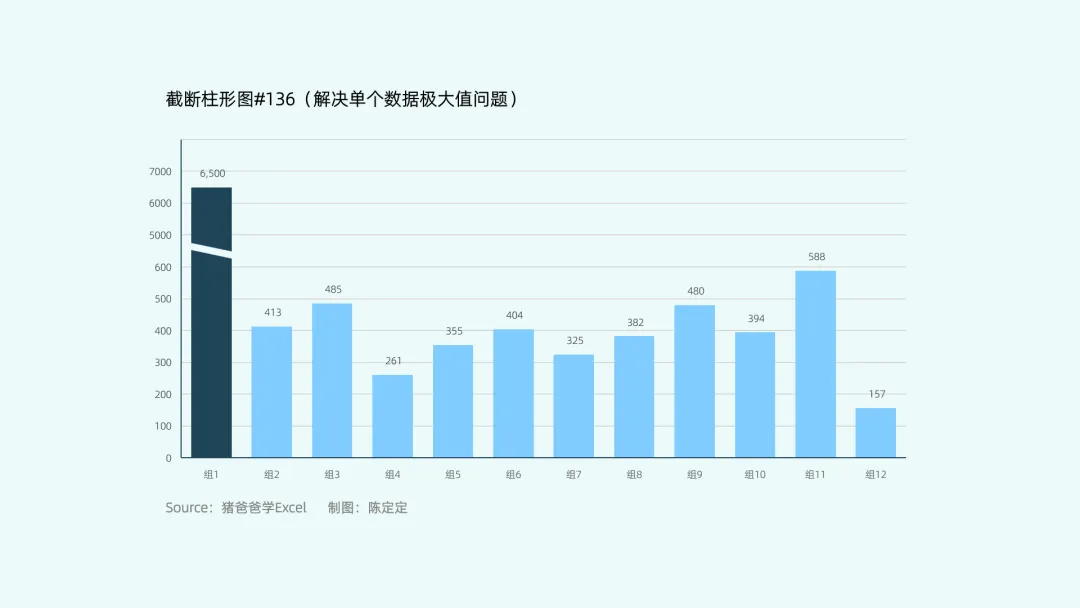
在数据可视化图表的绘制中,有时候会遇到这个问题,多组数据中,有那么一两个数据,数据过大(但又是的确存在的数据,不能剔除,常见于一些科研数据),那么,基本上不管是哪个类型的图表展示,都会让其他数据的差异变得极不明显,丢失很多信息。如下图所示,组1数据过大,就导致了其他柱子的差异不够明显了。
那么,为了解决这个极大值的问题,就有了今天这种类型的截断柱形图了。
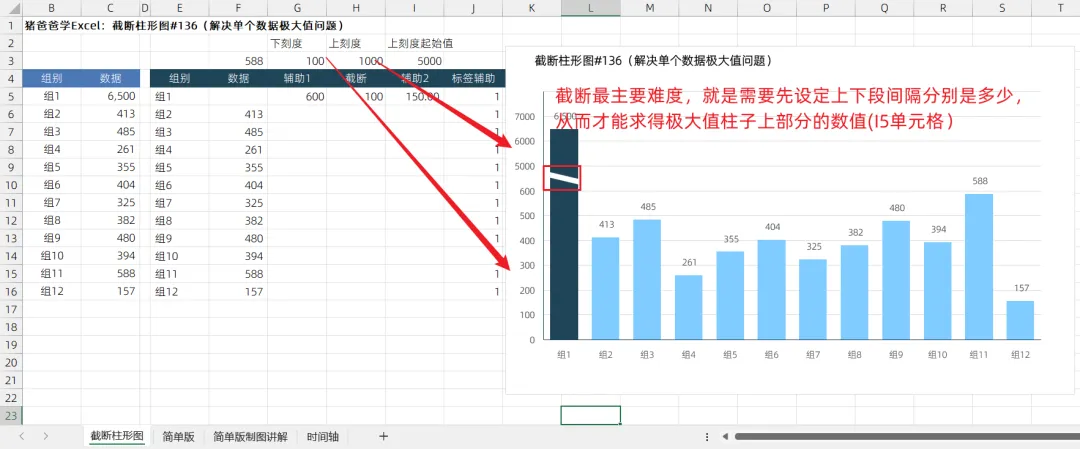
该款图表,最主要的难点,就是极大值的组1,应该如何进行截断。我们先观察下,假设先排除组1,仅以其他数据来制图的话,那么,垂直轴的间隔以100是比较合适的,那么,这个100就是截断的参考值了。
在F3单元格用MAX公式可以求得,其他数据最大为588,那么,组1下部分的柱子,我们可以将其设置为600就可以了(这也是为什么本例辅助1的数值用600)。
接下来,我们来做一个截断的过渡,考虑图表的美观,我们就以垂直轴间隔的数值来做截图,所以取的100。
之后,就是组1 上部分的柱子取的数值了,我们假设,上部分的数值是从5000(I3单元格)开始的(这个根据数据而定哈),而上部分垂直轴间隔为1000的话(H3单元格),那么$G$3/$H$3求得缩小的系数,再乘以(C5-$I$3),就可以得到上部分柱子缩小之后的数值了。所以I5单元格上部分柱子的公式=$G$3/$H$3*(C5-$I$3)。
最后,再在J列弄一组数据用于引用显示数据标签(因为本例该款图表使用堆积柱形图绘制,为了让标签显示在柱子上方,就需要这组辅助数据了),搞定。
当我们能够理解了各组数据的作用之后,那么图表就很简单了(当然,如果实在不理解,那么就不要弄得这么严谨,将组1数据缩小,再画个形状截断一下,也是一种方法)。
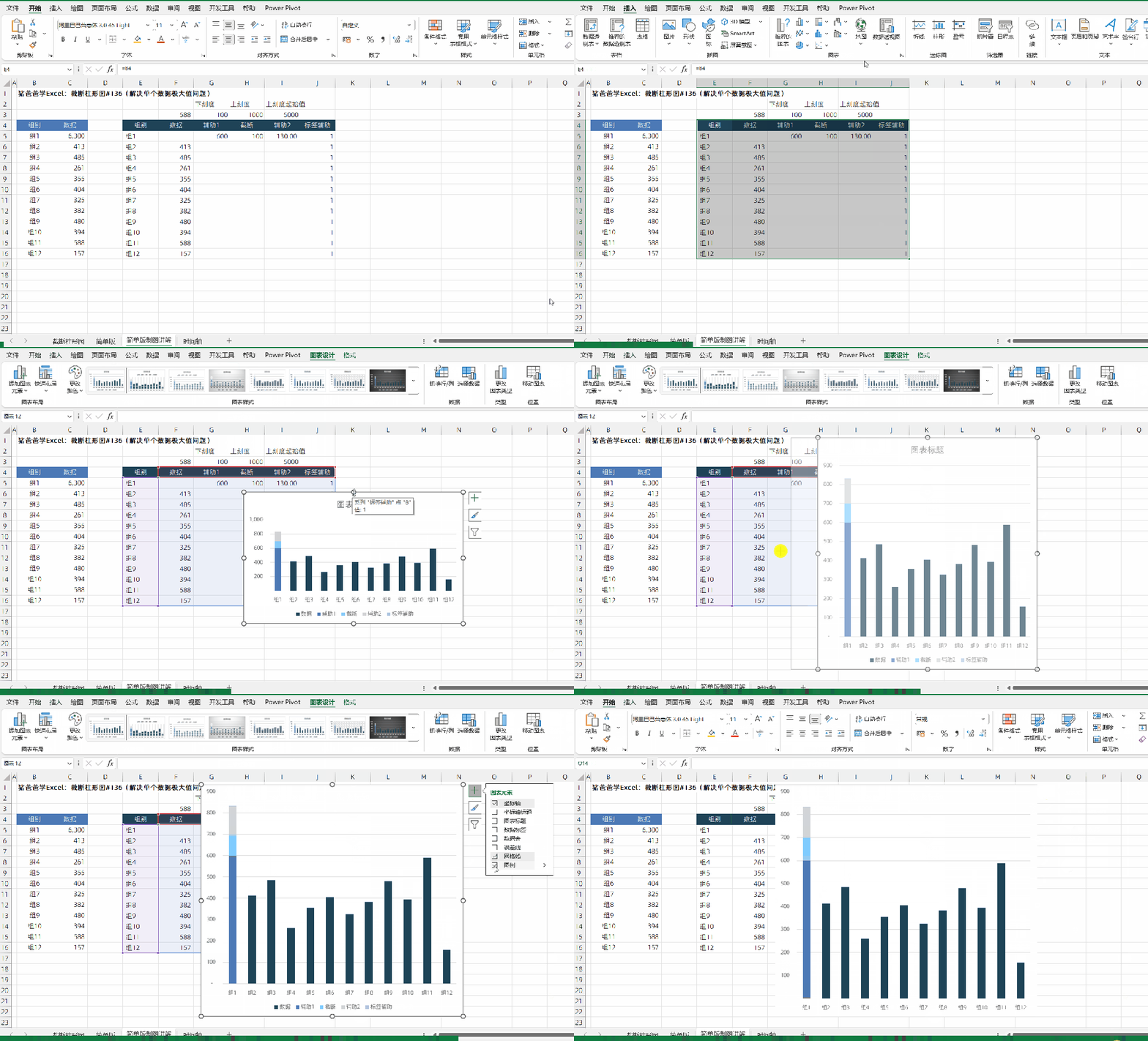
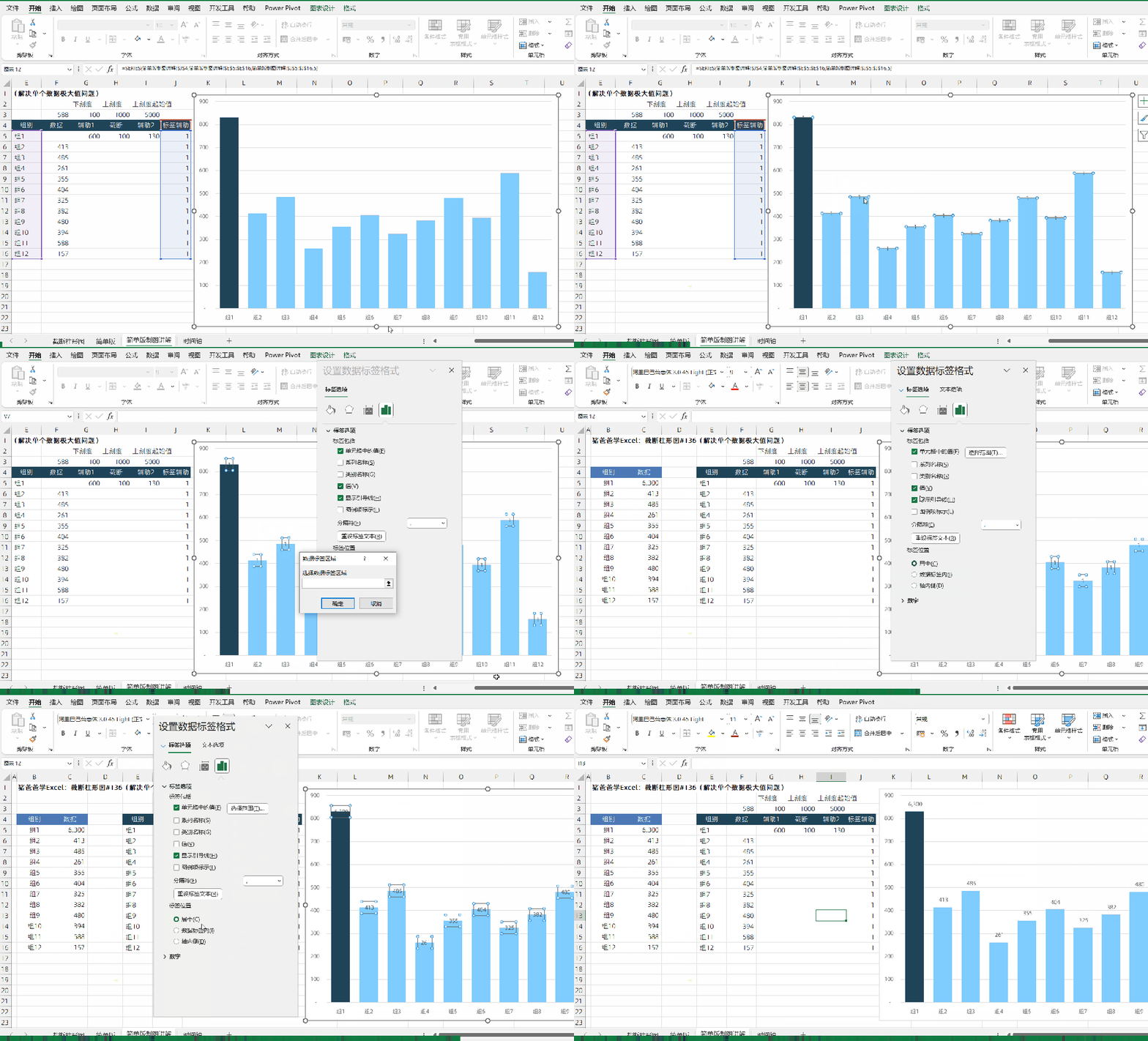
选择E4:J16数据区域,【插入】-【堆积柱形图】,生成图表。点击生成的图表,在图表右上角的快捷按钮【图表元素】,取消【图表标题】与【图例】的勾选。
可以看到“组1”柱子,就是由4部分堆积而成的,最上方有一组“标签辅助”系列(只不过数值很小,所以不明显)。
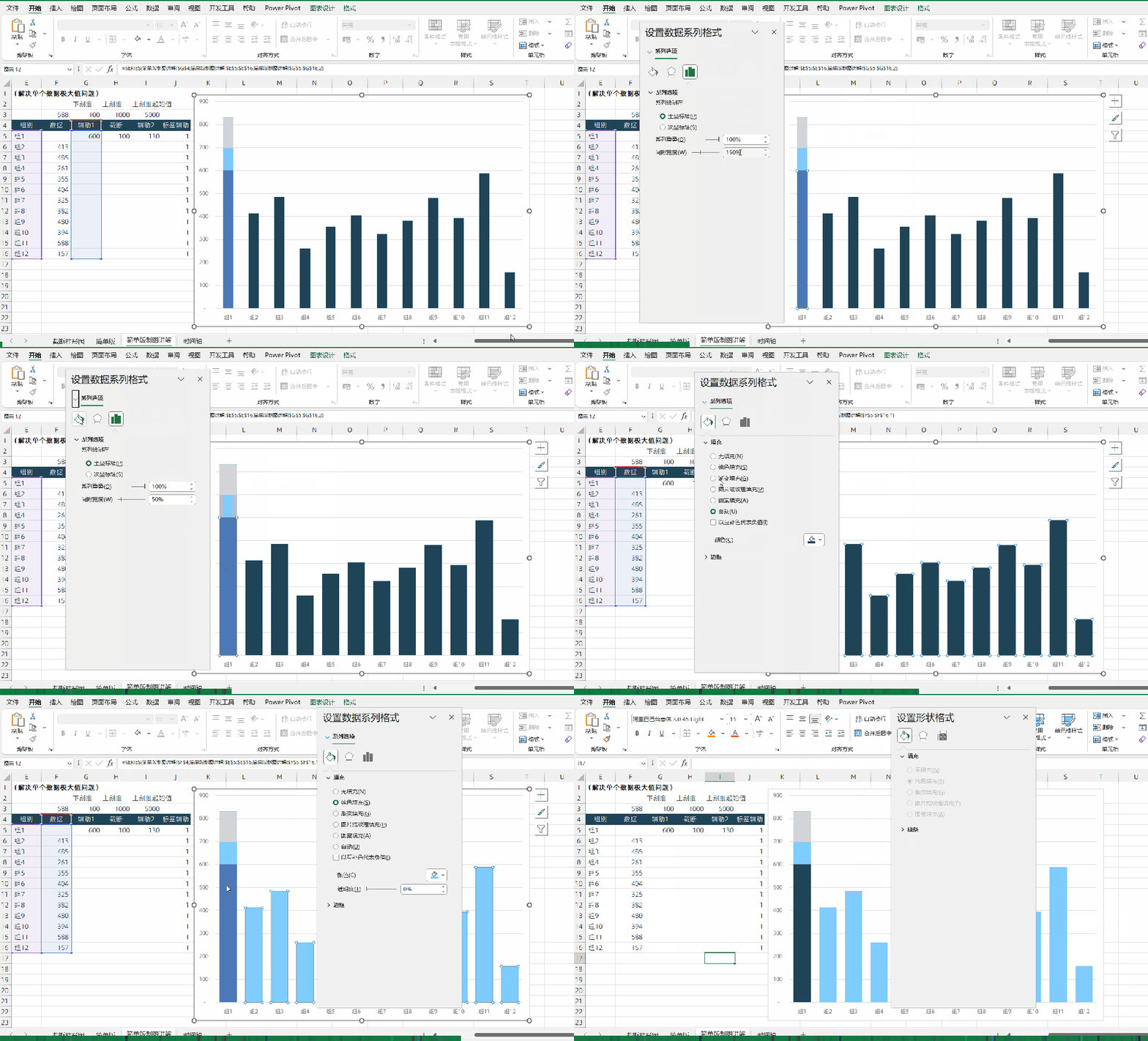
点击选中任意柱子系列,Ctrl+1调出设置窗格,在设置窗格的【系列选项】选项卡,设置【系列重叠】为100%,而【间隙宽度】则为50%左右即可。
再选择“数据”系列,来到【填充与线条】选项卡,设置这组的【填充】为【纯色填充】,颜色选择一款浅色。
而“辅助1”与“截断”及“辅助2”这几个都柱子,都是用于组成“组1”这个数据的,则均设置为同款深色。
最后“标签辅助”,顾名思义,我们只是用它来显示标签,所以设置为【无填充】,将其隐藏起来。
点击选中“标签辅助”系列,右键 【添加数据标签】,当然,显示的标签,都是1,这个我们不要的,点击选中该组标签,在设置窗格的【标签选项】选项卡,勾选【单元格中的值】,引用对应的C5:C16数据,这样子,就可以显示各柱子实际数据了,再设置【标签位置】为【轴内侧】,从而让标签在各柱子上方显示。
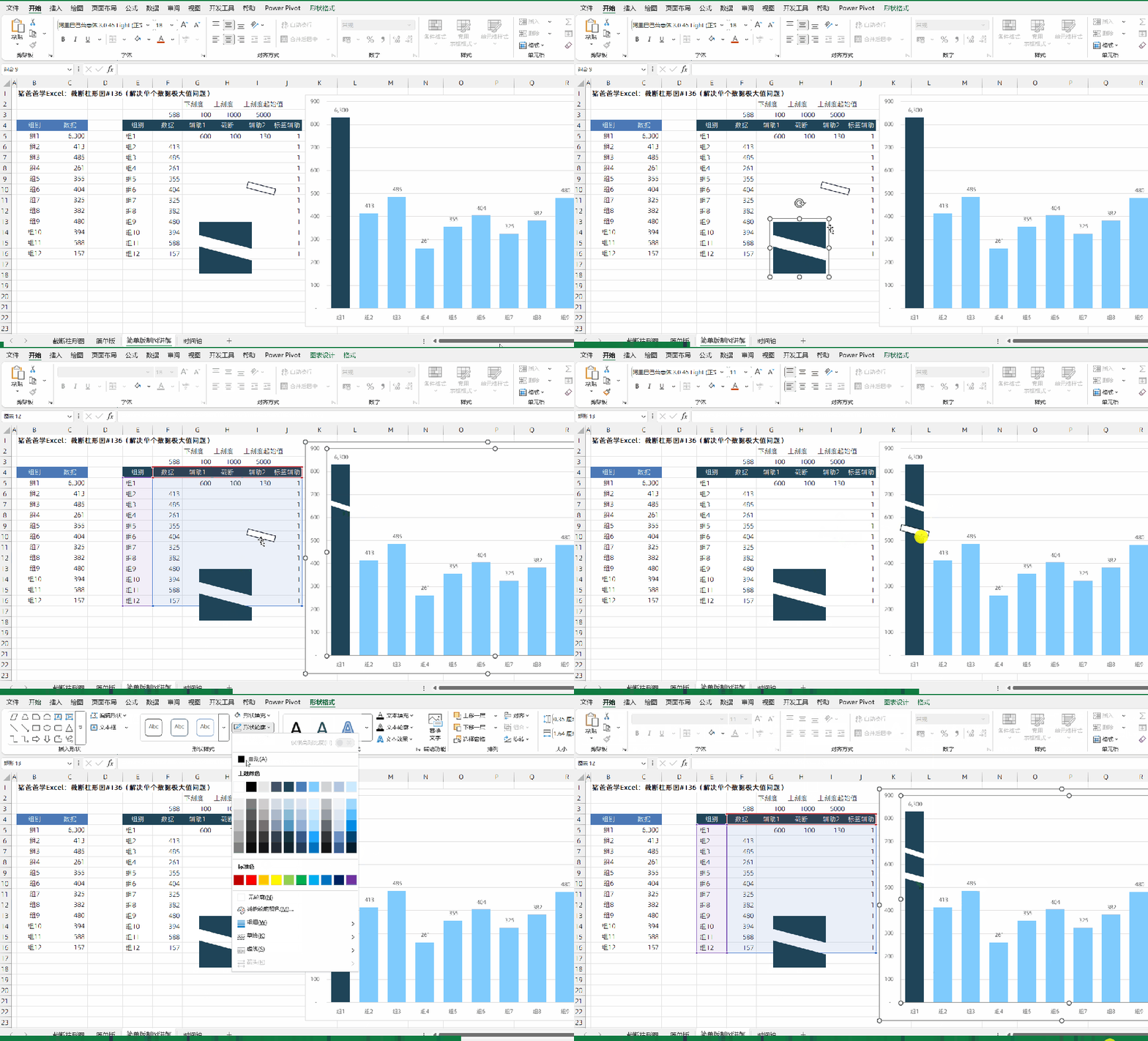
这一步,我们既可以画个截断的柱子,将其复制粘贴到“截断”系列中去。
也可以更简单粗暴一些,画一个矩形,填充颜色与图表背景色一致,然后放到对应位置,假装截断就好了。
到这里,图表就完成得差不多了,当然,现在垂直轴的标签显示不是我们想要的。如果一定要做得很完美的话,就需要用到散点图了,这个留待下次再与小伙伴们分享。今天就先到这里了,下回再见。
点击【阅读原文】,获取图表合集,更有超多精美模板等你来获取
光看不练,上阵头晕,大家多多练习下,才能真正掌握哦~~
我的财宝吗?想要的话就给你吧,去找吧!我把世界的一切都放在那里~~
今天的分享就到这里,我是热爱分享的猪爸爸陈定定,大家生活愉快~~
求转发


 夜雨聆风
夜雨聆风