 夜雨聆风
夜雨聆风


Excel中有无项选择对应表格显示与隐藏设置
-
打开 Excel,先规划基础布局: -
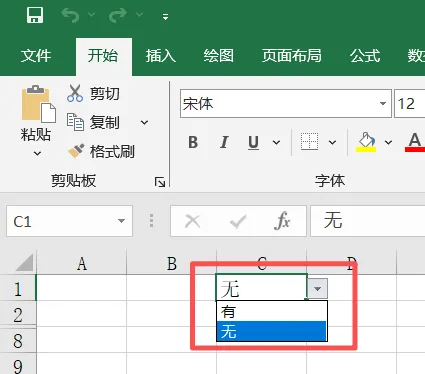
选中要放下拉选项的单元格 C2(后续所有公式都对应这个单元格,可自行修改位置) -
点击顶部菜单栏【数据】选项卡,找到【数据验证】(旧版 Excel 叫「数据有效性」) -
弹出窗口中,按以下设置: -
【允许】下拉选择序列 -
【来源】输入: 有,无(必须是英文逗号分隔) -
勾选【提供下拉箭头】,点击【确定】此时 C2单元格就有了 “有 / 无” 的下拉选择功能。
-
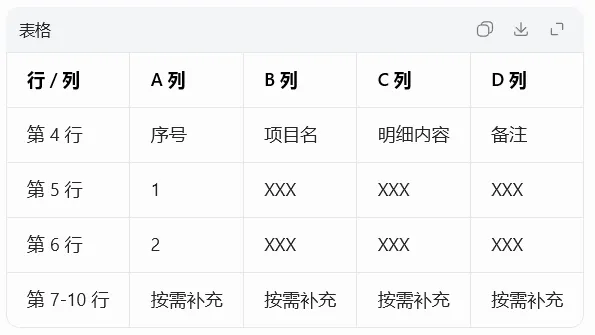
选中你要控制的整个明细表格区域,也就是 ** A4:D10** -
点击顶部【开始】选项卡,找到【条件格式】→ 点击【新建规则】 -
弹出窗口中,选择最底部的 **【使用公式确定要设置格式的单元格】** -
在【为符合此公式的值设置格式】输入框中,输入公式:
-
关键提醒: $C$2是你的下拉框单元格,必须加$做绝对引用,否则格式会错位。点击【格式】按钮,按以下设置 “消失” 效果: -
【字体】选项卡:字体颜色选择白色(和 Excel 默认背景一致) -
【边框】选项卡:点击【无】,取消所有边框 -
【填充】选项卡:背景色选择白色 -
全部设置完点击【确定】,回到规则窗口再点击【确定】
-
选中明细表格区域 A4:D10,右键→【设置单元格格式】→【保护】,勾选【锁定】,点击确定 -
点击顶部【审阅】选项卡→【保护工作表】,可设置密码(也可留空),仅勾选【选定未锁定的单元格】,点击确定此时选 “无” 时,表格不仅看不见,还无法编辑,效果更逼真。
VBA 自动联动(推荐,最彻底)
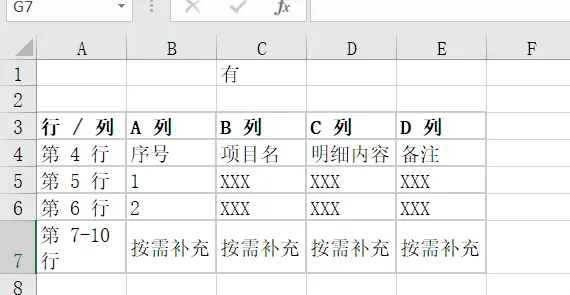
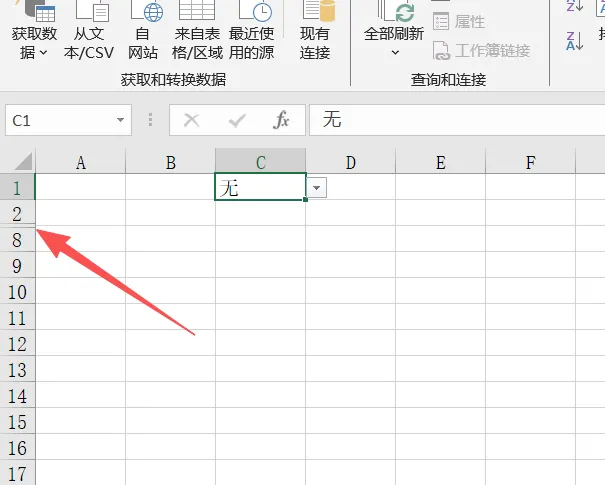
效果:C1 选 “无”→图框消失 + 对应单元格区域整行 / 整列隐藏;选 “有”→全部恢复
A3:D7(对应行:3–7 行)。粘贴 VBA 代码
-
右键工作表标签(如 Sheet1)→【查看代码】(Alt+F11)。 -
把下面代码完整粘贴到右侧代码窗口:
-
关闭 VBA 编辑器,回到 Excel。
3)保存与启用(必做)
-
文件 → 另存为 → 类型选:Excel 启用宏的工作簿(*.xlsm)(不能存 .xlsx)。 -
下次打开时,点顶部「启用内容」。
4)测试
-
C1 选「无」:3–7 行消失 + 图框消失。 -
C1 选「有」:全部恢复。