 夜雨聆风
夜雨聆风


Excel财务小技巧之13「数据验证+条件格式」
上一期我们用“文本函数+分列+日期函数”搞定了手机配件门店手工台账的脏数据。但上述数据清洗是事后的处理,今天我们来分享“数据验证+条件格式”:
用数据验证做下拉菜单,限制填写内容,从源头杜绝随意填写
用条件格式标记重复项、异常值,让异常数据一眼可见
一、案例导入
1.场景导入
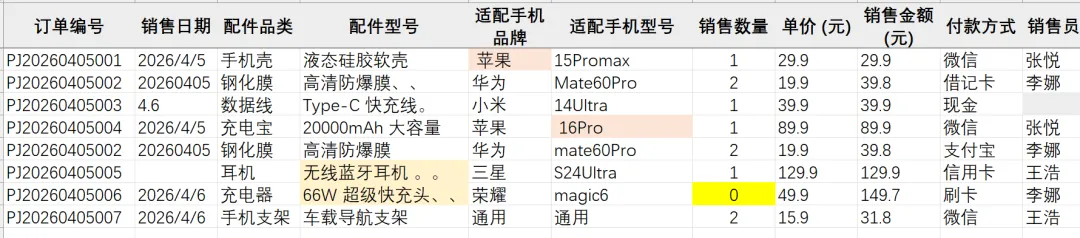
上述手机配件销售数据:
核心字段包含:订单编号、销售日期、配件品类、型号、销量、单价、付款方式、销售员等
2.上述数据的具体问题
一是字段填写随意
比如:付款方式既有“刷卡”,又有“信用卡”、“借记卡”
比如:格式五花八门,销售日期有人填:“4.6”,有人填”2026-04-05″
二是核心字段漏填
销售员、门店区域等关键项空白
三是异常数据很难发现
比如:单价为0,销售金额为负等
接下来我们就进入“数据验证+条件格式”的学习
二、数据验证(数据有效性)
1.数据验证是什么?
(1)数据验证有什么用?
回忆一下,我们曾经在前面讲数据多级联动的时候使用过数据验证:
数据验证(旧版Excel叫数据有效性)是 Excel 的填写规则设置工具,能给指定单元格设置下拉菜单、格式限定、范围约束、必填项等
加了数据验证之后,填写人只能按规则填写,从根源杜绝随意性。
(2)如何操作数据验证?
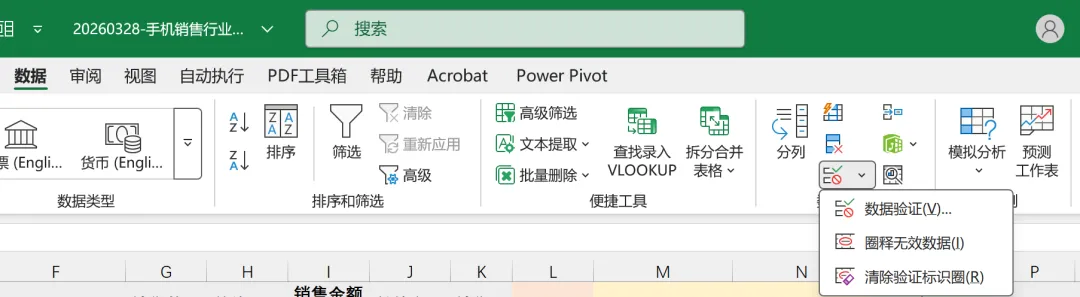
Step1:数据选项卡→数据验证
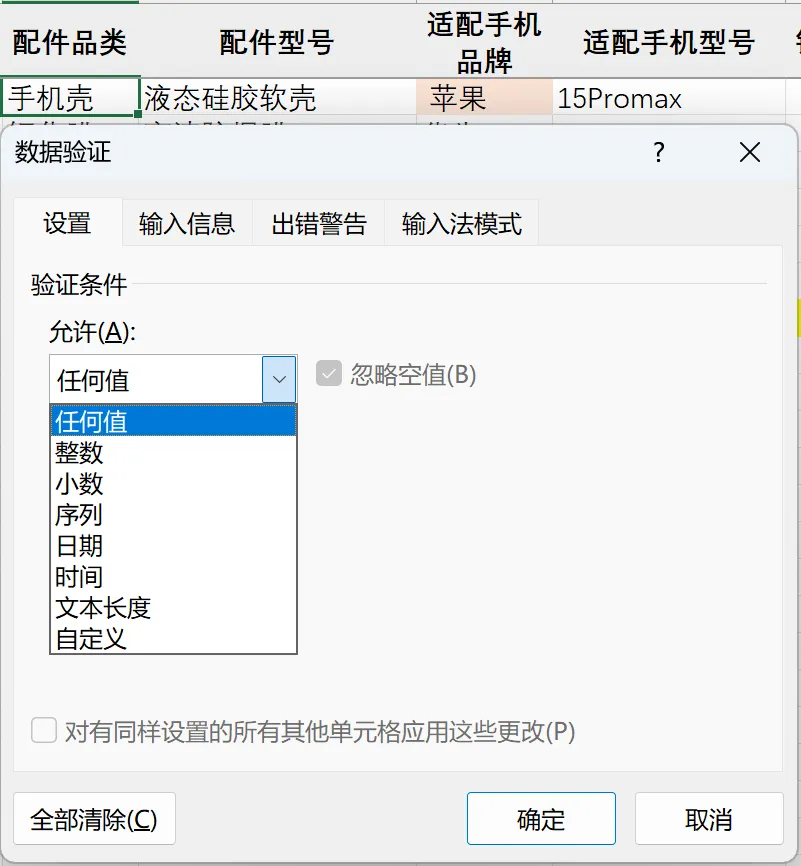
Step2:选择允许条件,比如:整数、日期、时间、序列等,还可以自定义
2.核心使用场景
(1)基础下拉菜单——限定固定选项,杜绝乱写
【适配场景】
付款方式、配件品类、门店区域、销售员等固定选项字段,是配件门店最核心、最常用的数据验证用法,彻底解决 “同一字段多种写法” 的问题。
【设置用途】
通过设置下拉菜单,填写人只能从设定的类别中进行选择,无法自由填写,避免填写混乱。
【案例】
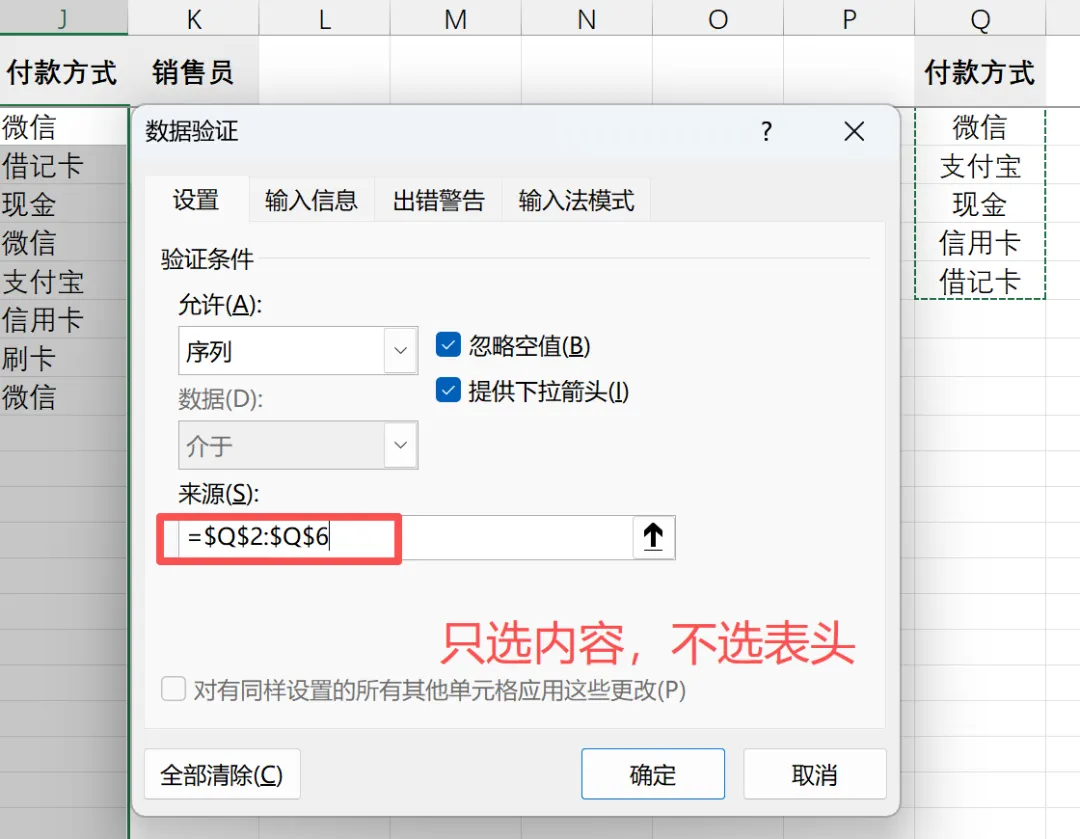
付款方式下拉菜单
【操作步骤】
Step1:先在空白区域列出全部付款方式的列表
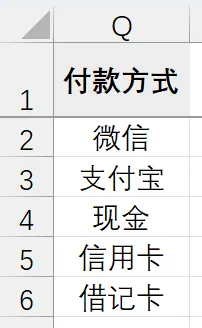
Step2:选择付款方式对应列:从第2行选到最后1行
在数据验证的允许值中选择“序列”
来源选择Step1中设置好的列表
【设置优势】
后续门店新增付款方式等,只需修改数据源区域,所有下拉菜单自动同步更新,无需重新设置,一劳永逸。
(2)格式限定——规定日期、数值格式,杜绝格式混乱
【适配场景】
销售日期、金额、数量等
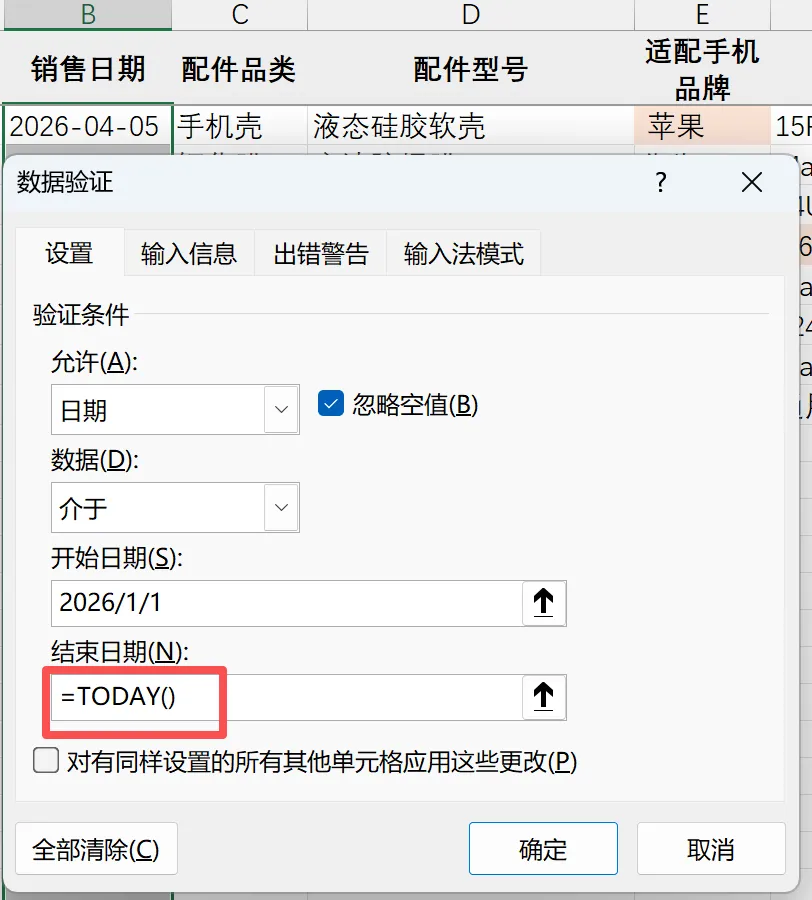
【案例1】销售日期格式限定
【操作步骤】
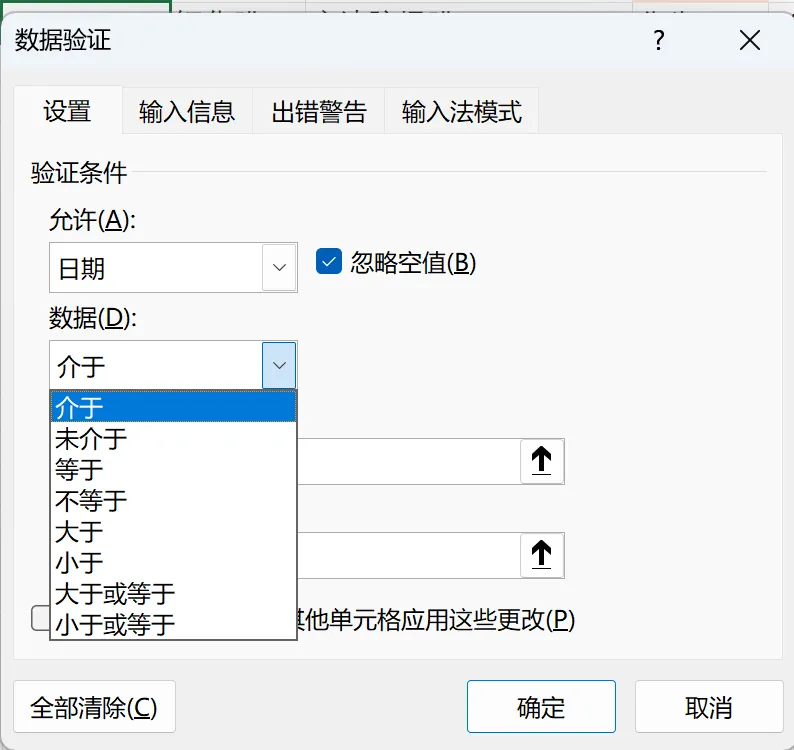
允许值选择日期;数据范围可以选择介于、大于等等;
日期范围根据实际需要填写
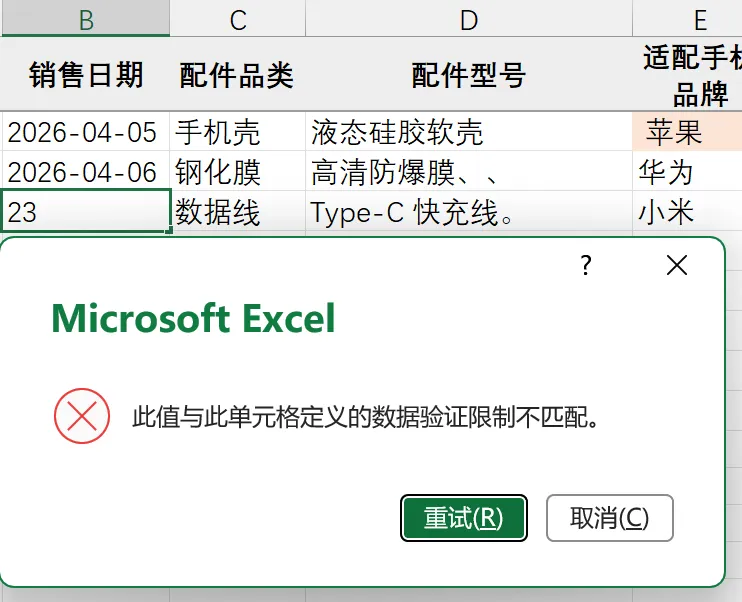
【操作效果】
并不是下拉菜单的格式,而是如果不按要求填写会报错
【案例2】单价/销售金额——限定为正数
【操作步骤】
将销售数量设为大于0的整数
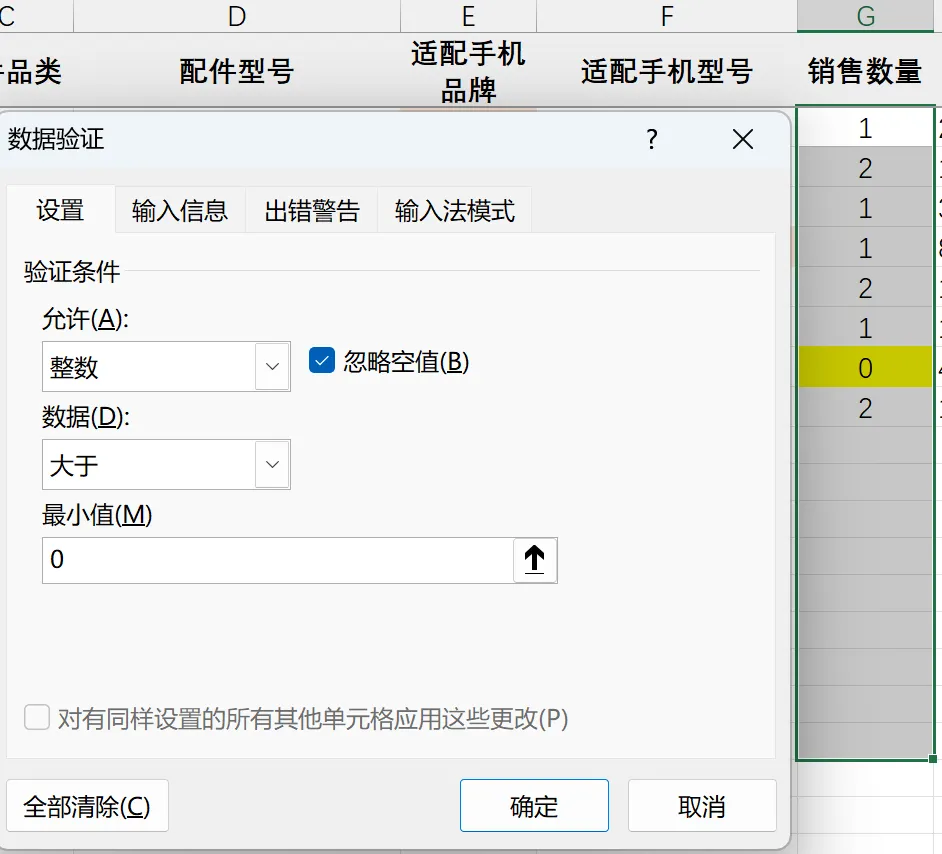
将单价设为100以内的小数(因为配件金额通常在100以内,且定价都是29.8元这种一位小数)
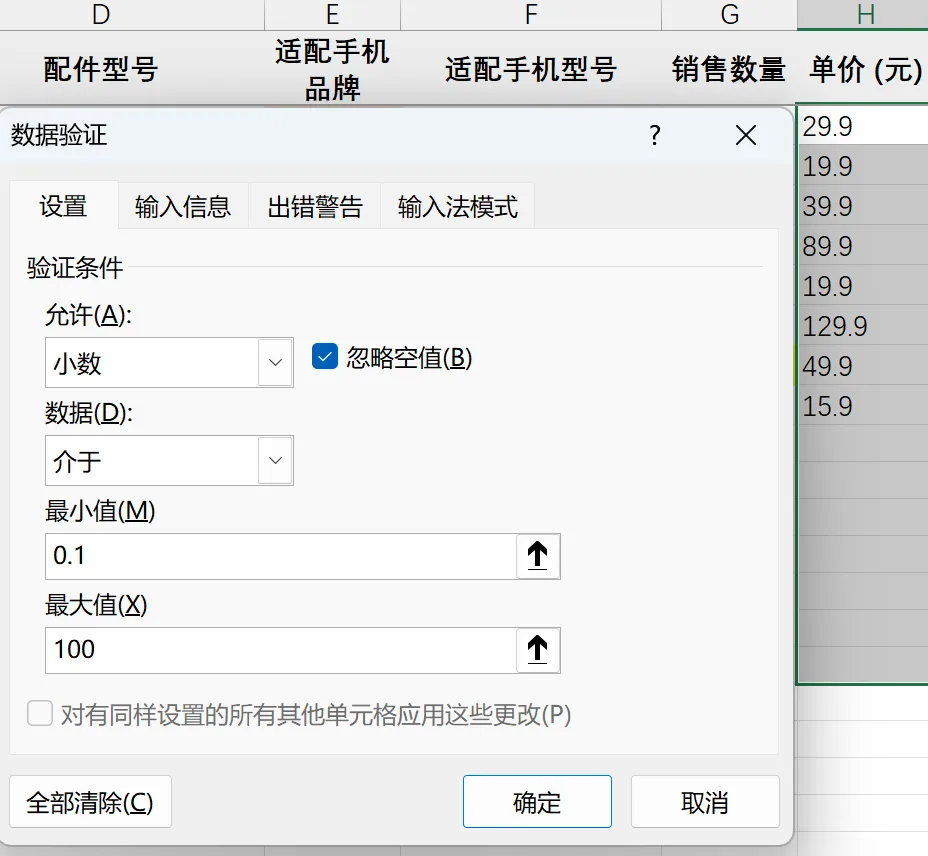
(3)必填项设置——核心字段不能为空,杜绝漏填
【适配场景】
订单编号、配件品类、销售数量、单价、销售金额、付款方式等财务核算核心字段,解决漏填导致后续分析无法进行的问题。
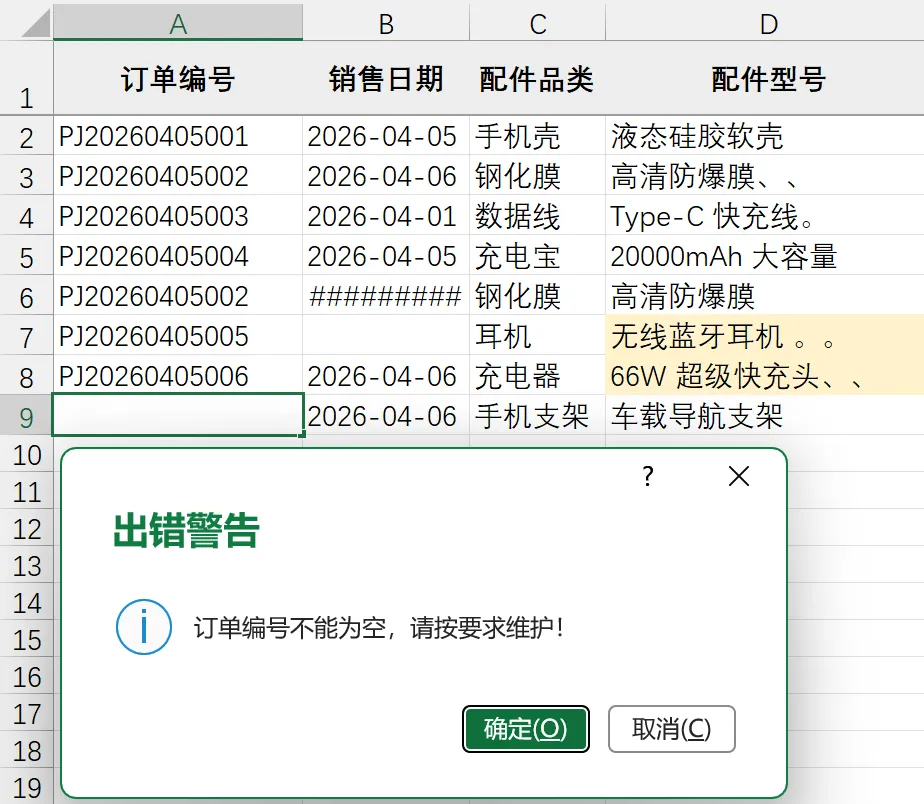
【案例】设置订单编号不为空
【操作步骤】
Step1:配置规则:公式输入=A2<>””(表示 A2 单元格不能为空)
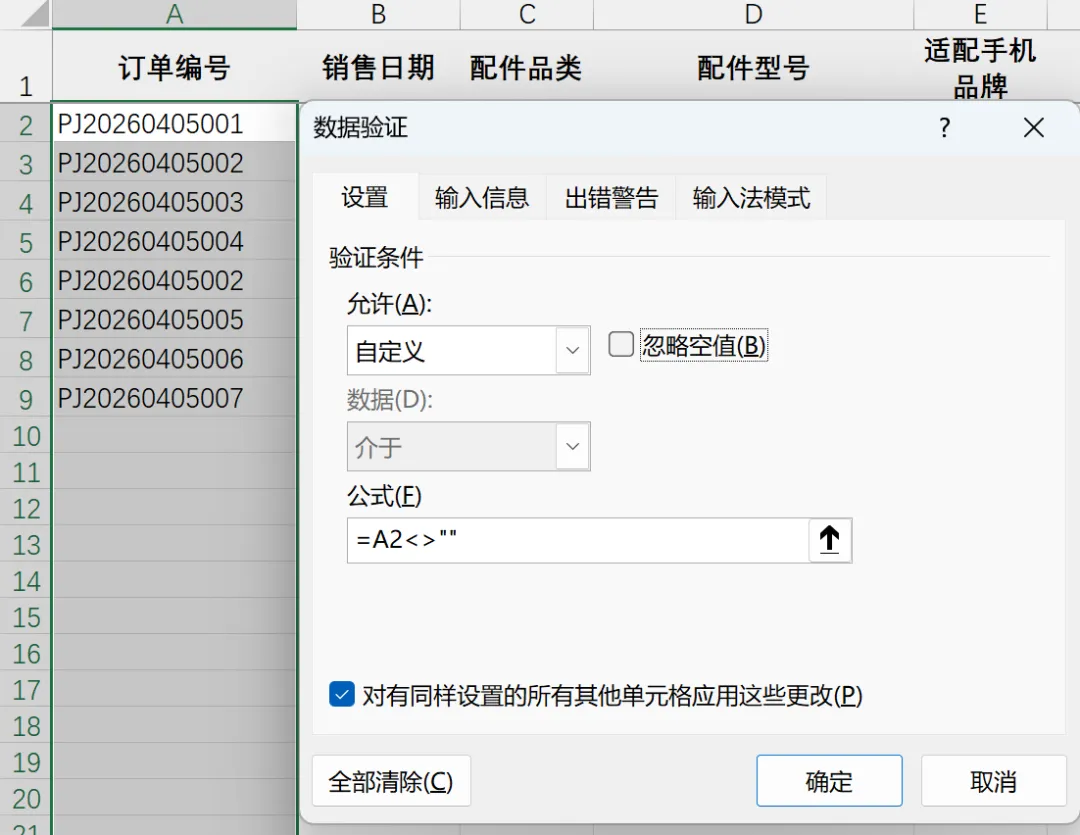
Step2:配置出错警告
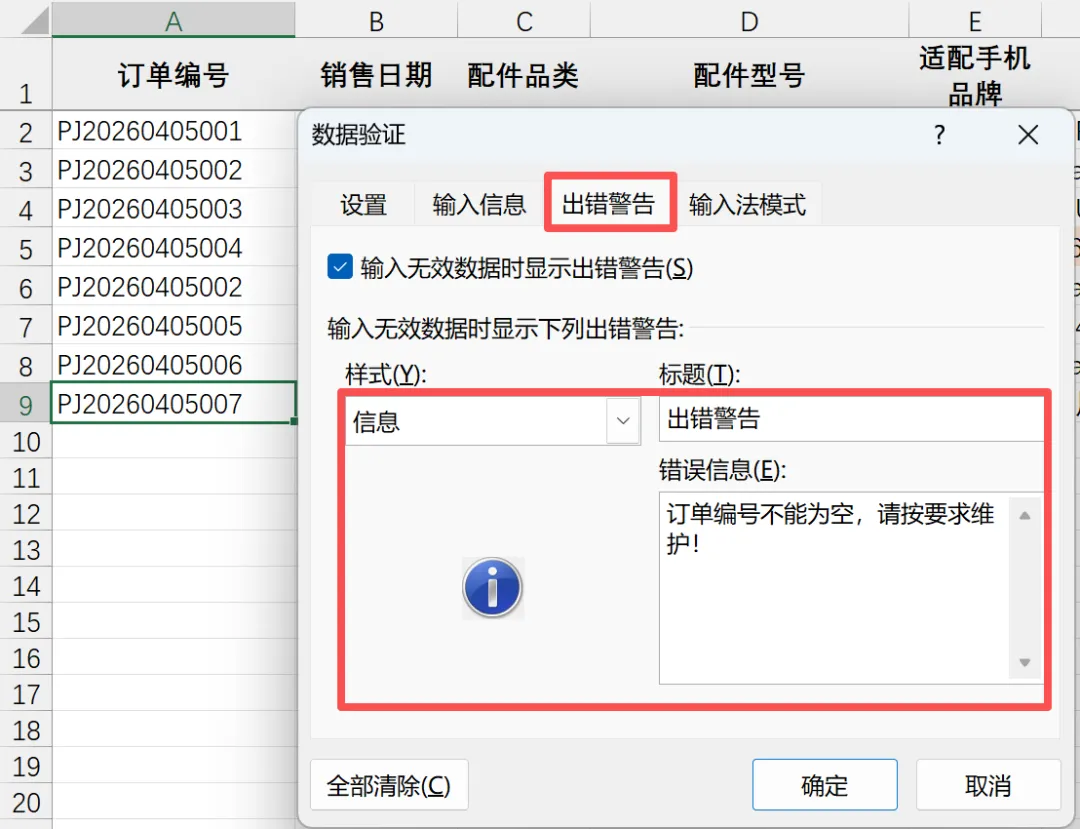
【设置效果】
(4)高阶用法——IF函数自定义
【适配场景】
用于满足业务的个性化规则
【案例】
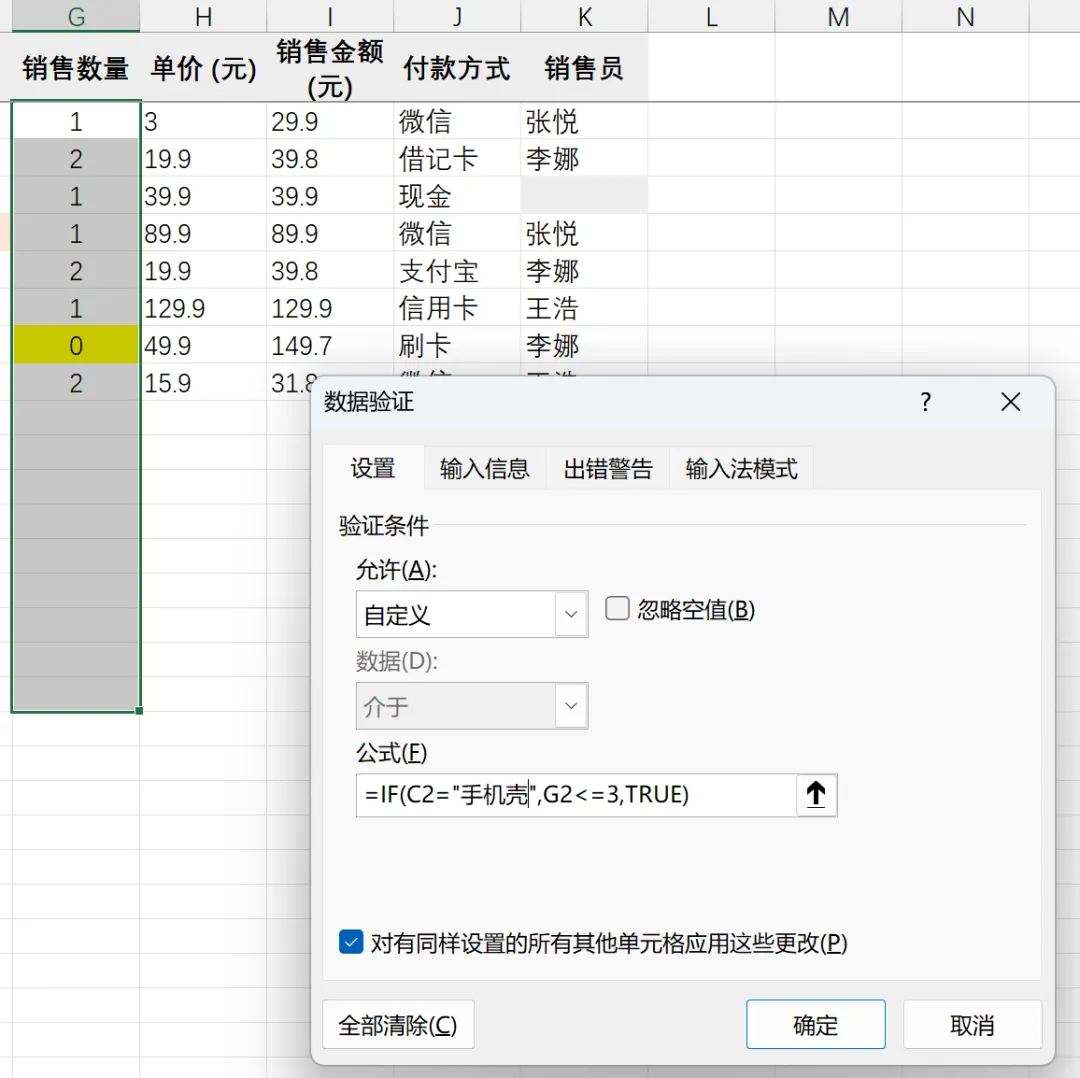
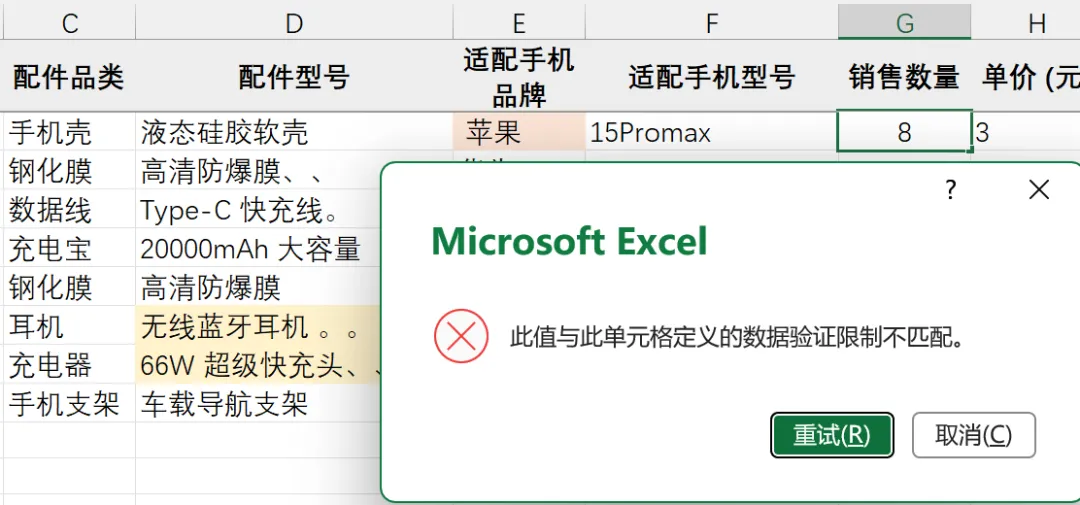
比如:手机壳销售量一单不能多于3件
【操作步骤】
设置自定义公式:
公式需要从第2行开始,且需要相对引用
=IF(C2="手机壳",G2<=3,TRUE)C2 为配件品类、G2 为销售数量
【设置效果】
3.数据验证设置注意事项
(1)下拉菜单类
一是下拉列表对应的数据源最好放在指定位置,如:新建空白sheet专门用于数据验证的维护;最好隐藏以放篡改,或者设置密码
二是列表不能有重复或者遗漏,更不能有类型的交叉,比如,不能既有刷卡,又有信用卡、借记卡
三是数据验证的来源选择的是列表中的内容,不含表头
(2)设置出错警告
出错提示要具体:避免模糊提示,直接告知 “正确填写要求”,如 “请从下拉菜单选择,禁止手动填写”,减少填写人沟通成本;
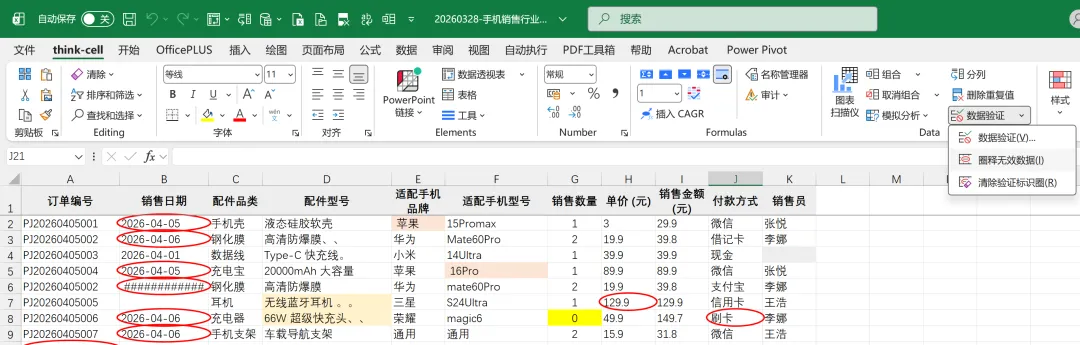
(3)圈释无效数据
利用好“圈释无效数据”:若台账已有部分数据,可点击【数据】→【数据验证】→【圈释无效数据】,用红色圆圈标记所有不符合规则的数据,一键核查修正。
三、条件格式
1.条件格式是什么?
(1)条件格式有什么用?
如果说数据验证是 “事前防错”,那条件格式就是 “事中预警 + 事后可视化”:它能根据自定义规则,自动给单元格设置:字体颜色、填充颜色、数据条、色阶、图标集(箭头)
让异常数据(0 值 / 负数 / 空白)一眼可见,同时让核心分析数据(高销量 / 高毛利 / 高业绩)可视化呈现,无需手动核对、无需复杂公式计算,大幅提升财务分析效率。
(2)如何操作条件格式?
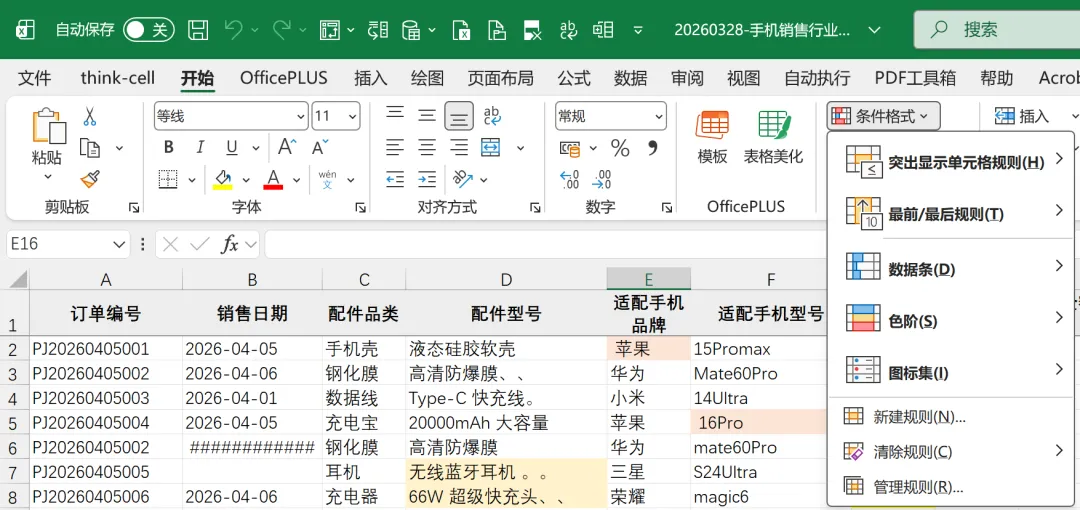
选中目标单元格 / 区域 → 【开始】→ 【条件格式】→ 选择格式类型(突出显示单元格规则 / 数据条 / 色阶 / 图标集)→ 配置规则
2.核心使用场景
(1)突出显示单元格——异常数据一眼标红
【核心用途】
有的小伙伴们会问:我都已经设置数据验证了,为什么还会出现异常数据,并需要用条件格式来突出呢
其实:条件格式和数据验证是双保险:
举个例子:我们拿到别人的表,一个个设置数据验证很麻烦,直接用条件格式,一眼看出异常数据
再举个例子:有时数据验证可能只设置了部分单元格,导致有些数据异常没有被检查出来,就需要用条件格式二次校验
【适配场景】
快速标记异常值、空白值、重复值,是条件格式最常用、最基础的用法
【具体案例】
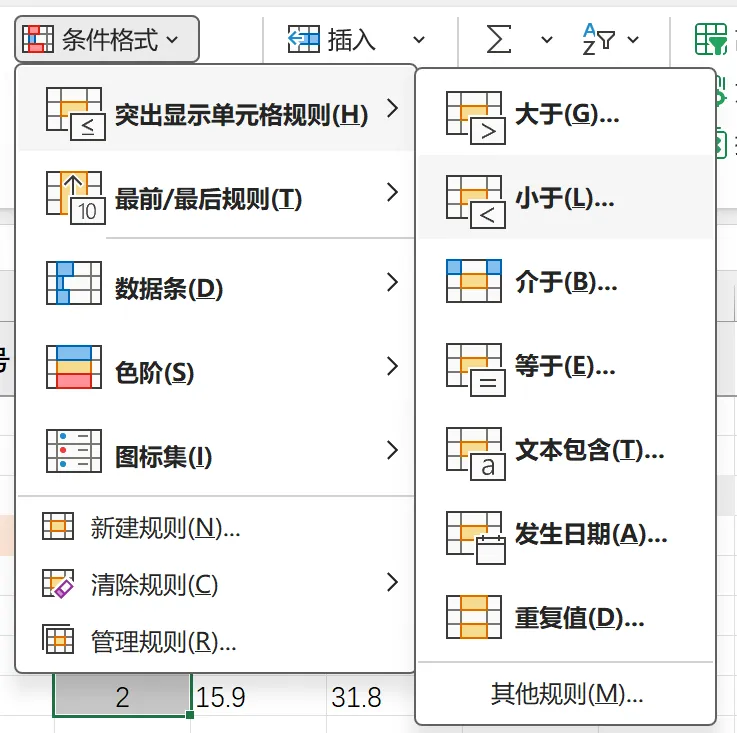
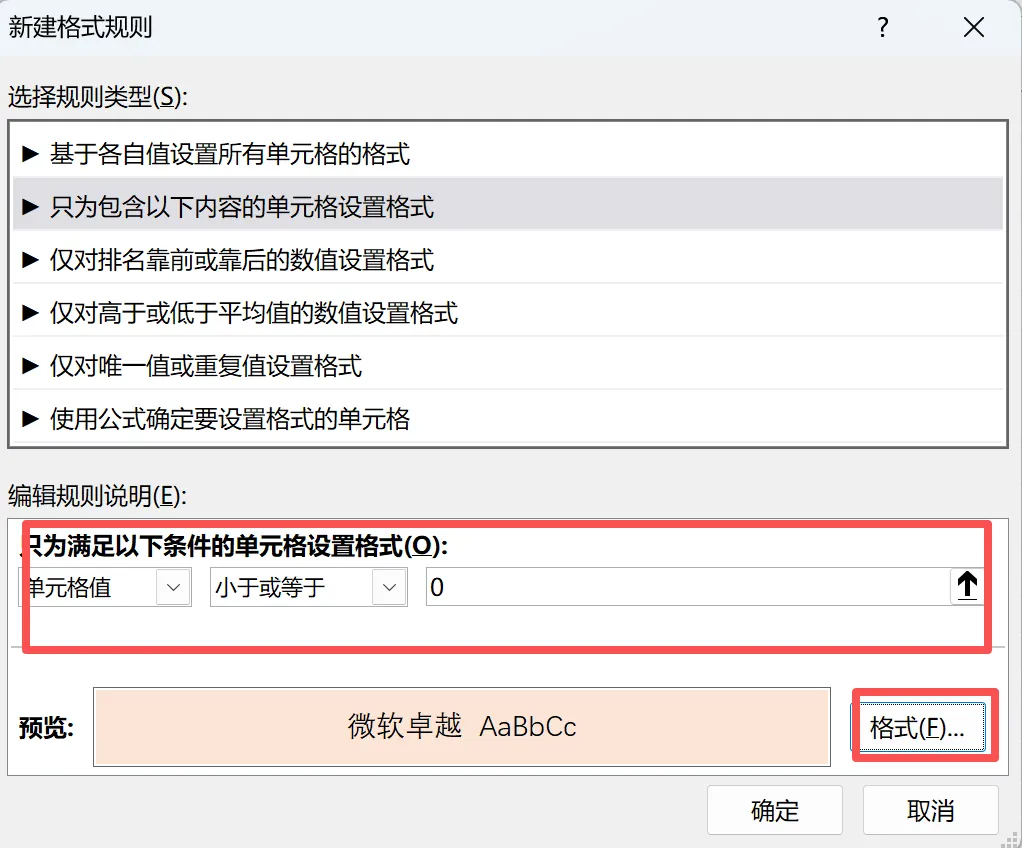
【案例1】标记异常值:标记销量小于等于0的值
【操作步骤】
Step1:条件格式→突出显示单元格规则→其他规则
Step2:设置单元格值的范围和条件格式的具体格式
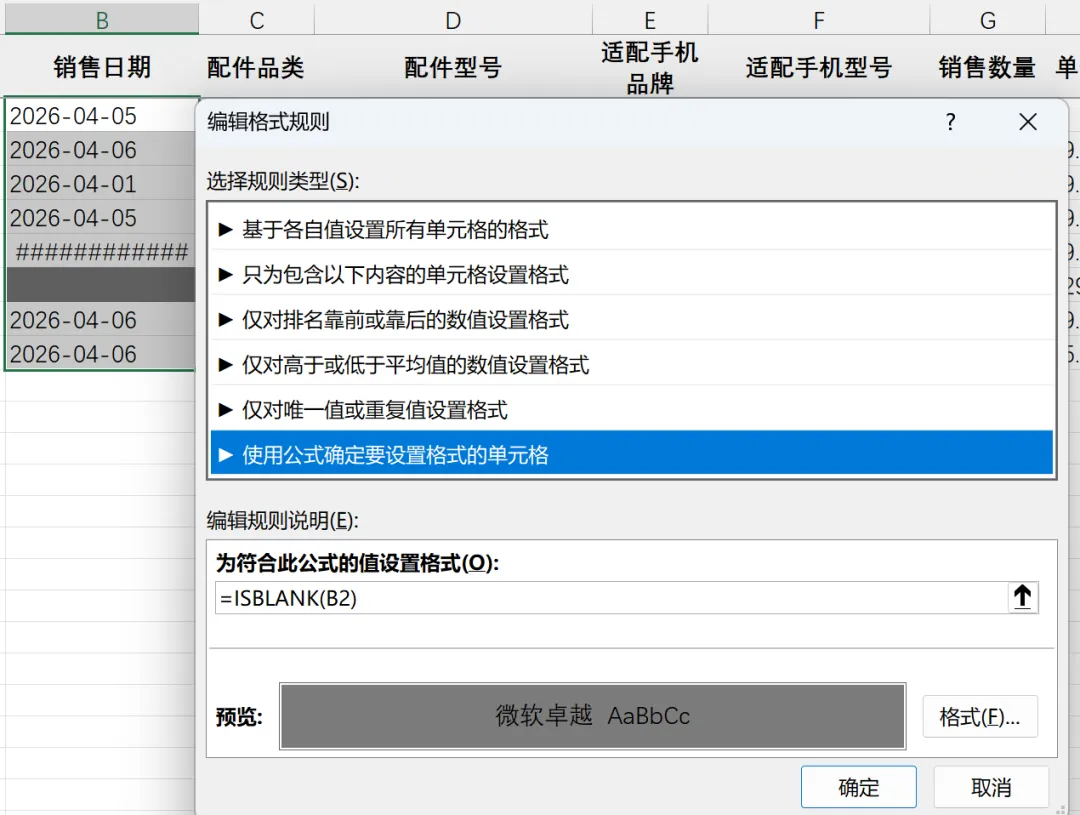
【案例2】标记空值(结合公式)
【操作步骤】
Step1:条件格式→突出显示单元格规则→其他规则
Step2:使用公式确定要设置格式的单元格
公式为:
=ISBLANK(B2)若单元格有空格等假空值,需用=LEN(TRIM(B2))=0替代
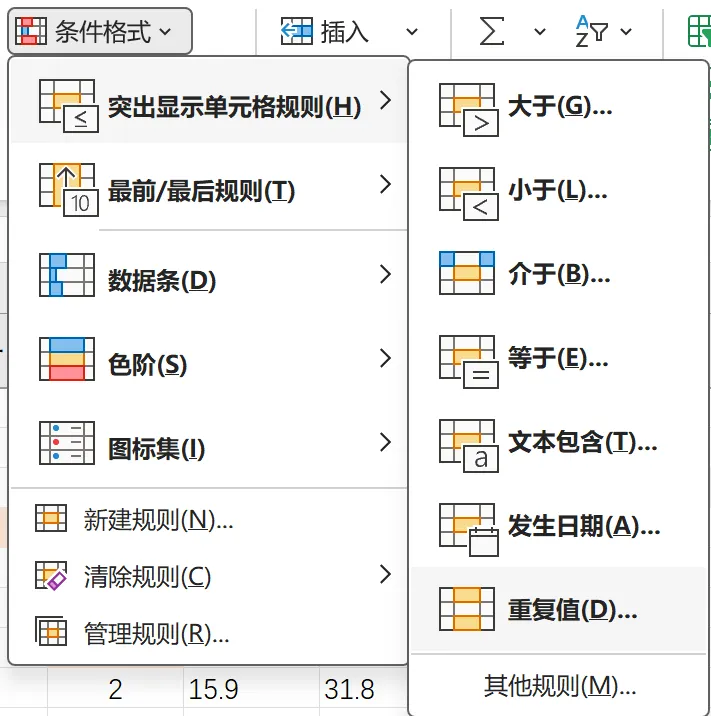
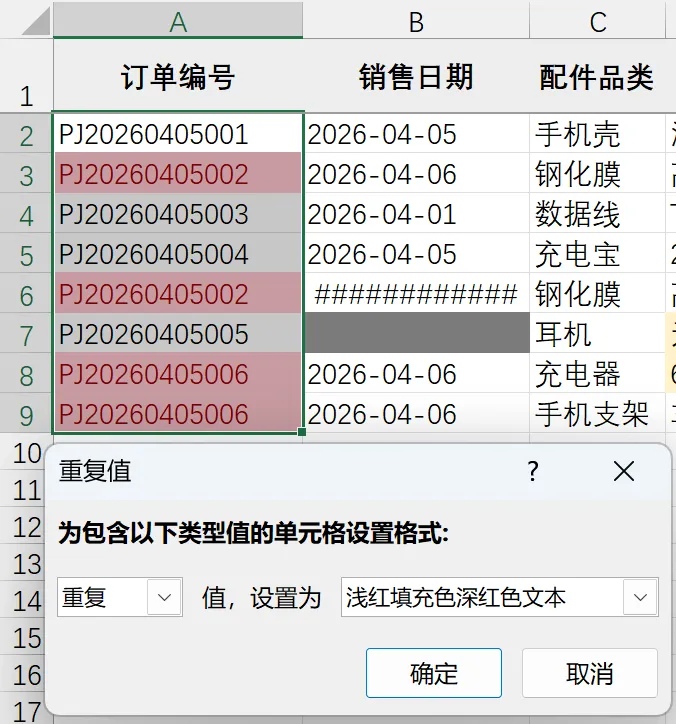
【案例3】标记重复值
【操作步骤】
Step1:条件格式→突出显示单元格规则→重复值
Step2:设置重复值对应的格式
(2)进阶可视化:数据条+色阶
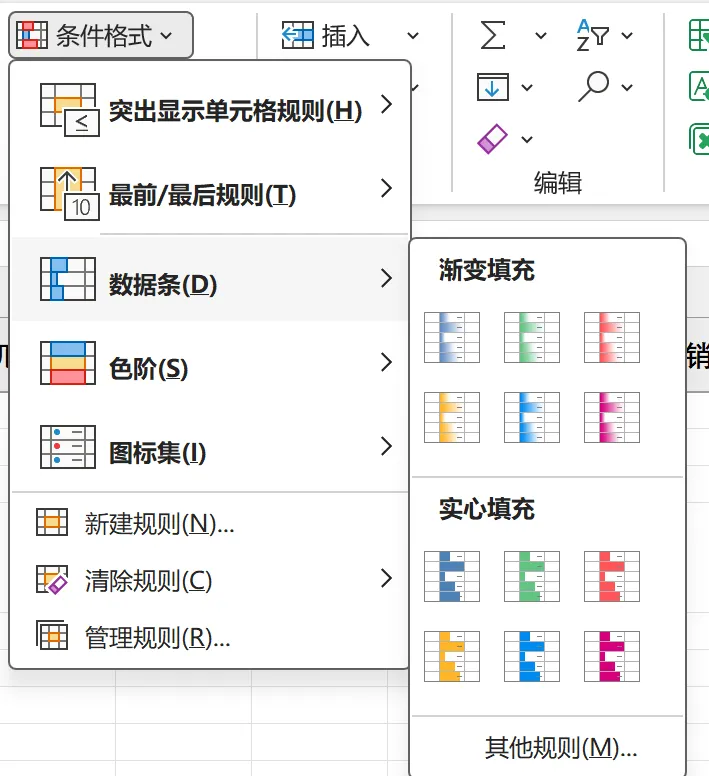
【案例1】数据条
【适用场景】
数据条更多用于达成率等的可视化分析
【操作步骤】
Step1:条件格式→数据条→其他规则
Step2:编辑规则:选择基于各自值设置所有单元格格式
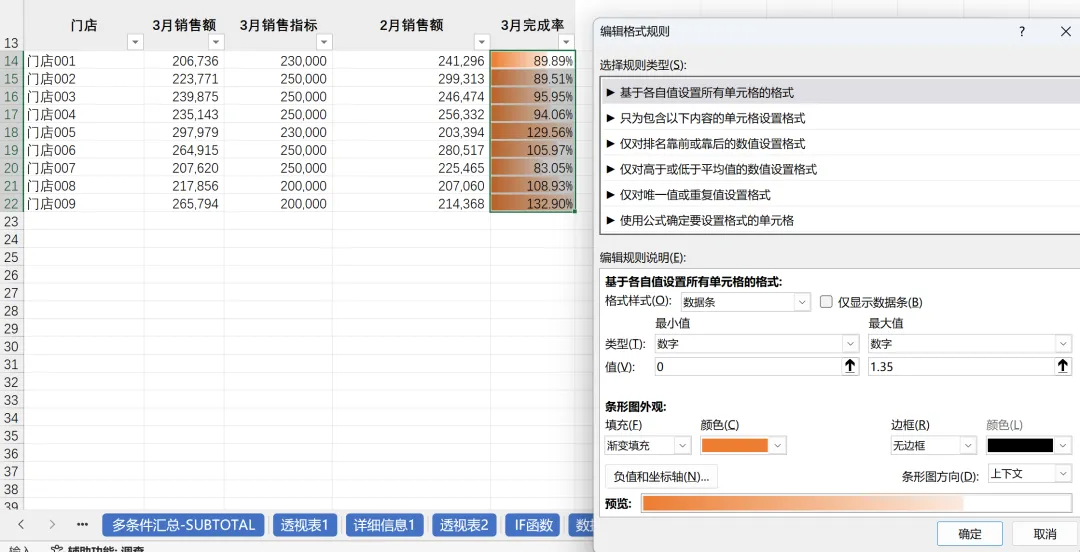
【注意】对于最小值和最大值的选择:在完成率等财务场景下,我一般会将最小值设为0,最大值设为比实际数据的最大值偏高一点(避免单元格被占满)
比如:此处实际数据最大值为132.9%,我会把最大值的范围设置成1.35,最小值设置成0
【案例2】色阶
【适用场景】
色阶更多用于数据对比,eg:一眼看出不同门店销售额大小
【操作步骤】
Step1:条件格式→色阶→其他规则
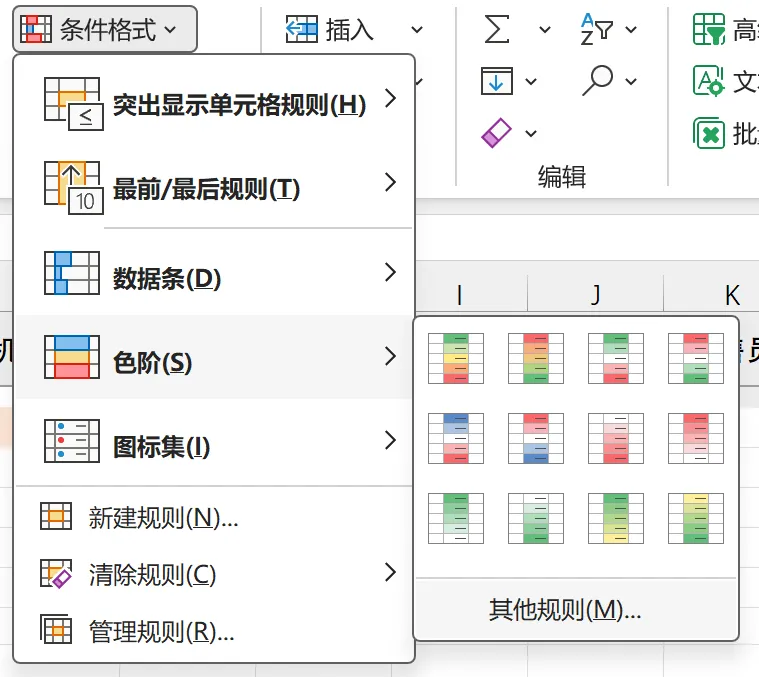
Step2:设置颜色规则
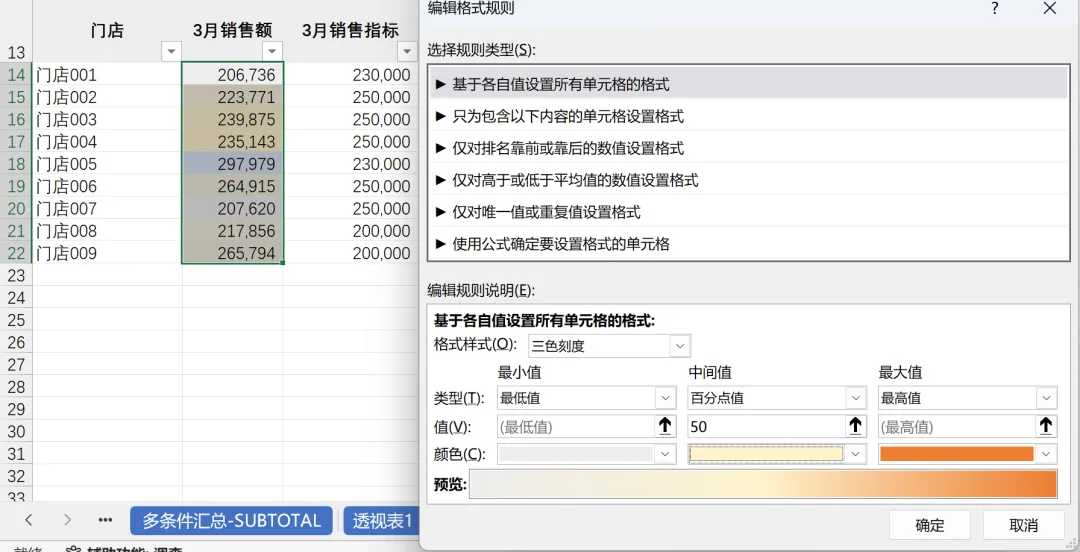
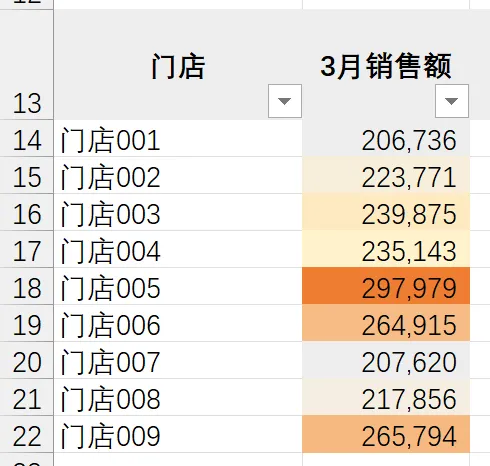
【结果呈现】
颜色越深,说明销售额越高
通常来说,如果分析的目的是为了发现问题,则问题越大,颜色越醒目,具体可以根据需求对颜色进行适当调整
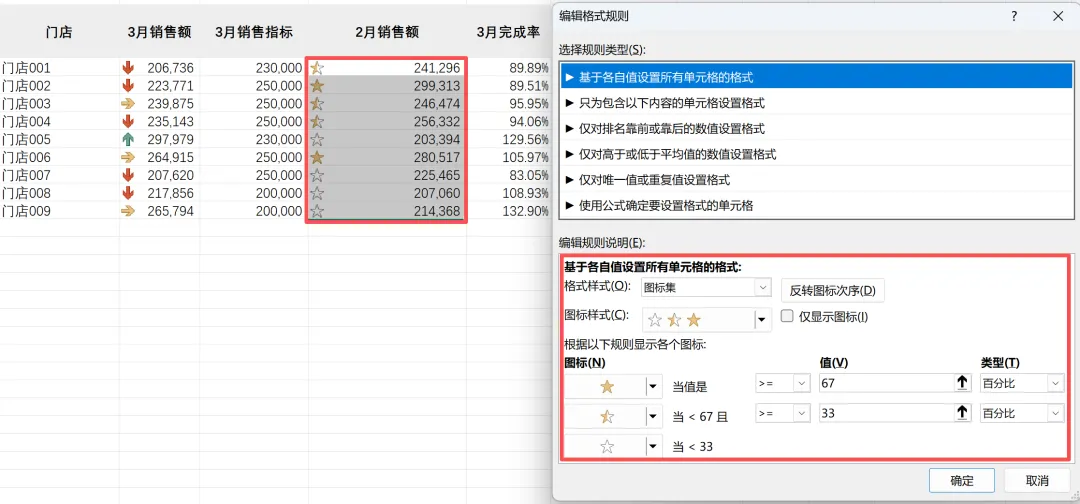
(3)高阶可视化:图标集
【操作步骤】条件格式→图标集→选择:箭头、红绿灯、星级等
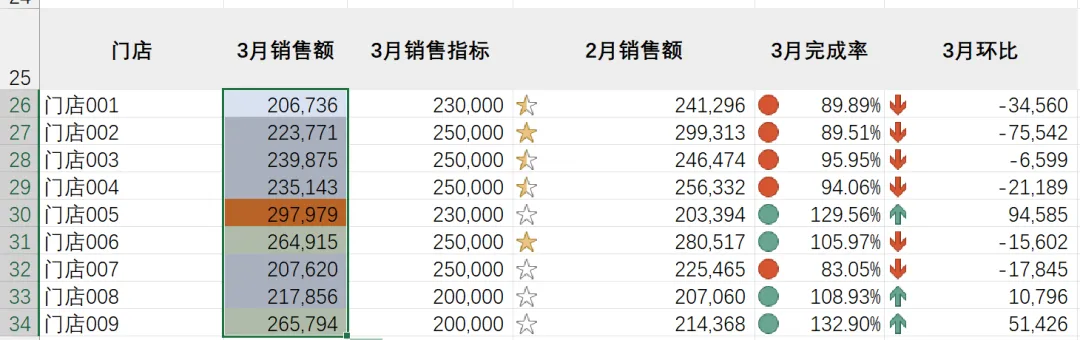
【案例1】星级:根据销售额差异设置不同星级
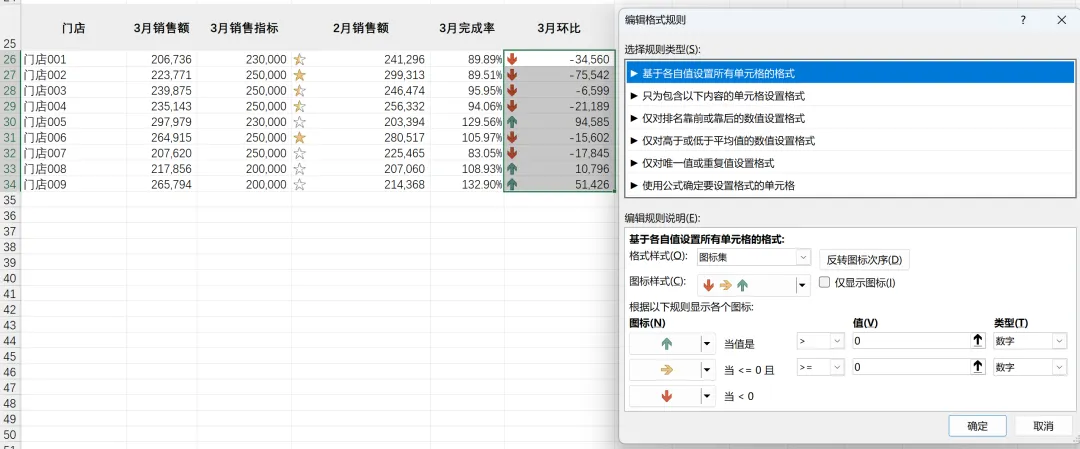
【案例2】箭头:用于标记销售趋势
【注意】
一是通常需要加辅助列,比如:3月环比:使用3月销售额-2月销售额
二是通常和数值进行比较,比如:>0对应向上箭头;=0对应黄色水平箭头;<0对应红色向下箭头等(财务通常遵循“绿好黄差红预警”规则)
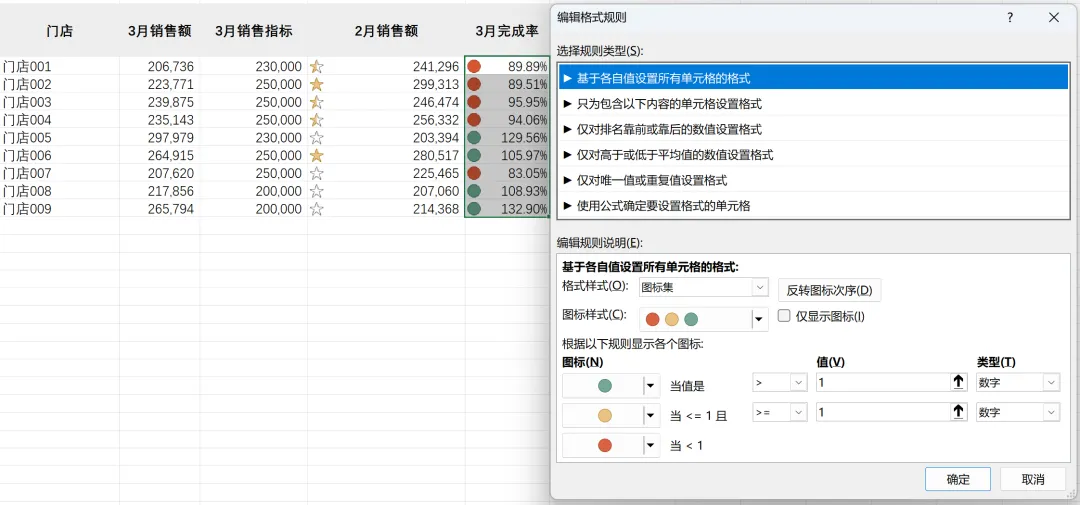
【案例3】红绿灯:用于标记完成率等
(4)公式自定义
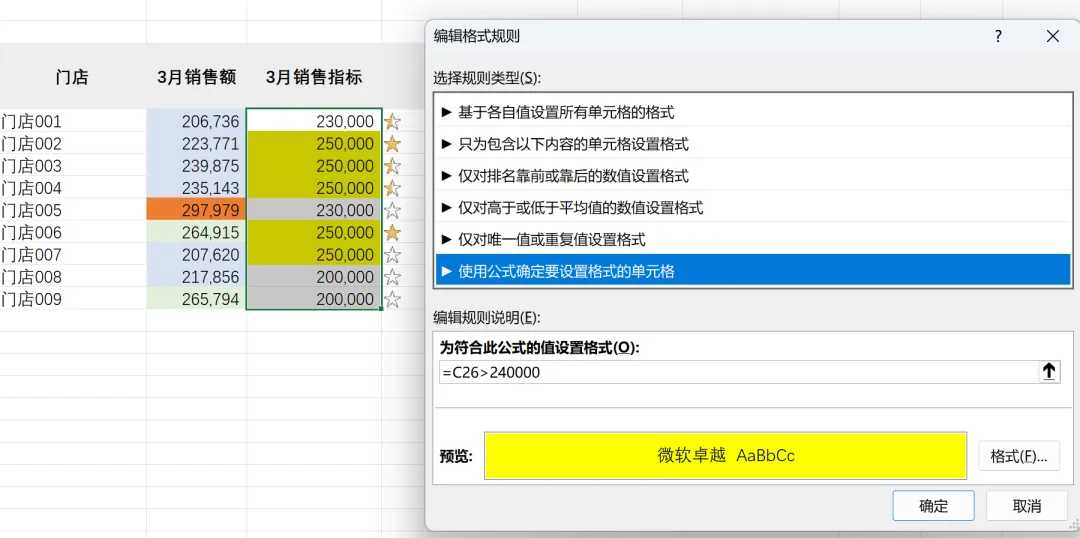
【案例1】3月销售指标定的有些高,把超过24万的筛选出来,同一调整
【案例2】
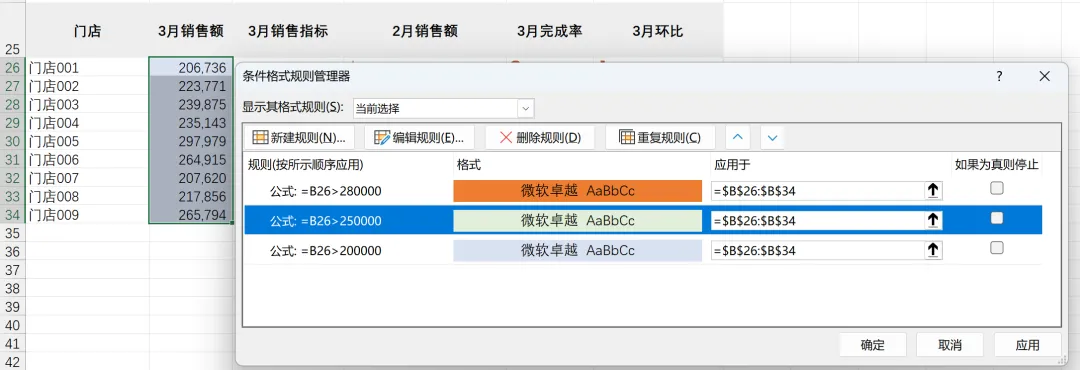
多规则的顺序设置
【操作步骤】
进入条件格式→管理规则,按上下箭头调整公式的执行顺序
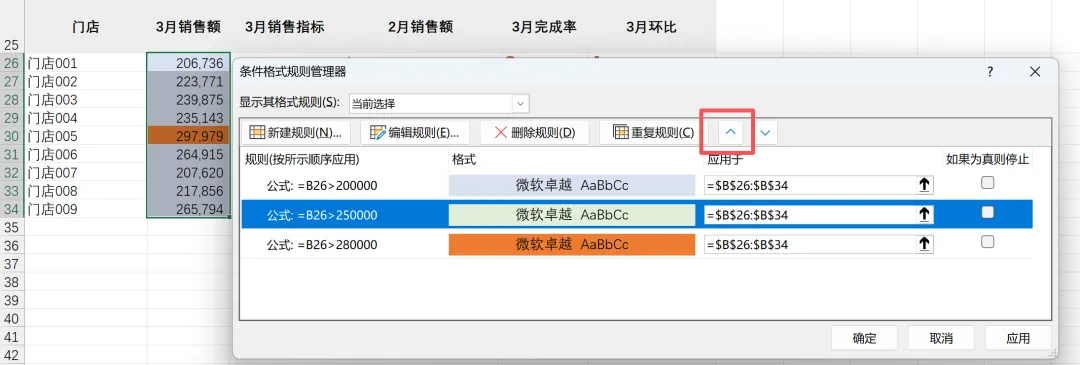
调整规则是:
小范围在前,大范围在后:
举个例子:单元格值大于28万这个范围要小于大于20万这个范围(大家可以画一个简易的数轴感受一下)
如不按规则设置会导致格式覆盖
【调整后】
【结果输出】
四、数据清洗总结
1.数据清洗实操流程
最后,根据我们数据清洗篇所学内容,我总结了如下数据清洗实操流程,可以实现 “源头防错 + 过程预警 + 分析可视化” 的全流程管控:
(1)Step 1:搭建标准化台账表头
保留核心字段:订单编号、销售日期、品类、品名、商品编码、销售数量、单价 (元)、销售金额 (元)、付款方式、销售员、门店代码等
字段要求:字段名标准化,无生僻字 / 特殊符号。
(2)Step 2:全字段数据验证
下拉菜单:用于各种类型选择
格式限定:日期、数量、金额等
必填项:主要是各类分析字段(标签),以及销售单号等唯一值类
自定义规则:可选,根据业务需求
(3)Step3:关键字段设置条件格式(预警 + 可视化)
异常标记:单价 / 金额≤0 标红、核心字段空白标黄、重复订单编号标橙;
数据可视化:达成率设置数据条、分类实际销售设置成色阶
业绩分析:设置图标集、红绿灯等
(4)Step4:台账维护规范
列表维护:数据源单独存放并隐藏,仅财务可修改
数据更新:新增数据时,直接下拉选择,无需手动填写,保证格式统一;
异常核对:通过条件格式标记的异常数据,及时沟通销售员修正;
规则更新:每月更新业绩达标规则、品类基础销量,只需修改数据验证 / 条件格式的数据源 / 公式,台账自动同步。
模板保存:保存台账模版,实现多次高效使用
2.功能搭配,搞定数据清洗
一是数据验证 + 条件格式
先设置数据验证防错,再设置条件格式预警,双重保障数据准确性;
二是和清洗函数联动
若台账已有历史数据,先用 TRIM/SUBSTITUTE 清洗,再用“圈释无效数据”标记,最后设置数据验证 + 条件格式,实现新旧数据统一标准化;
3.条件格式注意事项
(1)多规则下的优先级
多个条件格式规则同时生效时,可在【管理规则】中调整上下顺序,上方规则优先级更高;
(2)清楚无效规则
清除无效规则:若数据区域变更,及时清除无效的条件格式规则,避免格式混乱;
(3)避免过度格式
避免过度格式:只对核心分析数据(销量、金额、毛利、业绩)设置复杂可视化格式,基础字段(订单编号、品类)只需简单的异常标记,避免页面杂乱。
(4)条件格式的优先级
设置完条件格式后,会发现格式刷失效了,因为条件格式的优先级最高
(5)色阶/数据条/图标集暂不支持单元格的相对引用
解决方法是添加辅助列,并在辅助列设置条件格式
【本期总结】
本期是数据清洗的第2篇,核心是数据验证+条件格式
【下期预告】
下期我计划总结一下财务分析常用的函数和快捷键。