Word教程:用这个,10秒批量修改几百个编号格式
最近,Word学员群的小伙伴提到这样一个问题:Word文档中如何批量修改编号格式?
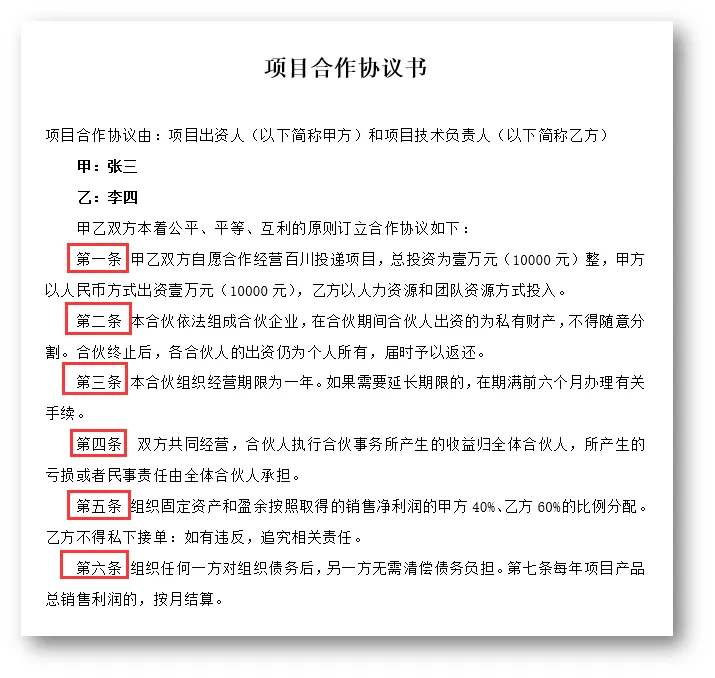
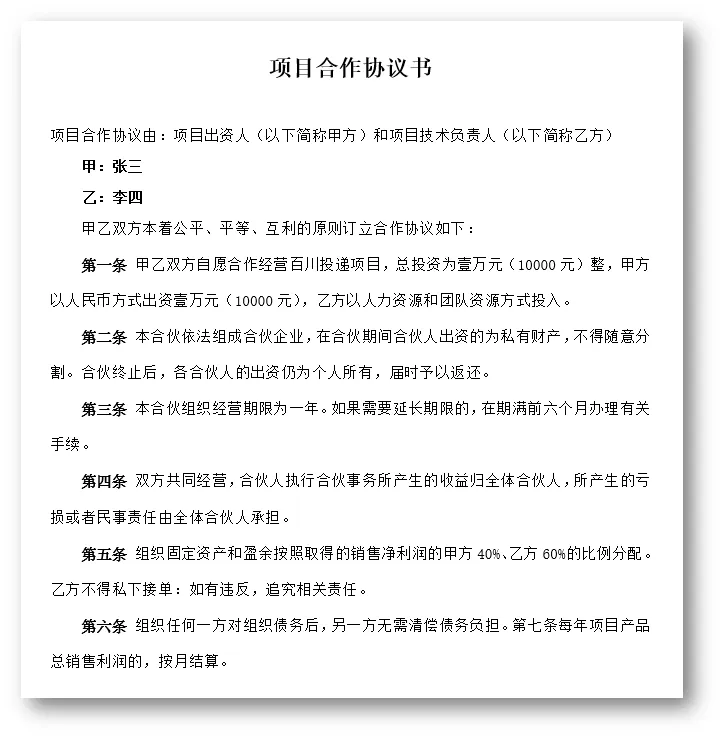
需要将下图所示文档中所有红框内的第一条、第二条、第三条……等编号格式全部更改为华文宋体,加粗。
通常,Word中常见编号有2种:一种是自动编号;另一种是手动编号。对于不同的编号形式,处理方法也不相同,操作方法分别如下:
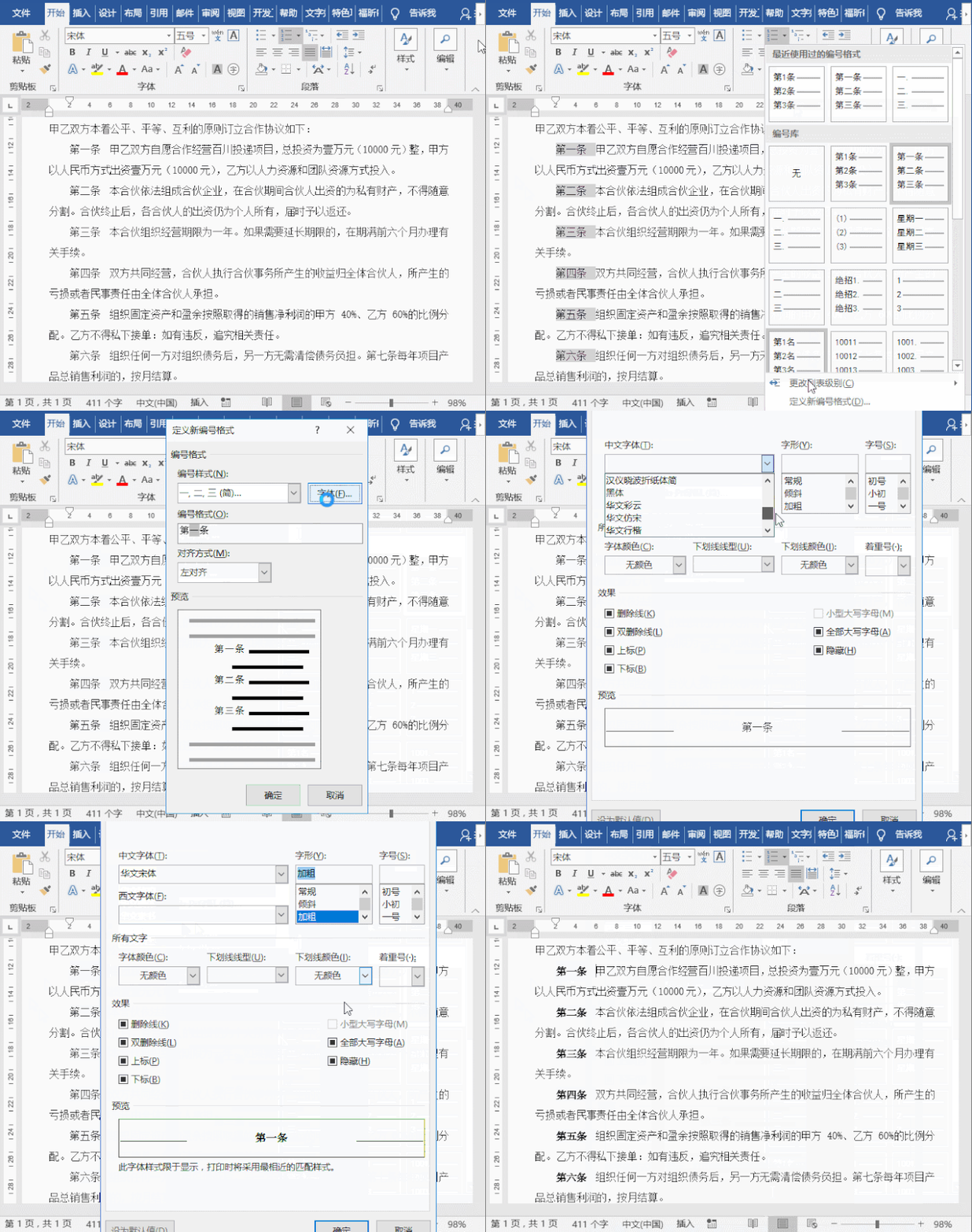
当咱们使用鼠标点击第一条、第二条、第三条……等编号时,发现这些编号全部被选中且呈灰色显示,表示当前编号格式为自动编号,那么,咱们可以这样做:
(1)直接点击【开始】-【段落】-【编号】-【定义新编号格式】,在打开的对话框中设置编号格式。
(2)然后点击”字体“按钮,打开”字体“对话框,设置”中文字体“为”华文宋体“,”字形“为”加粗“,点击”确定“按钮。返回文档中,即可发现所有编号的格式都发生变化了。
在平常工作中,不少人的文档中采用的是手动编号,这时候如果用方法一的自动编号功能肯定是行不通的。
怎么办呢?此时,咱们可以利用“查找和替换”功能来批量处理。
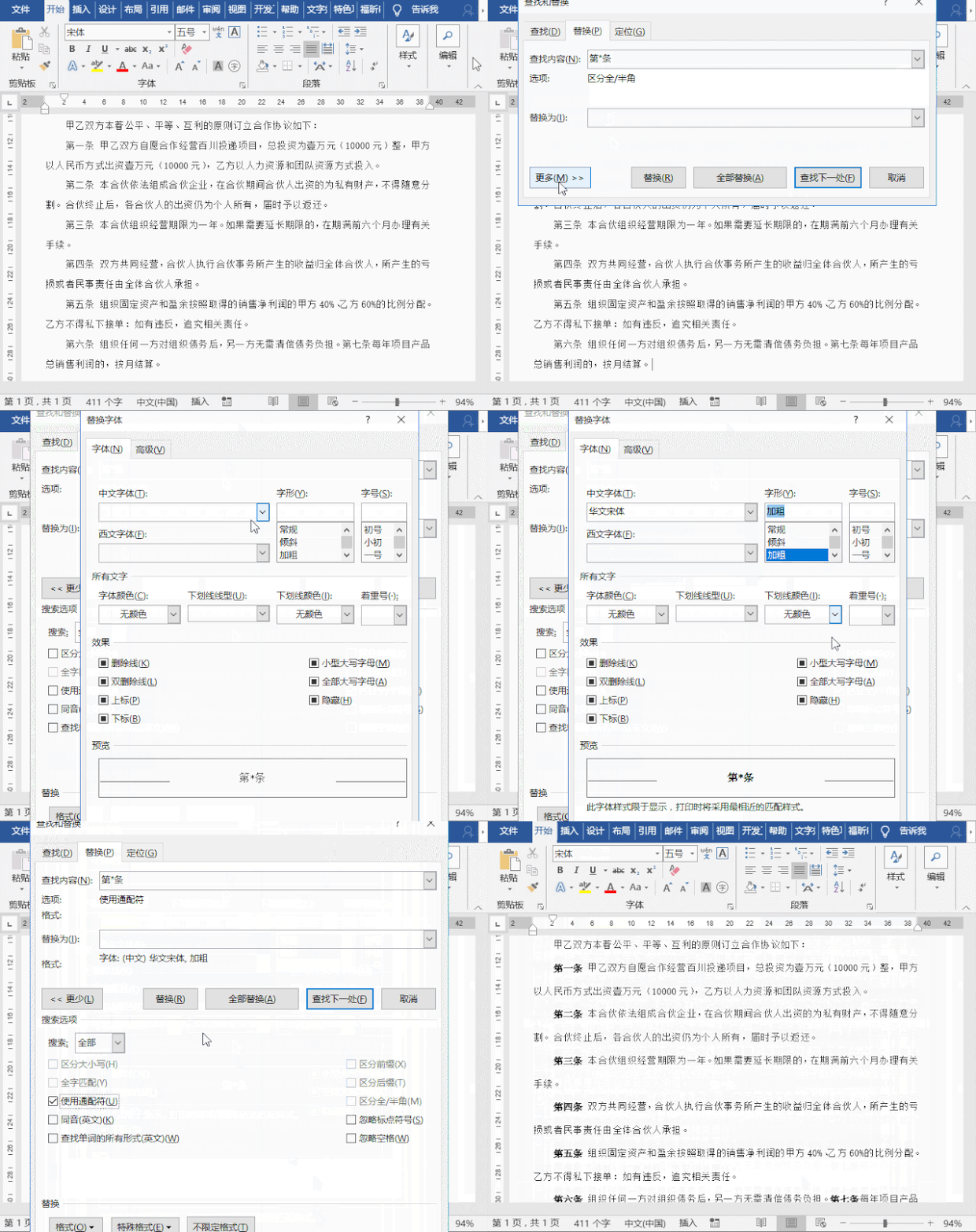
(1)按Ctrl+H键,打开“查找和替换”对话框,选择”替换“选项卡,在“查找内容”中输入“第*条”。
(2)然后将鼠标光标定位于“替换为”中,点击【更多】-【格式】-【字体】,打开“字体”对话框,设置”中文字体“为”华文宋体“,”字形“为”加粗“,点击”确定“按钮。
(3)返回“查找和替换”对话框,你会发现,修改的格式已显示在“替换为”的下方,勾选“使用通配符”复选框,点击“全部替换”按钮,关闭对话框,此时,文档中所有编号的格式就全部更改啦!
技巧提示:在通配符中,“*”用来代表零个或多个任意字符串。上图操作表示将文档中所有“第*条”编号的格式都更改为华文宋体,加粗。
好了,今天的分享就到此结束啦!欢迎加入Word学习群交流呀。

点击“阅读原文”,学习更多的Word、Excel、PPT办公知识!
 夜雨聆风
夜雨聆风