 夜雨聆风
夜雨聆风





国内真正好用的手机修图 App,别被“Freemium”耍了!(2026,含鸿蒙手机)
✧ 先解释一下标题这句话:
Freemium = 免费下载 + 付费解锁。你以为捡了便宜,其实是个漏斗——核心功能锁在订阅墙后面,你不交钱就是个“残废版”。
真正的免费,是Snapseed那种:不弹窗、不诱导、不阉割。 记住这个标准,再看下面的推荐。
一直听说鸿蒙操作系统,最近家人手机去游了泳,于是下单了一台鸿蒙手机。曾经的摄月照非常有名,我想着这鸿蒙手机的配置,拍个照总不能翻车吧?
手机了,迫不及待拆开,冲到阳台对着楼下的车水马龙就是一通猛拍。回家翻相册一看——白平衡歪了,构图松散,放大还有噪点。我条件反射地打开应用商店,准备下载 Lightroom、Snapseed、VSCO……
等等,鸿蒙 6 不是吹得那么神吗?它的原生相册到底能不能打?
于是我花了近一周事件,就仅是做了一件“蠢事”:把 App Store 里排名靠前的修图App全下载了一遍,加上原生相册功能,一条条地比。
结果你猜怎么着?那些你辛辛苦苦下载的所谓“专业App”,有些功能,原生相册早就替你干了。
这趟折腾让我彻底明白了一个道理:手机修图的第一课,不是下载,而是先看看你口袋里那台机器的原生相册能做什么。
下面的内容分两部分——
1、七款真正能在国内用得爽的手机修图App(砍掉了所有国内连不上网、要谷歌服务、支付方式反人类、或者纯粹是软文的垃圾)。
2.、三大平台原生相册深度盘点(iPhone、Android、鸿蒙各自藏着什么好东西?哪些功能根本不用下载第三方App?)
最后说句扎心的: 大多数人装了一堆,最后只用美图秀秀——那你还看这篇文章干嘛?
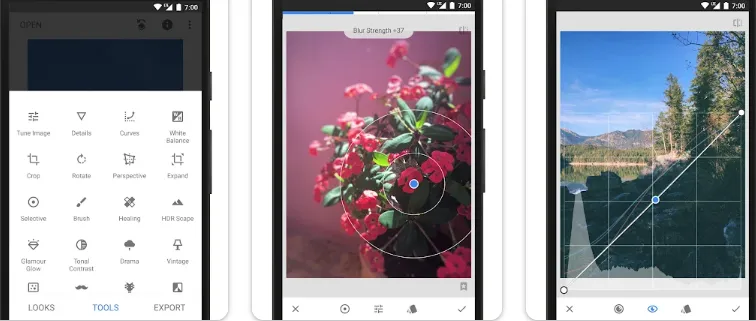
一、Snapseed —— 免费界最后的“清流”
支持平台:iPhone / iPad / Android / 鸿蒙(应用商店直接搜,全都有)
适合:不想花一分钱、又想拥有完整修图能力的人。
国外榜单地位:所有榜单全部推荐,无一例外。
国内实际体验:⭐⭐⭐⭐⭐(完美)
Snapseed 是 Google 的亲儿子,完全免费、无内购、无广告、不订阅。这在Freemium横行的时代,简直是活化石。
它能做什么?——
• 基础调色(亮度、对比度、饱和度……)
• 曲线、白平衡、局部调整(这个很牛)
• 修复画笔(去痘、去电线)
• 支持RAW格式(专业玩家才懂)
• 还有“展开”“旋转”“文字”等实用工具
缺点?界面有点老气,没有 AI 一键抠图,没有云端同步。但这些都不影响它作为一个“纯粹修图工具”的核心价值。
国内使用注意:完全无门槛,直接应用商店下载,不用登录。
二、Adobe Lightroom Mobile —— 专业玩家的“毒药”
支持平台:iPhone / iPad / Android / 鸿蒙(应用商店均有,但注意不要下成“Lightroom”的旧版)
适合:摄影爱好者、对色彩有要求、愿意每月花十几块钱的人。
国外榜单地位:所有榜单全部列为“专业首选”。
国内实际体验:⭐⭐⭐⭐(需要订阅,但网络通畅)
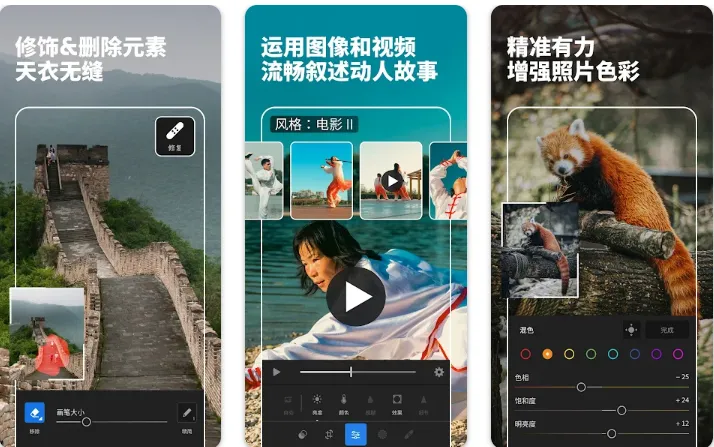
Lightroom Mobile 的免费版能裁剪、调亮度、对比度,但核心功能(曲线、HSL、遮罩、高级修复)全部锁在订阅里。国内订阅可以通过 Adobe 官网或 App 内购买,大约¥35/月,或者买摄影计划(包含电脑版)。
优点:
• 色彩科学一流,同一条曲线在 LR 里就是比别的 App 顺眼
• 遮罩功能强大(可以单独调天空、人脸)
• 与桌面版 LR 同步,修图无缝衔接
缺点:
• 不付费就是残废
• 界面复杂,新手容易劝退
国内使用注意:可以直接从国内应用商店下载,登录可以用微信/邮箱,支付支持支付宝/微信。不需要翻墙,但云同步偶尔慢。
三、VSCO —— 滤镜界的“老钱”,但网络有点拉
支持平台:iPhone / iPad / Android(鸿蒙需从华为应用市场搜,部分机型兼容)
适合:喜欢胶片感、想要“氛围感”但不追求精细调色的人。
国外榜单地位:所有榜单三家都提,滤镜口碑封神。
国内实际体验:⭐⭐⭐(网络不稳定,订阅麻烦)
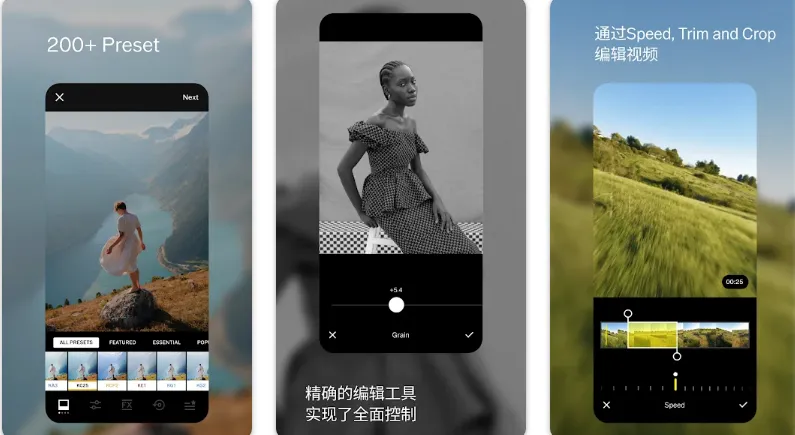
VSCO 的免费版只能调几个基础参数和几个免费滤镜,好看的那些(C 系列、M 系列、A 系列)全部要会员。会员约 ¥150/年,但国内支付需要绑卡或者通过 App Store 内购,不算太麻烦。
最大痛点: 服务器在国外,有时候加载很慢,甚至登录失败。需要一点耐心或小工具。
优点:
• 滤镜审美是真的高级,不是那种“美颜过度”的廉价感
• 社区氛围不错,但国内用户少
缺点:
• 免费版几乎没用
• 网络抽风
• 作为纯修图 App,功能远不如 Snapseed
国内使用注意:下载没问题,登录建议用邮箱,不要用谷歌。如果你没有梯子习惯,建议跳过它。
四、Picsart —— 功能多到“眼花缭乱”,广告多到“心烦意乱”
支持平台:iPhone / iPad / Android / 鸿蒙(应用商店直接搜“Picsart”)
适合:喜欢搞怪、做贴纸、拼图、加特效的年轻人。
国外榜单地位:所有榜单都推,称其为“创意工具箱”。
国内实际体验:⭐⭐⭐(免费版广告多,高级功能付费)
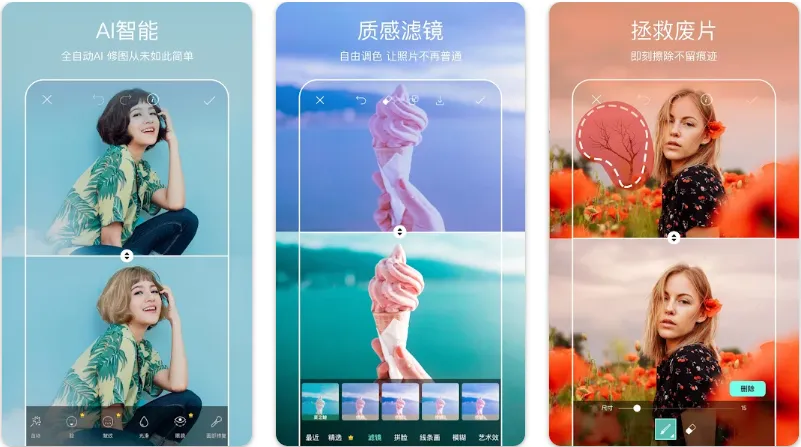
Picsart 免费版能用的东西不少:剪裁、滤镜、贴纸、文字、背景移除(AI)。但是每操作一步都会弹广告,导出时还有广告。如果你想去掉广告、用更多素材,需要订阅(约¥100/月,年费更便宜)。
优点:
• AI背景移除在免费App里算良心
• 贴纸库极其丰富,做表情包、海报很方便
• 拼图模板多
缺点:
• 广告多到令人烦躁
• 界面杂乱,像菜市场
• 专业调色能力弱
国内使用注意:直接下载,国内网络正常,登录可以用手机号。适合轻度玩图,不适合严肃修图。
五、Canva —— 设计小白救星,但不是修图 App
支持平台:iPhone / iPad / Android / 鸿蒙(国内请搜“可画”,是同一回事)
适合:做社交媒体配图、海报、PPT、简历等设计类需求。
国外榜单地位:所有榜单均有提及,定位为“平面设计工具”。
国内实际体验:⭐⭐⭐⭐(免费模板够用,国内有独立版“可画”)
Canva 严格来说不是修图 App,但很多人把它当修图用。免费版有大量模板、字体、元素,做小红书封面、公众号头图非常快。修图功能很基础(只能调亮度对比度、加滤镜),别指望它精修人像或风景。
优点:
• 模板多,上手快
• 国内版“可画”完全独立,网络稳定
• 免费导出高清图无水印
缺点:
• 修图能力弱
• 部分高级模板和元素要会员
国内使用注意:去应用商店搜“可画”,就是 Canva 的中国版。直接用手机号登录,体验比国际版好。

六、PhotoDirector(相片大师)—— 老牌劲旅,但国内存在感低
支持平台:iPhone / iPad / Android(鸿蒙可搜“相片大师”)
适合:想要类似Picsart的功能,但又讨厌Picsart广告的人。
国外榜单地位:Cyberlink 自家博客狂推,大部分榜单也提及。
国内实际体验:⭐⭐⭐(功能不错,但用户少)
PhotoDirector 是Cyberlink(做威力导演那家)出的,功能上很像 Picsart:有 AI 去背、特效、拼图、人像美化。免费版广告比 Picsart 少一些,但高级功能同样要订阅(约¥140/年)。
优点:
• AI去背效果不错
• 支持批量处理
• 界面比Picsart整洁
缺点:
• 国内用户少,教程也少
• 部分功能需要联网下载素材,速度一般
国内使用注意:可以直接下载,不需要特殊网络。可以把它当作 Picsart 的备胎。

七、TouchRetouch —— 专治“背景杂物”的偏执狂
支持平台:iPhone / iPad / Android(鸿蒙需从酷安等渠道找安装包,部分商店可能没有)
适合:经常拍照遇到路人、电线、痘痘、污点的人。
国外榜单地位:Amateur Photographer 强烈推荐。
国内实际体验:⭐⭐⭐⭐⭐(一次买断,专一好用)
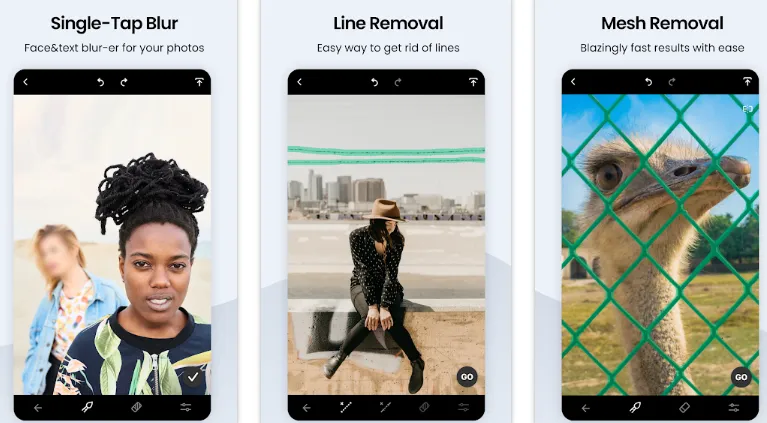
TouchRetouch 不搞花里胡哨,就做一件事:删除你不想要的东西。它的“快速修复”和“线条删除”非常好用,比Snapseed的修复画笔更智能。
付费模式:买断制,约¥20(一次付费,永久使用)。没有订阅,没有广告。
缺点:只能去杂物,不能调色、不能加滤镜。它就是一把手术刀,不是瑞士军刀。
国内使用注意: iOS 用户直接 App Store 买;Android 用户可能需要在 Google Play 或酷安购买(部分国内商店没有上架)。20块不亏。如果 Snapseed 的修复功能够你用,那就不需要它。
八、你手边的宝藏——三大平台原生相册,到底能打几分?
这一趴,在主流推荐里几乎没人提——为何?因为很多榜单是软文,而外网那些榜单默认你要下 App。
但国内的实际情况是:如果你用的是华为鸿蒙6 或者 iPhone 最新系统,原生相册已经强得不像话了。
🍎 iPhone 原生相册(iOS 18 / 19)
别再说 iPhone 拍照“只有真实没有美颜”了——那是你不会用。iOS 18 之后,原生相册的功能已经逼近半个 Lightroom:
-
“调色盘”(Photographic Styles):15种预设风格可选,从柔和到浓郁、从冷调到暖调,还能自定义强度和色调。比传统滤镜聪明得多——它会根据画面内容智能适配,而不是无脑套一层色。
-
AI清除(Clean Up):圈一下路人,直接消失,背景自动补全。这就是苹果版的“路人消除”,而且是免费的。
-
智能修复(Enhance):一键自动优化光效、色彩和锐度。小白救星,废片杀手。
-
局部调整:曝光、高光、阴影、黑点、白点……甚至可以用画笔工具做选区。你没看错,原生App里就有选区功能。
-
人像深度控制:普通模式下拍的照片,如果包含深度数据,也能在后期开启人像效果、调整光圈和光效。
一句话总结:iPhone 原生相册能覆盖你 80% 的基础修图需求。剩下的 20%,才需要 Snapseed 或 Lightroom 出马。
🤖 Android 原生(Google Photos)
Android 这边比较微妙——各品牌差异很大。但如果你用的是 Pixel 或者安装了 Google Photos 的机型,情况就不一样了:
-
AI Enhance:2026年4月Google刚在X平台官宣,一个按钮自动平衡光线和色彩。对标的正是iOS的“一键优化”。需要本地AI芯片支持,高端机型跑完整版,中低端机型调用简化版。
-
Magic Eraser:魔法消除,和iPhone的Clean Up差不多,同样免费开放给所有Google Photos用户。
-
AI修图:由Gemini驱动,你只需要用自然语言描述想要的修改,比如“把天空调蓝一点”,系统就能自动完成。
一句话总结:Google Photos 正在从“存储工具”转型为“创作工具”。但目前在国内使用需要特殊网络环境,这点扣分。
🚀 鸿蒙原生相册(HarmonyOS 6)
好了,说回我那台鸿蒙手机。鸿蒙6的原生图库,可能是三家里最“野心勃勃”的:
-
魔法移图:选中照片进入编辑,进入“AI修图”选“魔法移图”,划线选中人物,拖到画面的C位或者黄金分割点,甚至适度放大,让废片瞬间拥有大片感。
-
AI消除:圈一下路人或者杂物,点击“一键消除”,背景补得天衣无缝。而且是免费的,不像某些App要充会员。
-
人像精修:AI分析场景光影逻辑,自动对面部补光、增强立体感、背景虚化。简单说就是——AI帮你打光。
-
一键成片:多选照片,系统智能匹配合适的BGM和转场动效,自动生成短视频。静态照片里的人物、云彩还能动起来。
-
AI自动抠图:双指长按图片,自动识别主体并完成抠图,便于快速制作表情包或合成素材。
一句话总结:鸿蒙6 的原生修图已经不只是“修图”,而是在用 AI 重新定义手机影像创作。如果你用的是鸿蒙6 系统的华为手机,先别急着下第三方 App——原生图库可能已经够你用了。
九、终极总结:你到底该装哪几个?(附平台速查表)
|
需求 |
推荐 App |
支持平台 |
|
|
不花钱,功能全,无广告 |
Snapseed |
iOS+Android |
免费 |
|
专业摄影,要色彩和遮罩 |
Lightroom Mobile |
iOS+Android |
订阅¥35/月 |
|
只要胶片感滤镜,能忍网络 |
VSCO |
iOS+Android |
订阅¥150/年 |
|
做海报、拼图、贴纸、表情包 |
Canva、Picsart |
iOS+Android |
免费版够用 |
|
专门去掉路人/电线/痘痘 |
TouchRetouch |
iOS+Android需特定渠道) |
买断 ¥20 |
|
以上都不满足,就想玩玩 |
PhotoDirector |
iOS+Android |
免费版有广告 |
|
不想装任何App |
iPhone原生相册 / 鸿蒙原生图库 |
系统自带 |
免费 |
最后说句扎心的:不要同时装 5-6 个修图 App。你最后常用的,不会超过两个。
终极建议:
• iPhone 用户:先玩透原生相册(iOS 18+),不够用再加一个 Snapseed。
• 鸿蒙用户:先玩透原生图库(鸿蒙6),不够用再加一个 Snapseed。
• 真的爱摄影:加一个 Lightroom Mobile(订阅)。
• 其它全是冗余。
谢谢您的阅读,欢迎交流。如果您发现错别字,也请向我发信息。