Excel两列不同顺序、不同数量姓名对比方法(找缺失项)
核心需求:两列姓名「数量不同、顺序不同」,快速找出“A列有但B列没有”“B列有但A列没有”的缺失姓名,步骤如下:
方法一:COUNTIF函数(新手首选,零门槛)
适用场景:数据量≤1000条,新手无需记复杂操作,公式简单且结果直观,能快速标记缺失项。
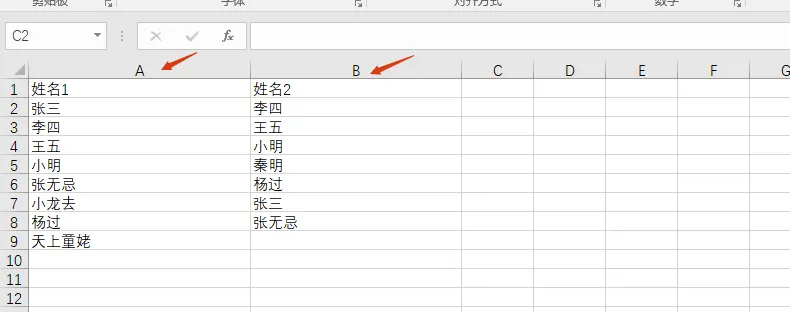
假设:A列(A2:A100)、B列(B2:B150)为需要对比的两列姓名(标题行为A1、B1,分别为“姓名1”“姓名2”),操作步骤如下:
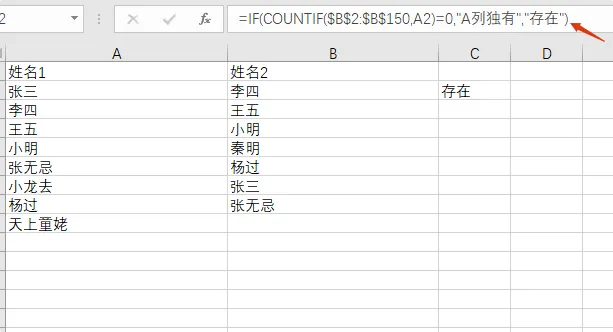
标记“A列有但B列没有”:在C2单元格输入公式 =IF(COUNTIF($B$2:$B$150,A2)=0,”A列独有”,”存在”),输入完成后按回车键。
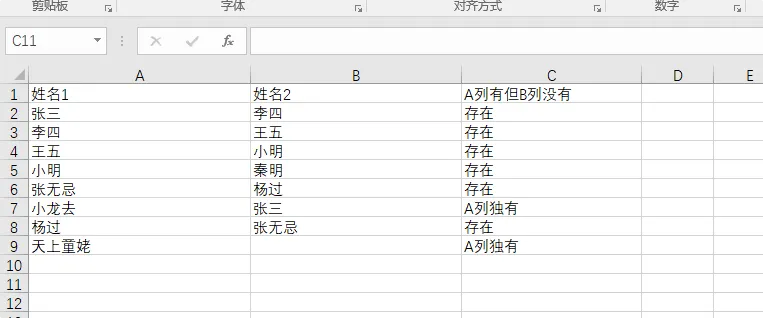
批量填充:选中C2单元格,鼠标放在单元格右下角,当光标变成“+”(填充柄)时,向下拖动至A列最后一行数据,即可批量标记A列每个姓名在B列的存在情况。
详细解释:先查 A 列的某个姓名,在 B 列里有没有,再根据 “有 / 没有” 给出明确提示;
逐部分拆解:
“A列独有”:如果没找到(结果 = 0),就显示这 5 个字,意思是 “这个姓名只在 A 列有,B 列没有”;
“存在”:如果找得到(结果≠0),就显示这 2 个字,意思是 “这个姓名在 A 列有,B 列也有”。
总结一句话:查 A 列当前这个姓名在 B 列(2 到 150 行)里有没有,没有就是 A 列独有的,有就是两边都存在。
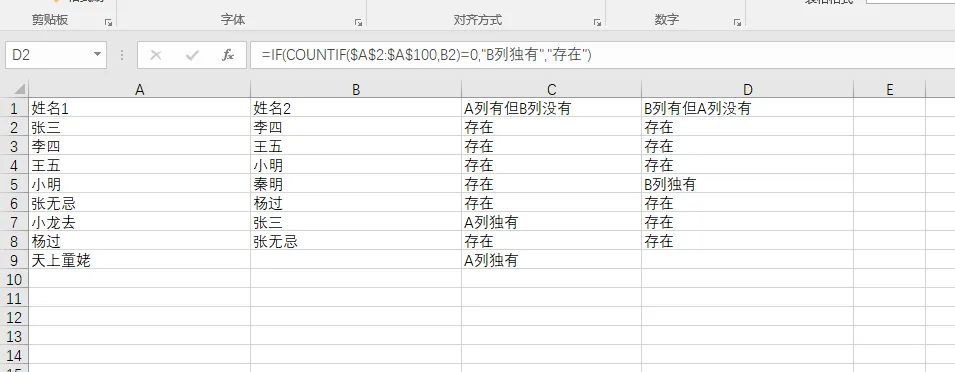
3. 标记“B列有但A列没有”:在D2单元格输入公式 =IF(COUNTIF($A$2:$A$100,B2)=0,”B列独有”,”存在”),同样向下拖动填充柄,完成B列姓名的标记。
这样就完成了对比,可以根据需要完善A列或者B列;其中$A$2:$A$100
 夜雨聆风
夜雨聆风