夜雨聆风
夜雨聆风


我用 vibe coding 开发了一款办公软件
不知道你们有没有这种感觉——每天上班第一件事,就是在一堆乱七八糟的桌面图标里找要用的软件。浏览器、IDE、CAD、PPT…图标越堆越多,找个东西都要愣两秒。
我就是这样的,于是想着自己动手做一个。
小马办公就这么诞生了。
什么是 vibe coding?
所谓的vibe coding(氛围编程)——就是让 AI 帮你写代码,我负责”说想要什么”。
具体怎么玩的?
开口就要 — “帮我做个应用管理界面,要能批量启动应用”
AI 交付 — Claude 哗哗哗给我生成一套带 UI 的实现
边用边改 — 跑起来试试,不好用的地方再说”这里改成那样”
说实话,三天做出了第一版能用的小马办公。搁以前,光 Qt 界面布局就够我折腾一周。
这背后不是什么高深技术,就是”说人话 → AI 写代码 → 跑起来看看 → 再调调”这么个循环。有点像是跟前 AI 结对编程,它写我审,所见即所得。
小马办公到底能干啥?
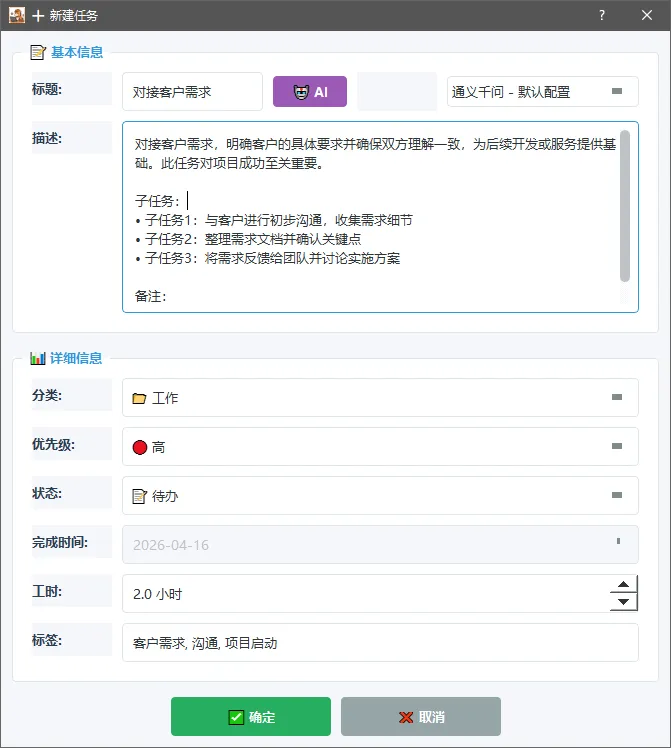
📦 应用管理 — 桌面终于清爽了
之前我的桌面是这样的:QQ、企业微信、Visual Studio、 VS Code、SAP200、Word…各种软件和开发工具,还有一堆临时用的工具软件,恨不得按字母排都费劲。
现在打开小马办公,所有应用一目了然。支持:
大图标 / 列表两种视图切换
Shift / Ctrl 多选批量操作
按名称或使用时间排序
常用应用置顶收藏
快速添加电脑中的软件
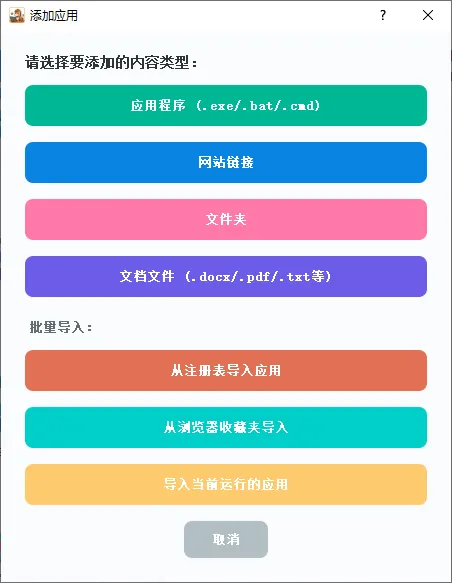
最实用的是批量启动——早上来公司,点一下”启动开发环境”,VS Code + Word + QQ + 企业微信 全都给你开好,省心。
技术上实现了啥呢?用的是QProcess启动外部程序,支持检测应用是否在运行、显示运行状态。应用数据存在 SQLite 里,配置持久化,重启不丢失。
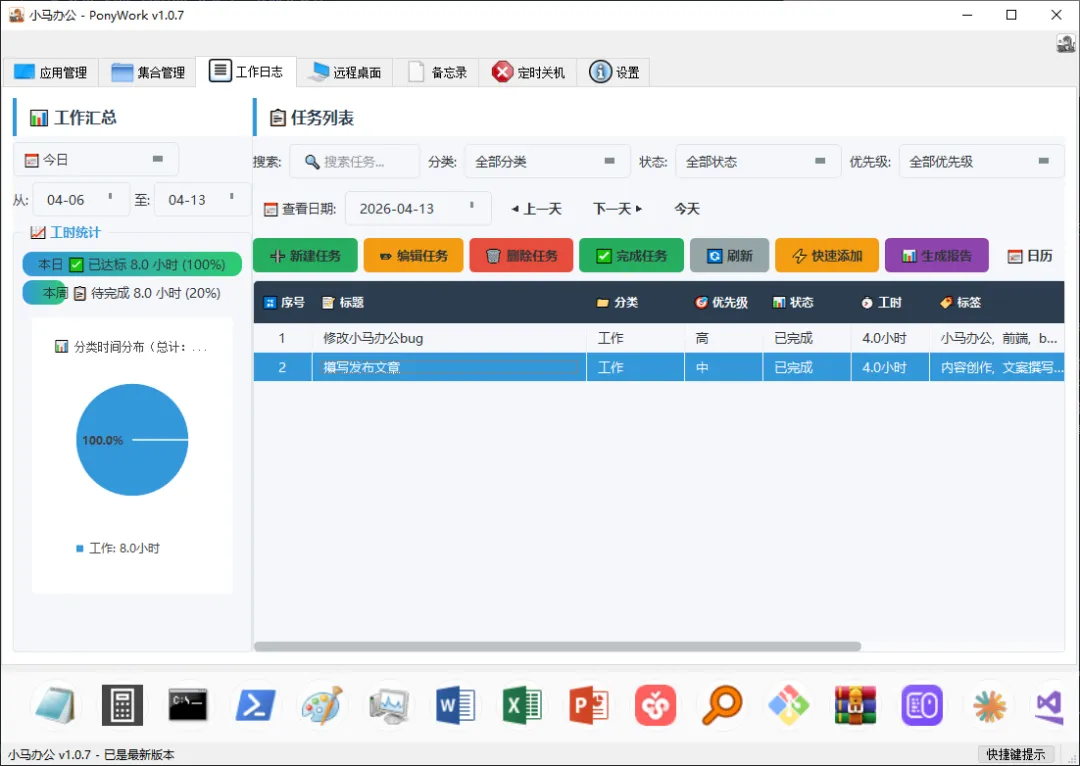
📋 工作日志 — AI 帮我写周报
这是小马办公让我最惊喜的功能。
以前写周报是最头疼的事——要翻邮件、翻聊天记录、回想这周干了啥,憋半天憋出一句话。现在 AI 直接帮我搞定。
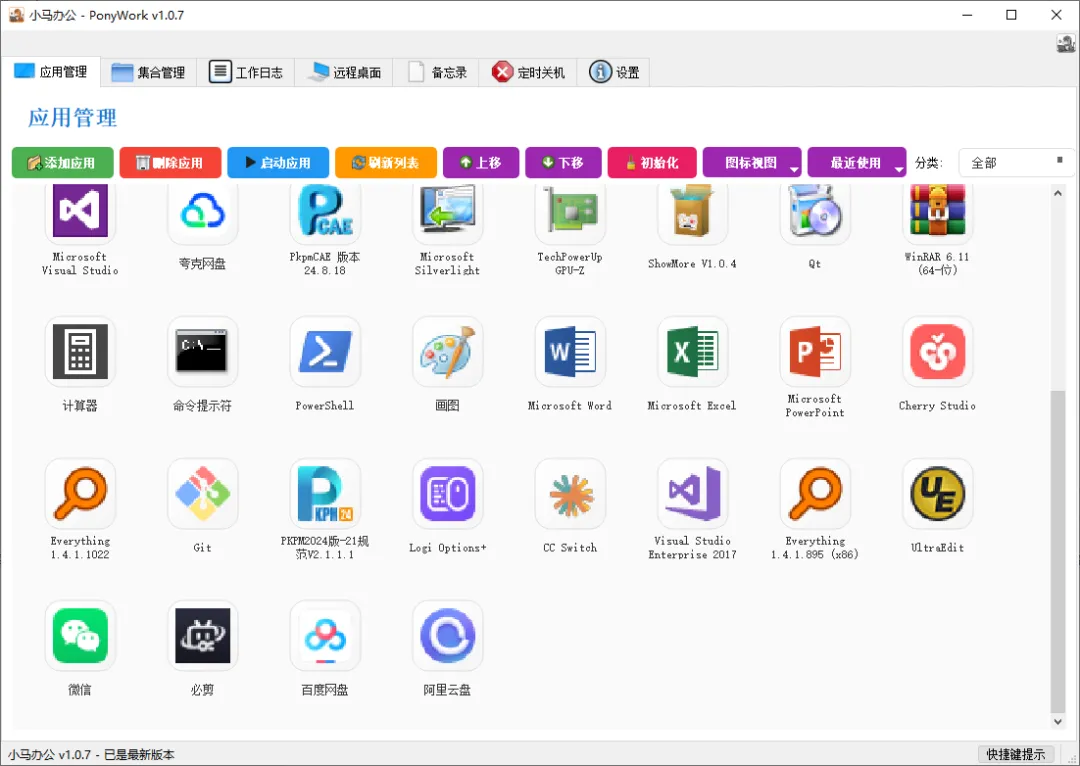
AI 智能补全任务
创建任务时,只需要写个标题,比如”对接客户需求”,点一下 AI 按钮,它就帮我补全:
📝详细描述— 自动分析任务内容,生成完整描述
🏷️分类标签— 根据内容自动推荐分类(开发/设计/会议/文档…)
⭐优先级— 评估任务重要程度(高/中/低)
⏱️预估工时— 历史数据 + 任务复杂度估算
全程只需要输入一句话,剩下全是 AI 代劳。
AI 生成周报 / 月报
这个功能是真的香。选个日期范围,点一下生成,AI 自动:
读取你所有的工作记录
按分类统计工时分布
总结完成的主要成果
生成结构化的周报 / 月报文本
生成的内容支持一键复制,也可以导出成 Markdown、PDF、Word 格式。
技术实现上用的是OpenAI-compatible API,接入了你配置好的任意 AI 模型(Claude、DeepSeek、通义千问…),报告格式是 Markdown,渲染后可直接发给
日历视图 — 任务分布一目了然
除了列表视图,工作日志还提供日历视图。每天的任务以色块展示,颜色代表状态(完成/进行中/已暂停),还能看到工时统计。
周末哪天干了活、一月下来哪周最忙,日历上一眼就能看出来。
🖥️ 远程桌面 — 家里也能连公司电脑
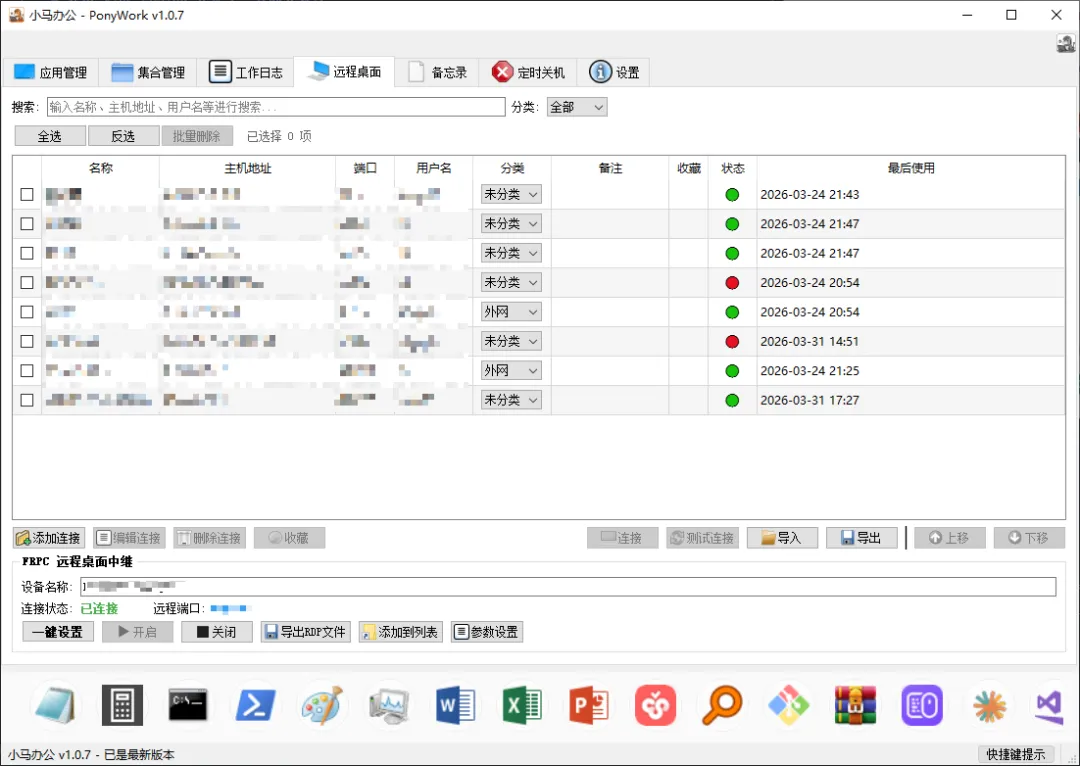
有时候周末想远程查个资料。
小马办公集成的是FRP 内网穿透方案,配合 RDP 协议。只要你的电脑能上网,不管在哪都能连。
技术细节:内置了 FRP 客户端管理 (FrpcManager),支持配置文件编辑、连接状态监控、生成 .rdp 快捷方式。连接成功后会自动打开 Windows 远程桌面客户端,体验跟在公司用没区别。
📝 备忘录 — 命令脚本都能存
这个功能我每天都在用。
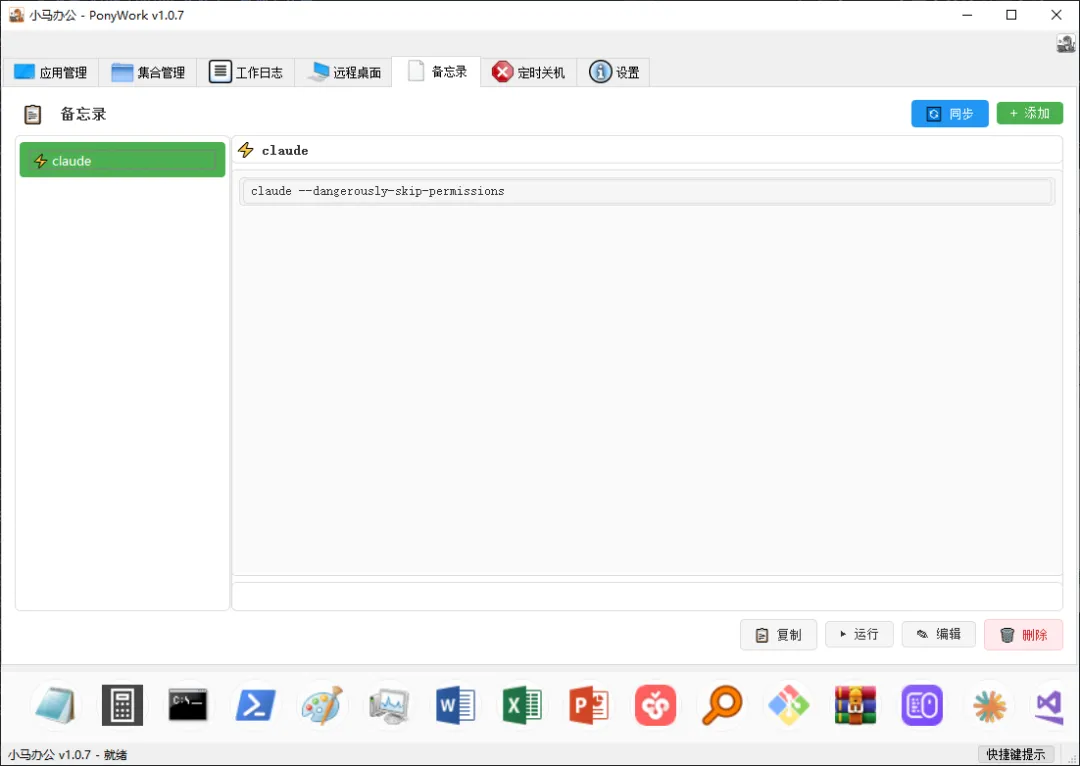
做开发的朋友都知道,有些命令记不住,每次都要去查 history。现在可以随手存进小马办公:
普通笔记 — 记文字
命令类型 — 存 shell 命令,点击就复制到剪贴板
脚本类型 — 存完整脚本,支持右键执行
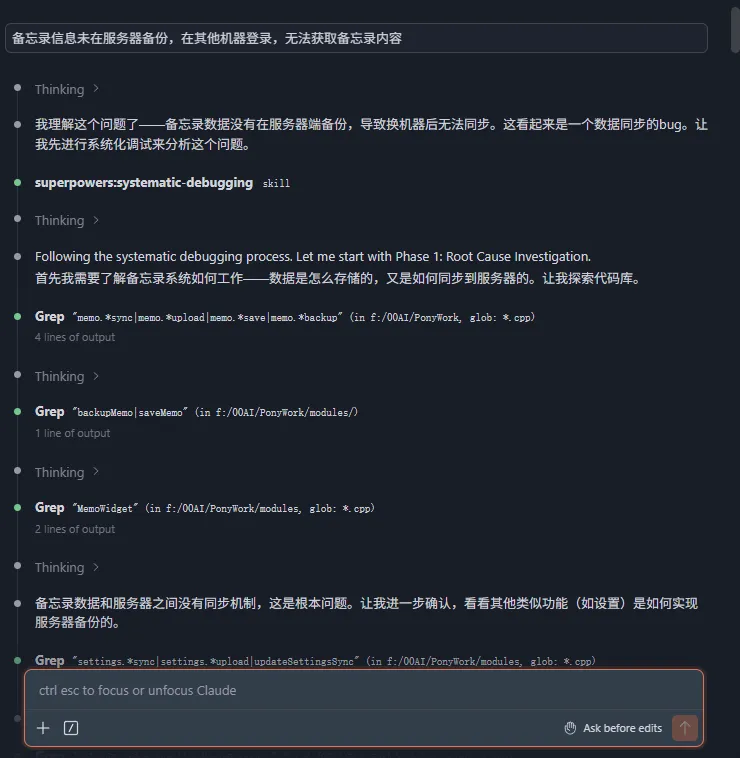
支持WebDAV 云同步,备忘录存在自己的云端,换电脑也不怕丢。
用的技术栈:WebDAV 客户端 (自研 webdav-server),支持主流云服务(坚果云、OneDrive 等)。数据交互走 JSON,HTTP 请求用的QNetworkAccessManager,异步不阻塞 UI。
🤖 AI 配置 — 9 种模型一个窗口搞定
每个平台都要单独配置 API Key,管理起来麻烦,还容易泄露。
小马办公做了一个统一的 AI 配置面板,支持:
|
|
|
|---|---|
|
|
|
|
|
|
|
|
|
|
|
|
|
|
|
|
|
|
|
|
|
API Key 存在本地,加密存储,不放心的话可以不加星,程序不会上传。
还有一个彩蛋功能:AI 生成应用图标。选个应用,让 AI 帮你画个专属图标,支持 SVG 矢量输出。
⏰ 定时任务 — 电脑自动休息
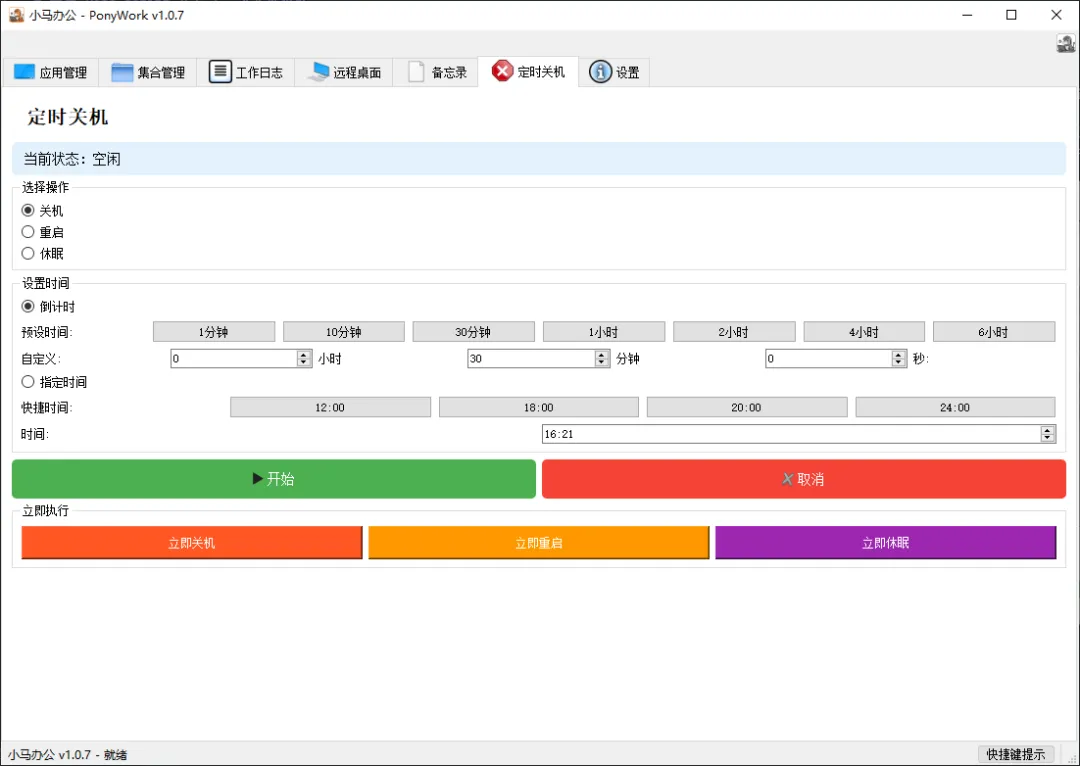
下班忘关机?周末不关机浪费电?
小马办公支持定时关机、重启、休眠,可以设置具体时间,也可以选”下班后 X 小时自动执行”。
技术实现用的是 Windows API (ExitWindowsEx) 配合 Qt 定时器,轻量不占资源。
⚙️ 系统托盘 — 后台跑着不打扰
所有功能里最让我得意的是最小化到托盘这个设计。
关窗口不会退出程序,而是缩到右下角。点托盘图标随时唤醒,不占任务栏位置。
托盘菜单支持:显示主窗口、隐藏主窗口、退出程序。还可以设置开机自启,真正变成一个”藏在后台的助手”。
👤 用户系统 — 数据跟着你走
登录账号之后,小马办公才真正开始发挥实力。
多端同步,你的数据跟你走
登录后,工作日志、备忘录、应用配置…全都会自动同步到云端。换电脑?重装系统?没关系,登录账号,所有数据一键恢复。
技术上用的是增量同步——每次只上传改动的内容,不重复传输,省流量速度快。后台有定时检查机制,网络恢复时自动补上遗漏的数据。
支持三种登录方式
👤 用户名登录 — 方便记忆
🔄 自动登录 — 一次登录,永不重复
注册也简单,用户名 + 邮箱 + 密码,三分钟搞定。
云端配置同步
FRP 远程桌面配置、AI API 设置…这些个性化配置也会同步到云端。新设备上登录,所有习惯设置都在。
技术栈
硬核的来咯:
GUI 框架 : Qt 5.15.2 — 跨平台,生态成熟,MinGW 8.1.0 编译
数据库 : SQLite — 轻量、够用、不用装数据库服务
网络 : Qt Network + 自研 WebDAV 客户端
AI 对接 : OpenAI-compatible API format,兼容所有主流模型
内网穿透 : FRP (Fast Reverse Proxy)
构建工具 : qmake + mingw32-make
欢迎体验
小马办公当前版本v1.0.7,完全免费。
下载 Release 直接用也可以,Windows 10/11 都能跑。
下载地址:https://jiasu1017-beep.github.io/ponywork-website/index.html
Github:https://github.com/jiasu1017-beep/ponywork-website/releases
觉得好用的话,给个 Star ✨,这对我很重要 🙂
有问题或者想要新功能,可以提 Issue,或后台提问,我看到会回。