 夜雨聆风
夜雨聆风


EXCEL学习之路:根据位置取值的INDEX函数
今天学习一个新的常用的查找函数——INDEX,但与VLOOKUP不同的是,它并不是按值查找,而是按位置查找。
公式=INDEX(查找区域,行号,列号)
INDEX函数:在查找区域内,根据行号、列号,返回指定位置的值。
简单来说,就是在查找区域内,告诉它第几行、第几列,它就把那个单元格的内容取出来。
例如下面图表,我们需要在G2单元格查找饼干的销量。
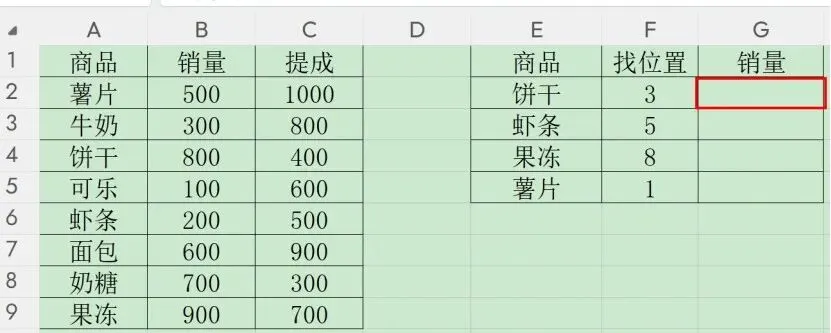
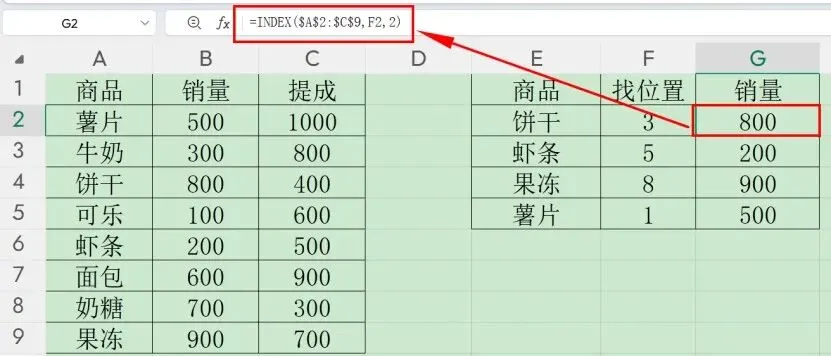
查找区域:就是要查找的值所在的区域,一定要注意,上一篇找位置,区域是从A2开始取的,这里也必须对应得上,也要从A2开始框取,然后加绝对引用,所以这里输入$A$2:$C$9。
行号:上一篇我们已经找过这几个商品的行的位置,即F2到F5单元格,所以这里输入F2。
列号:要查找的“销量”在查找区域里,位于第2列,所以这里输入2。
整个公式就是=INDEX($A$2:$C$9,F2,2)
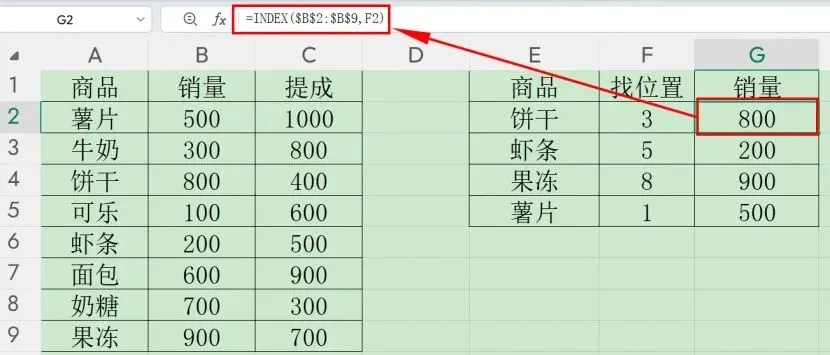
其实还能更简便,只需要缩小查找区域,我们可以不用列号,只用行号便可查找。
公式=INDEX(查找区域,行号)
查找区域:只框取“销量”,即真正要的值所在的区域,B2到B9区域,这里输入$B$2:$B$9。
行号:依然是F2至F5区域,这里输入F2。
整个公式就是=INDEX($B$2:$B$9,F2)
PS:大家可以练练手,用这个方法在H2单元格列出公式,查找出对应的提成,公式放在下方。
=INDEX($A$2:$C$9,F2,3)
或者=INDEX($C$2:$C$9,F2)