 夜雨聆风
夜雨聆风


别再一条条删重复数据了,Excel一键清除,10秒搞定
华杰科技工作室
一份合并后的名单,发出去,领导当场指出:这里有三个重复的。
那种感觉,不是尴尬,是想找个地缝钻进去。
明明删了半小时,还是漏了——因为眼睛盯久了根本看不出来。
用了半小时,Excel内置功能10秒能做完的活儿,还做得比你干净。
第一招:一键删重复,200行数据,10秒干完
这功能就在数据选项卡里,不是藏,是大多数人从没点过。点一次,再也回不去。
操作步骤:
- 选中含有重复数据的整个表格区域(包含标题行一起选)
- 点击顶部菜单「数据」选项卡
- 找到「删除重复值」按钮(在"数据工具"分组里)
- 弹窗里一定要勾选「我的数据包含标题」,然后勾选要查重的列
- 点「确定」,Excel立刻弹出结果:删除了X条,保留了X条
版本兼容性: Office 2007及以上、WPS 2019及以上;Windows/Mac通用。
当年做员工花名册,200多行数据,手动删了半小时,删完还漏了7个。后来发现这个功能,测了一下——10秒结束,一个不漏。那种感觉,不是爽,是愤怒:为什么没人提前告诉我?
第二招:多列联合查重,别只盯着一列
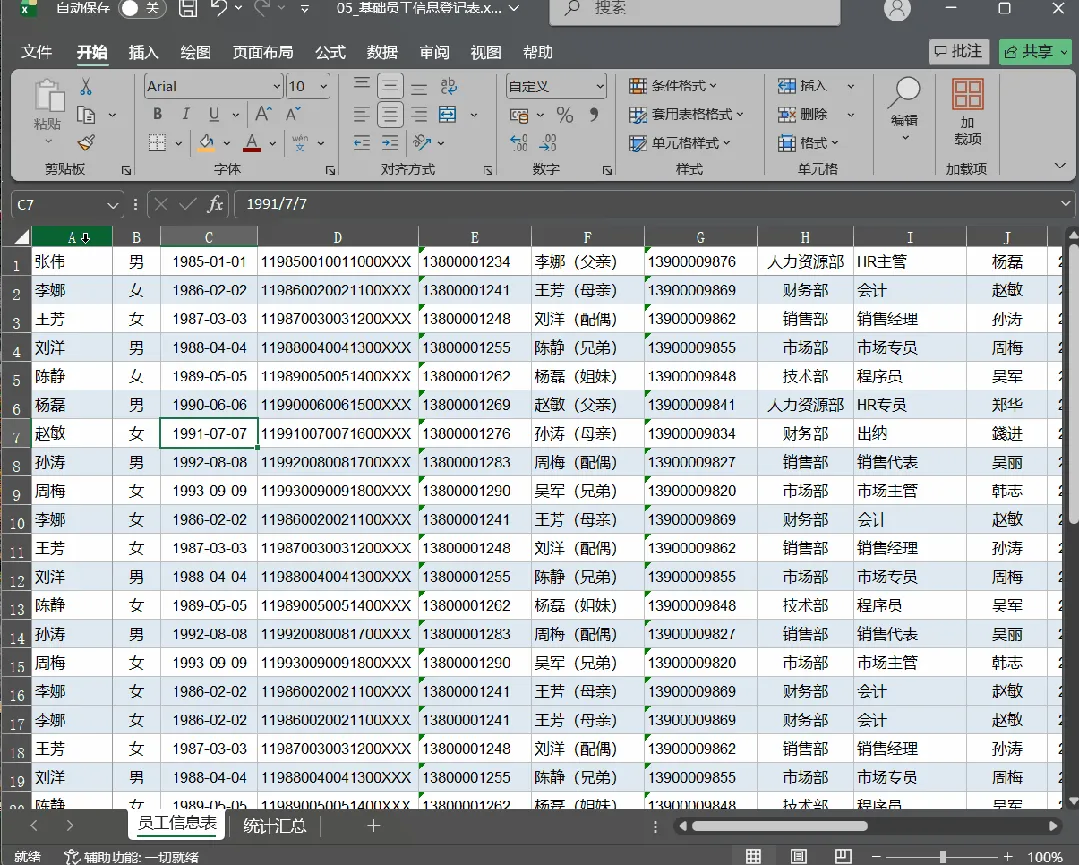
对了,还有个更常见的坑:很多人查重只勾了一列(比如"姓名"),结果把不同部门的同名同姓给一起删了。
正确操作:
如果你的表格有"姓名"+"部门"两列,真正的重复是两列都相同,就这样做:
- 选中全表(包含标题行)
- 点「数据」→「删除重复值」
- 弹窗里同时勾选「姓名」和「部门」两列
- 点确定——只有两列都相同的行才会被删除
版本兼容性: Office/WPS全版本支持,Windows/Mac通用。
别问为啥强调这个,就是见过有人因为删错人事档案被骂过。多勾一列,稳得多。
第三招:不放心直接删?先标红色确认再说
再说个更狠的——如果不确定哪些算重复,不敢直接删,先让Excel把重复的数据标成红色,看清楚之后再决定要不要动。
操作步骤:
- 选中要检查的列(比如"姓名"列)
- 点「开始」→「条件格式」→「突出显示单元格规则」→「重复值」
- 选择标记颜色(红色最显眼),点「确定」
- 重复数据立刻变红色高亮,一眼扫完
版本兼容性: Office 2007及以上、WPS全版本;Windows/Mac通用。
对了,有个坑——很多人以为这个红色标记可以用来比对两列数据,比如找出A列里哪些名字不在B列。踩过才知道,这功能只标同一列内部重复的值,压根不能跨列比。两列对比要用另一个招:
跨列核对:COUNTIF公式法(进阶)
在C列输入:
=COUNTIF($B:$B,A2)=0
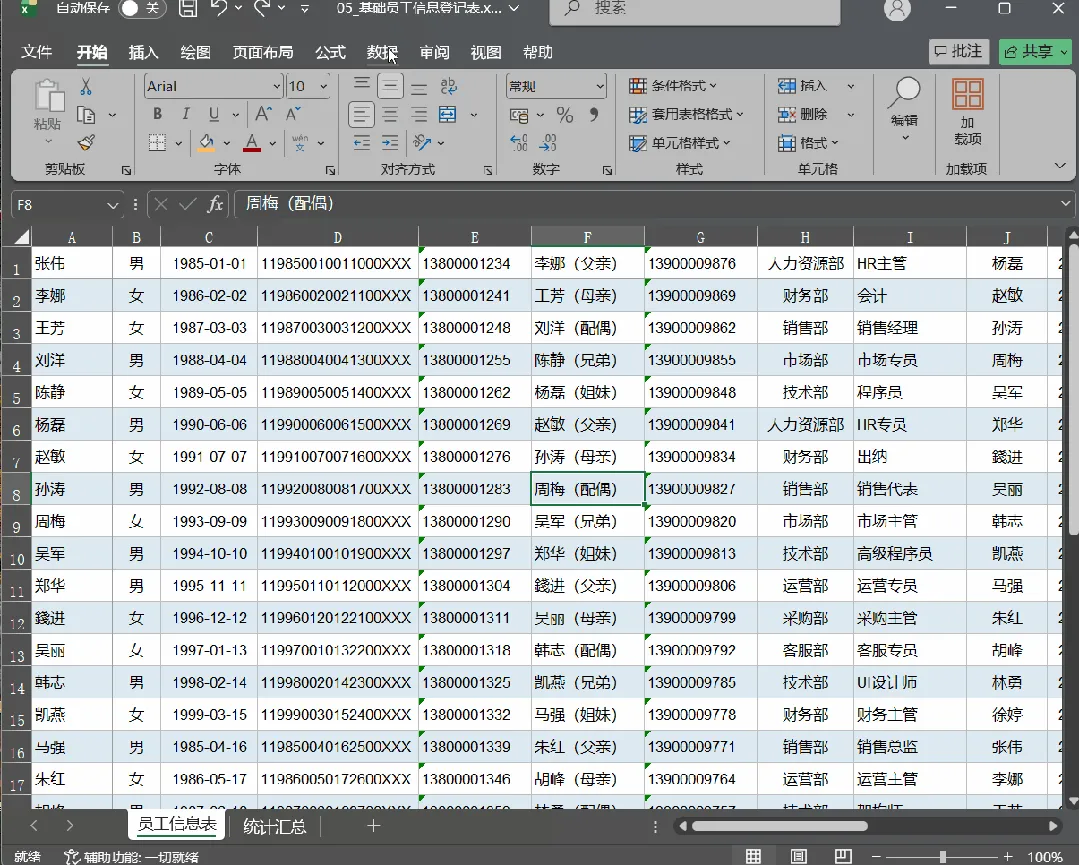
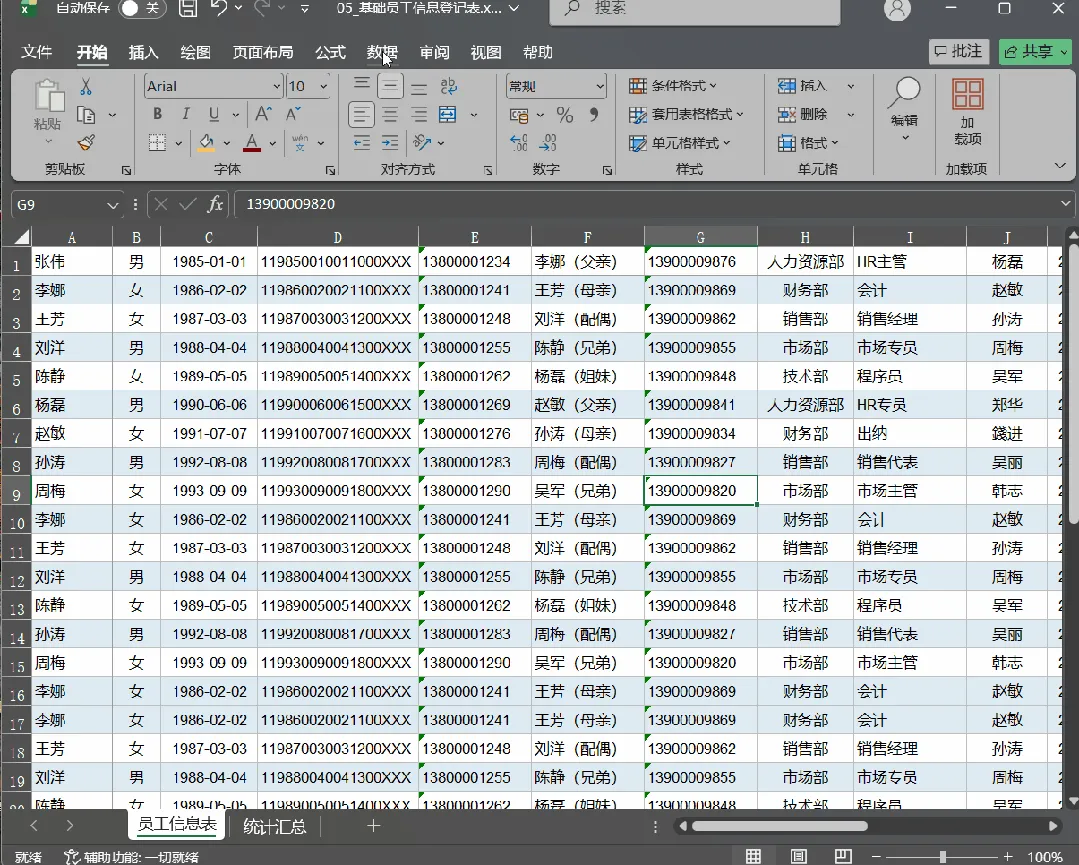
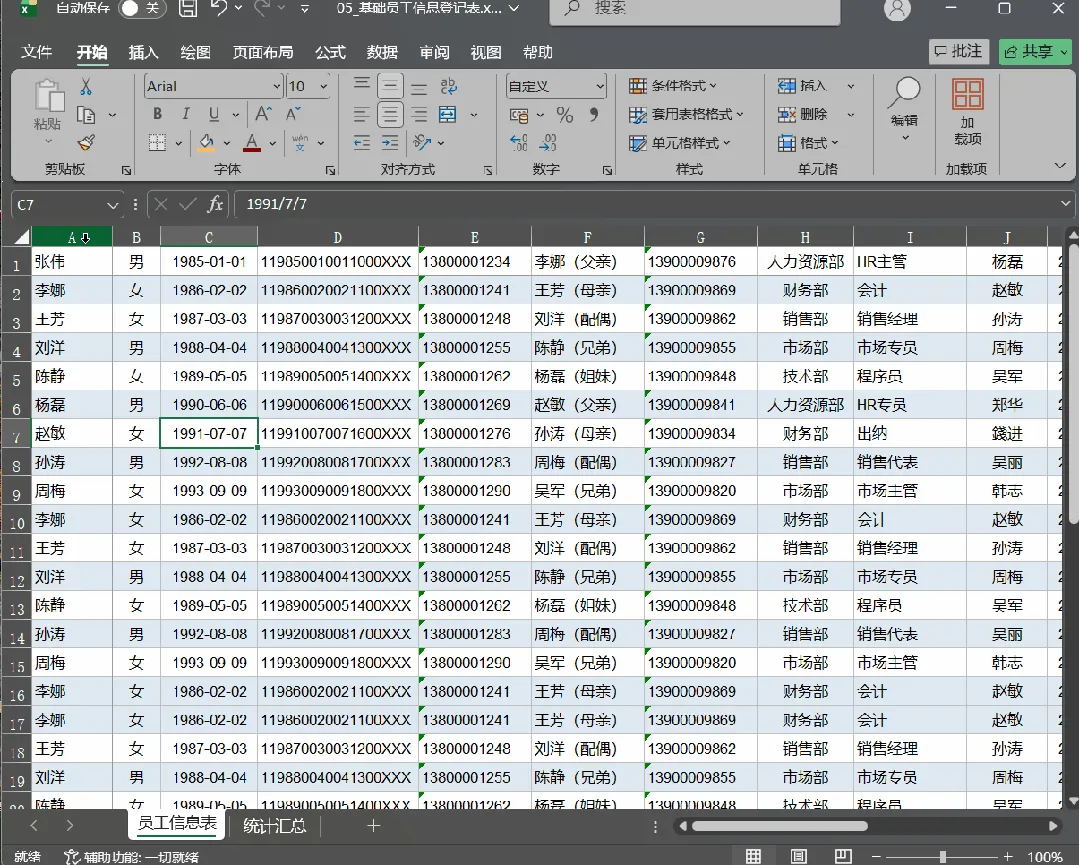
- 结果为
TRUE= A列这个值在B列里没有(独有数据) - 结果为
FALSE= A列这个值在B列里也有(重复数据)
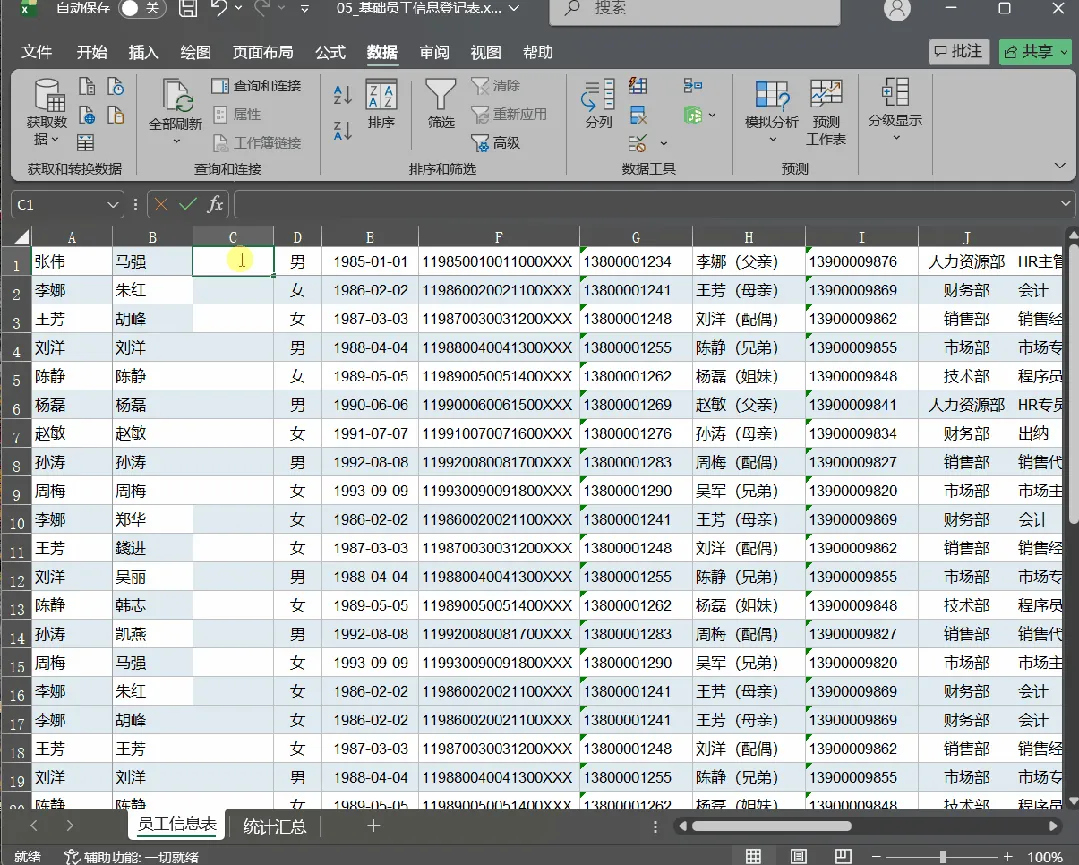
公式输完后,点C列标题 → 「数据」→「筛选」 → 筛选出 TRUE 的行,这些就是A列独有的数据,复制出来单独处理即可。
高频场景用法
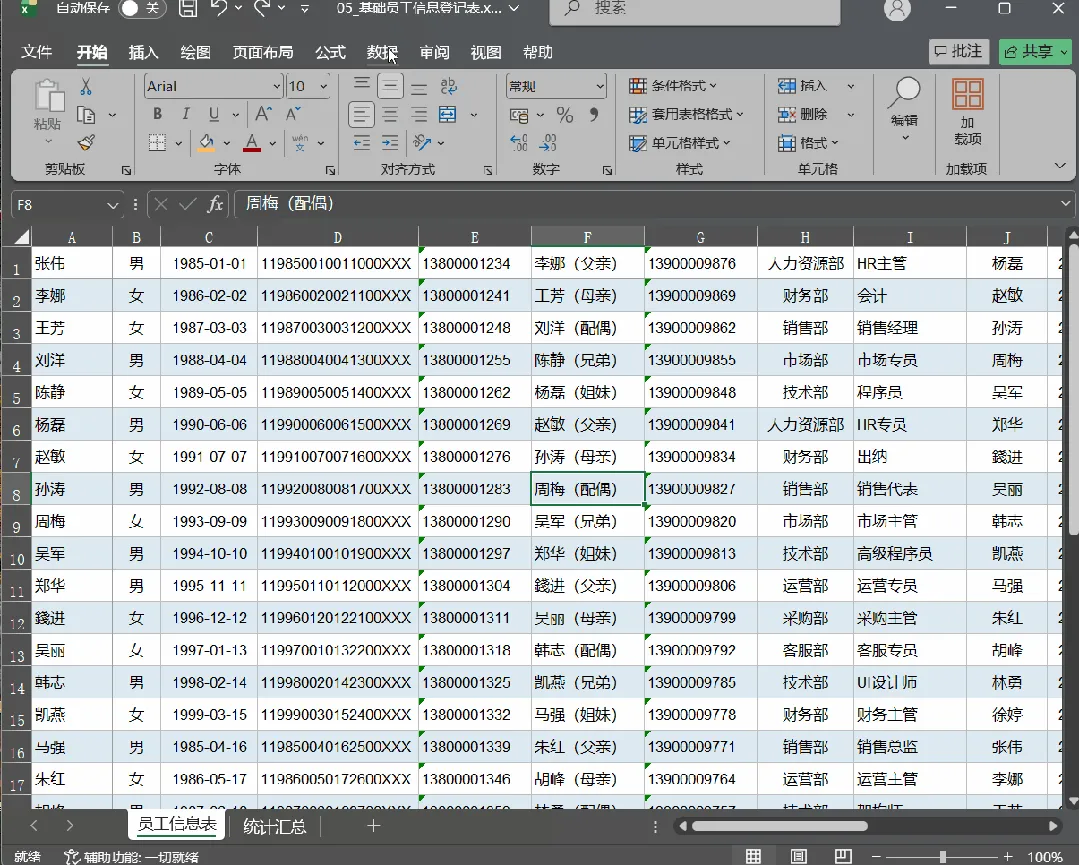
场景一:HR整理员工名单
月度考勤汇总,各部门分别提交名单,合并之后总有重复的人。
选中合并后的全表,「数据」→「删除重复值」,勾选"工号"列(工号唯一),一键清除重复,留下干净名单。
场景二:财务核对报销记录
供应商的发票号有时候会被重复录入,不敢直接删。
先用条件格式标红所有重复发票号,逐一确认是真重复还是误录,确认后再用"删除重复值"统一清除——比盲目删安全多了。
新手避坑指南
坑1:删之前没备份,删错了找不回来
"删除重复值"执行后,Ctrl+Z可以立即撤销。但一旦保存文件、关闭再打开,就再也找不回被删的数据了。操作前必须先另存一份备份,命名加上日期,例如"员工名单_20260420_备份.xlsx"。这是所有数据操作的铁律,不接受任何借口。
执行完立刻确认弹出的提示(删了几条、留了几条),觉得不对就立刻Ctrl+Z,不要先做其他操作再想撤销。
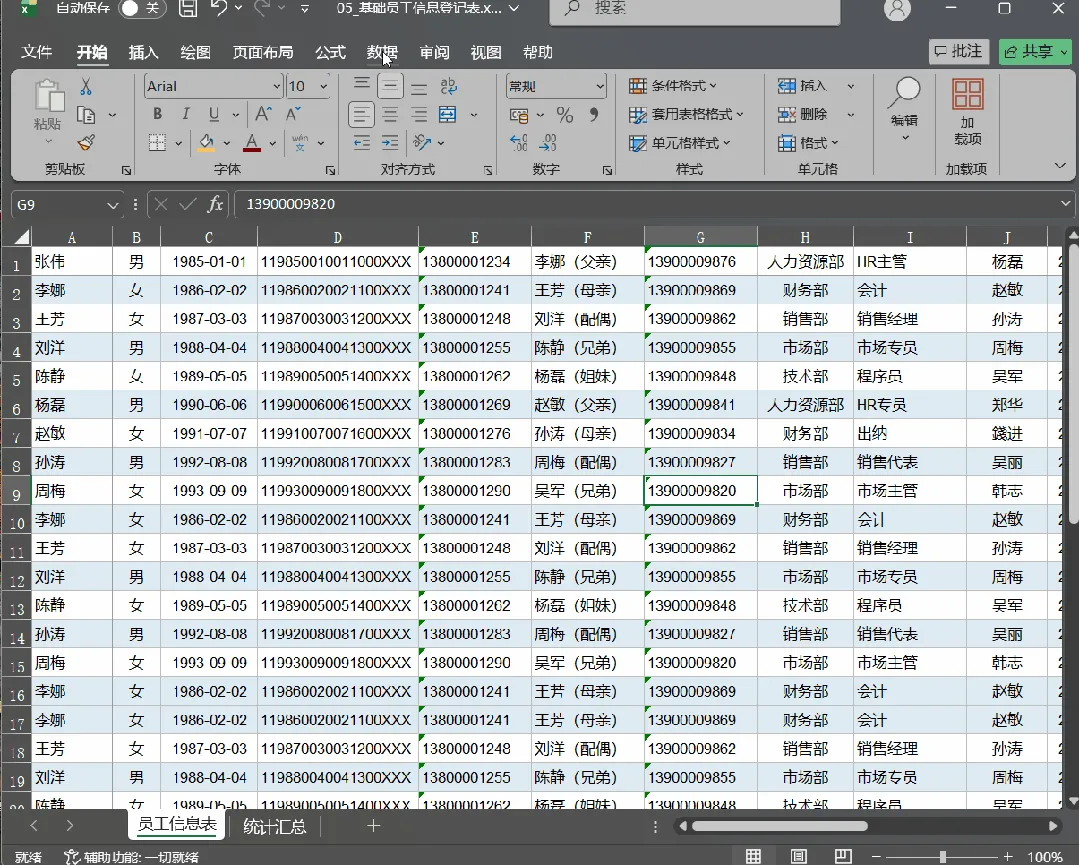
坑2:标题行被当成数据删了
弹窗里"我的数据包含标题"这个选项,有的话一定勾上。选区包含了标题行但没勾这个,标题会被当数据处理,轻则乱序,重则标题直接消失。
进阶技巧联动
学会删重复值之后,配合这两招效果翻倍:
- 数据验证防重复录入:在源头拦截重复,提交时就报错,不用事后删。
- Power Query合并去重:多张表格数据合并+去重,一步搞定,不用手动复制粘贴。
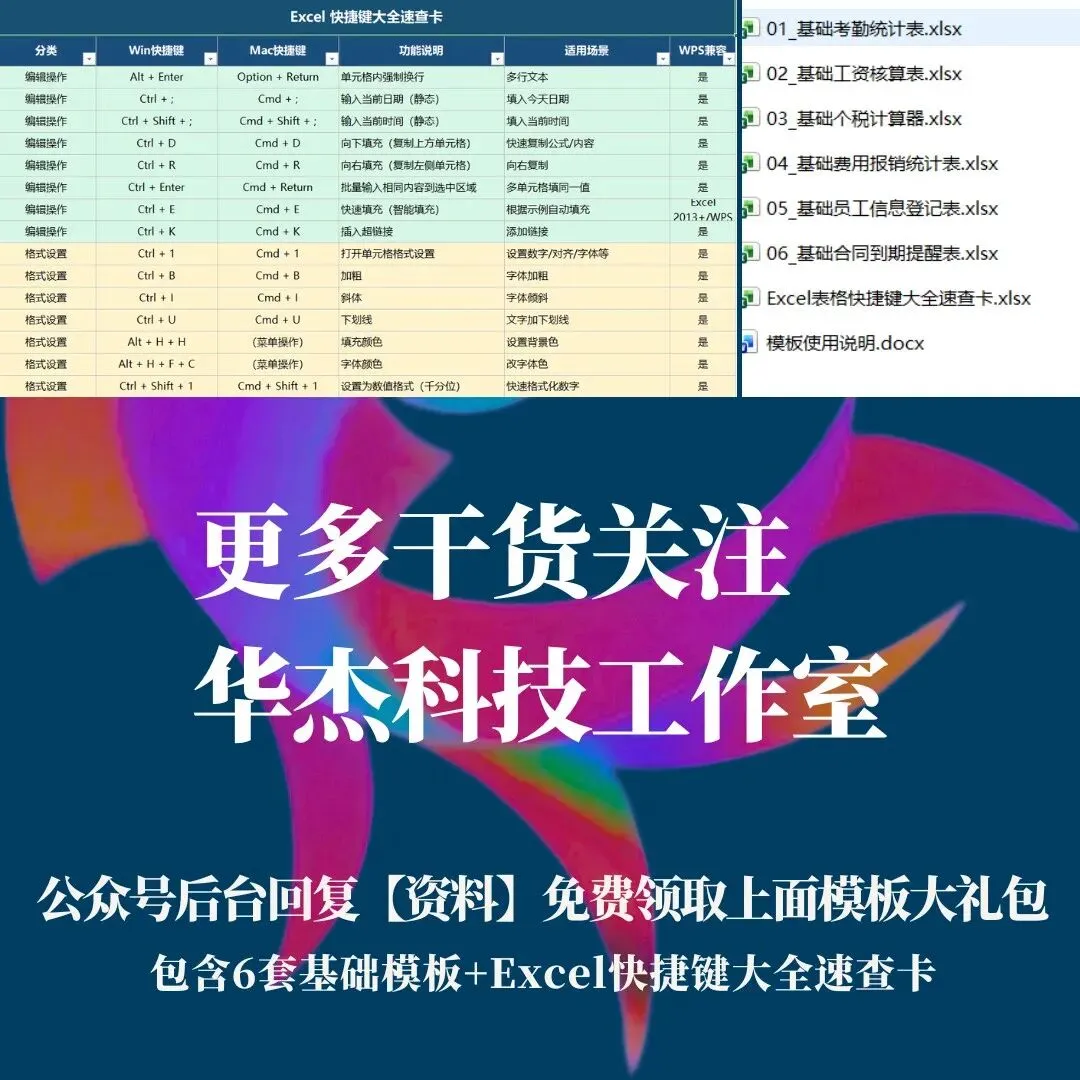
最后说个实在的,我做了一个《Excel快捷键大全速查卡》+ 6个基础模板,需要的朋友,关注「华杰科技工作室」,后台回复 【资料】 就能拿到,长期有效。
你有没有因为手动删重复数据,删漏或删错被骂过?评论区说出来,让我也平衡一下。