 夜雨聆风
夜雨聆风


一个超实用技巧:无需会员,把语雀文档一键导出成 Markdown
/ 一个超实用技巧:无需会员,把语雀文档一键导出成 Markdown /
不用开通语雀会员,也不用安装插件,只要在公开文档 URL 后追加一个固定后缀,就能拿到干净的 Markdown 正文。
1
语雀很好用,但当文档需要迁移、归档或发布到自建博客时,Markdown 导出往往会变成一个小门槛。本文记录一个简单、可复用、低成本的方法:通过 URL 参数直接拿到语雀公开文档的 Markdown 正文。
1.1
适合继续看的场景
你经常在语雀写稿或整理资料。
你希望把内容同步到 Hugo、Hexo、Jekyll 或 Git 仓库。
你需要的是干净 Markdown,而不是网页复制后的混乱格式。
你的文档是公开可访问的,或者你已经在浏览器里有访问权限。
1.2
先记住一句话
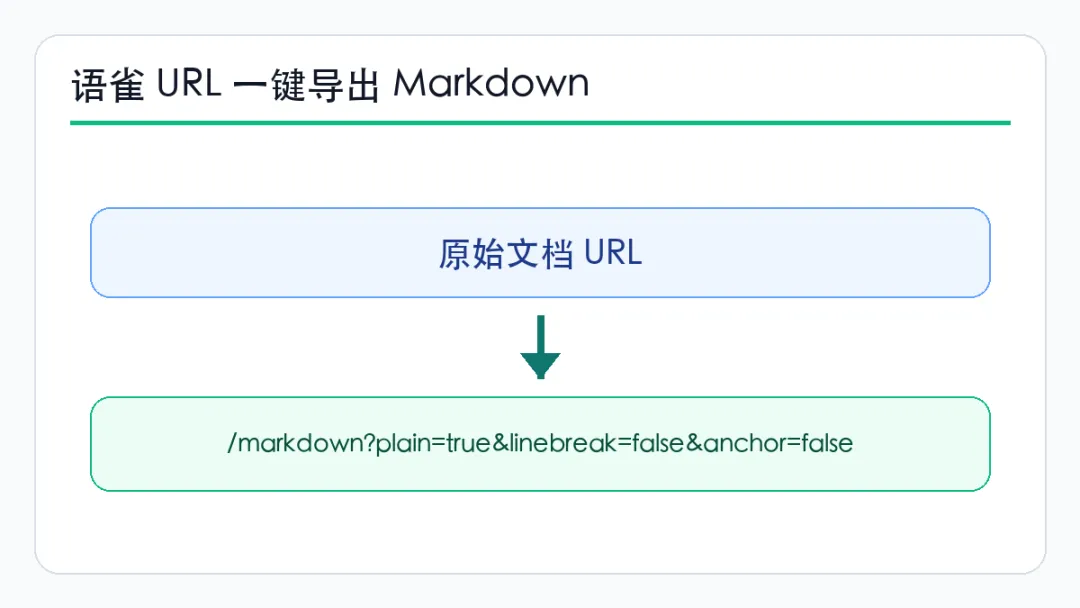
在语雀文档 URL 末尾追加 /markdown?plain=true&linebreak=false&anchor=false。
很多人会在语雀里写技术文档、产品说明或读书笔记。真正要迁移到博客(Hugo、Hexo、Jekyll)或者同步到 Git 仓库时,最头疼的一步往往是:怎么拿到干净的 Markdown?如果你也遇到过这个问题,这里分享一个我长期在用的小技巧:不需要开通会员,不需要安装插件,直接改 URL 就能拿到完整 Markdown 内容。
2
2.1
只要追加这一段 URL
在任意语雀文档 URL 后面增加下面这段:
/markdown?plain=true&linebreak=false&anchor=false回车后就是该文档的 Markdown 正文。
你可以直接套这个模板:
模板可以这样理解:先保留原始文档链接,再把 /markdown?plain=true&linebreak=false&anchor=false 追加到末尾。
3
3.1
三个参数各自负责什么
plain=true:输出更纯净的 Markdown 内容,方便复制到本地编辑器。
linebreak=false:避免过多强制换行,导入到博客系统后更好排版。
anchor=false:不附带锚点处理,减少不必要的链接噪音。
简单说,这组参数的目标就是让导出的结果更接近“可直接发布”的 Markdown。
4
4.1
用 Ant Design 公开文档验证
示例文档:
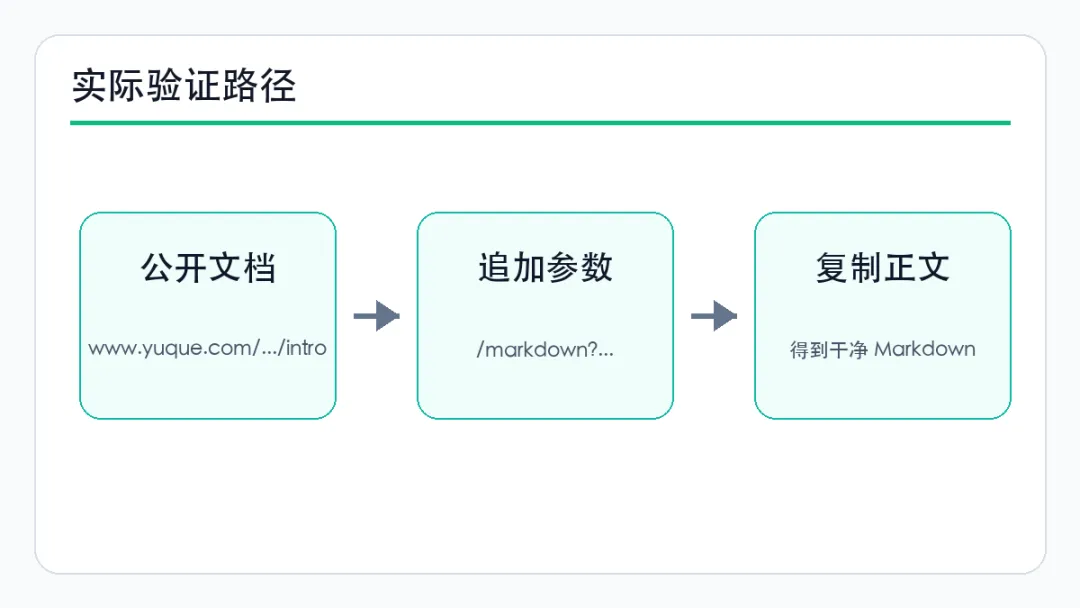
https://www.yuque.com/ant-design/course/intro ( https://www.yuque.com/ant-design/course/intro )
对应 Markdown 导出链接:
https://www.yuque.com/ant-design/course/intro/markdown?plain=true&linebreak=false&anchor=false ( https://www.yuque.com/ant-design/course/intro/markdown?plain=true&linebreak=false&anchor=false )
我在本地验证过,这个链接会直接返回 Markdown 正文,拿去粘贴到博客文章里即可二次编辑。对于要做“知识迁移”“归档备份”“多平台分发”的同学,效率提升非常明显。
5
5.1
从语雀到博客的 30 秒流程
打开语雀公开文档。
在地址栏末尾追加参数串并回车。
全选复制 Markdown。
粘贴到 content/post/xxx.md,补齐 front matter。
本地 hugo server -D 预览无误后发布。
6
6.1
公开文档、图片和格式都要检查
该方法对公开可访问文档最直接;私有文档受权限控制。
如果文档内有图片,Markdown 中通常会保留原图链接,建议发布前检查一次图片可访问性。
导出后建议手动看一遍标题层级和代码块,避免个别场景下格式细节偏差。
如果你经常在语雀写稿、在自建博客发布,这个 URL 小技巧基本可以成为日常必备。保存好这串参数,后续迁移文档时会非常省时间。
7
7.1
把这串参数收藏起来
如果你经常在语雀写稿、在自建博客发布,这个 URL 小技巧基本可以成为日常必备。保存好这串参数,后续迁移文档时会非常省时间。
7.2
发布前再检查一次
真正发布前,建议重点检查三件事:标题层级、代码块格式、图片链接是否可访问。只要这三项没问题,从语雀迁移到 Markdown 的流程就会顺很多。