 夜雨聆风
夜雨聆风


用AI做PPT,10分钟搞定同事的课件需求!零基础也能做到
大家好,我是云姐,教师转型,现专注AI学习。
昨天前同事发来一条微信:”云姐,能帮我做个PPT吗?五年级语文《慈母情深》,下周要上公开课。”
说实话,以前我听到”做PPT”三个字就头皮发麻。
不是因为不会做,而是——太费时间了。
找模板要半小时,排版要半小时,调格式再半小时……一篇课件做下来,一两个小时没了,还不一定好看。
但这一次,我用了不到15分钟。
用的就是AI工具。
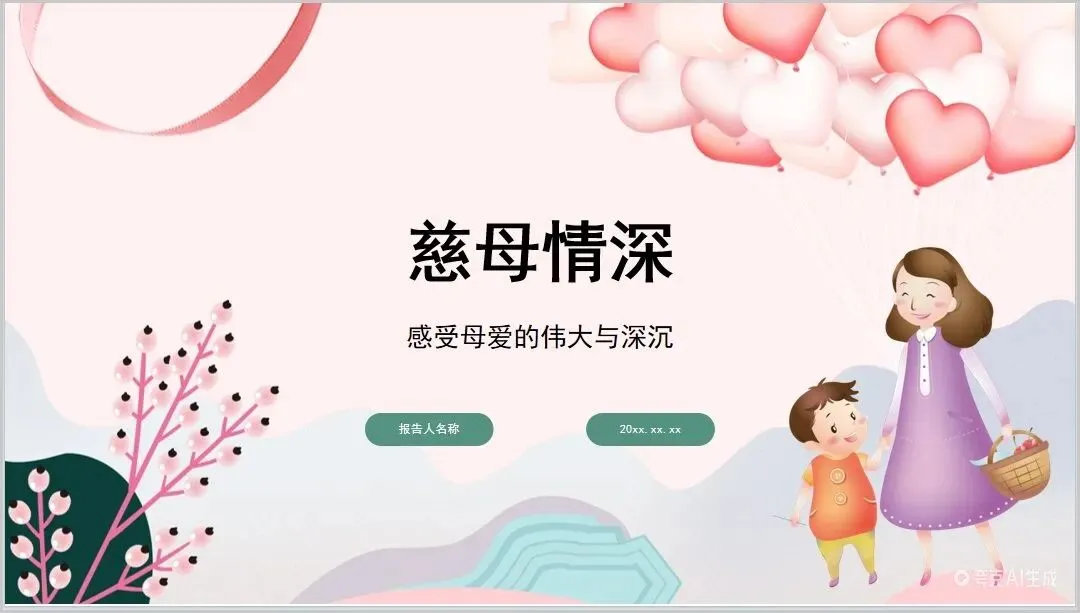
今天就把整个过程分享出来,手把手教你在10分钟内用AI做出一份像样的PPT,完全不需要任何基础。
为什么做PPT让人焦虑?
我当老师那会儿,每次要上公开课,最头疼的就是课件。
领导说:”要有设计感,要吸引眼球,要创新。”
我心里想:我一个教语文的,哪来的时间搞设计?
而且说实话,PowerPoint那些功能,看着就晕。
什么找模板、排版、配色、字体大小、行间距……每次调着调着就崩溃了。
做PPT焦虑的本质是:想把事情做好,但又不知道怎么做,还特别费时间。
这三点,AI全帮你解决了。
我用的是什么工具?
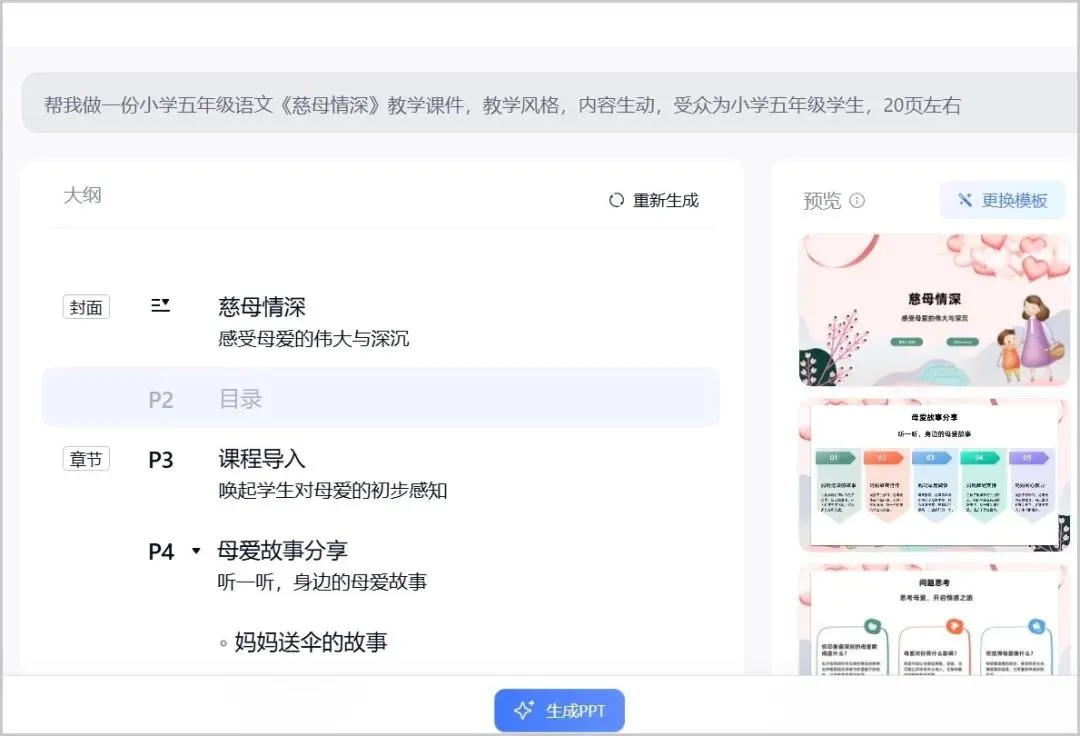
我一开始用的是Kimi——国内开发的AI工具,对新手特别友好,不需要翻墙。
Kimi卡了之后,我换成了千问(通义万相),操作流程几乎一样,都支持AI生成PPT。
你只需要告诉它:做什么主题、想要什么风格、包含哪些内容,它自动帮你生成一套完整的PPT,包括封面、目录、内容页、结尾页。
甚至课文内容都不用传给它,它自己就能主动搜索课件。
手把手操作步骤(附截图)
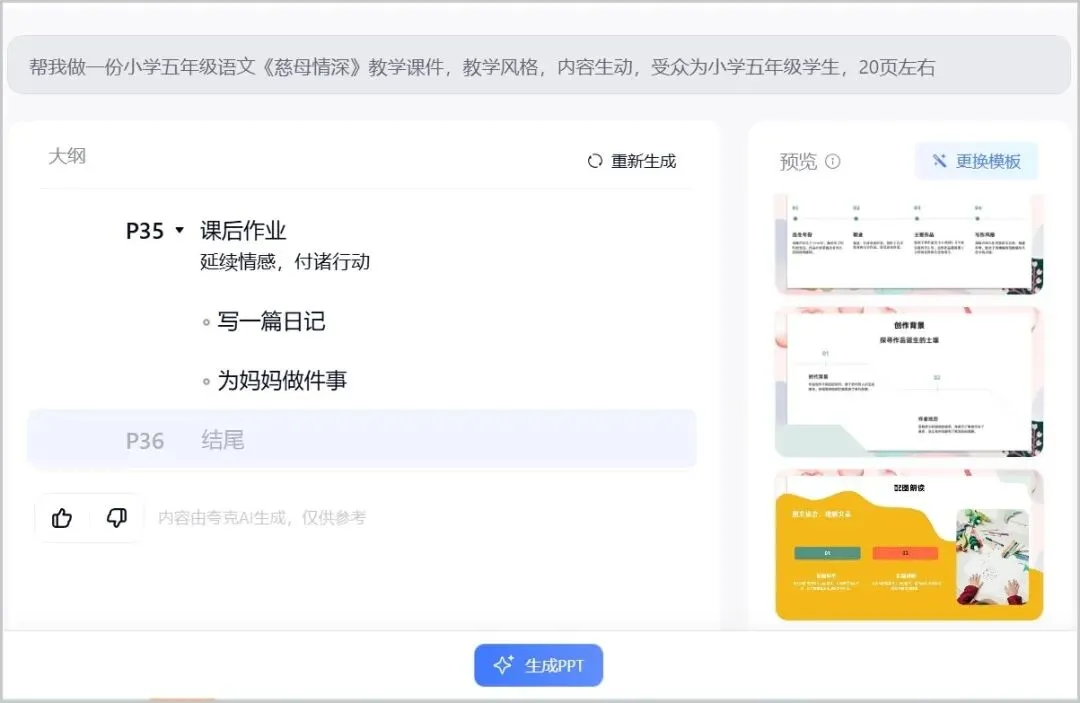
第一步:打开工具,找到AI PPT功能
我用的是千问的PPT功能(Kimi也有类似功能)。
第二步:输入PPT主题
在对话框输入:
“帮我做一份小学五年级语文《慈母情深》教学课件,教学风格,内容生动,受众为小学五年级学生,20页左右。”(明确告诉要做的是哪篇课文)
第三步:AI自动生成大纲
左边是大纲,右边是模板预览。确认没问题后,点”生成PPT”。
第四步:一键导出
等待几秒,PPT就自动生成好了。点击导出,下载到本地。
整个过程,不需要任何PPT制作基础。
AI生成的PPT到底是什么样的?
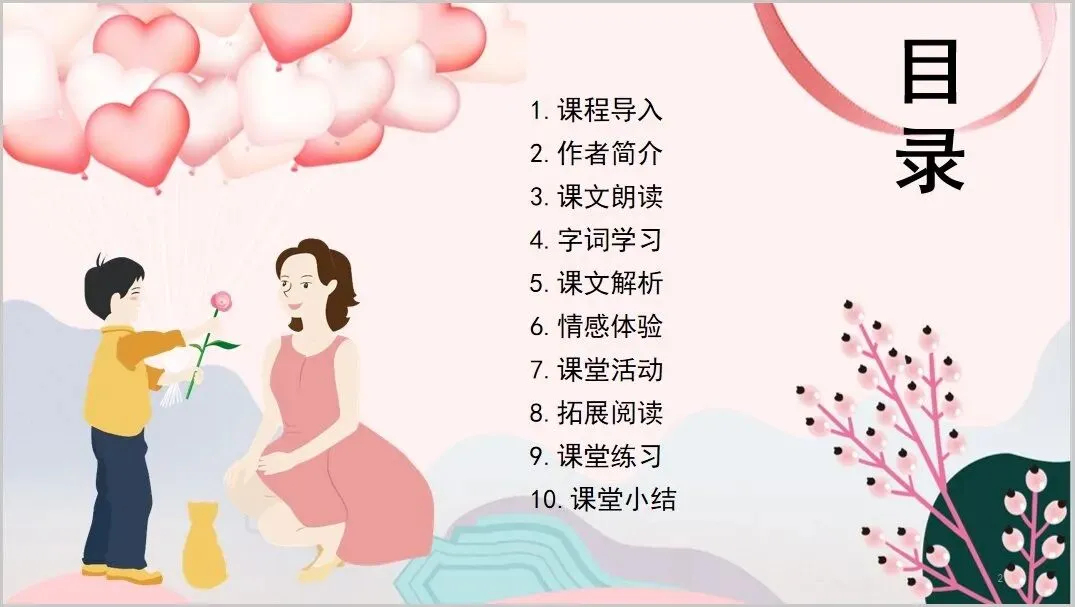
我知道你可能在想:AI做的PPT,会不会很丑?会不会很机械?
我告诉你:不会。
千问生成的PPT,风格是现代简约那种,配色干净,字体清晰,特别适合教学场景。
同事看了说:”云姐,这比以前找人做的还好看!”
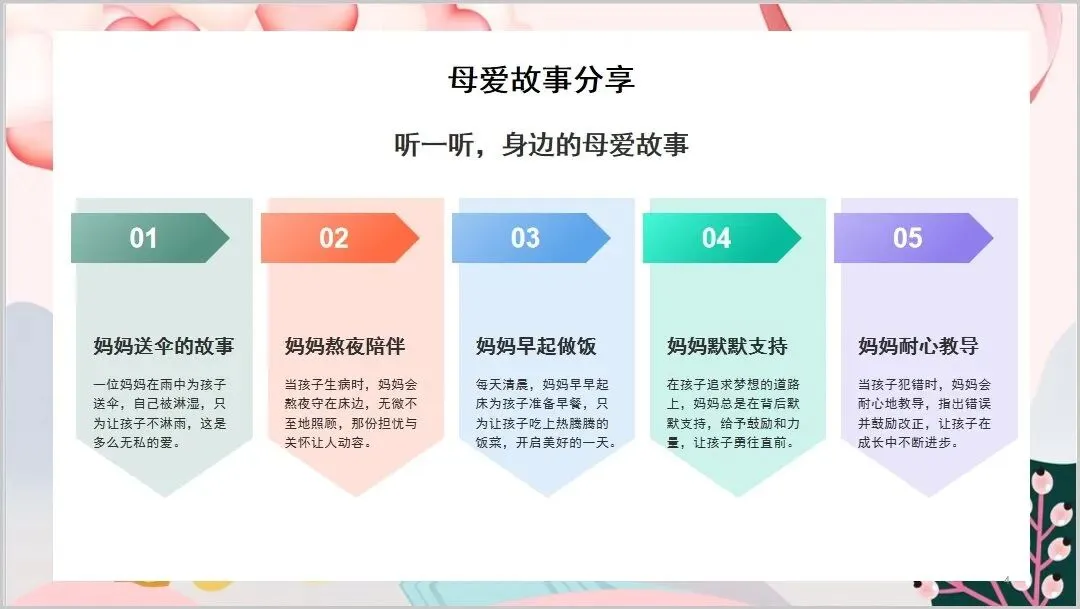
我专门打开这份PPT数了一下——整整36页!而且内容结构非常完整:
📖 课程导入 → 作者简介 → 课文朗读 → 字词学习
📖 课文解析 → 情感体验 → 课堂活动 → 拓展阅读
📖 课堂练习 → 课堂小结
整整10个章节,覆盖了一堂语文课的全部环节。
这份PPT的5个亮点,让我很惊喜
亮点1:每个知识点都有分层讲解
比如”段落一解析”这一页,分了4个层次:
① 段落内容概括
② 重点句子分析
③ 人物描写手法
④ 情感体会
一个段落,四个角度讲透。这比我以前自己做课件想得还全面。
亮点2:有互动环节设计
“说说我的妈妈”——让学生分享和妈妈的故事
“我为妈妈做的事”——列出捶背、洗脚、做家务等选项
不只是讲课文,还把情感教育融进去了。
亮点3:有配套练习题
字词练习、阅读理解、仿写句子……一堂课的”听说读写”全闭环了。
亮点4:有写作技巧总结
结尾的”写作方法”页,专门讲了细节描写和情感表达技巧,让学生不只是学课文,还能学到写作手法。
亮点5:有课后作业延伸
写日记记录母爱感受、为妈妈做一件事——把课堂延伸到生活中。
真的能省多少时间?
• 以前:找素材30分钟 + 排版设计60分钟 + 修改调整30分钟 = 约2小时
• 现在:输入需求3分钟 + 等待生成3分钟 + 微调5分钟 = 约10分钟
效率提升超过10倍。
而且,用AI做还有一个好处——不焦虑了。以前盯着空白页面不知道从哪下手,现在只需要”说话”,AI就帮你干活,你只需要做判断。
适合哪些人?
✅ 需要做工作汇报PPT的职场人
✅ 需要做课件的老师
✅ 需要做方案的营销人
✅ 完全不懂PPT设计的新手
✅ 想提升效率、减少加班的人
不需要任何基础,只要你会打字、会说话,就能用。
几点小提醒
1. AI生成后要检查:AI很聪明,但不代表完美。建议快速浏览一遍,看看有没有错别字或内容偏差。
2.图片可能需要补充:AI生成的PPT,配图是通用的。如果你想放自己的照片或特定图片,可以手动替换。
3. 多试几次效果更好:第一次生成不满意,可以换一个风格,AI会重新生成,直到你满意为止。
好了,是不是很简单?今天的分享就到此结束,咱们下回见;
如果觉得文章对你有帮助,记得点👍赞📤转📣发📥收📌藏喔!
