 夜雨聆风
夜雨聆风


手把手教你用 WorkBuddy:从下载到真干活
这篇是我自己用的操作记录,通过workbuddy的总结,把整体从安装到使用的过程从头到尾走一遍。
第一步:下载安装
WorkBuddy 是腾讯出的 AI 助手,有个独立桌面版,跟装微信差不多。
打开官网:https://www.codebuddy.cn/work/
点”免费下载”,选你的系统:
|
|
|
|---|---|
|
|
.exe 安装包,双击运行 |
|
|
.dmg 安装包,拖进应用文件夹 |
安装完打开,微信扫一下就登录了。不用注册填表。
登录后界面如下:
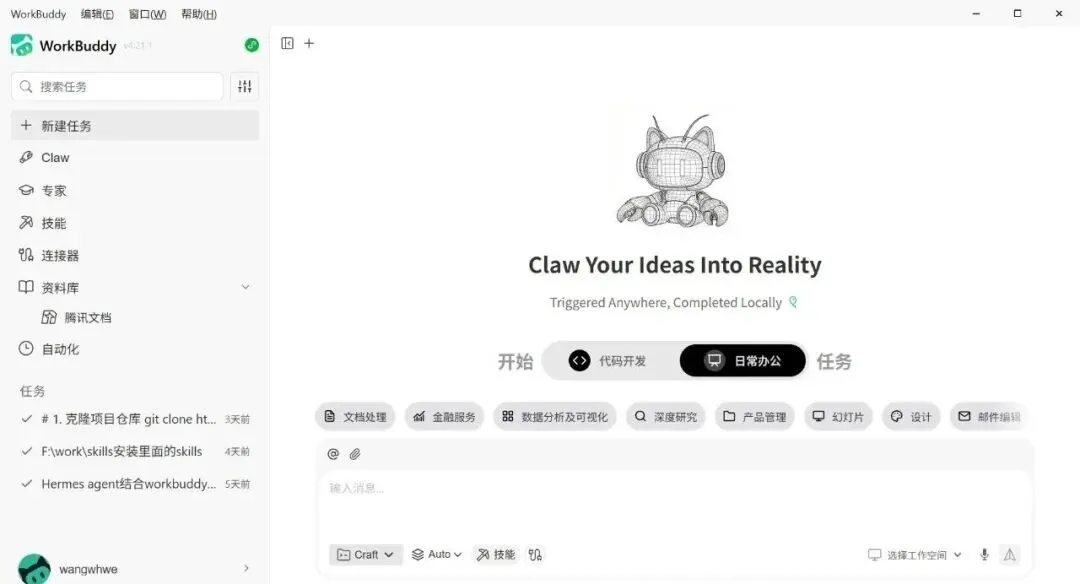
如果你平时用 VS Code,也可以装插件版——在插件市场搜”腾讯云代码助手”。不过第一次用建议从桌面版开始,界面直观一些。
workbuddy内置多个常用AI大模型,包括混元、GLM、minimax、kimi、DeepSeek等,如果你选择Auto,那么它就会自动选择合适的模型来进行相应的任务。
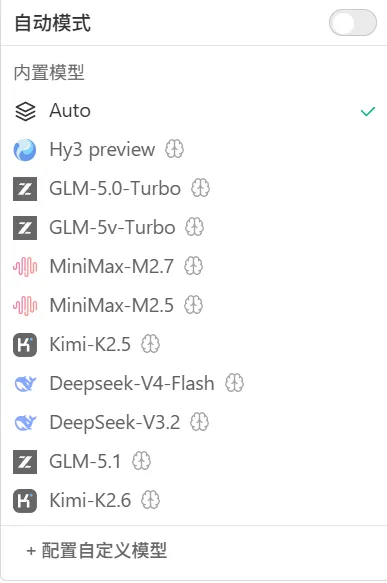
3、写代码、改代码、识图、编程开发,选择GLM-5v-Turbo 。
5、超大文件 / 长 PDF / 大量资料精读、会议纪要、文献整理,选择 Kimi-K2.5、2.6,kimi模型在超长上下文方面,读长文档方面最强。
6、Excel 表格、PPT 制作、Word 排版、全套办公自动化,选择MiniMax-M2.7,对于原生办公套件支持更好。
8、批量任务、多步骤自动化、高频极速执行,选择GLM-5.0-Turbo,具有响应快、稳定连续执行等优点。
第二步:和它说第一句话
装好之后打开,就是一个聊天框。
打开之后点新建任务,选择办公,直接说就行,不用想什么”正确的问法”。你平时怎么跟同事说事,就怎么跟它说。比如——
“帮我写一封邮件,通知各部门下周五前提交年度工作总结,要求不少于 2000 字,重点写亮点工作和明年计划。”
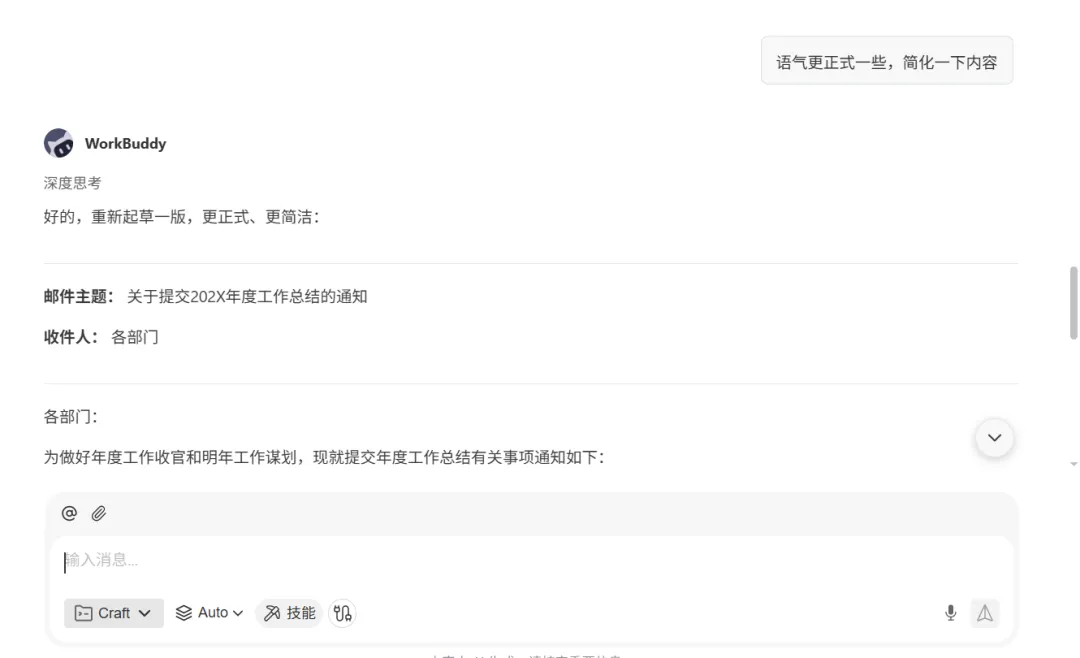
它几秒钟就给你一封格式完整的邮件。不满意?接着说”语气再正式一点”或者”加上附件要求”,它会改。
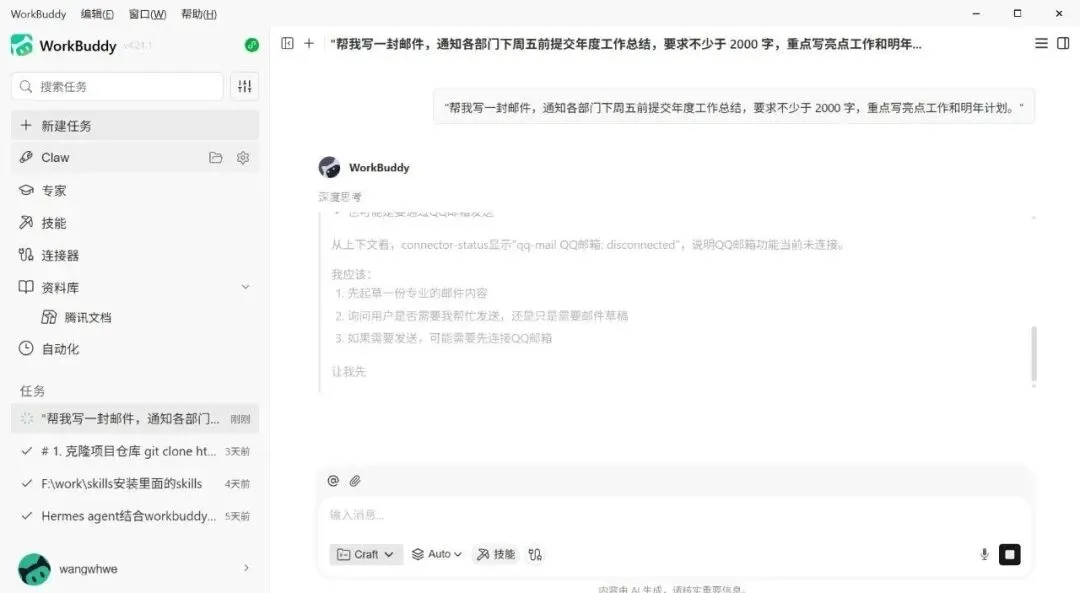
不用学什么”提示词技巧”,把话说清楚,它就能干。用自然语言去逐步修正。
第三步:拿它查资料
公号写手都知道,真正耗时间的不是写,是写之前那一堆查资料的活儿。
比如你要写一篇”2025 年社保新政策解读”,以前得自己搜、自己筛、自己整理。用 WorkBuddy,直接说:
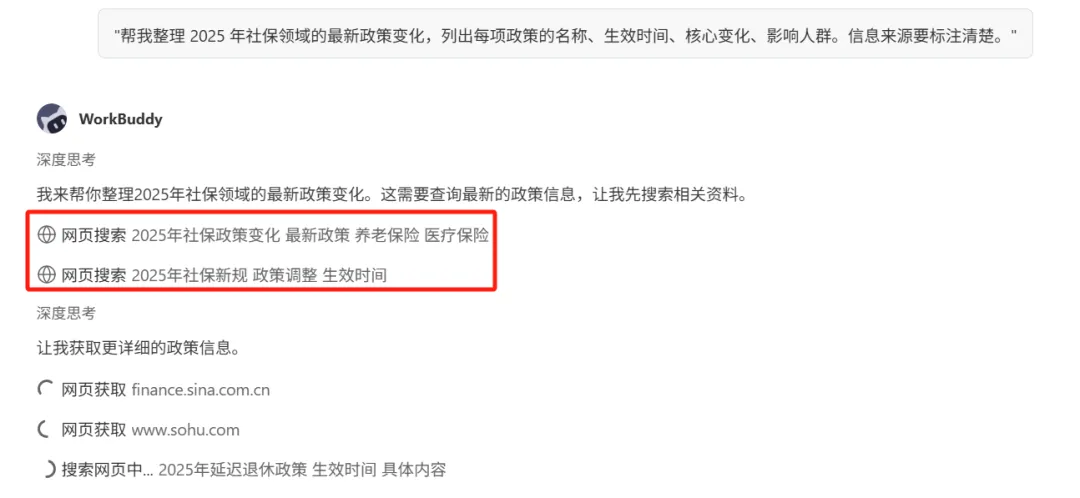
“帮我整理 2025 年社保领域的最新政策变化,列出每项政策的名称、生效时间、核心变化、影响人群。信息来源要标注清楚。”
它会搜完给你一份结构化的结果。不过说实话,它给的信息不一定全对——有些细节你还得自己核实一下。但至少省了翻十几个网页的功夫,你从它整理好的内容里挑有用的就行。
下图就是workbuddy进行网页搜索的过程和最终给出的结果,有时候看AI在那吭哧吭哧干活,也是一种乐趣。
查完资料想出大纲?接着说:
“基于上面这些内容,帮我列一个公众号文章的大纲,面向普通上班族,重点是他们需要做什么、怎么做。”
两句话就搞定了,这个大纲的总结,虽然很中庸,但是时间省出来了不是。
第四步:拿它改稿子
稿子写完了,但读起来总觉得差点意思。说不清哪里差,就是不顺。
把稿子贴进去,跟它说:
“下面是我写的一篇文章初稿,帮我看看:1) 逻辑有没有前后矛盾的地方;2) 哪些话比较啰嗦可以删;3) 标题和开头够不够抓人。给我具体修改建议,别只说’建议优化’。”
它会逐段给反馈。有用就听,没用就跳过。
这里有个坑:别让它直接重写整篇。 AI 重写的稿子有个毛病——读起来挑不出大毛病,但也读不出人味。像新闻通稿,四平八稳的。
更好的办法是它提建议,你来改。结构和措辞可以参考它的,但语气和观点得是你自己的。
当然,我也有迭代了很多次的去AI化Skills,专门把AI写出的稿子中AI味严重的语句进行修改,主要有这么几个。
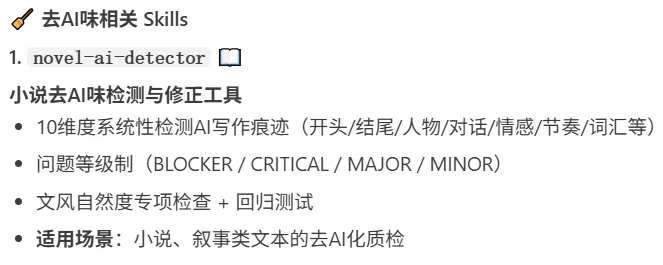
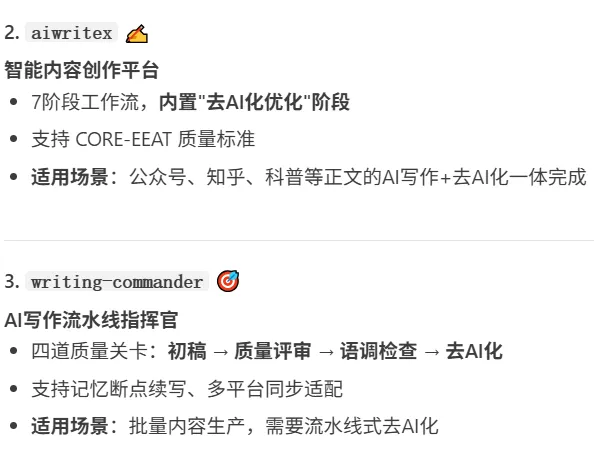
分别为novel-ai-detector、aiwritex以及融合了多个写作skills优点进化出来的writing-commander。这几个skills各有所长,需要不同场景时则选择相应的skills。
第五步:装几个技能包
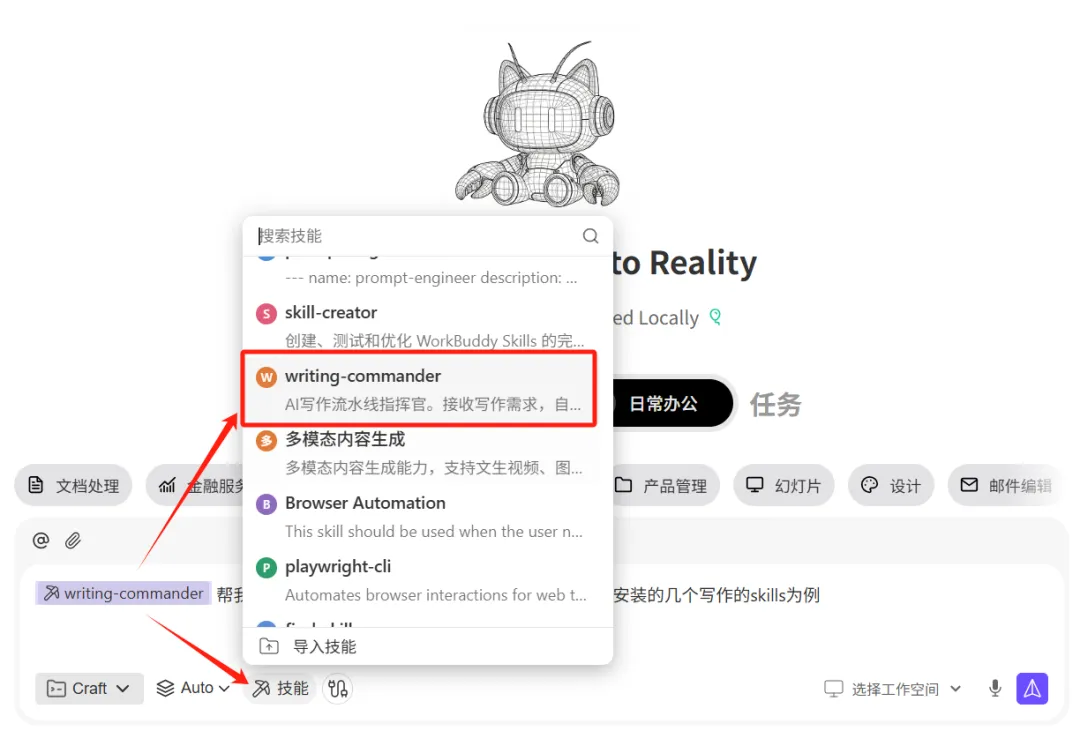
WorkBuddy 有个”技能”系统,相当于给 AI 装专业插件。默认什么都能聊,但装了特定技能之后,某些方向会更靠谱。
针对办公和公众号写作,这几个我实际用过觉得不错:
|
|
|
|
|---|---|---|
| xlsx |
|
|
| nano-pdf |
|
|
| humanizer |
|
|
| summarize |
|
|
| weather |
|
|
技能列表里有几十个,不用全装,按需来。输入 /skills 可以看到完整列表,点一下就装上了。也可以直接输入技能名,比如 /xlsx,它会自动启用。
几个用过之后才知道的事
免费额度怎么算
免费版目前注册即有3000积分,每天签到给100积分,连续7天签到再给1000积分,我注册使用了一个月,现在还剩3000积分。作为对比,workbuddy的月卡需要59元,只提供2000积分。所以免费版现在赠送的日常查资料、改稿子够用,但如果你每天都深度使用,积分会花得比较快。重度用户建议看看付费版。
隐私的事
公司机密、身份证号这种东西,别往里贴。数据安全是一回事,习惯是另一回事。
它也会胡说
这是我最想提醒的一点。workbuddy只是整合了很多AI,你用豆包的时候遇到过AI编信息,用workbuddy的时候也会遇到。尤其其是数字和引用来源。所以它给的素材,关键数据一定要自己核实。你出想法它帮你落地,但最后拍板的还是你。
写在最后
我用了一个月,最大的体会是:#DeepSeek、#豆包 等AI可以给出你详细的操作流程,而#Workbuddy 则是在给出你详细操作流程的同时,直接给你把活干了。查资料、写通知邮件这些事,花时间但不花脑子,交给它刚好。
如果这篇对你有帮助,欢迎转发给同样想用 workbuddy,但不知道怎么开始的同事。
往期参考:WorkBuddy深度使用指南
–end–
我是上班族的AI探索记录,在这里分享一些关于AI的探索记录,也有一些公众号运营的学习思考,希望我的分享对您有用。
如果您也想聊聊这些话题,欢迎关注我,咱们慢慢聊。