 夜雨聆风
夜雨聆风


鼠标自己在动,软件自己在切:我亲眼看着AI接管了我的Mac
修音频、做封面、剪视频、整理会议纪要……每件事都不难,但堆在一起就是让人喘不过气。
上周,一个YouTube创作者做了件疯狂的事——他把整台Mac交给了AI。
然后他就坐在那里,看着鼠标自己移动,软件自己打开,音频自己修复,封面自己生成。
8分钟。他原本要花2小时的工作,全做完了。
这不是科幻电影。这是2026年5月的真实画面。
OpenAI的Codex,刚刚完成了一次大升级。它不再只是帮你写代码的”副驾驶”,而是能接管整台电脑的”管家”。
今天聊聊这个让程序员、设计师都坐不住的更新。
从”帮你写”到”替你做”
先说清楚:这次升级不是简单的功能迭代,是定位变了。
之前的Codex,本质上是程序员的辅助工具。你写代码,它帮你补全;你遇到bug,它帮你调试。像一个坐在你旁边的助手,随时搭把手。
现在?它变成了另一种东西。
OpenAI总裁Greg Brockman的原话是:”它能处理所有计算机任务。”
这句话的分量,用惯终端的开发者都懂。Brockman用了20年的黑屏命令行,现在被Codex彻底取代了。
那具体能做什么?
举几个实测案例。
实测:8分钟干完2小时的活
场景一:音频修复 + 封面设计 + 视频生成
YouTube创作者Mike Russell做了一个45分钟的实测视频。
他给Codex下了三个任务:
任务1:音频修复
一段录音有明显背景噪音和齿音。Codex自动打开Adobe Audition,识别噪声特征,应用降噪滤波,调整EQ参数,导出成品。
Russell听完说:”专业级修复,比我手动调得还干净。”
任务2:播客封面设计
Codex打开Photoshop,根据播客主题自动选配色、排版标题、调整图层,输出一张可直接上传的封面图。
任务3:AI视频生成
Codex调用Adobe Firefly,根据文字描述生成视频素材,自动拼接、加转场。
三个任务,跨三个Adobe专业软件,全自动完成。
Russell在视频里反复强调一个细节:他全程没碰鼠标,没碰键盘,甚至没有切换过窗口。
“这不是AI在帮我工作,”他说,”这是AI在替我工作。”
关键数据:完成时间8分钟,人工完成约2小时,质量评分85-90分。
场景二:整理上千张素材图
AI大V”歸藏”做了一个更夸张的测试。
他给Codex提供了一个包含上千张图片的素材包,只说了一句”帮我整理”。
Codex做了什么?它自动把每个文件夹里的图片整合成一张总览图,附带文件名。
你只需要看一张图,就能掌握全部素材的风格,选中后直接调用。
歸藏直呼:”Codex太牛了!”
场景三:一句话开发完整游戏
还是歸藏的测试。一下午,一句话,Codex帮他开发了一个完整的游戏。
这已经不是”辅助编程”了。这是”你提需求,它交付产品”。
为什么这次升级这么狠?
三个核心能力的突破。
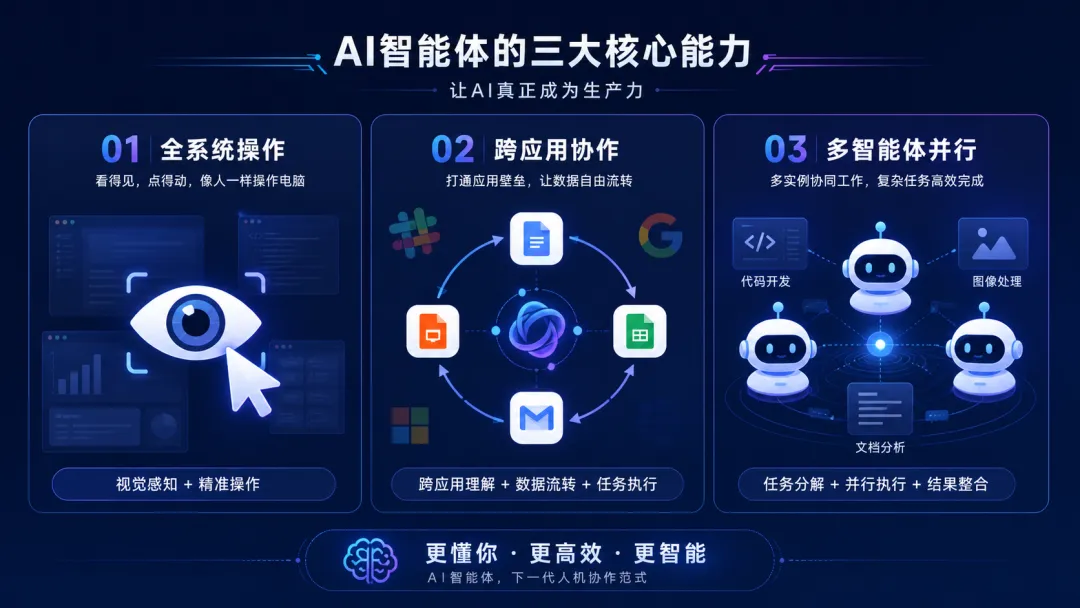
第一,全系统操作。
Codex现在能”看到”你的屏幕,理解UI布局,模拟鼠标点击和键盘输入。这意味着它可以操作任何GUI应用——不光是有API的软件,连没有公开接口的传统桌面软件也能操控。
第二,跨应用协作。
它能同时操作多个软件,并在它们之间协调。比如从Slack读取会议纪要,提取待办事项,同步到Google Calendar,再在Google Docs里起草文档。
第三,多智能体并行。
你可以同时启动多个Codex实例,让它们分别处理不同任务。一个修图,一个写代码,一个整理文档——互不干扰,同时进行。
对我们意味着什么?
说点实在的。
如果你是设计师
“会不会用软件”这个技能,正在贬值。
以前你要花时间学Photoshop的快捷键、Lightroom的调色流程、Premiere的剪辑技巧。现在?你只需要说清楚你想要什么。
当然,审美判断力、创意决策仍然是你独有的价值。但那些重复性的操作工作,确实可以被外包了。
如果你是程序员
OpenAI联创Greg Brockman说了一句话:”我彻底爱上了Codex App,它已经取代了我用了20年的终端。”
开发者都懂这句话的分量。
初级程序员的价值面临重估。当”调包侠”和”脚本小子”都能被AI取代,你需要思考的是:你的核心竞争力到底是什么?
如果你是普通职场人
好消息是,很多繁琐的工作可以自动化了。
整理会议纪要、批量处理Excel、生成PPT、回复邮件——这些过去要花大量时间的事,现在可以交给AI。
坏消息是,你需要学会一种新技能:如何向AI清晰地表达”我想要什么”。
这种”氛围编程”的能力,可能比学Python更重要。
怎么用?
如果你是ChatGPT Plus/Pro用户,Codex已经包含在你的订阅里。
上手步骤:
-
1. 下载Codex App(支持macOS和Windows) -
2. 授予必要的系统权限(辅助功能、磁盘访问) -
3. 用自然语言描述你想完成的任务 -
4. 看着它自己干活
几个实用场景:
-
• 批量重命名文件、整理桌面 -
• 从Excel数据生成PPT图表 -
• 自动整理会议录音并提取待办 -
• 调试代码并修复bug -
• 生成产品原型图
注意事项:
它不是100分,大概85-90分。偶尔会有小错误,需要你检查确认。
但问题是——达到85分它用了8分钟,你自己做到100分要2小时。
大多数场景下,前者赢。
写在最后
Greg Brockman在发布会上说:”Codex正在经历ChatGPT时刻。”
2022年底,ChatGPT让我们意识到AI能”说话”。
2026年5月,Codex让我们意识到AI能”做事”。
当AI开始操控你的电脑,”使用工具”这件事本身正在被重新定义。
以前的逻辑是:人学会用工具,工具放大人的能力。
现在的逻辑是:AI学会用工具,人只需要说清楚要什么。
这是便利。也是需要警惕的依赖。
毕竟,当AI能替你完成一切数字化操作时,你最需要保留的能力,可能就是——在它犯错之前,按下停止键。
如果Codex能帮你完成一项工作,你最想让它做什么?评论区聊聊。