 夜雨聆风
夜雨聆风


手机app开发(一):环境搭建——安装Android Studio
一、写在前面
本着MVP的精神,我准备先写一个类似hello world的App,把整个手机App的开发流程先走一遍。
整理了下,大致的过程如下图所示:
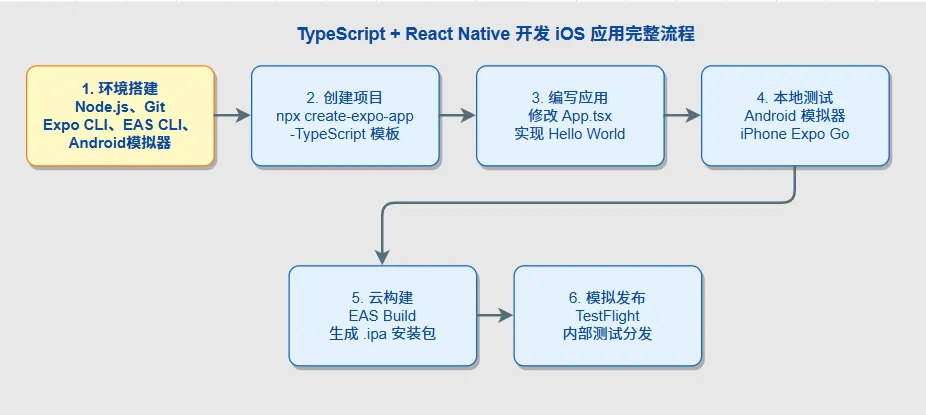
这篇文章重点记录第一步,也就是环境搭建的过程,重点记录Android Studio的安装过程。
二、安装Node.js/Git/Expo CLI/EAS CLI
步骤 1:安装 Node.js 和 Git
-
访问 https://nodejs.org/,下载并安装 LTS 版本。 -
访问 https://git-scm.com/,下载并安装 Git。安装时,在“Adjusting your PATH environment”选项中,选择 “Git from the command line and also from 3rd-party software”。
步骤 2:安装 Expo CLI 和 EAS CLI打开命令提示符 (CMD) 或 PowerShell,执行以下命令:
npm install -g expo-cli eas-cli 三、安装Android Studio
3.1 准备工作
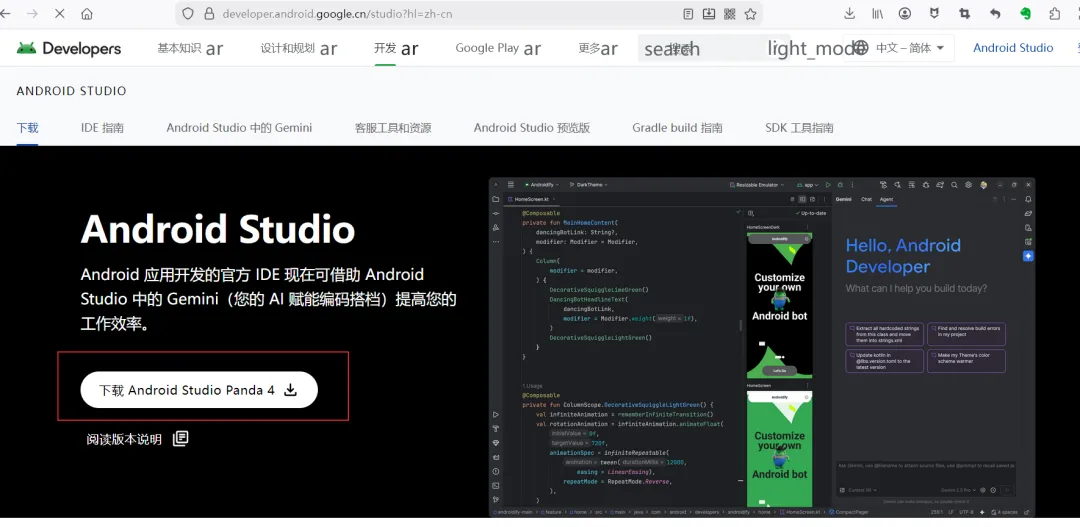
步骤一:下载Android Studio
到官网 https://developer.android.google.cn/studio 下载:
步骤二:设置防火墙
这一步很重要,要不然后面创建虚拟设备时,会因为防火墙误删部分Android SDK的文件,导致无法创建虚拟设备。
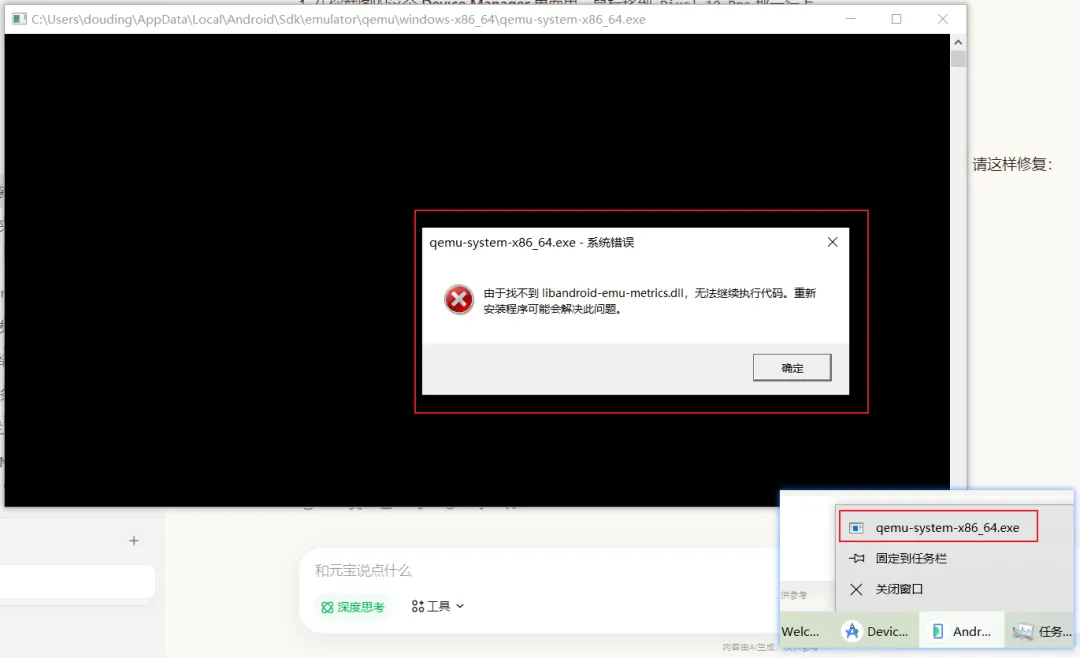
因为我的电脑没有装其它第三方的杀毒软件,而是直接使用Windows自带的防火墙,所以需要在防火墙里排除Android SDK的安装目录。具体步骤如下:
-
打开Windows 安全中心 -> 病毒和威胁防护。 - 添加排除项:在“病毒和威胁防护”页面,找到 “病毒和威胁防护”设置 下的 “管理设置”,点击 “添加或删除排除项”,点击 “+ 添加排除项”,选择 “文件夹”
C:\Users\douding\AppData\Local\Android\Sdk。
3.2 安装Android Studio
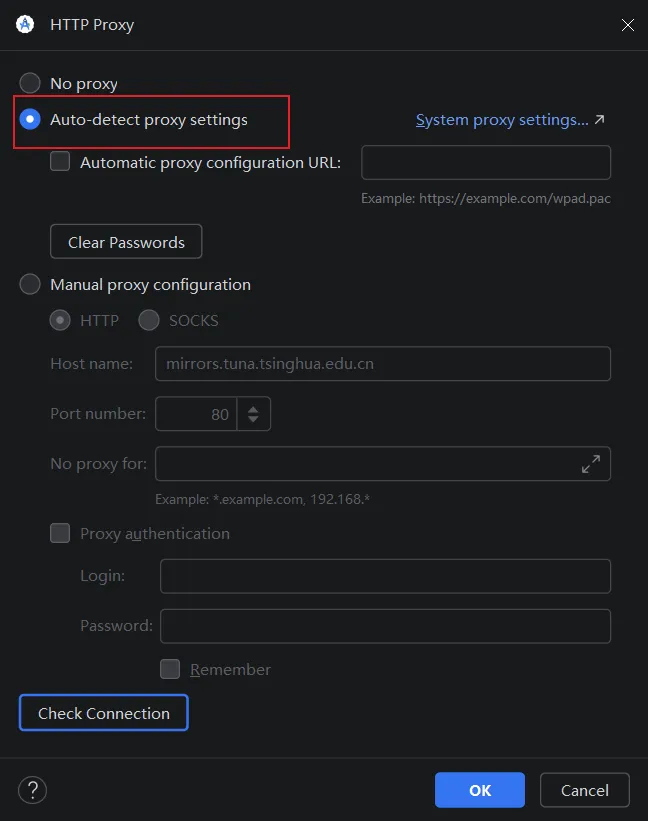
双击之前下载的android studio:android-studio-panda3-windows.exe执行安装,在安装android studio时报Unable to access Android SDK add-on list。
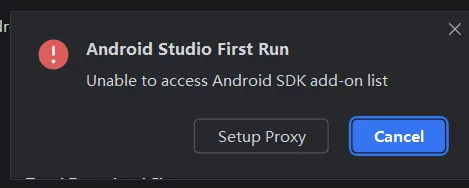
点Setup Proxy,我这里选 “Auto-detect proxy settings”(自动检测代理设置)”
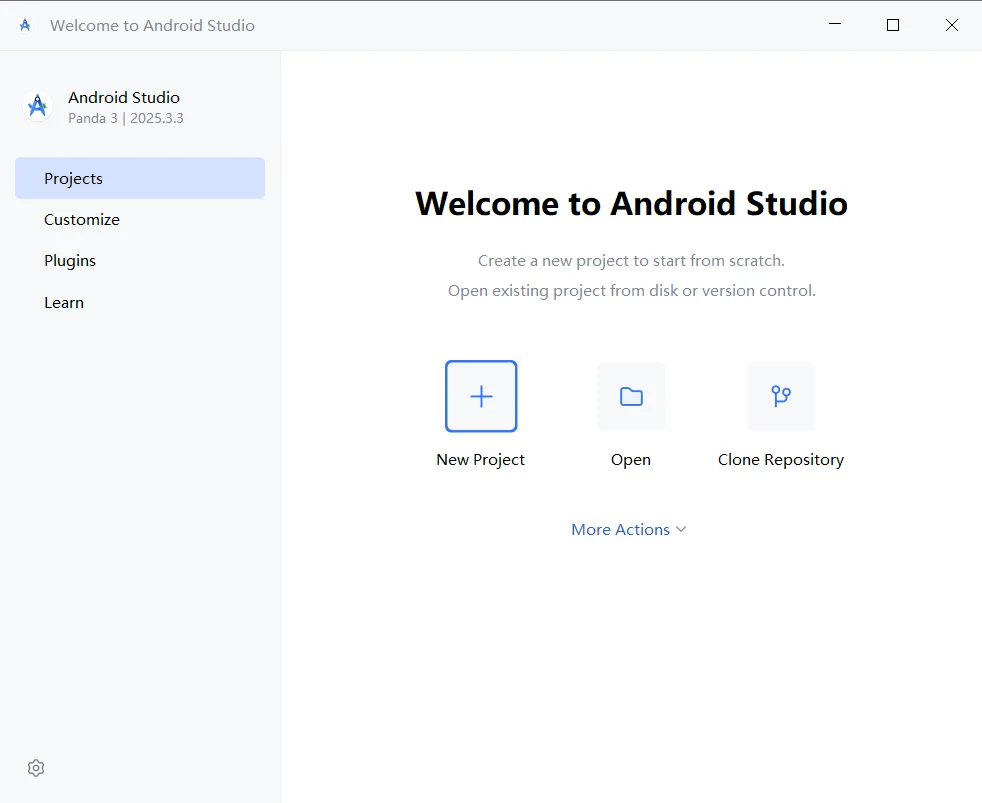
如下是安装好的界面:
3.3 安装 SDK 和 AVD(虚拟设备)
步骤一:安装SDK
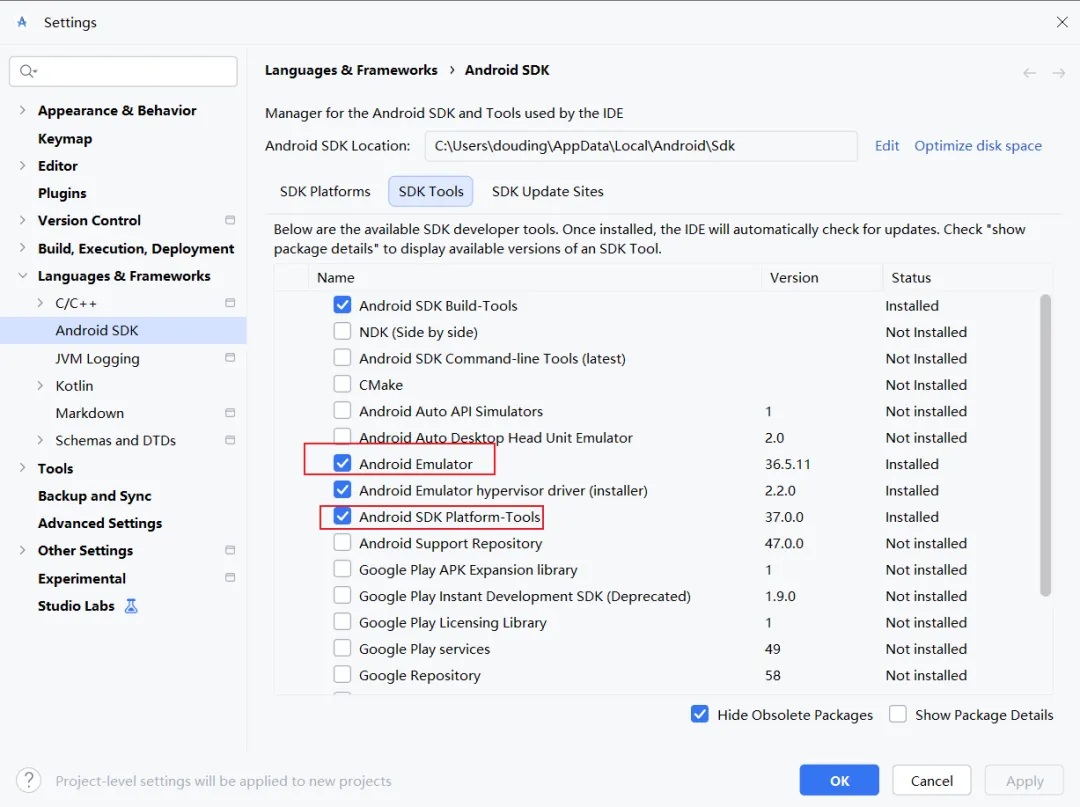
点安装好的Welcome界面左下角的齿轮,进入设置界面。
-
勾选 Android SDK Platform-Tools 和 Android Emulator
-
设置SDK Update Sites:配置这个是为了后面下载系统镜像。点击上面截图中的SDK Update Sites,点击
+号,
- Name: 随便填,比如
Tsinghua。 - URL: 填
https://mirrors.tuna.tsinghua.edu.cn/Android/repository/。
步骤二:创建虚拟手机
-
回到 Android Studio 的 Welcome(欢迎) 界面。 -
点击下侧的 More Actions。 -
在弹出的菜单中选择 Virtual Device Manager(虚拟设备管理器)。 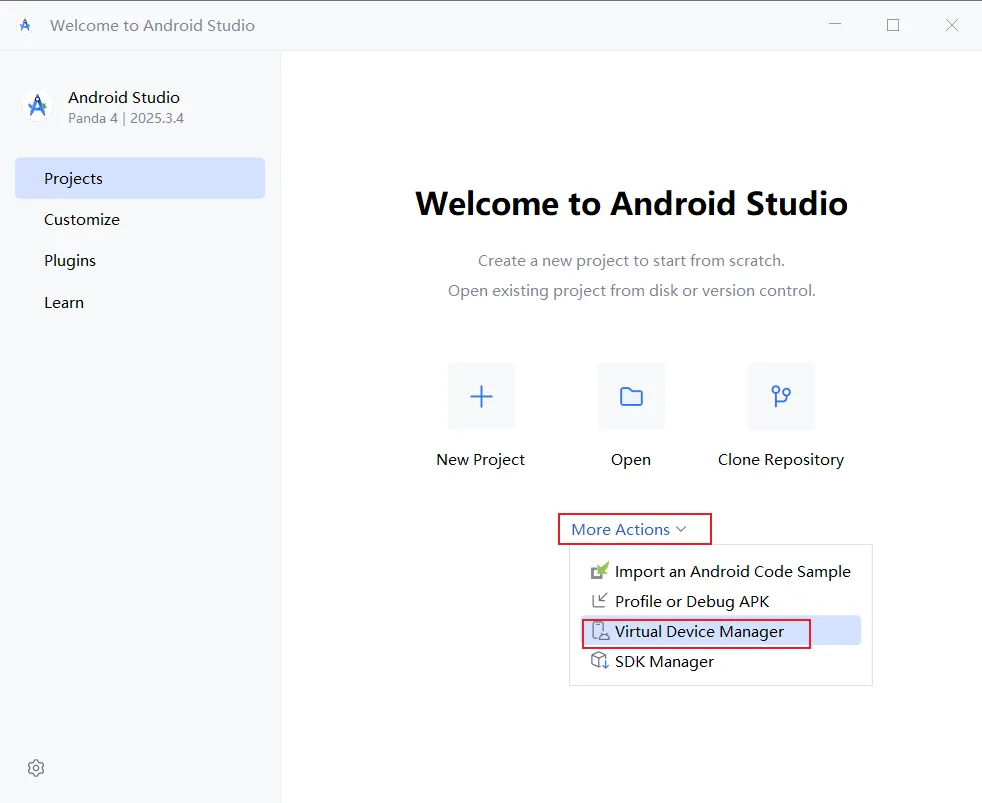
-
在打开的设备管理器面板中,点击左上角的 + 号,选择 Create Virtual Device(创建虚拟设备)。
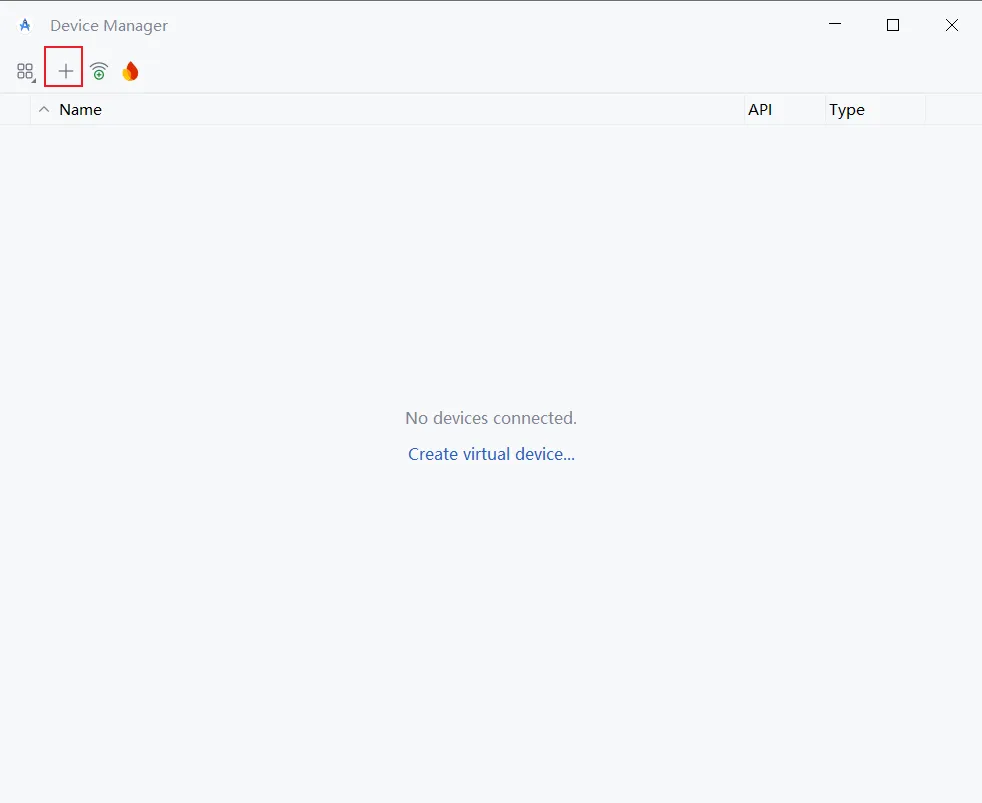
-
选择硬件型号:在 “Phone”(手机)分类下,选择一个您喜欢的型号(比如 Pixel 8),点击 Next。
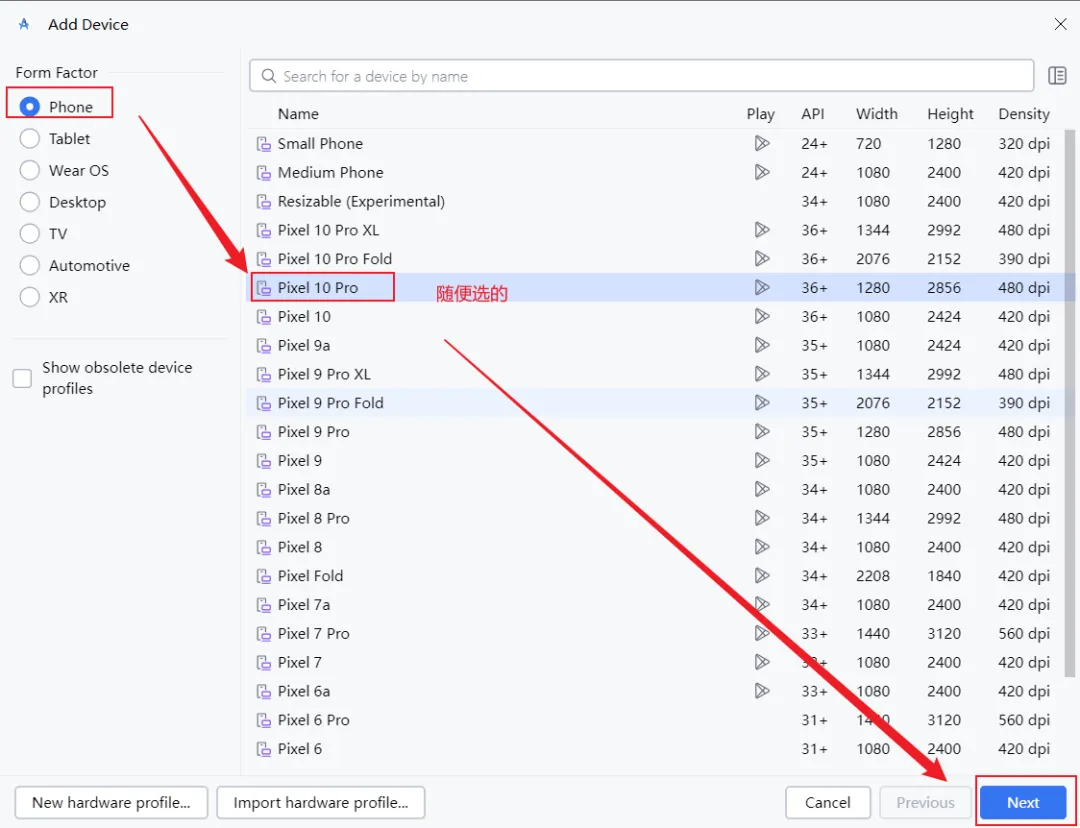
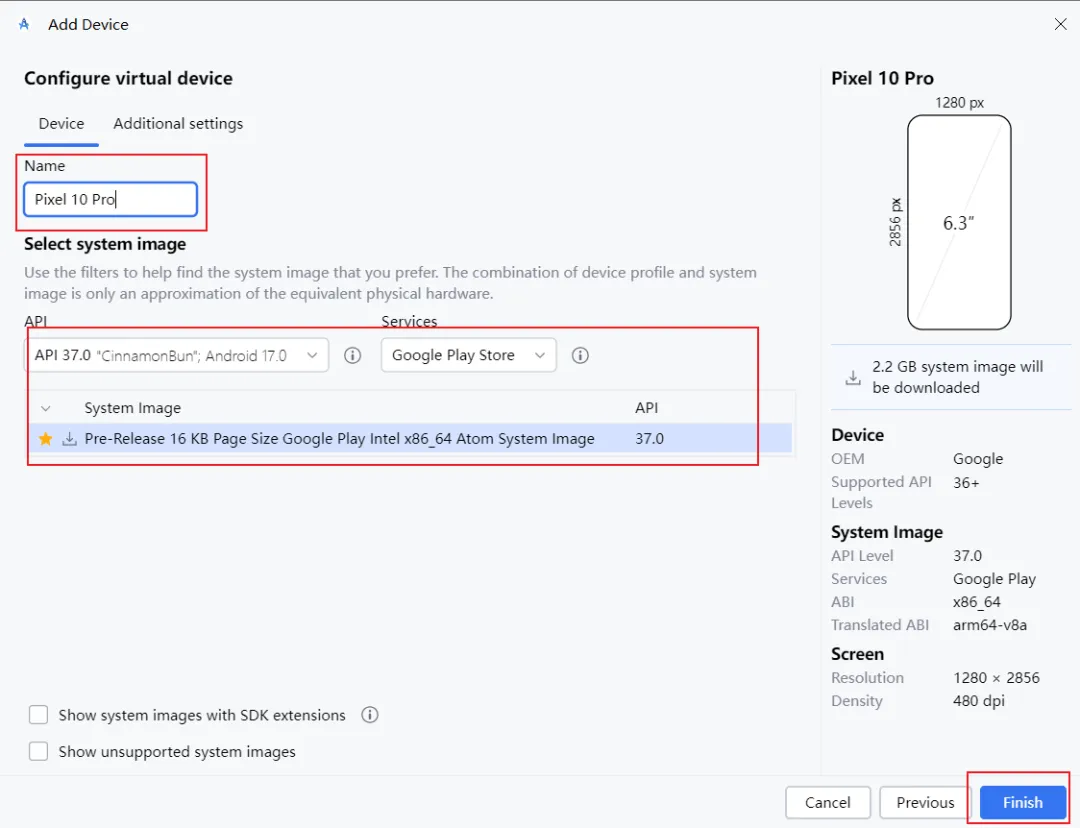
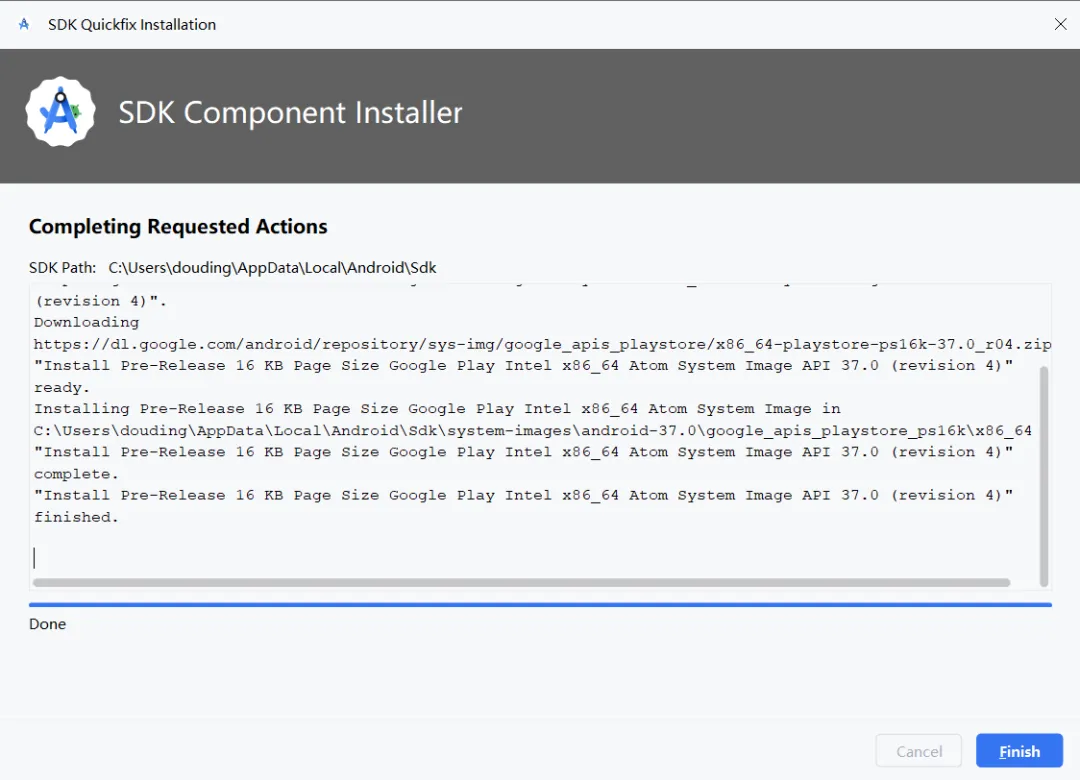
6.选择系统镜像:点击上面的Finish后,会要求下载System Image:
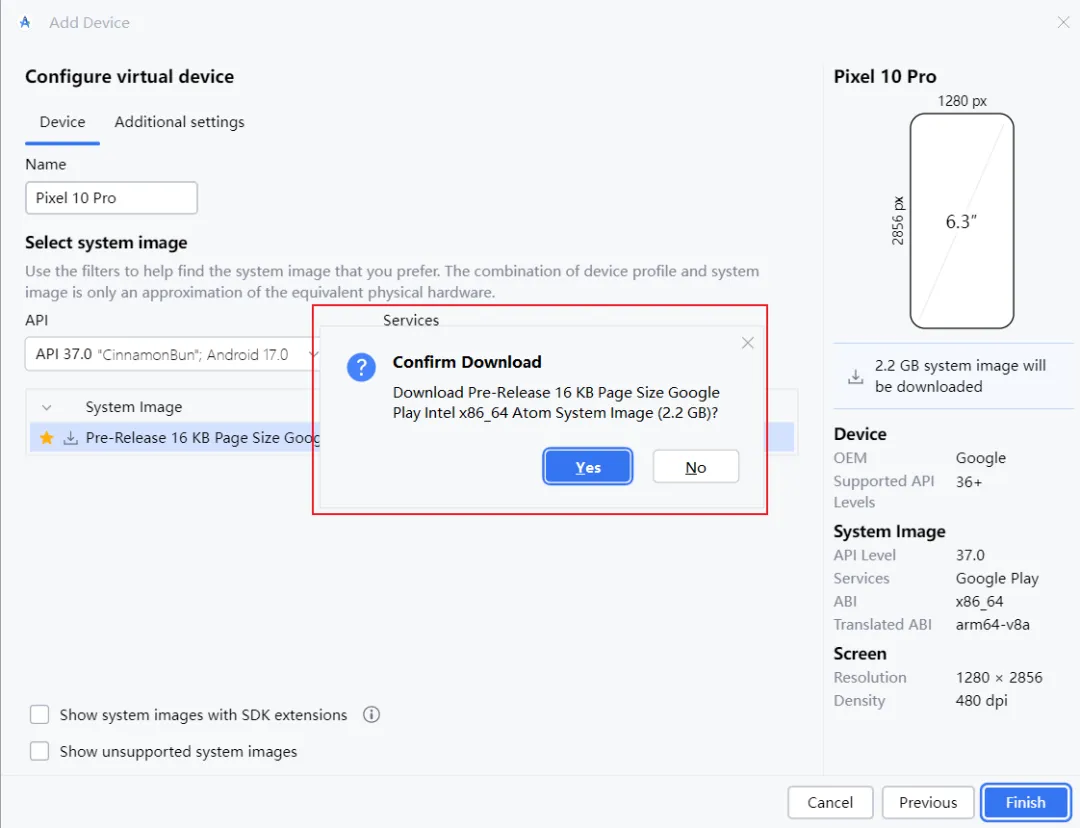
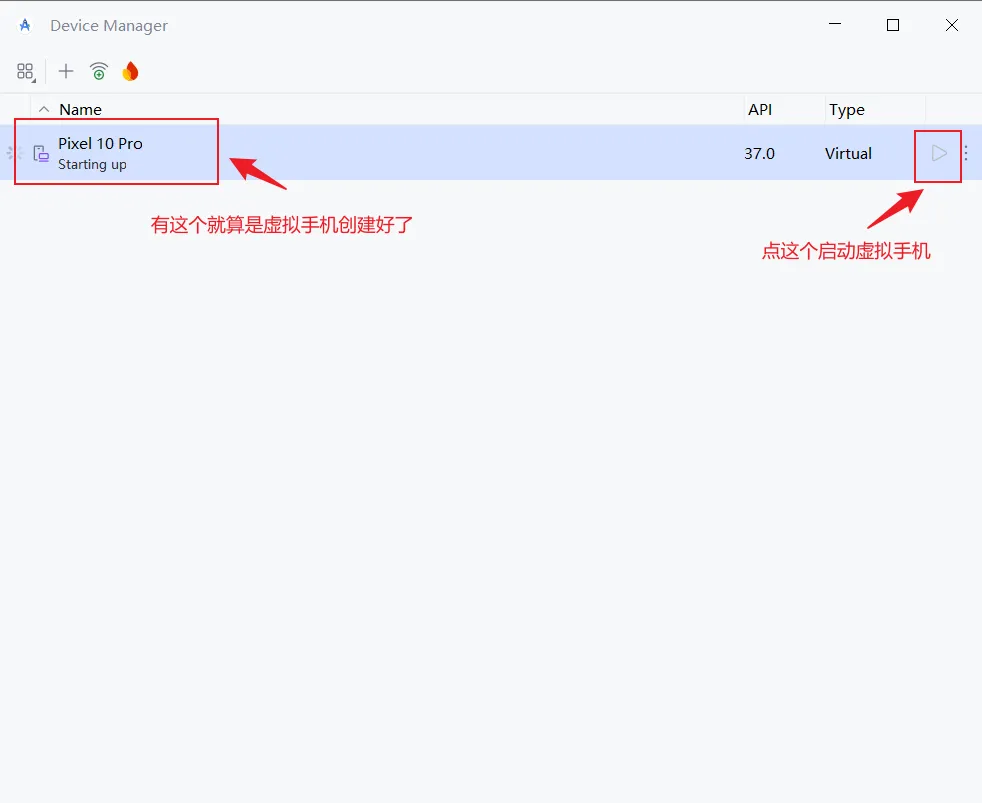
点击右侧的小三角,启动虚拟设备。太好了,虚拟设备就已经启动成功了:
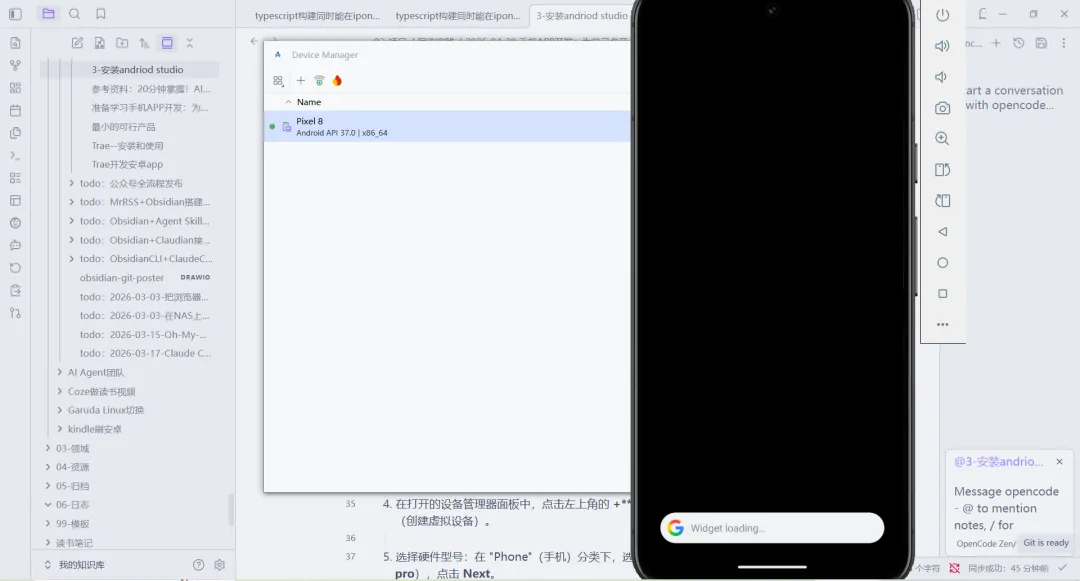
到此为止,开发环境基本就搭建好了。
四、写在最后
搭建Android Studio总共花了大半天时间,虽然看起来不复杂,但是还是遇到了不少问题。最典型的问题就是因为防火墙误删了部分Android SDK文件导致虚拟手机创建失败。我最后是把之前安装好的Android Studio完全卸载,并设置了防火墙排除Android SDK目录后,再重新安装Android Studio才解决的这个问题。
后面将按照规划的步骤,写一个最简单的App程序来继续串整个从代码编写到App调试、上架的过程。