 夜雨聆风
夜雨聆风


告别信息收集难题!WPS 多维表格一键规范各类信息填报,办公效率翻倍
不管是行政机关、事业单位,还是企业和各类院校,信息收集与数据统计都是一项高频必备工作。
各单位、各部门需要统计的内容五花八门、类型多样,常见的有身份证号、居住地址、工作进度、百分比、超链接、多级联动选项、联系电话、邮箱、星级评分、金额货币、多选复选等各类信息格式。
在实际统计工作中,因报送人员多、填报习惯不统一,常常陷入各种数据乱象,需要耗费大量时间进行核对整理:
- 居住地址:
- 有人从省份开始填写,有人直接写市 / 县;有人标注详细街道门牌号,有人只简单填写道路和社区名称,格式五花八门;
- 身份证号码:
- 容易出现多输、少输、数字录入错误等问题,海量数据人工逐一核查,耗时费力还容易遗漏;
- 日期格式:
- 填报形式混乱,既有「xx 年 xx 月 xx 日」,也有「xx.xx.xx」等简写格式,表格杂乱难整理;
- 数字金额:
- 小数位数参差不齐,甚至出现大写、小写混用的情况,数据无法直接汇总使用。
以往我们大多依靠 WPS、Excel 的数据有效性、函数公式来规范录入格式,不仅操作繁琐、耗时耗力,还对使用者的表格专业能力有一定要求,普通办公人员上手难度大。
今天给大家分享WPS 多维表格,自带专业业务字段模板,无需编写任何函数、不用设置数据有效性,打开就能直接用,轻松解决各类信息统计格式混乱、录入出错的难题:
01
新建WPS多维表格
在浏览器粘贴以下网址并回车:
https://www.kdocs.cn/latest
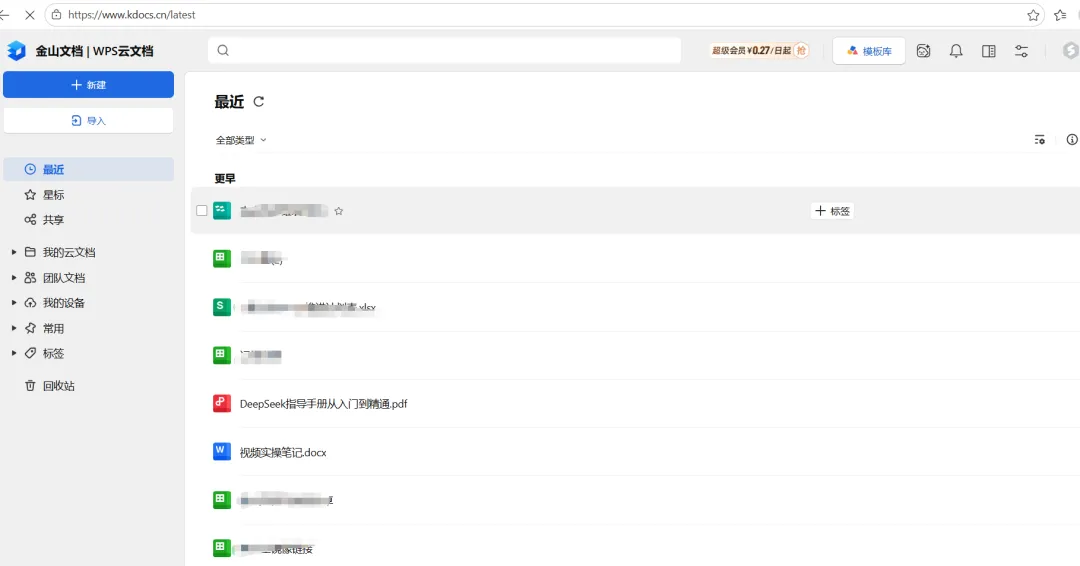
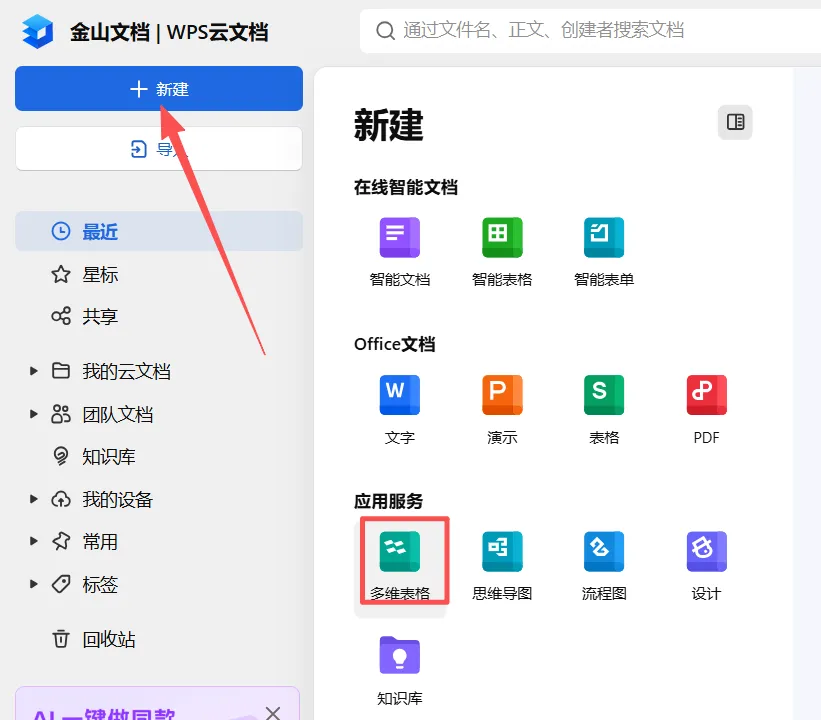
点击【新建】,选择【多维表格】
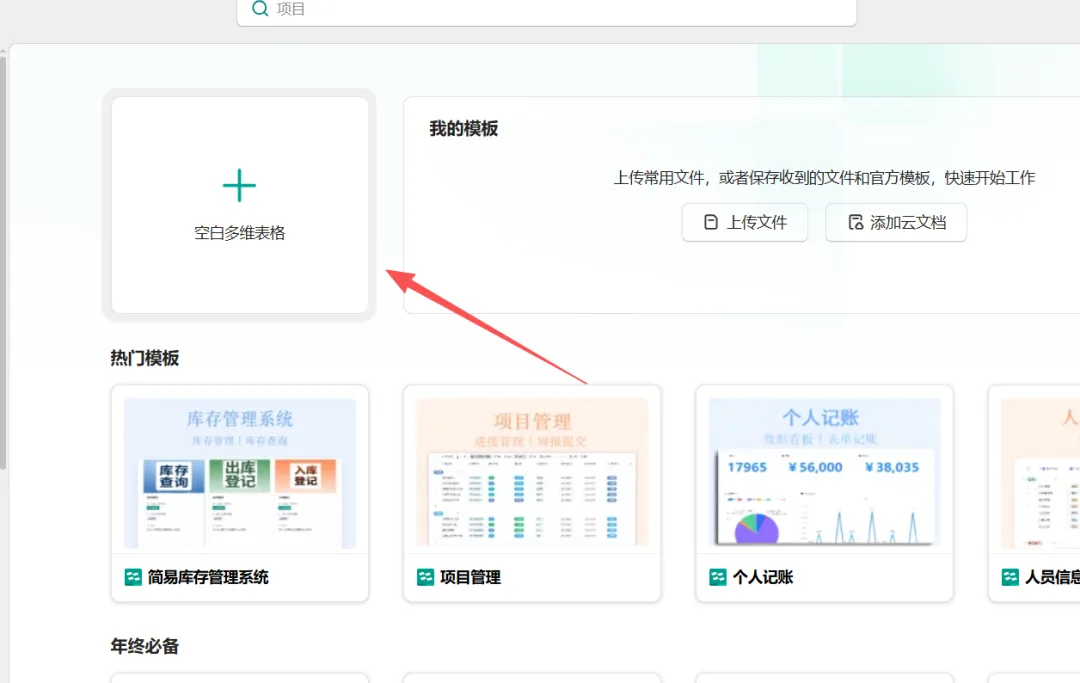
点击添加空白多维表格
进入页面后系统会自带预设字段,如:数字、日期、单选项等。
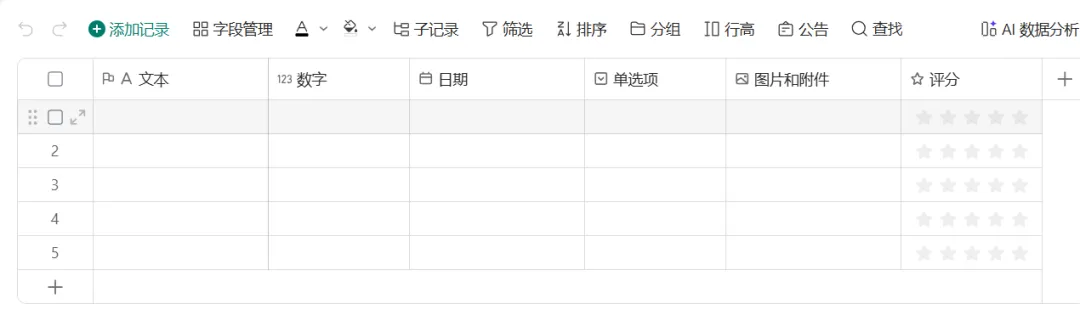
此外,多维表格中,横向内容称为「记录」,纵向分类称为「字段」,后续所有格式规范都围绕字段设置即可。
下面为大家逐一讲解常用业务字段的用法:
02
数字字段:统一小数位数,自动校验格式
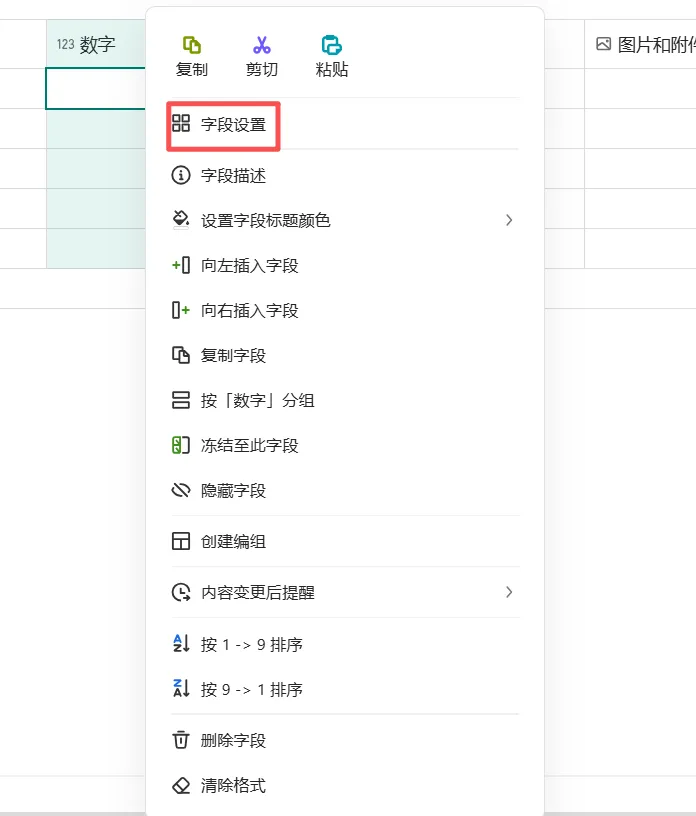
在数字字段顶部,也就是“123数字”的旁边,使用鼠标右击,点击“字段设置”
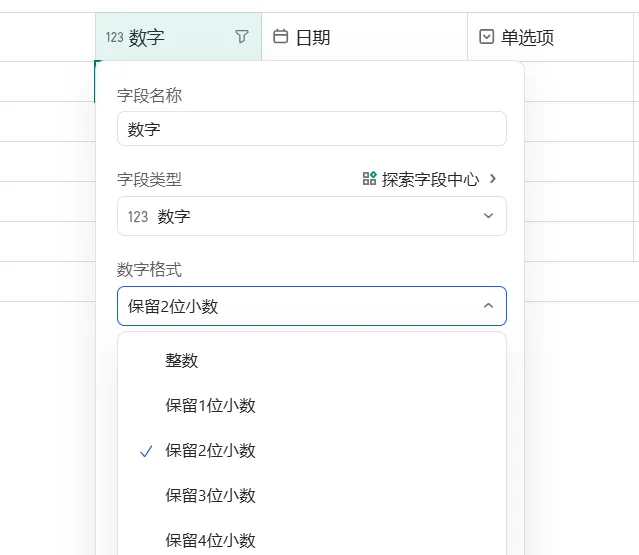
我们可以提前设置小数位数,多人协同编辑时,无论输入任何数字,系统都会自动四舍五入、固定保留设定小数位;
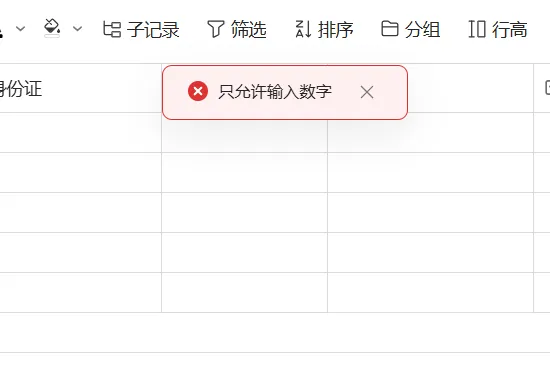
若输入文字、符号等非数字内容,会直接报错拦截,从源头杜绝格式混乱,再也不用手动规范数据。
03
日期字段:轻松点选,统一格式
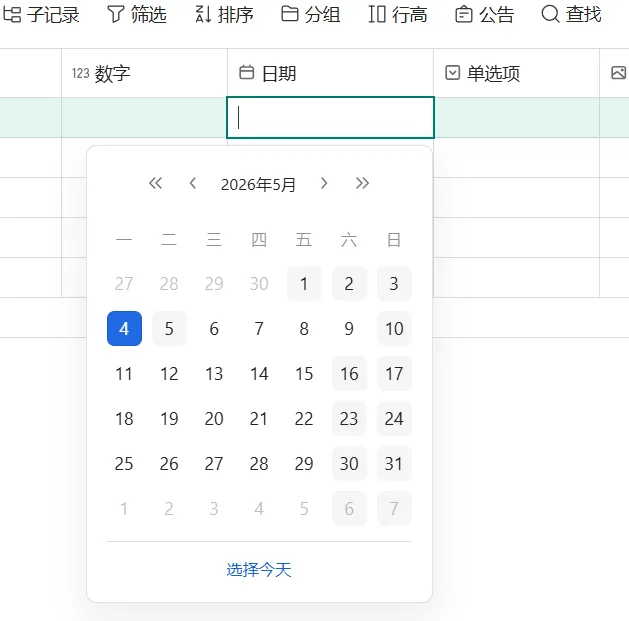
点击日期表头下方的任何一个单元格,都可以对日期进行选择,而非手工输入,超级方便:
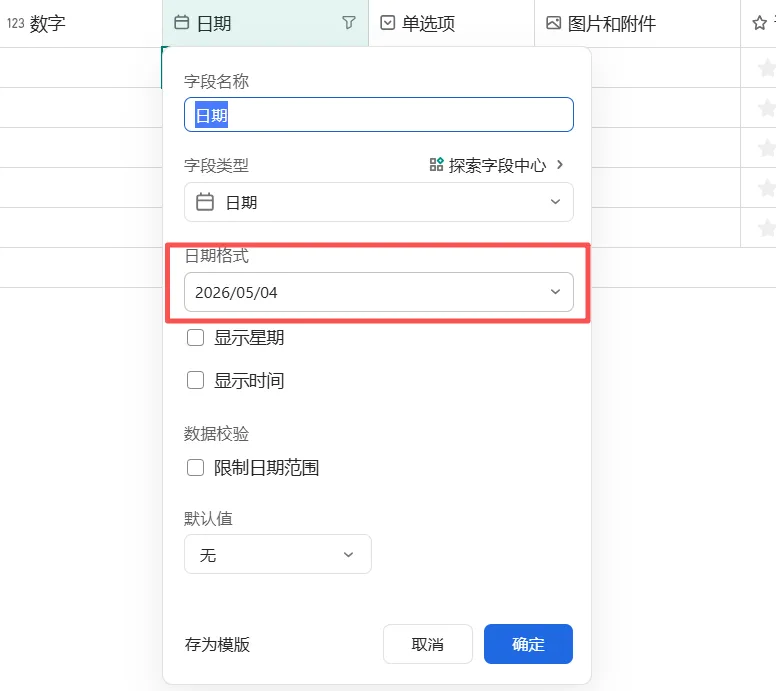
在日期表头右击,进入字段设置,可提前锁定日期格式,全员填报自动沿用规范样式,彻底解决日期写法不统一、排版杂乱的问题。
单选项字段:固定填报选项,杜绝文字随意填写
适用于固定分类填报场景:如运维工单类型(在线处理 / 电话处理)、学生班级归属(一班 / 二班)、人员状态分类等。
使用该字段无需手动输入文字,填报人直接点击选项即可完成提交。
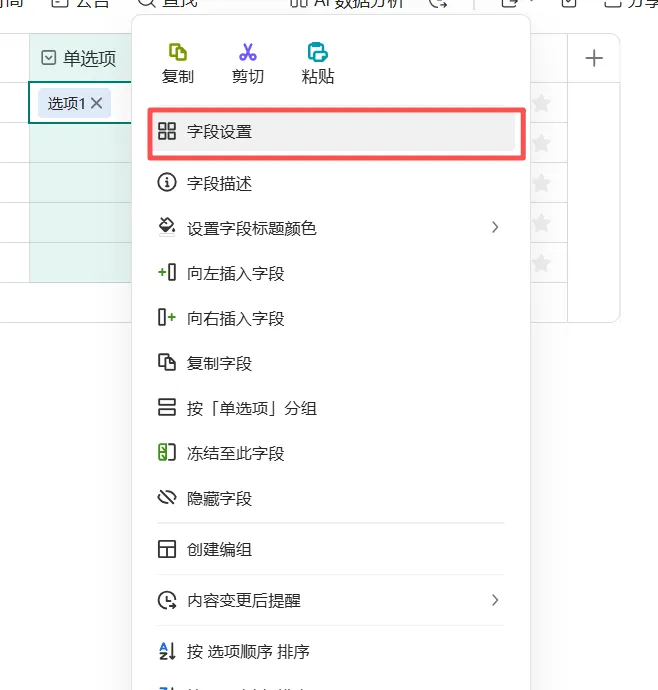
同样在表头鼠标右击——点击字段设置
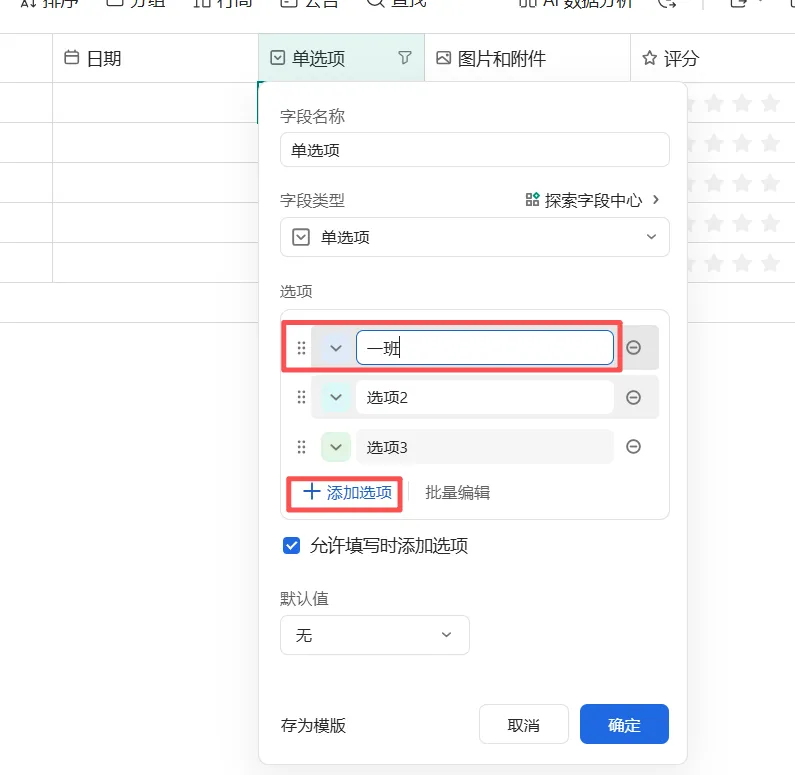
提前自定义添加、编辑所有备选选项,数量不够可随时新增,统一填报口径,避免文字表述五花八门。
说到单选项,就不得不提一下级联选项:
05
级联选项字段:一键实现二级 / 三级下拉菜单
日常办公常用的二级下拉菜单(如省份→城市、学校→年级→班级),在普通 Excel 中需要复杂公式设置,新手很难上手。
而 WPS 多维表格可直接插入级联选项字段:在任意表头鼠标右击,选择插入字段,字段类型勾选「级联选项」

点击编辑选项即可自定义层级内容。
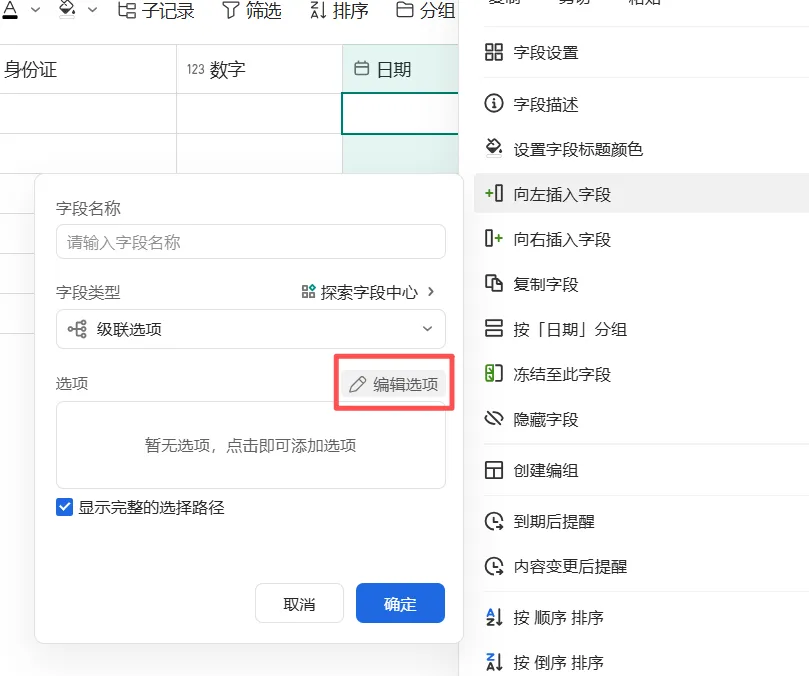
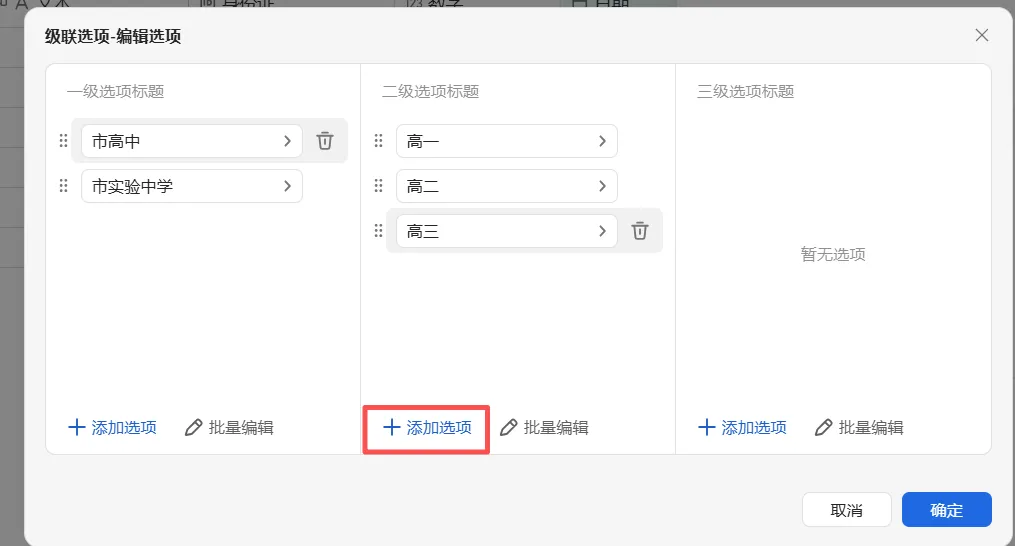
假如需要统计学生的在校信息,可以先设置市高中、实验中学两个一级菜单(如果两个不够,可以点击下方的添加选项)。
点击市高中即可设置与其对应的二级菜单,如:高一、高二、高三。
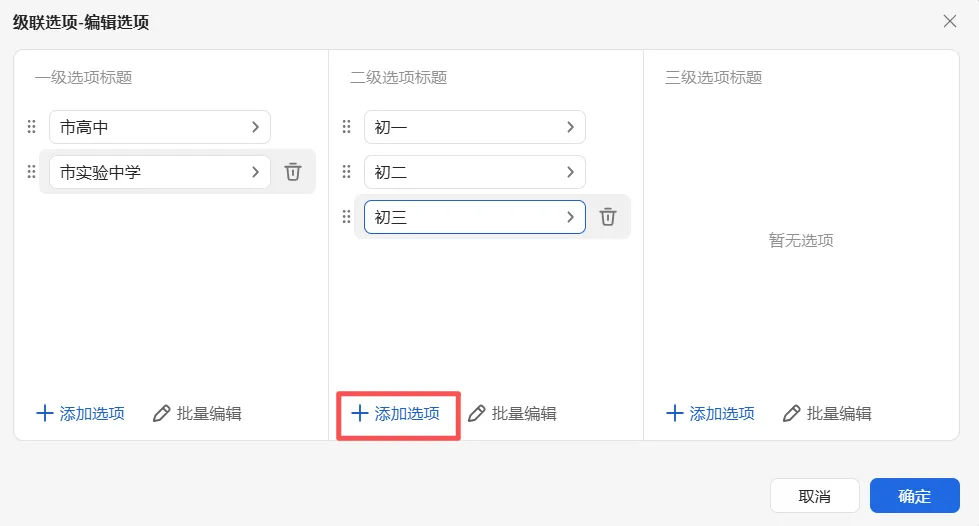
同样点击市实验中学后,可设置实验中学的二级菜单,如:初一、初二、初三
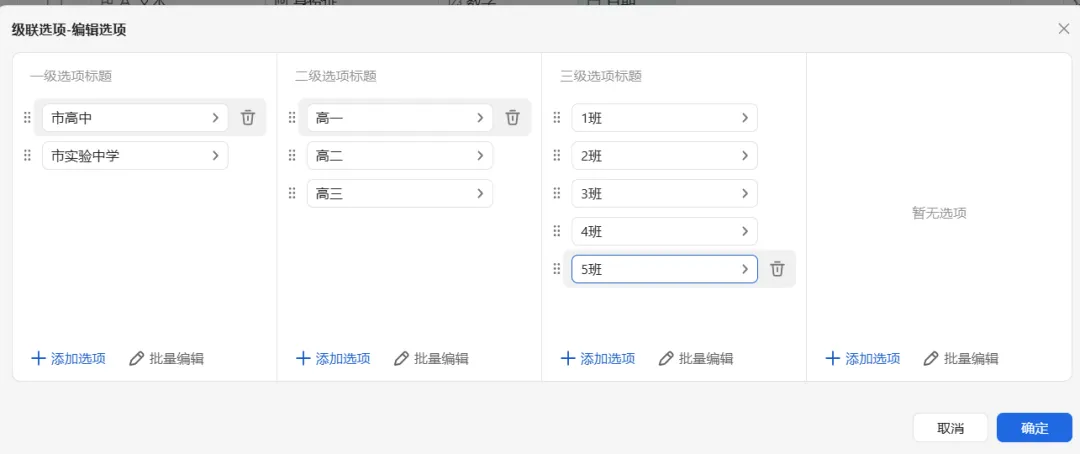
最后,设置三级菜单,如1班、2班、3班…
以往在普通表格中繁琐操作才能实现的二级、三级下拉菜单,如今在这里轻轻松松就能完成。
06
身份证字段:自动校验,且禁止重复录入
身份证字段专门用于录入身份证,常用于政务处理、身份信息收集等场景。
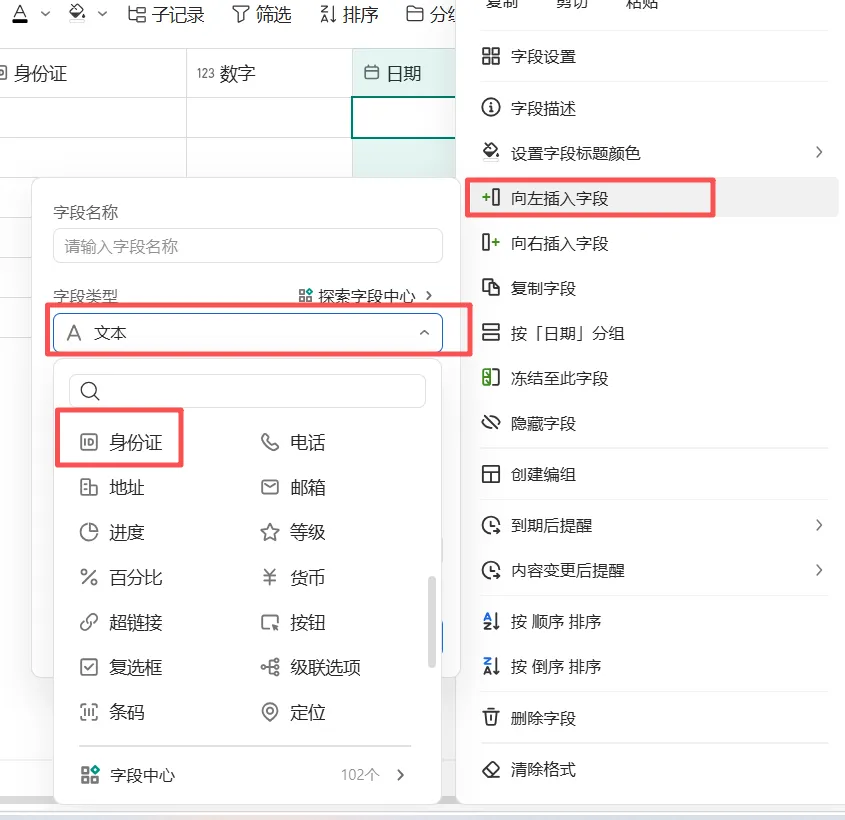
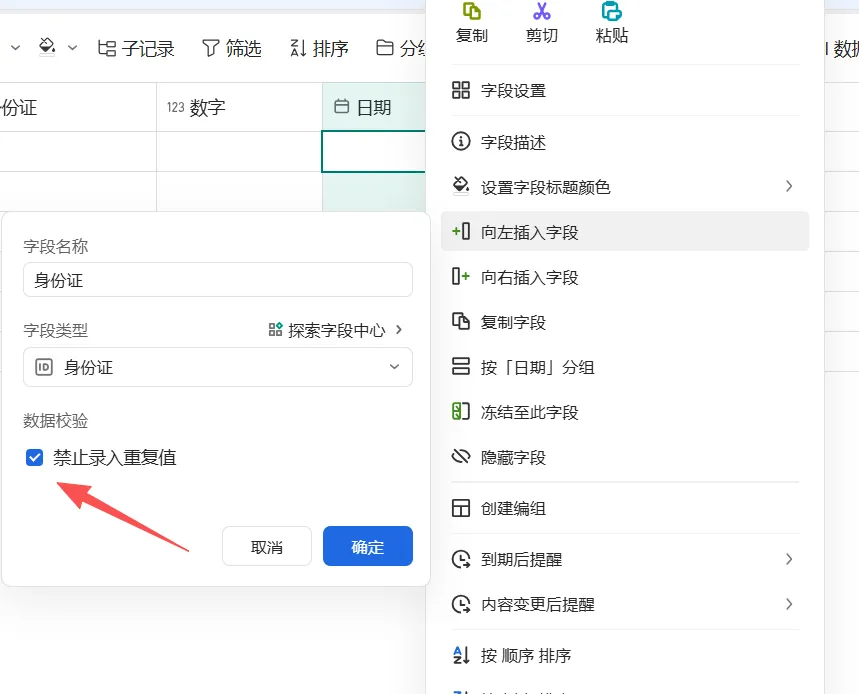
需要统计身份证信息时,同样需要右击标题栏——向左或向右插入字段——字段类型选择“身份证”
还可以勾选“禁止录入重复值”,以进一步筛查错误。
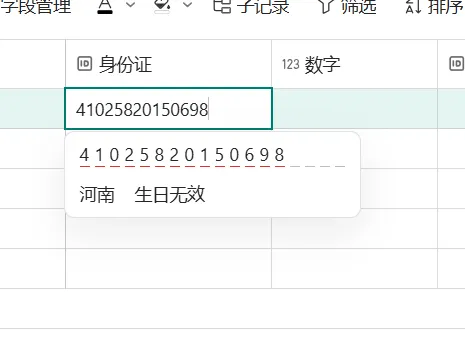
该字段能够进行输入校验,若格式正确,表格会自动显示省份、出生日期和性别,反之,输错时会自动提醒出错点。
07
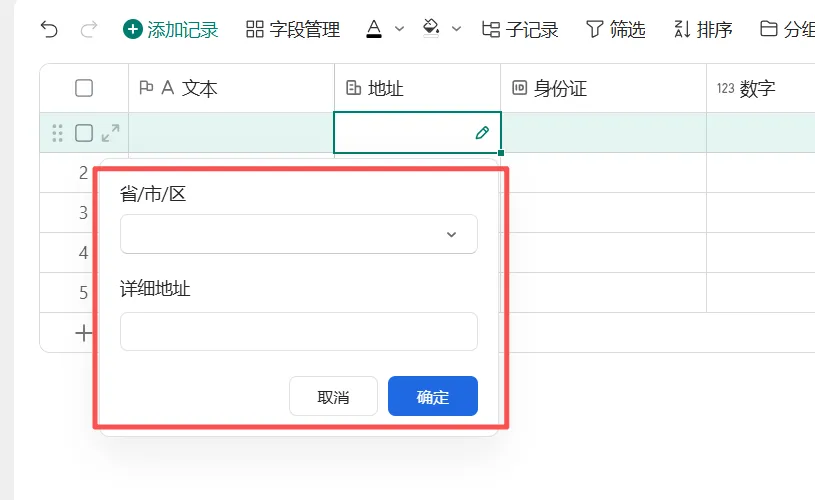
地址字段:省市区轻松点选,规范详细住址
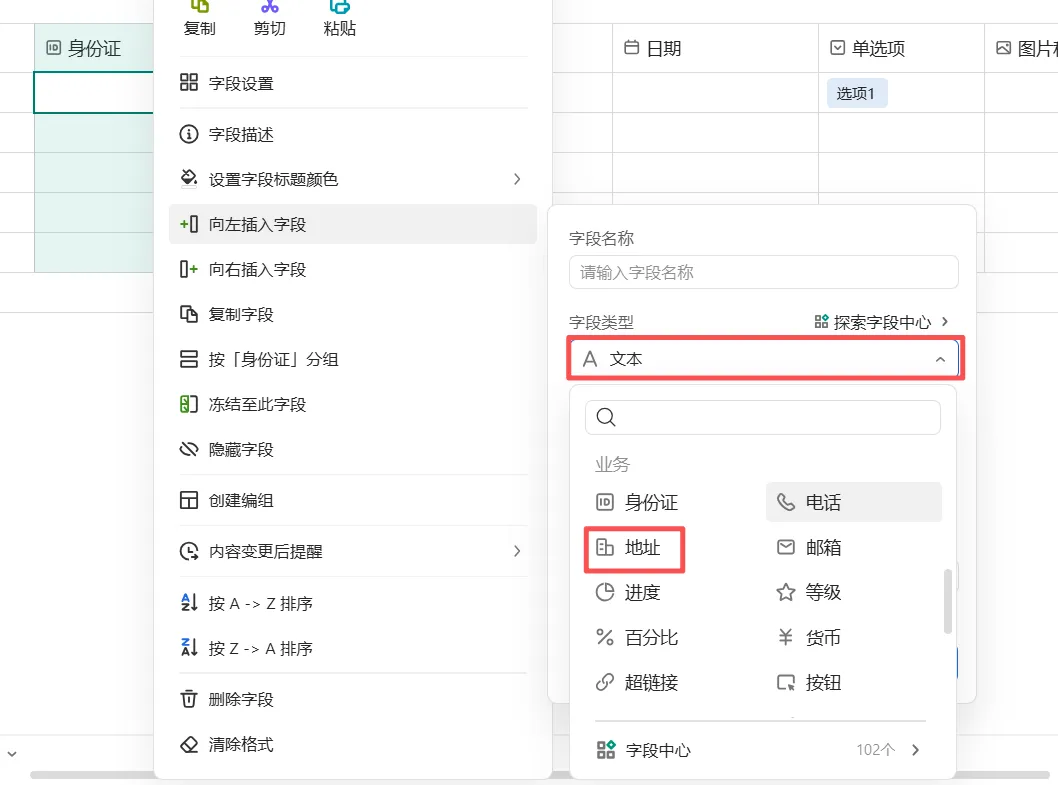
“地址”信息统计也是一个高频需求,同样在标题栏鼠标右击——插入字段——字段类型选择地址
地址字段根据选项详细程度分为五种格式,例如我们可以选择:省/市/区 – 详细地址
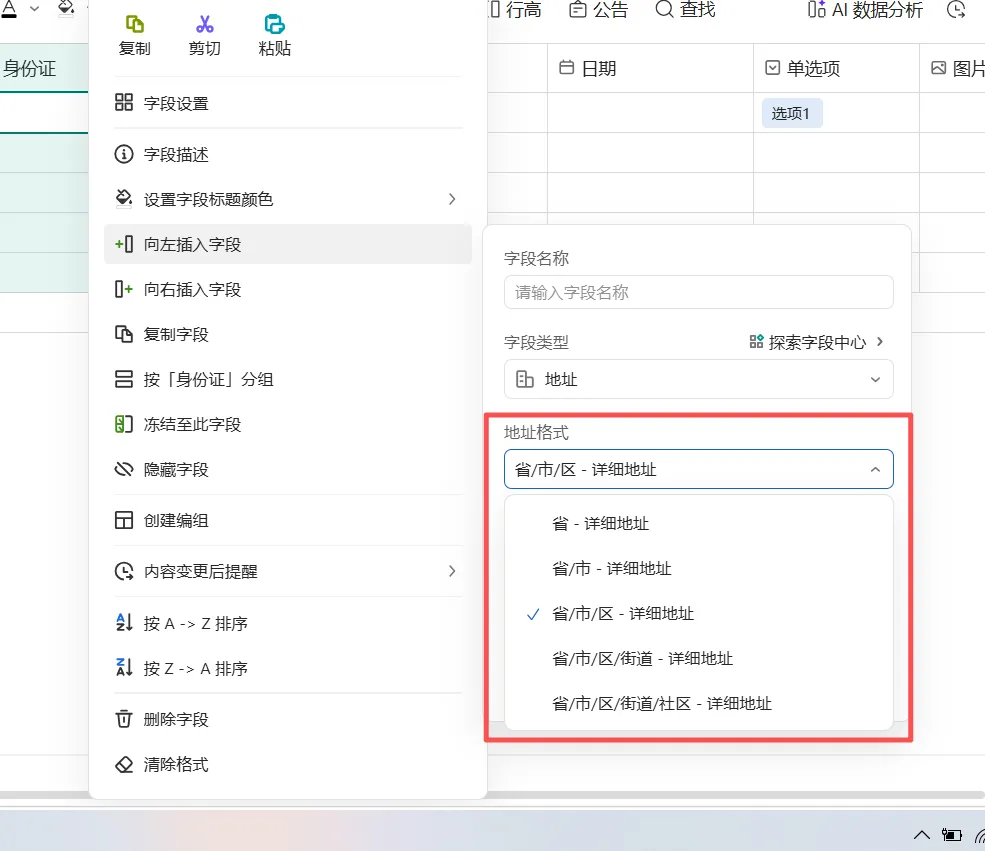
设置后填报时,省、市、区可先通过鼠标点选,详细地址再手动补充,不完整地址无法提交录入,全员地址格式统一规整,无需后期整理。
进度字段:可视化任务进度,支持拖拽调整
进度字段实现了对事件进度的可视化展示。单元格中可供填写0%-100%的数值,填写后数值显示在单元格右端,左端按照数值显现对应进度条。
如下图,插入进度字段后,还可以鼠标拖动进度条以调整进度数据:
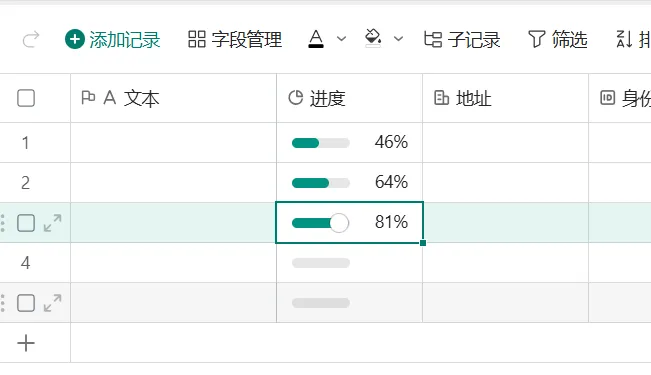
温馨提示:如果遇到进度信息超100%时,建议不要使用进度字段,可以改用百分比字段。
09
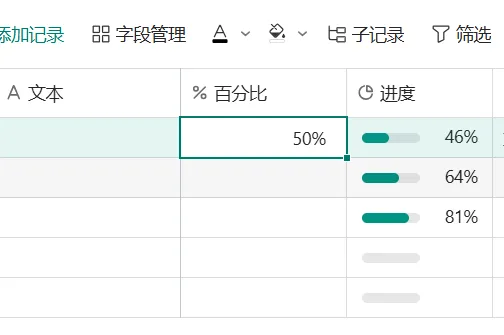
百分比字段:输入内容直接变为百分比
百分比字段中输入的内容会自动转化为百分数,例如我们输入50,确定后,数据自动变为50%
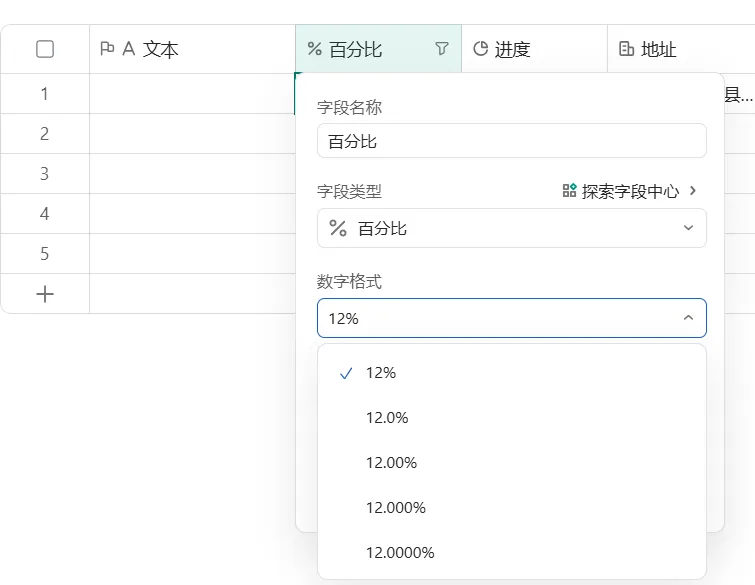
还可以通过字段设置,选择百分数保留整数或1-4位小数
10
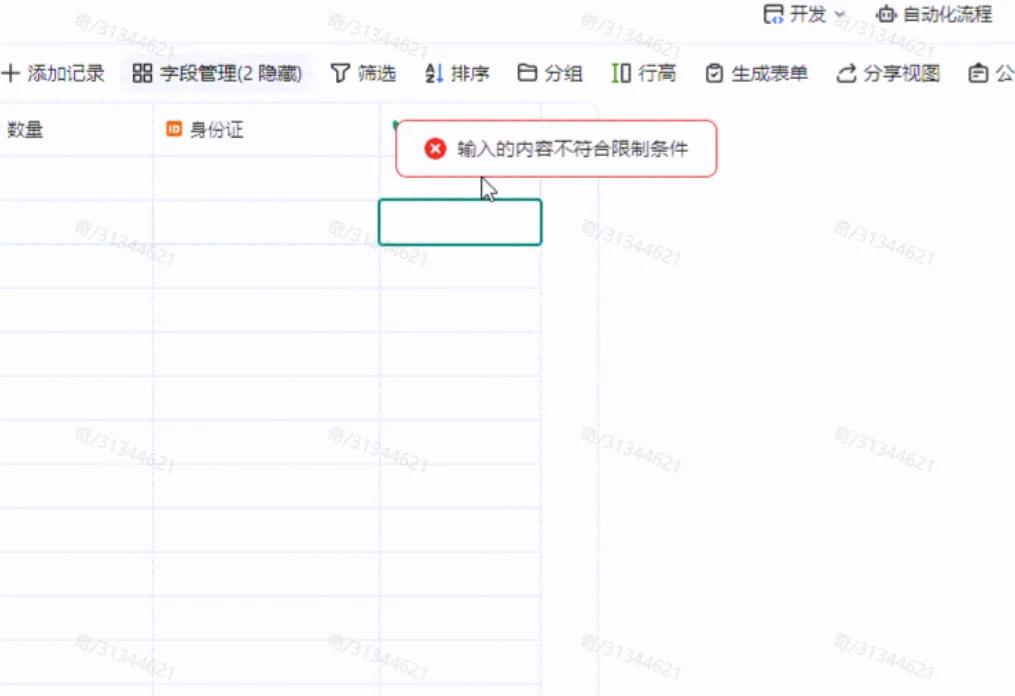
电话字段:智能校验位数,拦截错误号码
电话字段下可录入电话号码,录入过程中会提示位数,不符合要求的数字串无法录入
11
邮箱字段:自动生成超链接,快捷补齐后缀
邮箱字段下可录入邮箱地址,录入后会自动转化为超链接形式。
录入过程中表格会自动显示常用邮箱类型(@qq,@163,@139)可快速填写邮箱后缀。

12
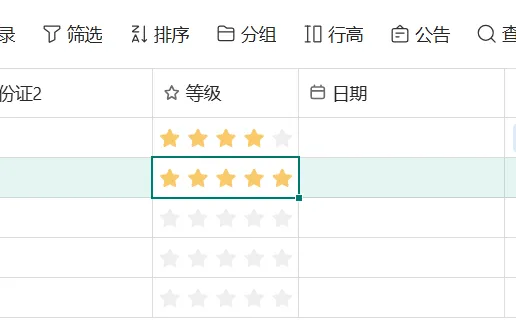
等级字段:星级评分,一键点选标记
等级字段内容以星号呈现,可用于标记、评分、满意度调查等场景。鼠标点选可直接改变等级
多维表格的业务字段还包括超链接、级联选项、货币、复选框等,这里就不再一一详述,有兴趣的朋友可以插入后尝试。
总而言之,希望本文内容能帮助大家提升办公效率,把节省下来的时间,留给更重要的事。
往期精彩文章:
WPS 表格内容打印不全?全方位分析,彻底解决“打不全”难题
辛苦编辑的文件莫名消失?难道真是误删除?超全排查攻略帮你一秒找回文件