 夜雨聆风
夜雨聆风


教:超详细!iOS26 软件无限自签| 新型巨魔LiveContainer安装教程
iOS
精选神器
完全免费 I 拒割韭菜 I 感谢关注
神 器 软 仓
教|阅|影|音|码|工
LiveContainer


众所周知,巨魔安装存在系统版本限制,不支持 iOS17.0 以上系统。本期分享一款 iOS26 系统巨魔平替软件【LiveContainer】详细安装教程,按照步骤操作基本都可以安装成功。
01
功能介绍
LiveContainer是一款iOS应用侧载、启动神器,支持安装多个iOS软件。解决了iOS自签只能安装3个软件限制的问题。最关键是支持iOS26系统,妥妥的巨魔平替,新型巨魔。
02
所需工具
此教程用到3款软件:【爱思助手】、【iLoader】、【LocalDevVPN】,所需软件可在文末获取。
03
安装教程(Windows系统)
1、安装【爱思助手】,连接数据线。如果可以看到自己手机设备信息,说明连接成功。
注意:爱思助手官网:https://www.i4.cn/
2、下载安装【iLoader】软件,软件文末获取。全程点击【下一步】即可。
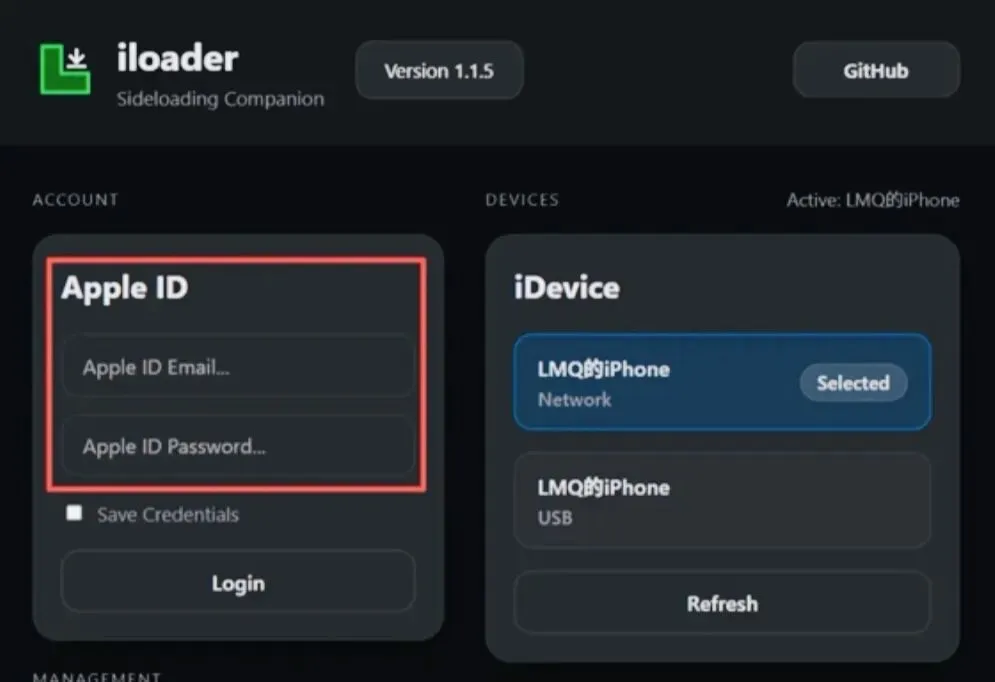
3、打开【iLoader】软件,在【左侧】-【Apple ID】处,输入【自己的Apple ID账号】,输入【登录密码】,点击【Login】登录即可。
如果开启了【双重验证】,需要输入【6位验证码】后登录。
注意:Apple ID最好与手机登录的为同一个,否则可能收不到【6位验证码】。如果一直登录不成功,可以更换网络重试或挂🪜。
4、登录成功后,【右侧】-【iDevice】处,可以看到【你的iPhone设备】,点击选择带有【USB】标识的那一个。
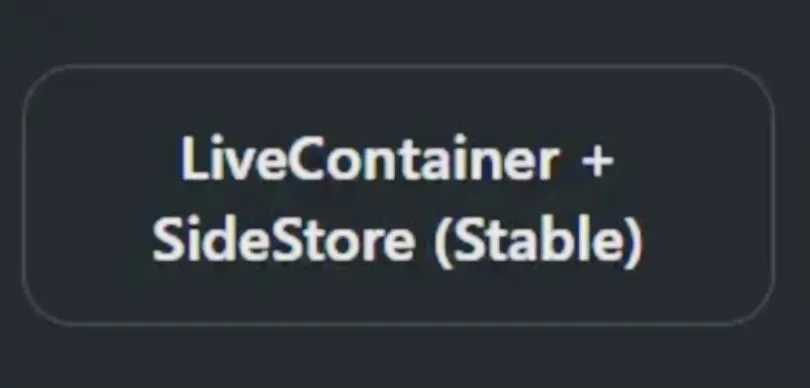
5、直接点击【LiveContainer + SideStore(Stable)】安装即可。为体验新功能也可安装【LiveContainer + SideStore(Nightly)】版本。
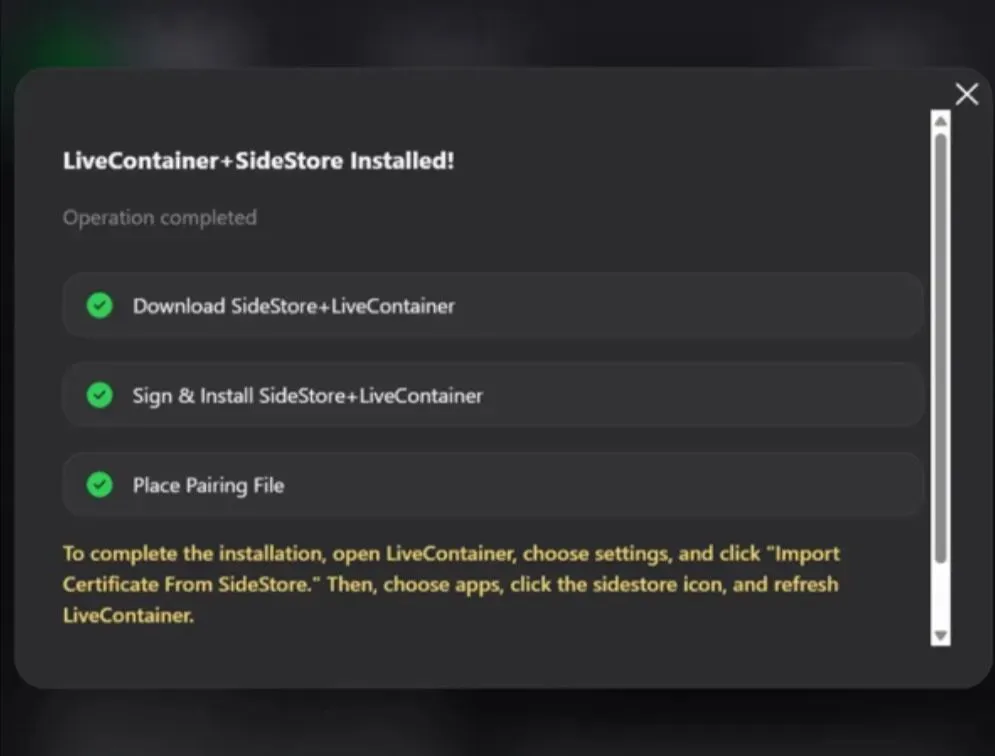
6、等待几分钟,三个安装步骤全绿】,说明安装成功。手机上会出现【LiveContainer】图标。
注意:
①多数情况,会卡在第一步,可以多尝试几次,或更换网络、连接手机热点(联通网络更容易成功)、挂🪜重试。
②如果手机【自签安装了3个其他软件】,需要先【删除1个】,这样【SideStore】才能给【LiveContainer】签名。
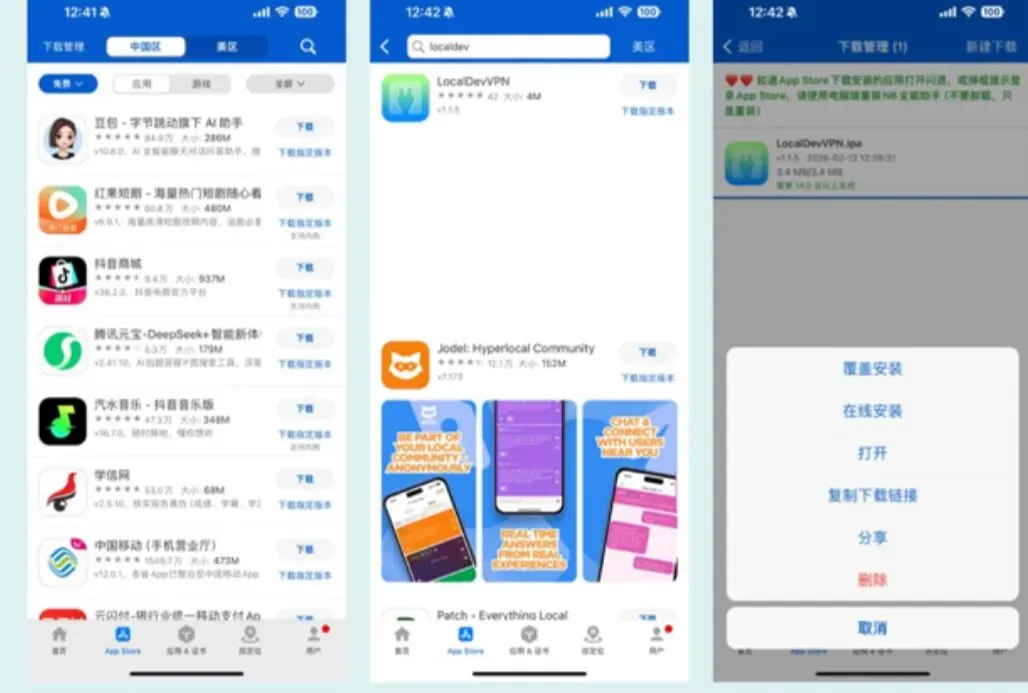
7、搜索安装【LocalDevVPN】软件。
注意:此软件国区没有。可通过漂亮区账号下载,或通过【NB全能助手下载】。如何使用【NB全能助手】可翻看往期教程。
8、打开【LocalDevVPN】软件,允许所有权限,点击【Connect】连接。
9、打开【LiveContainer】软件,点击【左上角+旁边】的【SideStore】,【LiveContainer】会闪退。
10、重新点击进入【LiveContainer】,点击【左上角+旁边】的【SideStore】,确保手机【已连接WiFi】,点击【底部-My Apps】,点击【Refresh All】,输入【自己Apple ID账号】、【登录密码】。
这里用到小技巧:
首先【断开WiFi】,点击【Sign in】,快速【连接WiFi】,点击【Got it】即可,不行可多尝试几次。登录成功后,点击【Refresh All】即可进行续签。
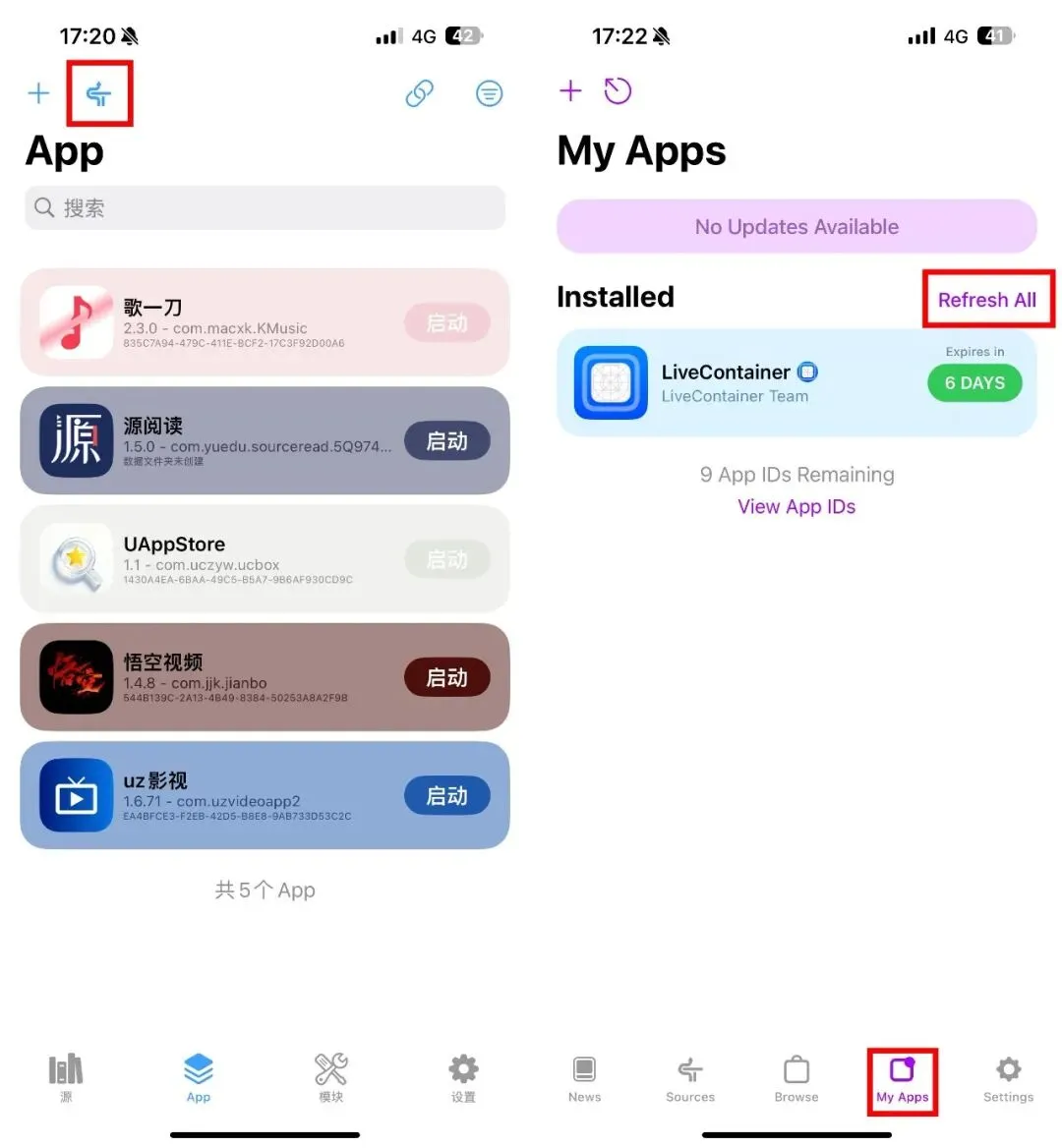
11、划掉【LiveContainer】后台,重新进入【
LiveContainer】,点击【设置】,点击【导入SideStore证书】,点击【免JIT模式诊断】,点击【测试免JIT模式】,弹出【成功】,说明已经安装成功。
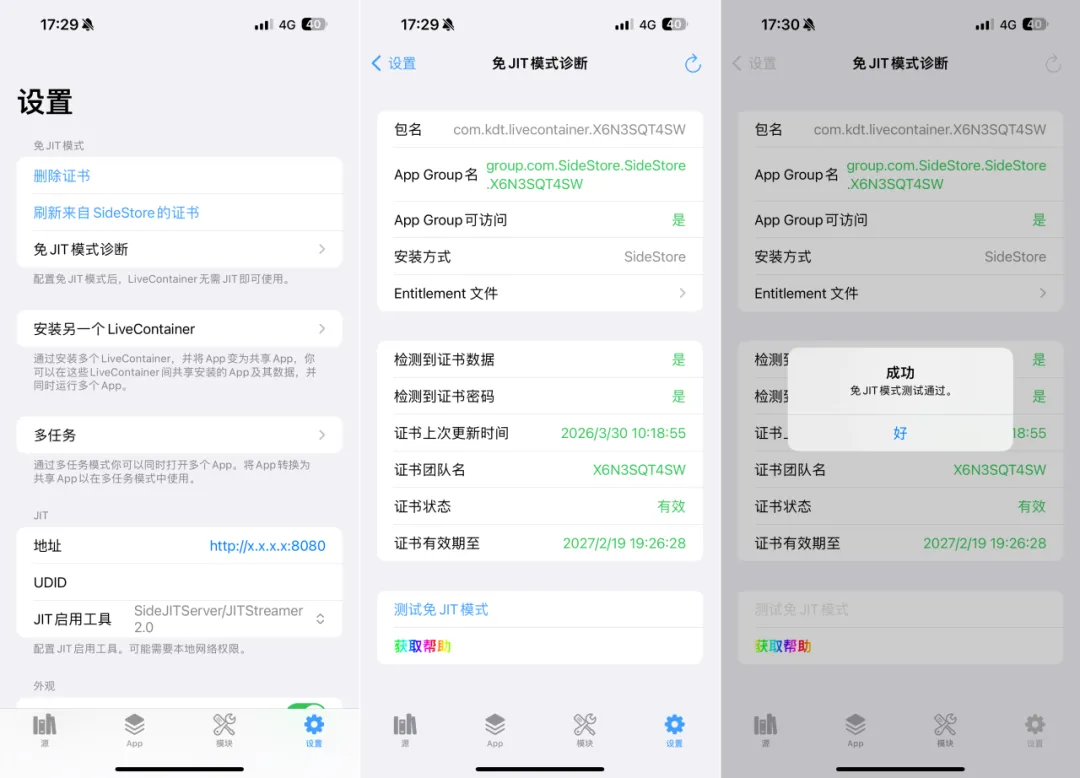
12、返回【App】界面,点击【左上角的+号】,选择【IPA】文件安装即可。
13、配合【快捷指令】自动化,可实现自动续签。【快捷指令】文末获取。

04
资源获取
点击【点我获取神器】→【神器目录】→【获取神器目录】获取即可。本期资源在【序号64】。
还需要什么软件神器,可在评论区留言。

PS:如出现加载失败,点击小程序【右上角●●●】,点击【重新进入小程序】即可。

你的关注与支持是我最大的动力




微信群丨神器软仓分享交流群
微信号丨SQRC6666

END



声明丨部分素材来源网络,仅代表个人观点,如侵联删