 夜雨聆风
夜雨聆风


阿里云部署 OpenClaw 超简单!元/搞定,全程3步+远程连接
Hello,小伙伴们,大家好,欢迎回来!👋 在之前的课程中,我们讲了 OpenClaw 本地部署,受到了很多小伙伴的欢迎,非常感谢大家的认可~
也有很多小伙伴在后台私信我,问能不能出一期云部署的解决方案,今天咱们就安排上——📌 阿里云部署 OpenClaw 全程教程!(图文操作流程在底部)
为什么选择阿里云?很简单:对比下来,阿里云的轻量应用服务器性价比最高、最划算,咱们当然选便宜又好用的,对不对?💸
重点说在前头:阿里云部署 OpenClaw 超级简单,比本地部署省太多时间和精力,全程跟着点就行,新手也能一次搞定!✅
📝 第一步:购买阿里云轻量应用服务器(付费,性价比拉满)
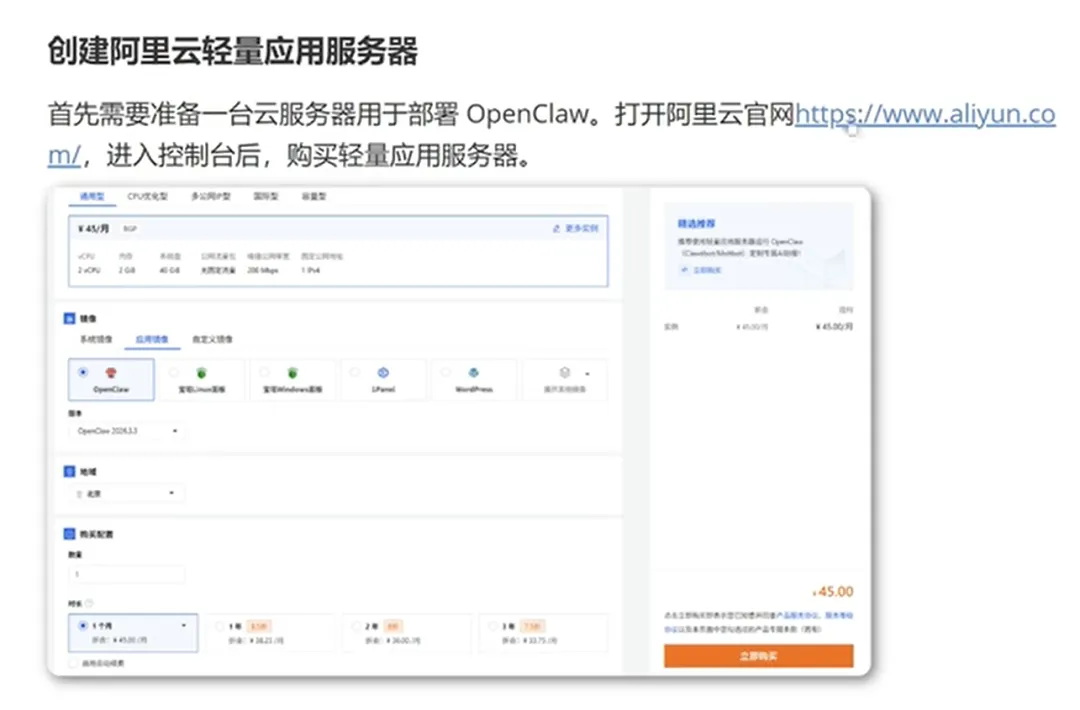
部署的前提,是拥有一台阿里云轻量应用服务器,这一步需要付费,但价格很亲民,大家完全能接受,具体操作如下:
🔑 小步骤1:登录阿里云官网
打开阿里云官网,首先需要登录自己的账号(没有账号的先注册,注册流程很简单,跟着官网指引来就行)。登录时需要验证短信,大家耐心等待一下即可。
🖱️ 小步骤2:找到并创建轻量应用服务器
登录成功后,我们要找到「轻量应用服务器」的入口,这里说明一下:阿里云界面会不断更新,活动也会不定期推出,所以大家看到的界面可能和我不一样,但没关系,最终目标只有一个——购买一台轻量应用服务器。
常规操作路径:点击「控制台」,在最近访问或全部服务中找到「轻量应用服务器」,点击进入后,点击「创建服务器」即可。
⚙️ 小步骤3:配置服务器参数(关键,别选错)
进入创建服务器界面,按照以下参数配置,全程默认+简单选择,不用复杂操作:
-
📍 地域选择:任意选择即可(我选的北京,大家可以选杭州、上海等离自己近的地域,不影响使用);
-
💻 服务器类型:选「通用型」,性价比最高,最适合我们测试使用;
-
📊 镜像选择:直接选默认的「OpenClaw」镜像(不用自己手动安装,省去很多麻烦);
-
🔖 版本选择:一定要选最新版本——OpenClaw 2026.3.3,避免用老版本出现兼容性问题;
-
⏳ 购买时长:可选择1个月或1年(1个月45元,足够测试;1年68元,长期用更划算);
-
💳 自动付费:不想自动续费的,把「启用自动付费」勾选掉,避免后续自动扣款。
配置完成后,点击「立即购买」,选择支付宝支付即可(自己扫码支付,支付完成后关闭支付界面)。
⌛ 小步骤4:等待服务器准备完成
支付完成后,刷新页面,就能看到自己的服务器了(显示「等待准备」状态)。官方提示大概需要10分钟左右,大家耐心等待,直到服务器显示「运行中」,就说明准备完成了。
🚀 第二步:3步部署 OpenClaw(全程点击,超简单)
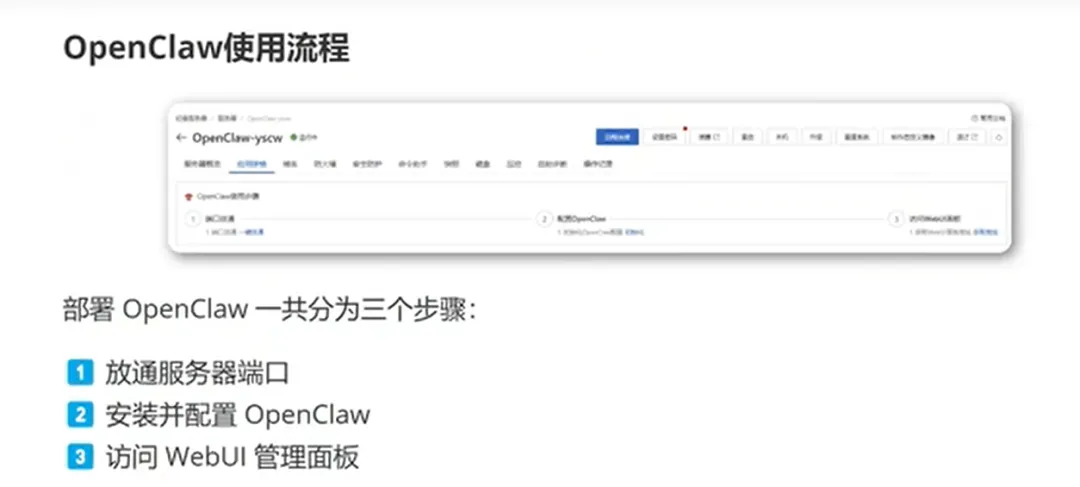
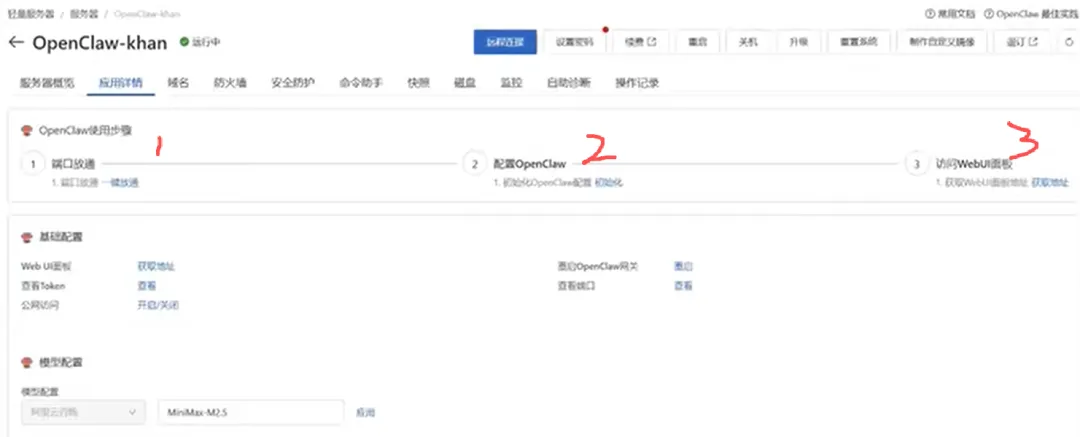
服务器准备完成后,点击服务器名称,进入实例详情页,再点击「应用详情」,就能看到 OpenClaw 的部署流程——全程只有3步,比本地部署简单10倍!
🔓 小步骤1:一键放通服务器端口
在应用详情的部署流程中,第一步是「放通服务器端口」,直接点击「一键放通」,等待几秒,弹出提示后点击「确定」,第一步就完成了。
🔑 小步骤2:初始化配置 OpenClaw(需阿里云百炼 API Key)
第二步是「初始化配置」,点击进入后,需要选择「阿里云百炼 API Key」——我这边已经提前创建好了,所以直接选择即可;如果大家没有,按照以下步骤创建:
-
🌐 打开阿里云百炼官网(注意区分官方网站,别找错);
-
📥 进入后,点击左侧「模型」,再找到「密钥管理」;
-
🔐 在密钥管理中,点击「创建 API Key」,创建完成后,复制密钥回到服务器配置页面。
选择 API Key 后,点击「下一步」,系统会自动初始化配置大模型(默认是千问大模型),等待片刻,配置完成后点击「关闭」即可。
🌐 小步骤3:获取 Web 访问地址,完成部署
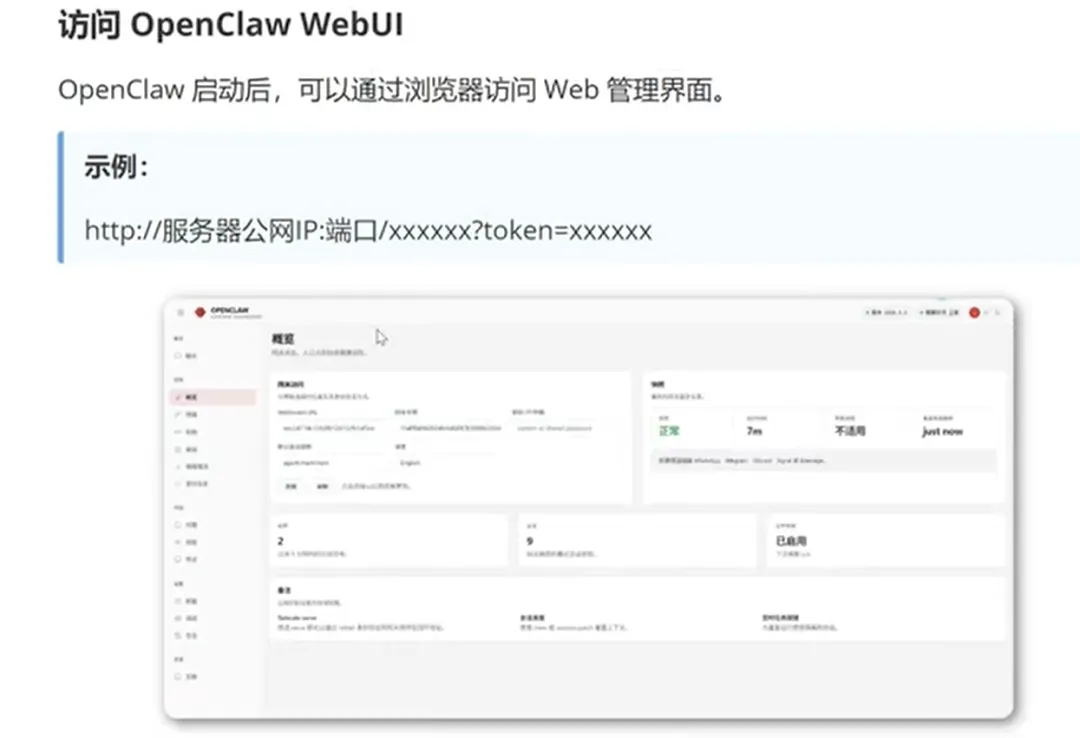
第三步是「访问 Web UI 界面」,点击「获取地址」,等待系统生成访问地址,复制该地址,在浏览器中打开,就能进入 OpenClaw 的 Web 界面了——至此,OpenClaw 部署完成!
对比本地部署花的大量时间,阿里云部署只要3个点击,就能直接进入使用界面,是不是超级简单?👏
🔍 补充:模型额度上限怎么办?更换模型即可
如果大家使用时,出现「模型使用上限」的提示(比如我这边千问模型的免费额度用完了),不用慌,直接在 Web 界面更换模型即可:
-
⚙️ 在 OpenClaw Web 界面,找到「模型配置」;
-
🔄 将默认的千问模型,更换为其他模型(比如 mini max);
-
✅ 点击「应用」,等待模型切换完成;
-
🔄 如果切换后无法访问,点击「重启网关」,重新获取 Web 访问地址即可。
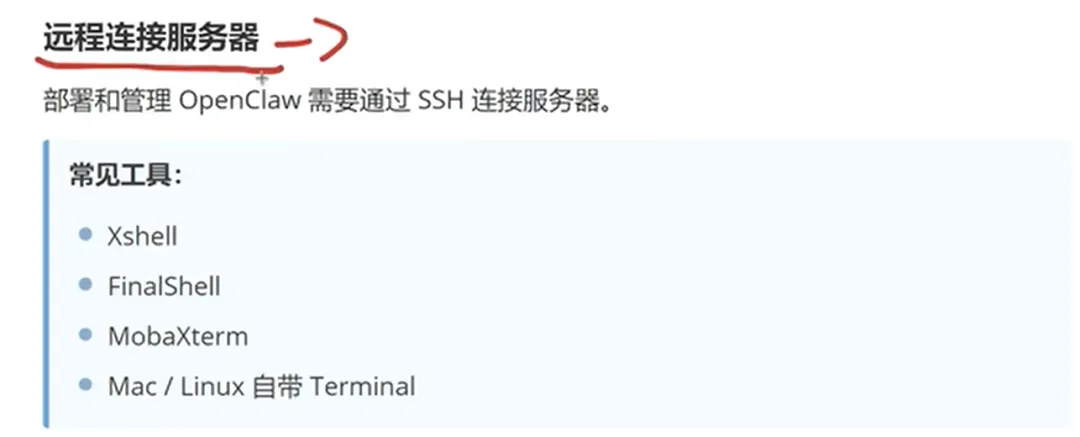
🖥️ 第三步:远程连接服务器(后续配置必备)
部署完成后,我们还需要远程连接服务器——因为后续我们要配置 QQ、钉钉、飞书、企微等平台,还要创建 Skills,都需要操作服务器。
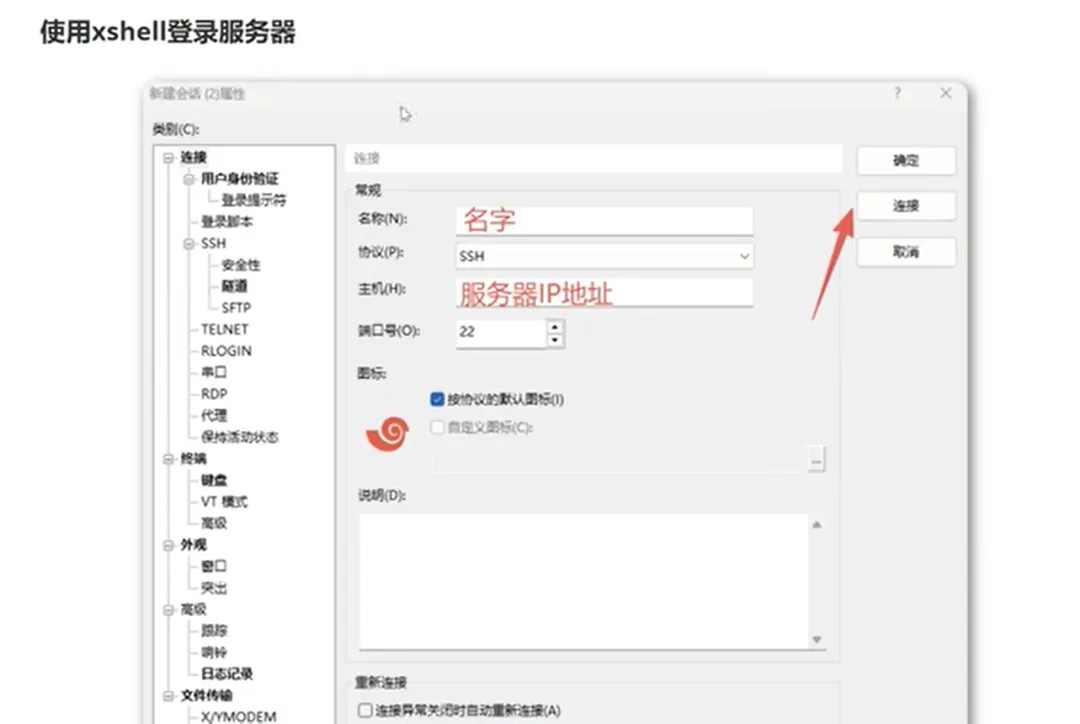
这里我们用「Xshell」工具连接(大家也可以用自己熟悉的远程连接工具),具体步骤如下:
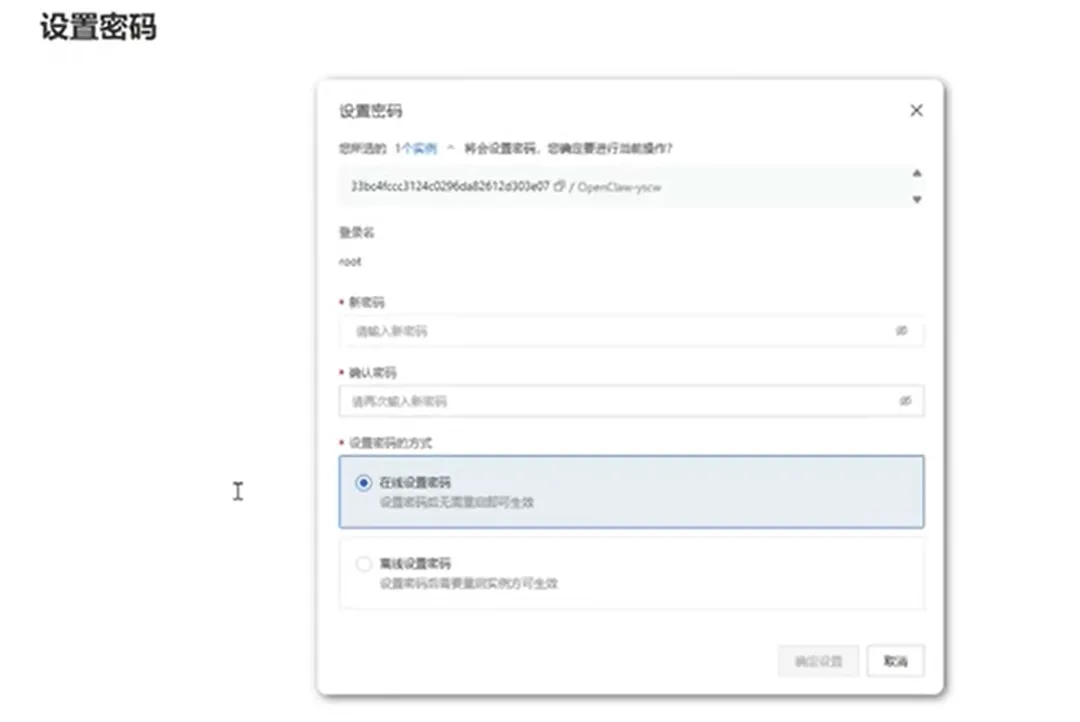
🔑 小步骤1:设置服务器密码(关键,否则无法连接)
默认情况下,服务器没有设置密码,无法远程连接,所以第一步要设置密码:
-
📋 回到阿里云轻量应用服务器实例详情页;
-
🔐 找到「设置密码」选项,用户名默认是「root」;
-
🔑 输入自己设置的新密码,点击「确定」,等待密码设置完成(耗时1-2分钟)。
🔌 小步骤2:用 Xshell 连接服务器
-
🖱️ 打开 Xshell,删除之前的测试会话(没有的话直接跳过);
-
📂 点击「文件」→「新建」,创建新会话,名称随意(比如「OpenClaw 服务器」);
-
🌐 主机名称填写服务器的「公网 IP 地址」(在服务器概览中可以找到,复制粘贴即可);
-
🔗 点击「连接」,接受并保存密钥,用户名输入「root」,点击「确定」;
-
🔑 输入之前设置的服务器密码,点击「确定」,显示连接成功,就完成了。
�总结本节课核心
这节课我们完成了两件核心事情,全程没有复杂操作,新手也能轻松跟上:
-
✅ 在阿里云购买轻量应用服务器,并成功部署 OpenClaw(3步搞定,比本地部署省时间);
-
✅ 用 Xshell 工具远程连接服务器,为后续配置多平台、创建 Skills 做好准备。
阿里云部署的优势就是简单、省时,不用折腾本地环境,45块钱就能玩一个月,性价比拉满。
好啦,这节课就到这里,感谢各位聆听,咱们下节再见!👋