 夜雨聆风
夜雨聆风


经验分享!Edge下载PDF文件时总是自动在浏览器打开,而不是执行操作,该如何解决?
PDF是由Adobe公司于1993年开发的一种电子文件格式,目前已成为全球文档交换的通用标准,广泛应用于各行业和领域的信息资料传递。正因如此,现在各种软件和系统都争相加入对PDF格式的支持,就连浏览器也不甘落后。
Microsoft Edge是从Windows 10开始由系统自带的浏览器。它后期的新版本由于使用了谷歌的Chromium引擎,因此也继承了其对PDF格式的支持。而且同样地在点击PDF文件的链接时,会在浏览器中自动打开,而不是执行下载操作。
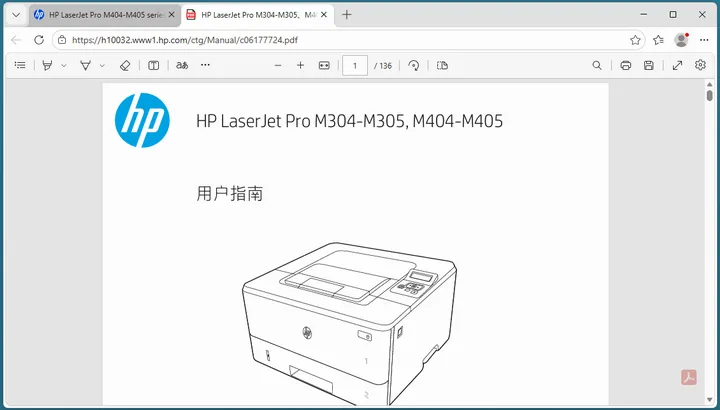
这样的设置本意是简化操作流程,可让用户马上就能看到PDF文件的内容,貌似是一个不错的设计。然而在实际操作中,却有以下一些问题:
-
由于是自动打开,当关闭浏览器后,PDF文件就丢失了!如后续要翻看,需再次花时间找到原链接,重新打开才行。
-
当网络质量不佳或PDF文件过大时,会经历一个漫长的加载过程,甚至直接卡死页面。
-
Edge使用的Chromium内核是通过插件的形式打开PDF文件的,但它并不是兼容性最好的PDF阅读器。例如一些内嵌特殊对象(例如3D模型)的PDF文件,它就可能无法打开了,甚至会因兼容问题卡死页面。
其实很多用户的原意都是要下载PDF文件的,浏览器的这种设定反而影响了使用体验!有鉴于此,本文就给大家介绍如何配置Edge浏览器直接下载PDF文件,而不是在浏览器中自动打开。
注意,随着Edge浏览器版本的更新,其具体操作方法也不断变更,以下按新旧版本分别说明。
一、新版Edge浏览器的详细操作步骤。
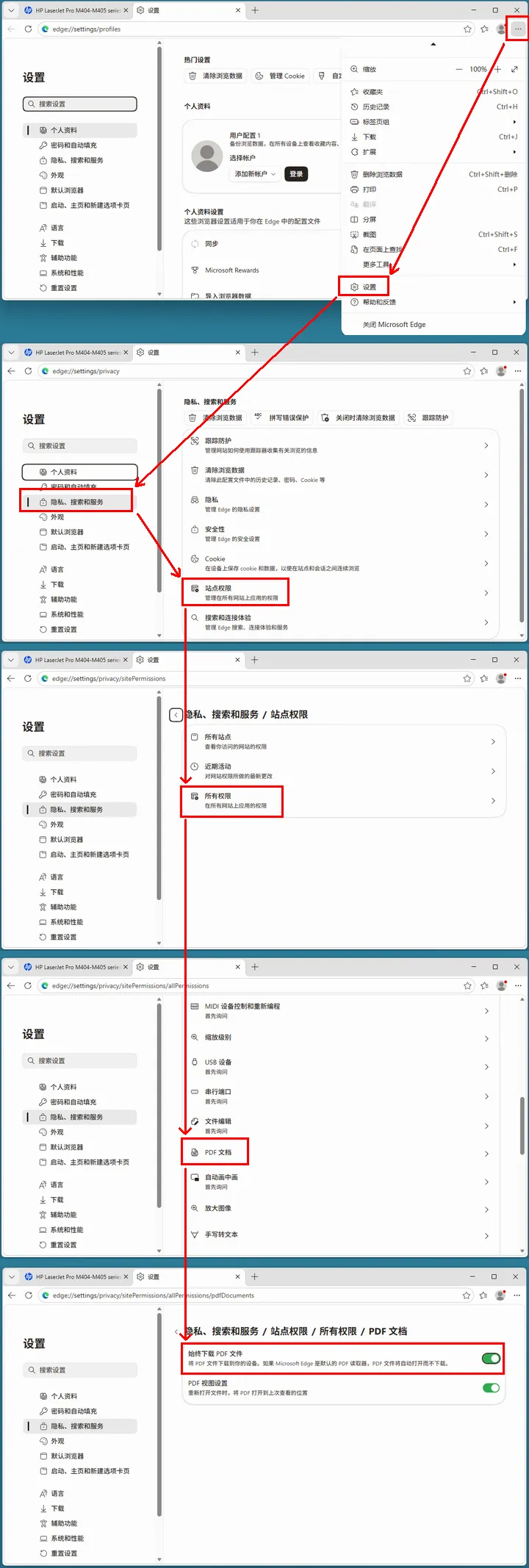
打开浏览器设置,然后依次选择“隐私、搜索和服务”——“站点权限”——“所有权限”——“PDF文档”,右侧界面就会显示PDF文档的相关选项,将其中的“始终下载PDF文件”选项打开即可。设置完成后重启浏览器生效,下图为其详细操作步骤演示:
二、旧版Edge浏览器的详细操作步骤。
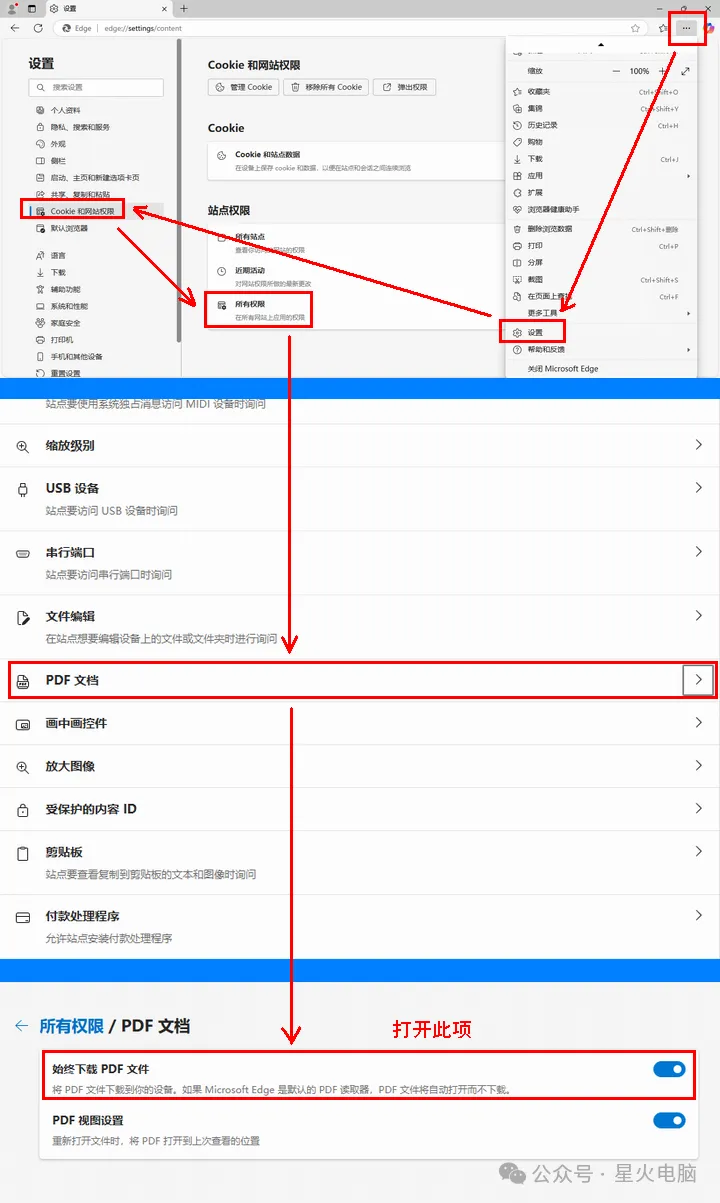
打开浏览器设置,然后依次选择“Cookie和网址权限”——“站点权限中的所有权限”——“PDF文档”,右侧界面就会显示PDF文档的相关选项,将其中的“始终下载PDF文件”选项打开即可。设置完成后重启浏览器生效,下图为其详细操作步骤演示:
三、注意事项。
上述新旧版本的操作步骤最终都是打开“始终下载PDF文件”这个选项,只是前面的设置入口不同而已。
另外,按该选项的文字描述说明,如Edge浏览器是PDF文件的默认打开程序,则此项设置无效!此时即使打开了该选项,点击PDF文件的链接仍然是自动在Edge中自动打开,而不是执行下载操作。
因此,打开该选项后,还要将PDF文件的默认打开程序设置为别的才行,例如:WPS、Adobe Reader等。
四、保留在浏览器中自动打开,而且又能下载PDF文件的折中方法。
当然,也有用户是习惯于使用浏览器自动打开,喜欢快速阅读PDF文件的,此时上述方法就不适用了。
其实在当浏览器自动打开PDF文件后,在界面的右上角就有一个保存图标,点它即可将PDF文件下载到本机了。
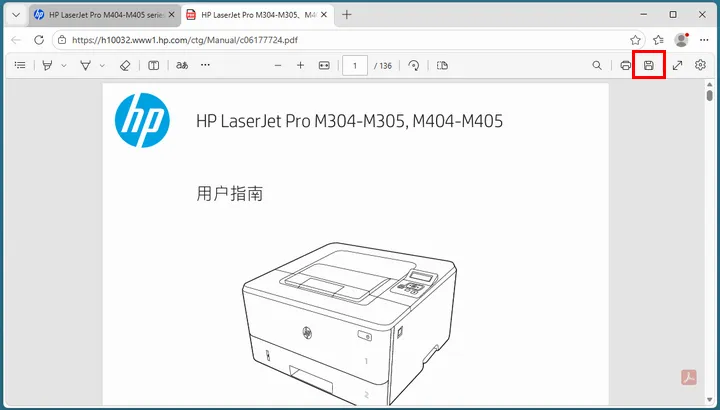
这是一种折中的操作方法,需用户习惯性地点击保存才行,否则一旦页面关闭,PDF文件就丢失了。另外,这样操作还是会有页面加载等待或直接卡死等问题,这要按个人喜好而定了。
后话:关于PDF文件格式更详细的资料,可点以下链接查看相关文章:
关注我,在公众号菜单中可查看更多电脑、打印机、网络、防盗、门禁、监控、广播、工程等IT行业技术文章。