 夜雨聆风
夜雨聆风


Obsidian笔记一键变Word文档,格式不乱不跳
前天发完PDF的文章后,就有朋友给我留言说那word怎么办呢?那今天就给大家分享专门把笔记转换成word的小众神级插件!平时如果遇到:
-
表格错位,数据混在一起看不清 -
代码块变成了普通文字,丧失了代码高亮 -
内部链接和标注框都变成了乱码 -
要么安装Pandoc配置半天,要么找在线转换网站还有安全隐患
那TWord插件就可以出场了。
它能让你的Obsidian笔记在一键之间变身为整洁的Word文档,无需任何外部工具,格式还保持得相当完美。而且不需要任何其他工具,0配置0门槛特别适合手机端用户!
📦 安装就是点几下的事
1. 先开启第三方插件功能
-
打开Obsidian → 点击左下角「设置」(齿轮图标) -
进入「社区插件」,关闭「安全模式」,弹窗确认点击「关闭」
2. 安装ToWord插件
-
在「社区插件」中点击「浏览」,搜索 ToWord -
找到插件后点击「安装」,安装完成后点击「启用」 -
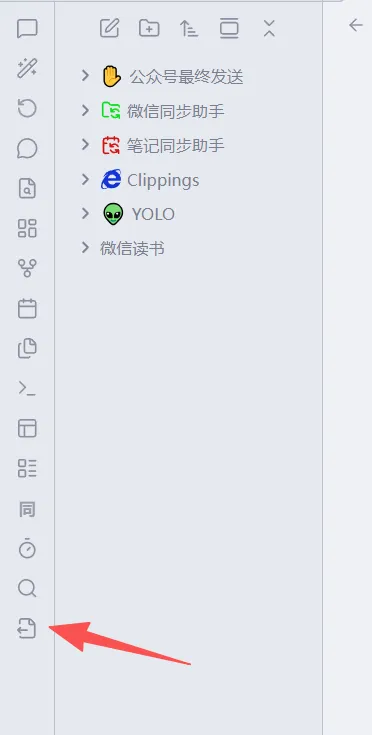
插件会在Obsidian左侧工具栏添加一个Word图标✏️
就这么简单!安装完成后,你就拥有了一个强大的Word导出功能。
🎯 三种导出方式任你选
ToWord提供了三种导出方法,每种都超方便:
方法1:工具栏一键导出(最快)打开你要导出的笔记,直接点击左侧边栏的Word图标,几秒钟后文档就生成好了。
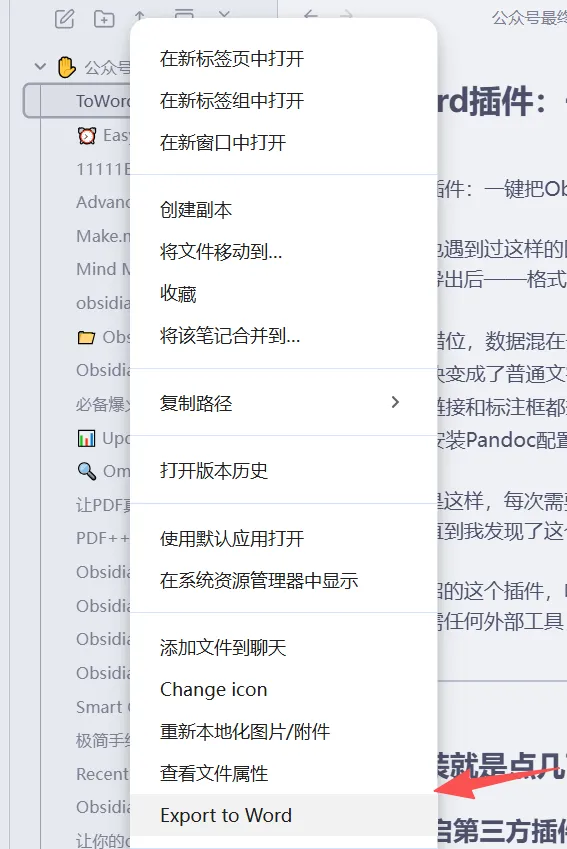
方法2:右键菜单导出在文件夹中右键点击文件 → 选择「Export current file to Word」,一步到位。
方法3:命令面板导出
-
按下 Ctrl+P(或Mac的Cmd+P)打开命令面板 -
输入「ToWord」,选择「Export current file to Word」,回车搞定。
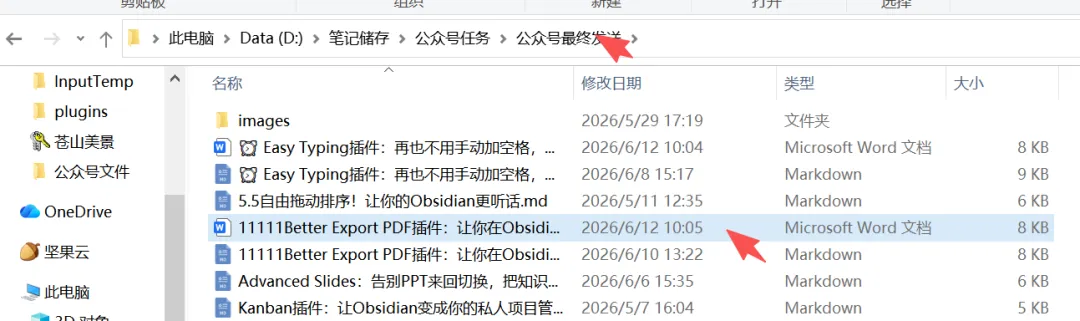
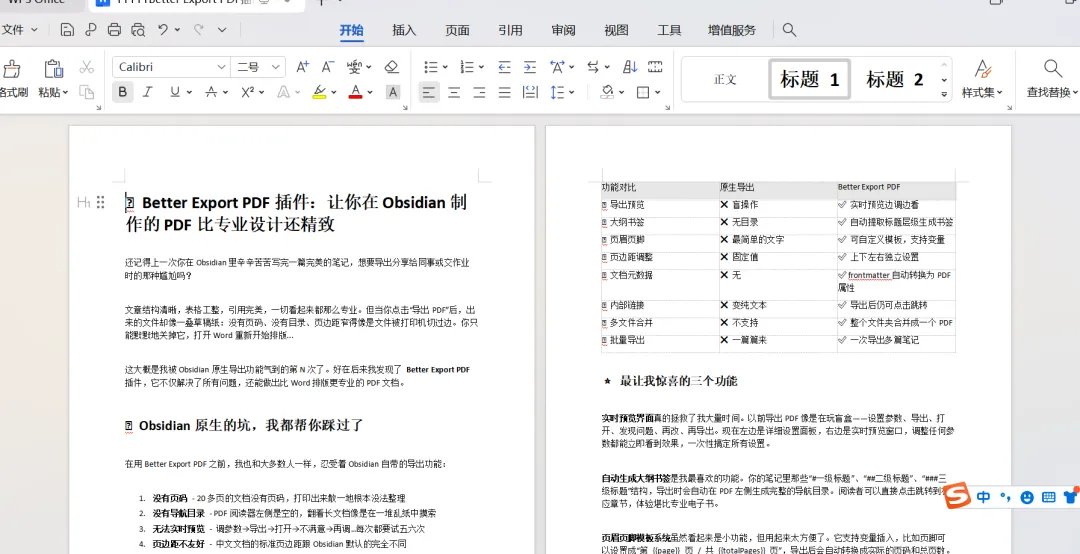
无论你习惯用哪种方式,ToWord都能让你在几秒内完成转换。转换后默认放到你笔记文件夹内
⚙️ 关键设置看这几项就够了
安装完成后,我们来设置一下,让导出的Word文档更符合你的使用习惯:
|
|
|
|
|---|---|---|
| Default font family |
|
|
| Default font size |
|
12pt,更易阅读 |
| Preserve formatting |
|
|
| Enable markdown preprocessing |
|
|
| Output location |
|
|
| Include filename as header |
|
|
💡 几个小技巧让你用得更顺手
1. 图片导出要这么设置
确保笔记里的图片是相对路径(比如 ),不要用绝对路径或在线图片链接,不然导出后可能看不到图。
2. 想批量导出怎么办?
ToWord目前只支持单文件导出,但你可以这么办:
-
安装「Command+」插件,给导出命令设置快捷键(以后会介绍) -
选中多个文件,快速按快捷键导出,虽然不是一键批量,但比起以前也是快多了
3. 想要固定模板格式?
虽然ToWord没有直接模板功能,但你可以这样做:
-
在设置里固定好字体、字号 -
导出后用Word调整好页眉页脚、页边距 -
保存为Word模板文件,以后导出的文档直接套用就行了
❓ 你可能遇到的问题
Q:导出后找不到文件在哪里?A:检查你的输出设置:如果选的是「Same folder」,那就在原笔记文件夹里找 .docx 文件;如果是自定义路径,就在Obsidian文件树里找对应文件夹。
Q:表格、代码块格式乱了怎么办?A:在设置里开启「Enable markdown preprocessing」选项,这个功能能自动修正很多格式问题。

Q:Word文件打开提示损坏?A:关闭「Preserve formatting」试试,或者检查笔记里有没有特殊字符(比如emoji、特殊符号)。
📊 哪些场景最适合用ToWord?
|
|
|
|
|---|---|---|
|
|
|
|
|
|
|
|
|
|
|
|
|
|
|
|
📌 最后说两句
ToWord插件真的解决了Obsidian用户最头疼的一个问题——怎么把笔记干干净净的输出成word。
它最大的优点就是零配置、零门槛。不需要装什么Pandoc,不需要折腾命令行,打开插件点几下,你要的Word文档就出来了。格式还原得也很不错,日常用完全没问题。
如果你只是想把笔记变成Word分享给别人,或者自己备份整理,ToWord绝对是首选。复杂文档导出的话,再考虑其他专业工具。
趁着热乎劲赶紧来试试吧,从此你再也不用担心笔记导出的格式问题了!
关注「obsidian指南」,我是小宅,每天为你解锁一个让Obsidian更好用的技巧。