 夜雨聆风
夜雨聆风


Obsidian把 OpenClaw 架到阿里云 · iPad/手机也能问笔记
Obsidian把 OpenClaw 架到阿里云 · iPad/手机也能问笔记
个 人 知 识 库 系 列 · 第 4 期 · 共 8 期 公 众 号
📢 这是「个人知识库」系列第 4 期,共 8 期。上一期 #3 我们用 Copilot + Ollama 让 AI 在你电脑上跑——数据不出硬盘,但只能在装 Ollama 的那台电脑用。这期走云端路线:把 OpenClaw 架到阿里云,多设备共享——Mac/iPad/手机打开 Obsidian 都能问同一个笔记库。📍 看完就能在家用电脑 + 公司用 iPad + 出差用手机,问你的 vault,配置一次到处用。
装好了 Obsidian、装了 Copilot、跑了 Ollama——但你上班用 iPad、出差用手机、家里用 Mac,3 台设备只能 1 台能用,因为 Ollama 只跑在你电脑上。
这期我们换思路:把 OpenClaw 架到阿里云,AI 在你控制的服务器上跑——3 台设备都能问同一个笔记库,速度还快(1-3 秒 vs 本地 5-30 秒)。
第 1 步:选路线
|
|
|
|
|
|---|---|---|---|
|
|
|
|
|
|
|
|
|
|
| ③ Copilot + 阿里云 OpenClaw + Obsidian 同步(这期) |
|
|
|
💡 建议:#3 是稳路线(隐私 + 0 成本),#4 是爽路线(多设备 + 速度)。#3 + #4 是完整组合——办公电脑用 #3(隐私),iPad/手机用 #4(方便)。
第 2 步:阿里云开一台小服务器
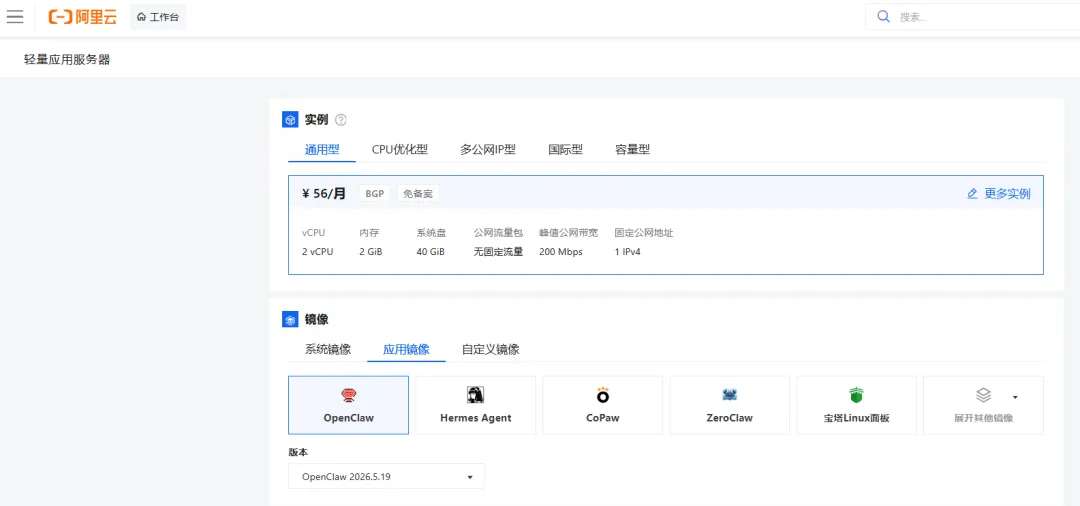
不用选贵的——4 核 8G + 一块入门级 GPU 够挂 7B-14B 模型了。
-
• 登录阿里云控制台 → 云服务器 ECS -
第 3 步:装 OpenClaw
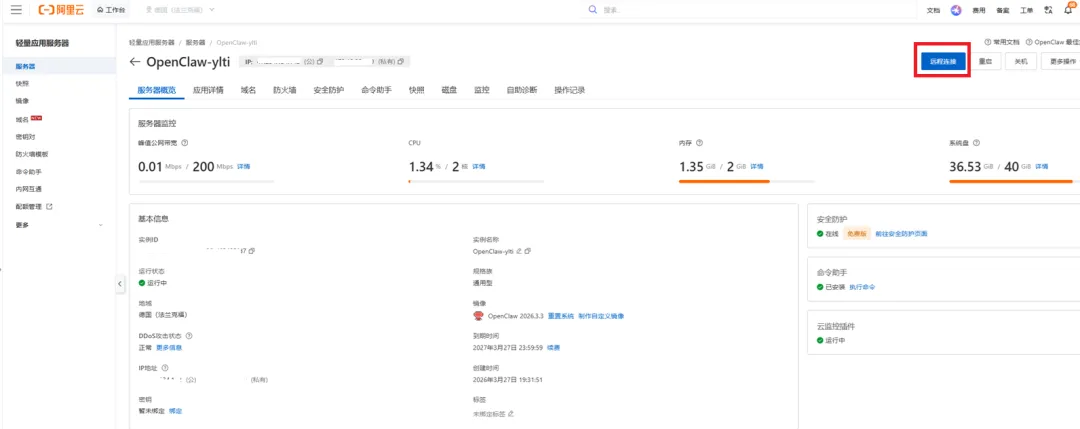
先远程登录阿里云实例(两种方式二选一):
-
• 方式 ①(推荐·免配置):阿里云控制台 → 云服务器 ECS → 实例列表 → 点目标实例右侧 远程连接 → Workbench(网页版 SSH)→ 看到命令行提示符 = 连上 -
第 4 步:配公网可访问(关键)
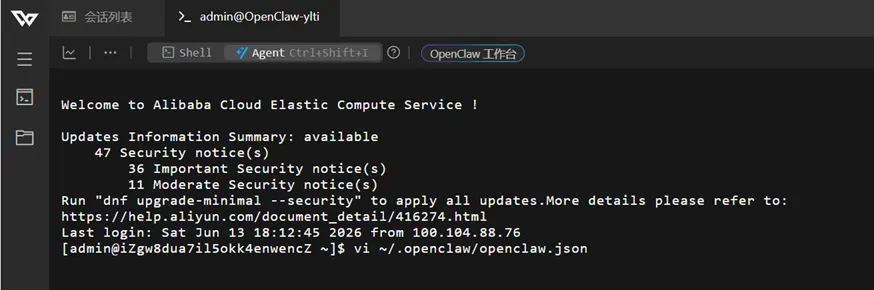
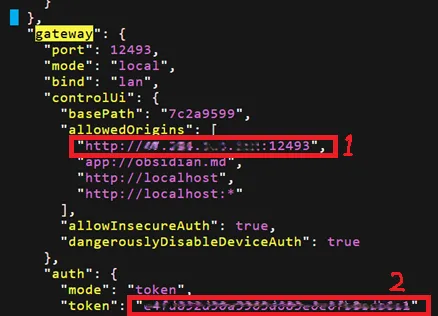
配置文件在 ~/.openclaw/openclaw.json,使用以下语句修改openclaw.json:
vi ~/.openclaw/openclaw.json,
|
|
|
|
|---|---|---|
gateway.controlUi.allowedOrigins |
["http://XX.XXX.XXX.XXX:12493", "app://obsidian.md", "http://localhost", "http://localhost:*"] |
|
💡 vi 速用(不会用 vi 的看这里):
• 进入后默认是 命令模式——按 i进入编辑模式(底部出现-- INSERT --)• 改完按 Esc退回命令模式• 输入 :wq回车 = 保存并退出(write & quit)• 输入 :q!回车 = 不保存强制退出
改完配置,重启让配置生效:
openclaw gateway stop # 改完先停openclaw gateway start # 重启生效openclaw gateway status # 看到 running = OK1:你的服务器公网IP
2:Token之后在Copilot中配置用到
第 5 步:验证公网能访问
浏览器开 http://<你的服务器公网IP>:12493:
-
• 看到 OpenClaw 登录页 = OK -
• 一直转圈 = 端口没开放(回第 2 步看安全组) -
• 502 Bad Gateway = OpenClaw 进程没起来( openclaw gateway status)
再试一步:在你 Mac/iPad 的浏览器开 http://<你的公网IP>:12493/v1/models——能返回模型列表 = 公网配置成功。
第 6 步:Obsidian 装 Copilot 配云端
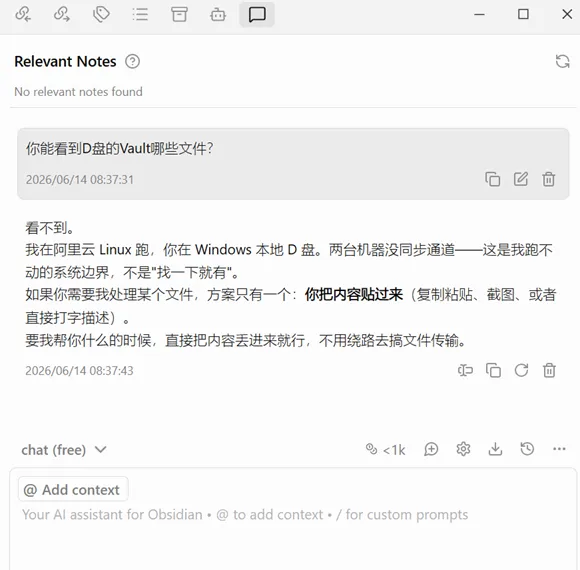
⚠️ 关键边界:云端 OpenClaw 看不到你的整个 Vault
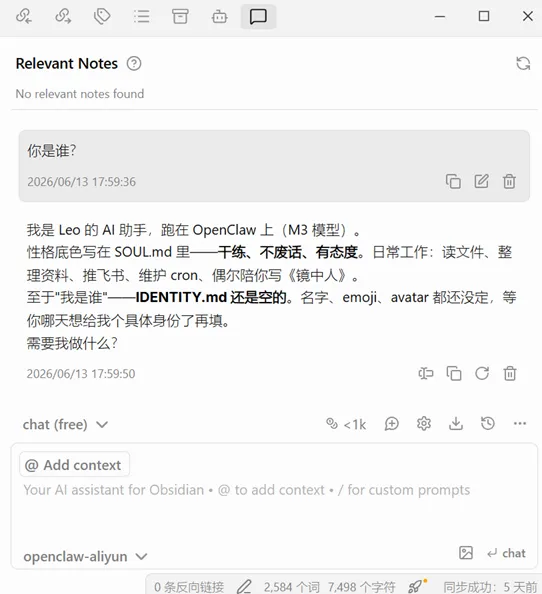
在配 Copilot 之前,先理解 AI 在哪里、能看什么——很多人误以为”AI 架在云端 = 它能扫我整个笔记库”,不是的:
[你的 Obsidian Vault] [阿里云 OpenClaw] ┌─────────────────┐ ┌─────────────────┐ │ 几百上千篇笔记 │ ① 你提问 │ 通用 LLM 网关 │ │ 图片/PDF/附件 │ ────────────> │ ② 收到 context │ │ 文件夹结构 │ Copilot 只 │ ③ 基于 context │ │ 元数据 │ 发"相关片段" │ 回答 │ └─────────────────┘ └─────────────────┘ ▲ │ │ ④ Copilot 把回答 │ ❶ 看不到你的整个 Vault │ 渲染回 Obsidian │ ❷ 看不到其他笔记 └────────────────────────────────┘ ❸ 看不到文件系统 ❹ 看不到其他服务关键事实:
-
• 云端 OpenClaw 不主动连你的 Vault——它是个通用 LLM 网关,只在 API 被调用时工作 -
• 每次对话只能看到 Copilot 发来的 context——也就是当前问题相关的几段笔记(Copilot 用 RAG/全文搜索挑出来) -
• 看不到:Vault 里的其他笔记、目录结构、文件名、图片、PDF、附件 -
• 不会保留:跨对话历史(除非你自己在 Obsidian 里存档) -
• 不会主动:扫描、收集、外发你的任何数据
简单说:它是被动的答题机器——你问什么、附什么 context,它答什么;Vault 里其他东西它完全不知道。
💡 类比:像你雇的外包顾问——你给他一份材料让他分析,他看不到你公司其他部门、其他项目、你的邮箱、你的硬盘。你想让他”懂”更多,就主动把材料发给他(也就是 Copilot 帮你发的 context)。
Obsidian → Settings → Community plugins → 搜 Copilot → Install → Enable。
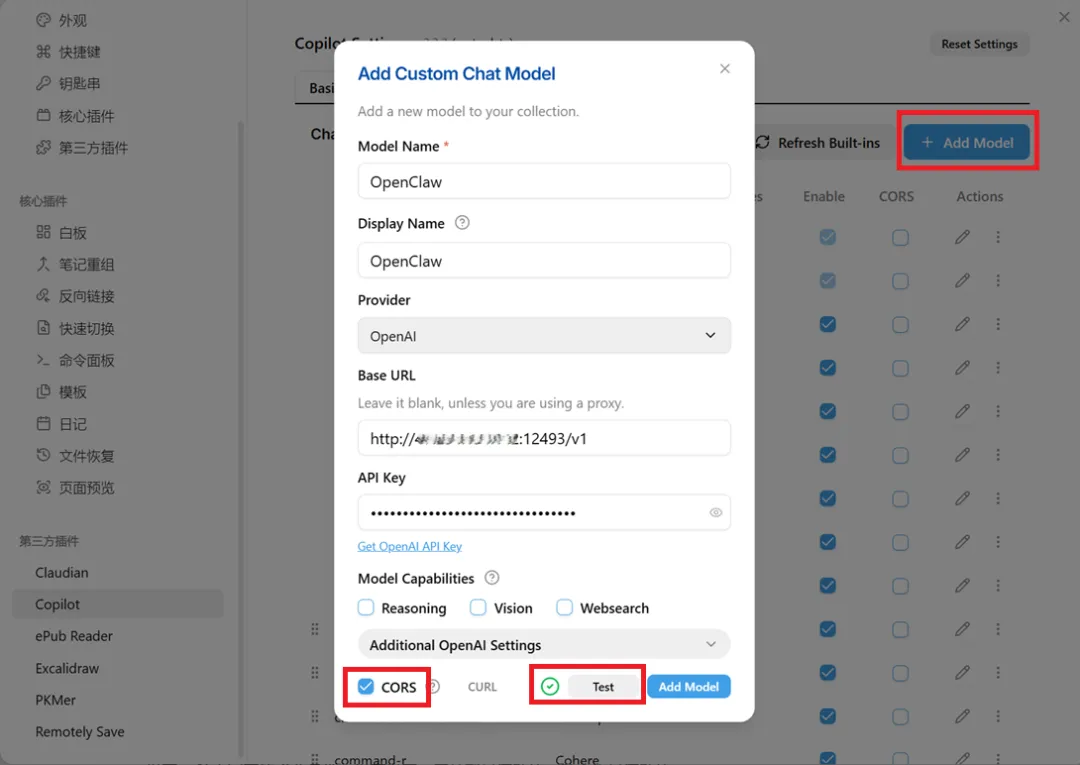
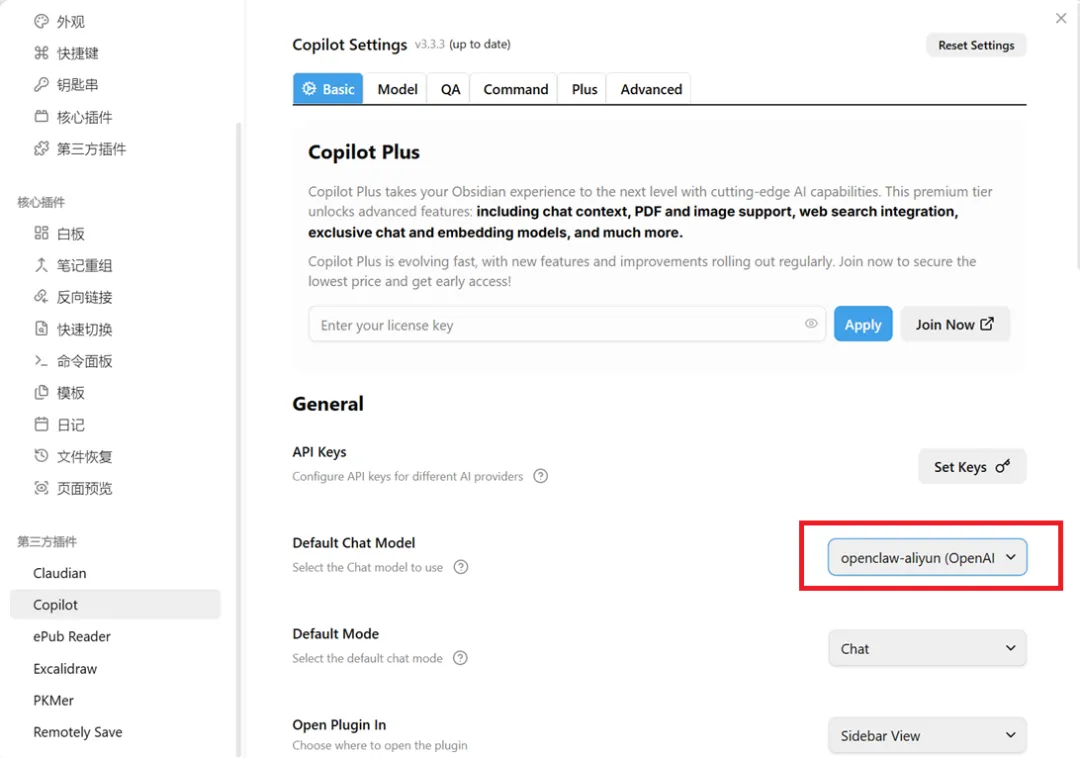
装好后改 Copilot 模型配置(Settings → Model Selection → Add Custom Model):
|
|
|
|---|---|
| Model Name | aliyun-openclaw
|
| Provider | OpenAI |
| Base URL | http://<你的服务器公网IP>:12493/v1
|
| API Key |
openclaw.json 里的 token 值(截图中红框2标出的那串字符串) |
| CORS |
|
点 Test → 看到 Model verification successful! = 通了。
⚠️ 常见报错:
-
• CORS policy blocked→allowedOrigins漏加app://obsidian.md(回第 4 步) -
• 401 Unauthorized→ API Key 跟auth.token不一致 -
• Connection refused→ 阿里云安全组没开 12493(回第 2 步)
第 7 步:在 iPad/手机上问笔记
装好之后,Obsidian 同步到 iCloud/OneDrive(Obsidian 自带付费同步)→ iPad/手机装 Obsidian → 同样装 Copilot → 配同样的 Base URL + API Key。
iPad 通勤路上问 AI:
我上周写的”番茄炒蛋”笔记里有几个 Action Item 没做完?列出来 + 提醒我今天处理。
AI 在你的云服务器上跑(不是 MiniMax 不是 ChatGPT)——严格说,AI 只能看到 Copilot 在当前对话里发给它的笔记片段(带 [[笔记名]] 链接)。它看不到你整个 Vault,也不知道你其他笔记里写了什么。
⚠️ 三个最常踩的坑
|
|
|
|
|---|---|---|
| CORS 跨域 |
blocked by CORS policy |
allowedOrigins
app://obsidian.md |
| 端口不通 | Connection refused |
|
| bind 报错 | invalid bind value 'all' |
lan(不是 all) |
🎯 小练习:5 分钟测通你的”多设备笔记大脑”
关掉浏览器,5 分钟做完:
-
1. 在你电脑上 Obsidian 问 Copilot 一句 → 截图 -
2. 把同样的 vault 同步到 iPad(Obsidian 自带付费同步)→ 装 Copilot → 配同样 Base URL → 问一句 → 截图 -
3. 两张截图对比:AI 是不是引用的同一个笔记库?
如果两边都通了——恭喜,你有了”AI 第二大脑 v2″,多设备共享。
如果手机那边报错 → 回第 6 步确认 CORS + API Key。
📌 下期预告:QuickAdd —— 命令面板 5 秒开一篇笔记
#3 + #4 你有了”跟笔记对话”的能力 + 多设备共享——但写笔记还是手动。Obsidian 默认双击左键新建至少 3 秒起步,挡手。
下期用 QuickAdd(★1,800)一招解决:
-
• 命令面板: Ctrl+P→ 输入命令 → 回车 → 一篇新笔记 -
• 模板系统:新笔记自动套上你写的模板(MOC 链接 / YAML 字段 / 章节占位) -
• 全局 Capture: Ctrl+Shift+N在 Obsidian 任何地方弹窗 → 选哪就建哪
5 步上手:
-
• 装 QuickAdd → 配 4 个命令(日记 / 卡片 / MOC / 草稿)→ 写 2 个模板 → 配 Capture → 用 1 次
-
• #5 写——QuickAdd 5 秒开笔记 -
• #6 收——Web Clipper 浏览器一键剪藏 -
• #7 存——Remotely Save + 阿里云 OSS 数据不丢 -
• #8 自动——Templater × QuickAdd × Dataview 串工作流
4 步 1 闭环。#1–#4 = 装 + AI 基础打完,#5–#8 = 把 vault 用顺。
本次作业:用 #4 的云端 Copilot 问 3 轮 + 截图多设备访问的证据。下期我教你 5 秒开一篇笔记。
⚡ **如何使用?**最简单方法:你将这篇文章复制发你的AI就行!
个人知识库系列 · 共 8 期 · 8 期手把手教你建个人知识库第 4 期 · 共 8 期