 夜雨聆风
夜雨聆风


WPS表格超强新函数GROUPBY:一键分组聚合,效率翻倍!
在上一篇文章中,我们深入讲解了SQL中的GROUP BY分组统计。有读者在后台问:“WPS表格里有没有类似的函数?每次用数据透视表有点麻烦。”
答案是:有!而且很强大!
WPS最新版本引入了动态数组函数 GROUPBY,让你在单元格里就能完成分组、求和、计数、排序等操作,结果还能随源数据自动更新。今天就用一张销售表,带你彻底玩转它。
一、GROUPBY函数是什么?
你可以把它理解为“单元格里的数据透视表”。只需一行公式,就能把流水账瞬间变成汇总表。
基本语法:
=GROUPBY(行标签区域, 值区域, 聚合函数, [包含标题], [总计行], [排序顺序], [筛选条件], …)
核心参数只有前三个:
· 行标签区域:按什么分组,相当于透视表的“行”区域。
· 值区域:对哪些数字进行统计,相当于“值”区域。
· 聚合函数:怎么统计,如SUM(求和)、AVERAGE(求平均)、COUNT(计数)等。
⚠️ 注意:该函数目前需在 WPS最新版本(Windows端) 使用,旧版WPS或Excel暂不支持。
二、8个实战案例,照着敲就能会
我们以一张水果销售明细表为例(A1:C10):
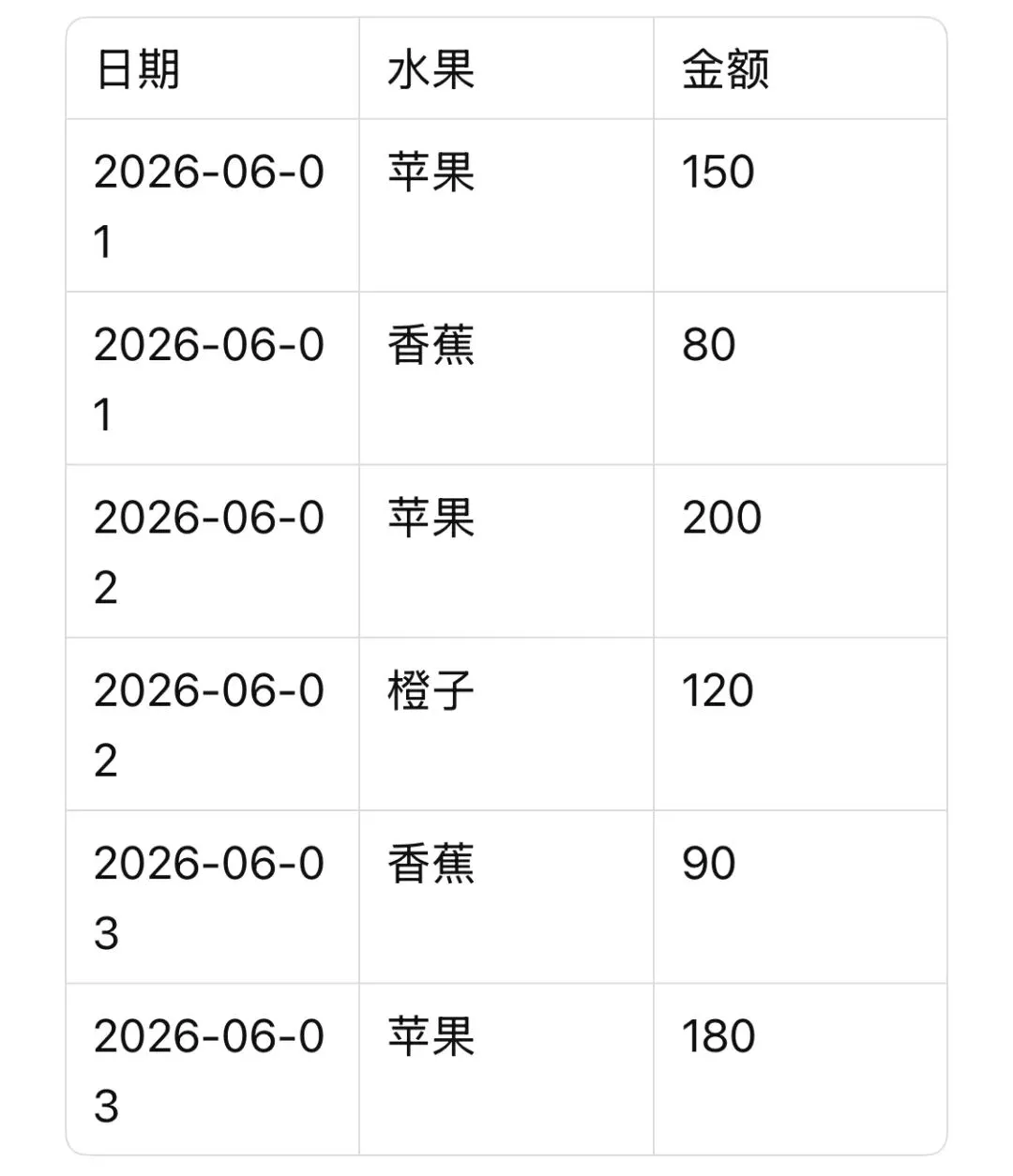
案例1:单列分组求和(最基础用法)
需求:按“水果”统计每种的总销售额。
公式:
=GROUPBY(B2:B10, C2:C10, SUM)
结果展示:
苹果 530
香蕉 170
橙子 120
B列是分组依据,C列是需要求和的值,SUM就是聚合方式。比数据透视表还快。
案例2:多列分组(复合维度)
需求:按“日期”和“水果”两个维度汇总,看每天每种水果卖了多少钱。
公式:
=GROUPBY(A2:B10, C2:C10, SUM)
行标签区域框选A到B两列,结果会按先日期、再水果的顺序分层汇总,轻松实现多级分组。
案例3:添加表头
需求:让输出结果自带标题,看着更规范。
公式:
=GROUPBY(B1:B10, C1:C10, SUM, 1)
第四个参数填1,表示数据区域包含标题行。GROUPBY会自动识别第一行为表头,并在结果中保留。
案例4:COUNT 计数(统计订单笔数)
需求:统计每种水果的销售单数。
公式:
=GROUPBY(B2:B10, C2:C10, COUNT)
结果展示:
苹果 3
香蕉 2
橙子 1
改成COUNT,瞬间从“卖了多少”变成“卖了几次”。
案例5:一次输出多种统计
需求:一次性看到每种水果的总销售额、平均单笔金额、最高金额和卖出次数。
公式:
=GROUPBY(B2:B10,C2:C10, HSTACK(SUM, AVERAGE, MAX, COUNT))
用 HSTACK 将多个聚合函数打包,结果会在一行公式中横向溢出四列,依次显示求和、平均、最大值、计数。一张迷你统计报表,秒出。
案例6:按指定顺序排序
需求:按总销售额从高到低降序排列。
公式:
=GROUPBY(B2:B10, C2:C10, SUM, , , -2)
第六个参数表示按第几列排序:
· -2 代表按结果集的第2列(值列)降序排列
· 改成 2 则是升序排列
让排名一目了然。
案例7:添加总计行
需求:输出结果末尾自动显示所有水果的合计总额。
公式:
=GROUPBY(B2:B10, C2:C10, SUM, , 1)
第五个参数填1,在结果最后一行加上总计。想看整体业绩,无需额外写SUM公式。
案例8:搭配FILTER灵活筛选
需求:只看苹果和香蕉的汇总(排除橙子),且销售额大于100的记录才参与统计。
公式:
=GROUPBY(B2:B10, C2:C10, SUM, , , , C2:C10>100)
第七个参数直接写筛选条件 C2:C10>100,相当于在分组前先筛掉100及以下的记录,结果只呈现苹果(150+200+180=530,但若某笔≤100则不参与)。条件可自由发挥,非常灵活。
三、场景进阶:实战组合
场景:老板要一份销售日报,要求按日期统计全天总销售额和订单数,并降序排列,最后附上总计。
你只需一条公式:
=GROUPBY(A1:B10,C1:C10, HSTACK(SUM, COUNT), 1, 1, -2)
参数解读:
· A1:B10——按日期和水果分组
· C1:C10——统计金额
· HSTACK(SUM, COUNT)——同时输出总销售额和订单数
· 1——数据含标题
· 1——显示总计行
· -2——按总销售额降序
一个公式,顶过去透视表+手工调格式几步操作,而且源数据一变,结果全自动更新。
四、常见报错与排查
1. #NAME? 错误:WPS版本过旧,需升级到最新Windows版。
2. 结果不刷新:检查公式是否在动态数组区域,确认源数据已被公式引用。
3. 输出区域被占用:GROUPBY结果会自动溢出,右侧和下方单元格需留空。
五、写在最后
GROUPBY函数把分组、聚合、排序、筛选浓缩在一行公式里,让WPS表格的数据处理能力上了一个新台阶。尤其适合做日报、周报,或快速探索数据。
动手试试:复制案例数据到WPS表格,跟着案例1到案例8敲一遍公式。熟练之后再试试案例8和进阶场景,相信你会对它有更深的理解。
觉得有用?点赞、在看、转发三连,让更多办公族告别重复劳动。有任何问题,欢迎在评论区留言交流!