 夜雨聆风
夜雨聆风


GitHub开源项目|用47条命令让AI操控WPS和PS,闭源软件自动化的新思路
每次做周报PPT要反复调格式、写论文时手动整理几十篇文献、在PS里一个一个导出活动海报……这些重复性操作占据了大量工作时间。有没有办法让AI直接替你操作这些软件?GitHub上的开源项目 harness-anything 给出了一个大胆且实用的答案。
作者注:我在写这篇文章之前,把项目的 GitHub README、README_CN 以及最新提交记录都仔细看了一遍。以下所有描述均来自项目公开资料,没有添加任何虚构内容。但项目本身依赖 Windows COM 接口,有一定上手门槛,后面会具体说明。
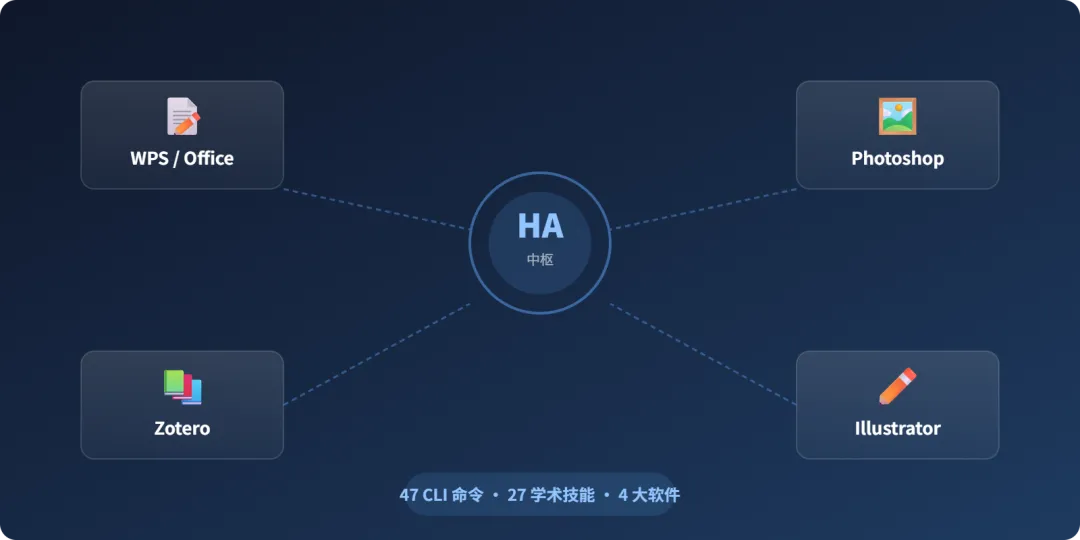
💡 一句话说清楚:harness-anything 是一个 AI Agent 控制中枢,通过封装 Windows COM 接口,把 WPS Office、Adobe Photoshop、Illustrator 和 Zotero 等桌面软件变成了 AI 可调用的命令行工具——47条CLI命令覆盖文档、表格、演示、设计和学术研究全场景。
一、这个项目解决了什么问题?
CLI-Anything 是香港大学数据科学实验室推出的一个优秀框架——让 AI 通过命令行操控 GIMP、Blender、LibreOffice 等开源软件。但它有个明显的局限:只支持开源软件。
现实中,国内用户大量使用的是 WPS Office、Adobe 全家桶这类闭源商业软件。harness-anything 的作者看到了这个缺口,基于 CLI-Anything 的七阶段 Harness 方法论,把 WPS、Photoshop、Illustrator 和 Zotero 的 COM 自动化接口封装成了标准化的 CLI 命令,让 AI Agent 可以像操控开源软件一样操控这些闭源工具。
作者的实际看法:这个思路本身很有价值。国内很多单位的电脑里装的是 WPS 而不是 MS Office,学术界用 Zotero 管理文献的人也越来越多。但能把它们”串起来”让 AI 统一调度,这事之前确实没人系统地做过。不过话说回来,COM 接口这个技术方案意味着它只能在 Windows 上跑,macOS 和 Linux 用户直接无缘,这一点在尝试之前就要有心理准备。
二、核心能力拆解
🔹 WPS / Microsoft Office 操控(47条命令)
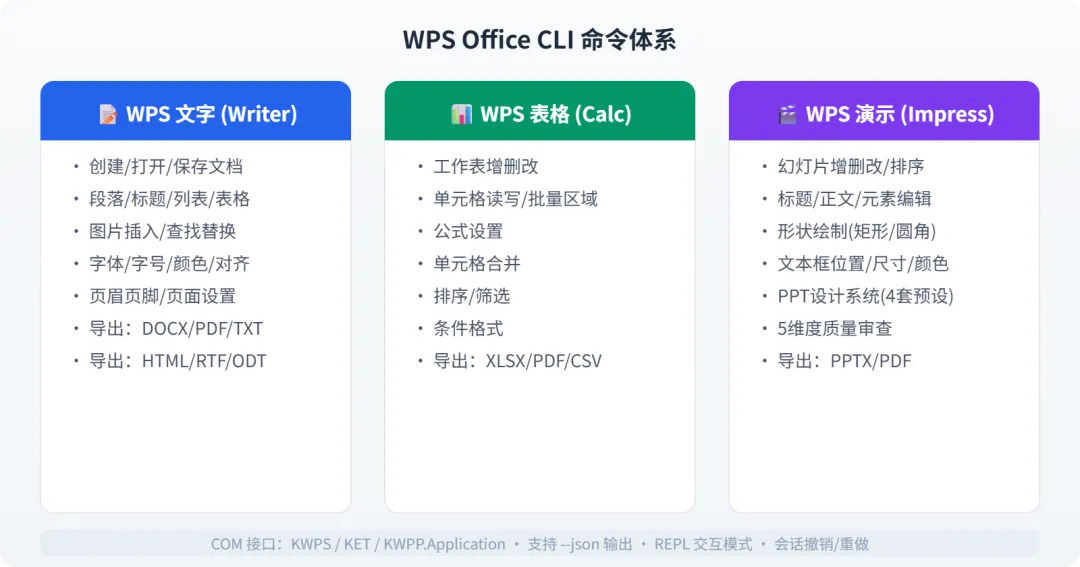
这是项目最核心的模块,也是命令数量最多的部分。它通过 Windows 的 COM 接口(KWPS、KET、KWPP.Application),实现了对 WPS 文字、表格、演示三大组件的完整操控:
📌 关键能力一览
• 全格式导出:支持 DOCX / XLSX / PPTX / PDF / TXT / HTML / CSV / RTF / ODT 九种格式
• AI友好输出:所有命令支持 --json 参数,AI Agent 可直接解析结构化数据
• 后台静默运行:设置 Visible=False 后WPS在后台执行,适合批量自动化
• 会话管理:支持撤销/重做,最多50步操作历史
实际使用提醒:这里有个细节值得注意——WPS 的 COM 接口和 MS Office 并不完全一样。如果你电脑上装的是 MS Office 而不是 WPS,需要把 ProgID 从 KWPS.Application 改成 Word.Application 等对应值。项目文档里提到了这点,但没给全对照表,实际配置时可能需要自己查一下注册表。
🔹 Zotero 学术研究智能体(27个学术技能)
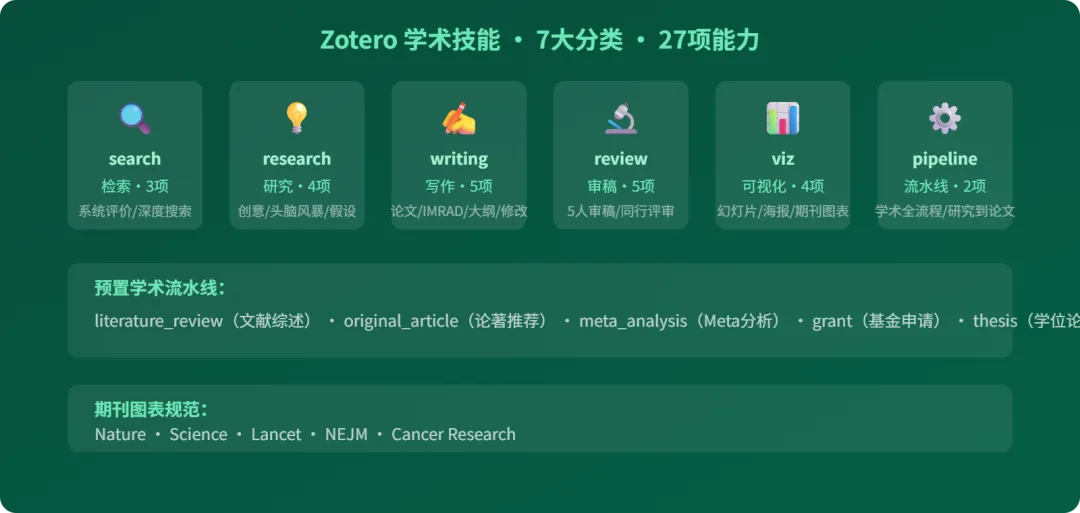
如果说 WPS 模块解决的是”办公效率”,Zotero 模块瞄准的就是”学术研究效率”。它集成了 27 个学术技能,覆盖了从文献检索到论文撰写的完整流程:
🎯 使用示例
# 列出所有学术技能 cli-anything-zotero skills list
#启动 Meta 分析流程 cli-anything-zotero skills pipeline meta_analysis
# 获取 Nature 期刊图表规范 cli-anything-zotero skills journal “Nature”
🔹 Adobe 设计软件操控
项目还实现了对 Adobe Illustrator 和 Photoshop 的 CLI 操控。设计师可以通过命令行让 AI 创建矢量图形(AI)和编辑位图图像(PS),支持图层管理、选区操作、文字编辑、滤镜和多种格式导出。
作者的判断:Adobe 这部分是目前相对来说最”早期”的模块。README 里的描述比较概括,实际能稳定完成的操作不如 WPS 模块那么全面。如果你主要从事设计工作、想用 AI 批量处理 PS 文件,建议先看一下 cli-anything-adobe 子仓库的具体命令列表,再决定是否入手,避免期望过高。
三、实战案例:WPS PPT 自动化生成
项目中最令人印象深刻的,是作者用这套工具做的”5校招生数据全景 PPT”实战。完全使用 JSON 数据驱动 + 元素类型路由 + WPS COM 即时生成,为 5 所高校自动生成高质量的招生宣传 PPT:
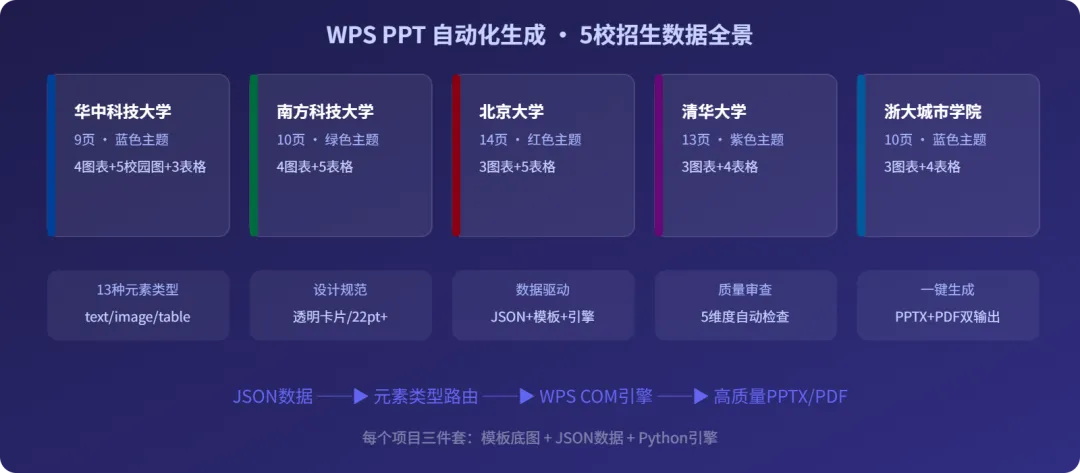
这个案例的启示:作者用这个案例其实说明了一种可复用的方法论——只要你有一份结构化的 JSON 数据,再加上一套设计模板,就能用同样的思路批量生成任何主题的 PPT。不一定是招生数据,周报、月报、项目汇报都可以套用这个框架。这是我觉得整个项目里最值得借鉴的部分。
四、技术架构:为什么能这样工作?
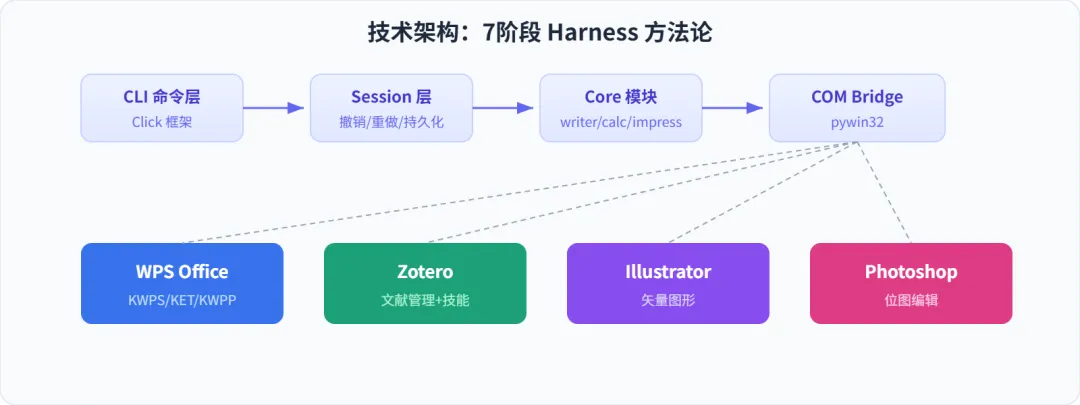
整个项目的核心思路非常清晰——CLI 命令(Click 框架)→ Session 会话层(撤销/重做/持久化)→ Core 核心模块 → COM Bridge → 目标应用程序。
五、环境要求与上手门槛(重要)
项目的技术栈很明确:Windows 10/11 + Python 3.10+ + pywin32。WPS 需要 2019 及以上版本,Adobe 软件需要 2023+ 版本。
pip install git+https://github.com/yb2460/cli-anything-wps.git cli-anything-wps document new –type impress –name “演示” cli-anything-wps export render output.pptx -p pptx
⚠️ 使用前务必注意以下几点:
1. 仅支持 Windows:由于依赖 Windows COM 接口,macOS 和 Linux 无法使用。
2. 需要安装对应软件:WPS 或 MS Office 必须实际安装在电脑上,光装 CLI 工具没用。
3. 有一定命令行基础要求:需要通过终端执行命令,对纯小白不太友好。
4. MS Office 需改 ProgID:如果用的是 MS Office 而非 WPS,需将 ProgID 改为 PowerPoint.Application / Word.Application / Excel.Application。
关于上手难度的补充说明:我特意去看了项目的 issue 区,目前提交的问题不多,说明用的人还比较早期。如果你在安装时遇到问题,可能需要自己看源码里的 COM ProgID 配置。作者提供了一个 check_env.py 脚本可以检查环境,建议先跑这个脚本再动手装。
六、写在最后
harness-anything 的出现,代表了一种思路的转变:只要软件有可编程接口,就能被纳入 AI 的指挥系统。它不追求重新实现这些软件的功能,而是作为一座桥——把 AI Agent 的指令翻译成软件能理解的操作。
对于经常和文档、表格、PPT 打交道的打工人,对于需要管理海量文献的研究者,对于需要批量处理设计素材的设计师——这个项目提供了一个全新的效率思路。47 条命令,把重复劳动变成一行指令。
不过也要说句实话:这个项目目前还是偏技术向的工具,普通用户上手需要一定的学习成本。如果你只是偶尔做个 PPT,可能直接用现成的 AI PPT 生成工具(如 Gamma、Beautiful.ai)更省事。但如果你有批量、定制化、和数据联动的 PPT 生成需求,这个项目值得深入研究。