ARTICLE · 1031696
电脑安装Ubuntu系统完整实操教程
电脑安装Ubuntu系统完整实操教程U盘做好Ubuntu启动盘之后,插到电脑上,开机调出启动项,选择U盘启动。屏幕会出现GNU GRUB菜单。这里有几个选项,我们选「Try or Install Ubuntu」回车进入。顺带提一句,菜单里的Test Memory选项,就是内存检测。怀疑内存不稳的时候,可以在这里跑一遍测试。 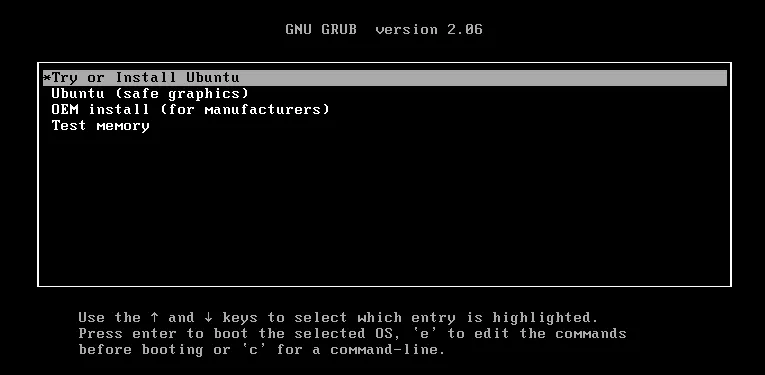
等待加载完成,会进入Ubuntu的Live试用桌面,不用安装也能直接体验系统。桌面上找到「安装Ubuntu」图标双击打开,弹出欢迎窗口。左侧语言列表往下滑,选中中文(简体),窗口右侧两个选项:试用Ubuntu,或者安装Ubuntu。我们点「安装Ubuntu」,进入下一步。 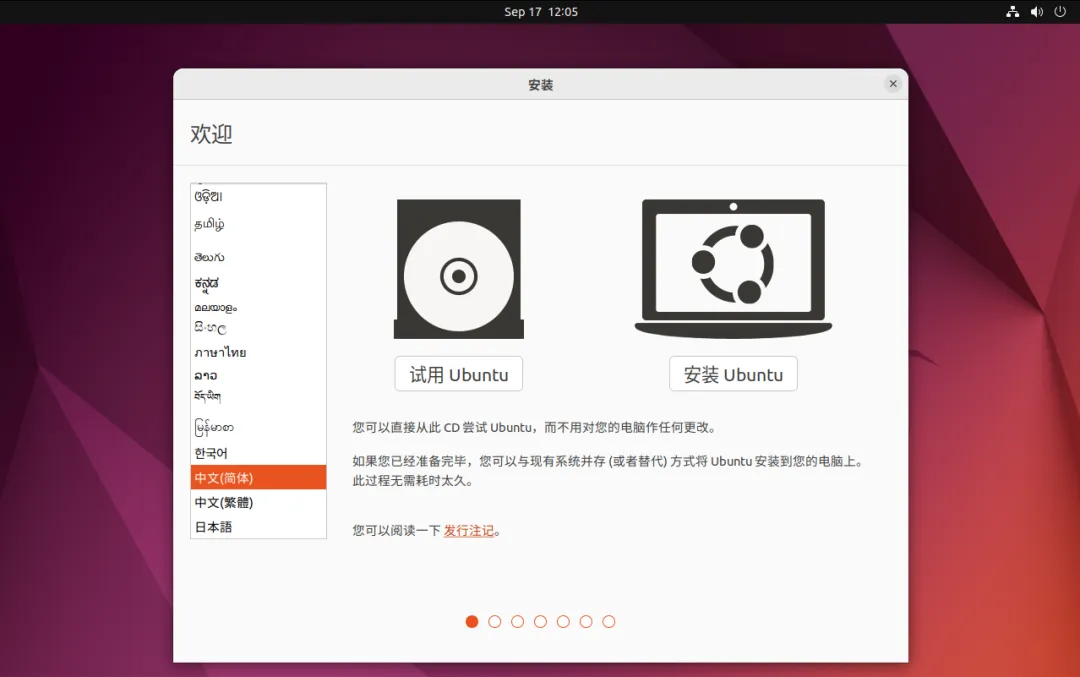
来到键盘布局页面,左侧列表选中Chinese,右侧默认选「Chinese - Hanyu Pinyin」。页面下方有输入框,可以敲几个字测试键盘能不能正常识别。确认没问题,点继续。 这一步很多人会纠结怎么勾选。安装类型选正常安装,会自带浏览器、办公套件、多媒体工具;如果机器配置很低,可以选最小安装,只保留浏览器和基础工具。下方勾选「为图形或无线硬件,以及其它媒体格式安装第三方软件」,这个选项很关键,装好之后显卡、音频、视频解码包会自动装上,省得进系统后手动装驱动。「安装Ubuntu时下载更新」这个框我一般不勾,安装阶段联网下载更新会拉长等待时间,系统装好之后再更新更稳妥。点继续。 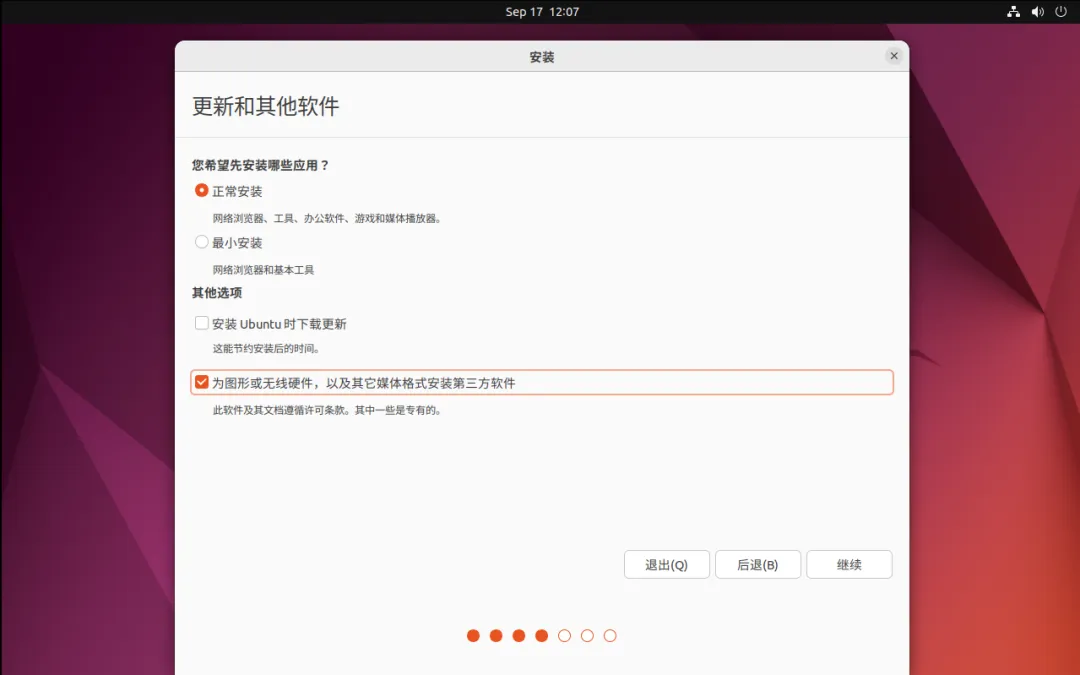
重点来了,这一步操作会改动硬盘,硬盘里有重要资料,一定要提前备份!我这台机器是空盘,我选择「清除整个磁盘并安装Ubuntu」,系统会自动划分好分区,不用手动设置。如果你电脑还有Windows系统,千万不要选这个选项,要选下方「其他选项」手动分区,不然整块硬盘的数据会全部清空。选好之后点右下角「现在安装」,会弹出确认弹窗,提示分区表将要写入磁盘,点继续确认写入改动。 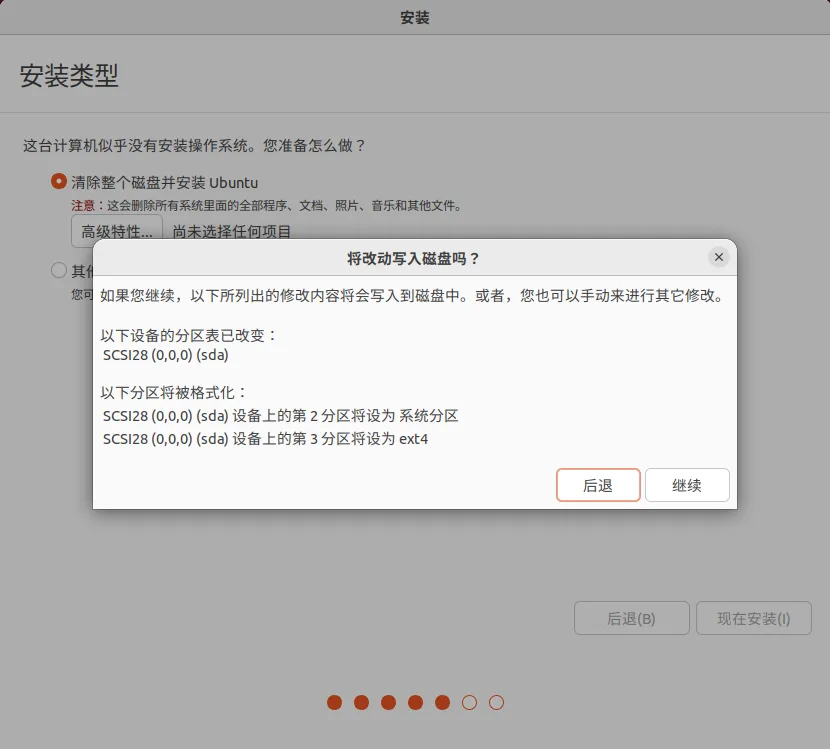
接下来是「您是谁?」的账号配置页面。依次填写姓名、计算机名、用户名,再设置登录密码。这里有两个登录选项:自动登录,或者登录时需要密码。如果是个人学习机,选自动登录方便;机器会存放重要文件,就勾选登录需要密码。全部填完点继续,系统就开始复制文件。 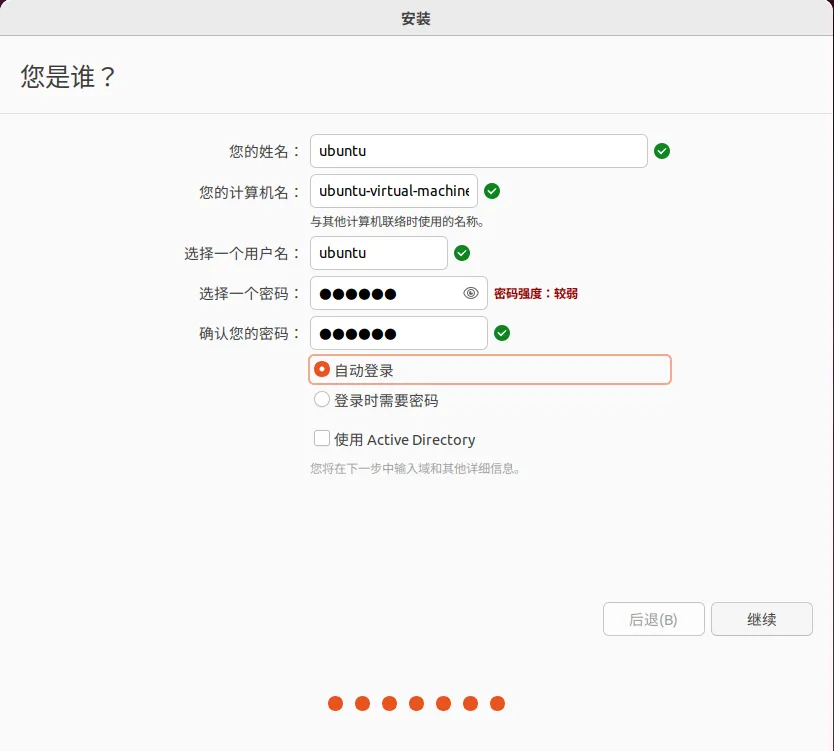
界面出现进度条,提示「正在复制文件」,耐心等待,不要中途断电或者重启。文件复制全部完成之后,系统会提示重启电脑。拔掉U盘,重启机器,就能进入Ubuntu桌面。 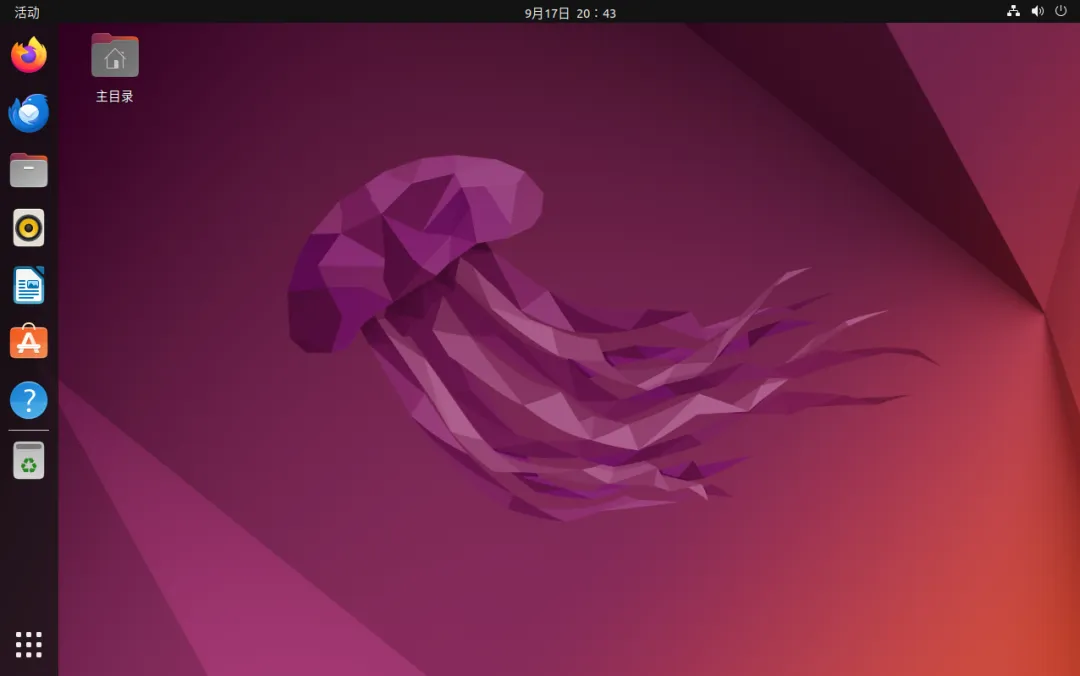
整套流程走完,旧电脑就装上Ubuntu系统了。老机器用它跑代码、做轻量服务,资源占用比Windows低不少。 如果你动手安装的时候卡在某一步,可以把界面截图发给我。你平时打算拿Ubuntu做编程学习,还是搭建小型测试服务?
不少正在学习Linux的同学,常常卡在系统安装这一步。装上Ubuntu,就能把旧主机改造成自用服务器,用来练习各类服务搭建。
但分区操作风险极高,选错就会清空硬盘全部资料。这次我完整走一遍Ubuntu安装流程,跟着流程走就行。
开机引导,进入GRUB启动菜单
进入Ubuntu试用桌面,启动安装程序
键盘布局设置
更新和其他软件选项
安装类型:磁盘分区(最容易翻车的一步)
设置用户账号信息
等待系统复制文件,完成安装