ARTICLE · 1031995
EXCEL图表---这种饼图---总分合计的这种分析图怎么搞?
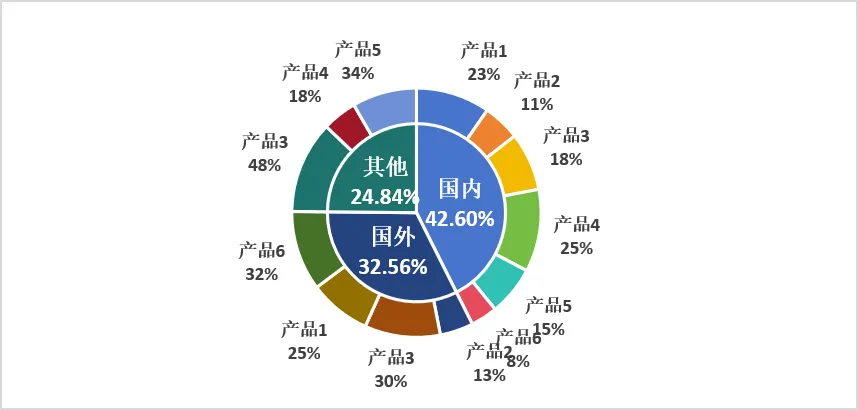
EXCEL图表---这种饼图---总分合计的这种分析图怎么搞?日常工作中,我们经常会遇到分大区,大区分产品,各大区自己分析还好,可是到了集团再整体分析的时候,按不同大区不同销售收入进行对比,就很头痛了,既要把大区去分出来,还要把各个产品区分出来,这可怎么办呢? 小白志在让办公变的人人都容易,只要能想出来的都会毫无保留的分享出来,如果有哪里不明白或者需要修改的地方,欢迎留言,感恩相遇 咱们来看最终图 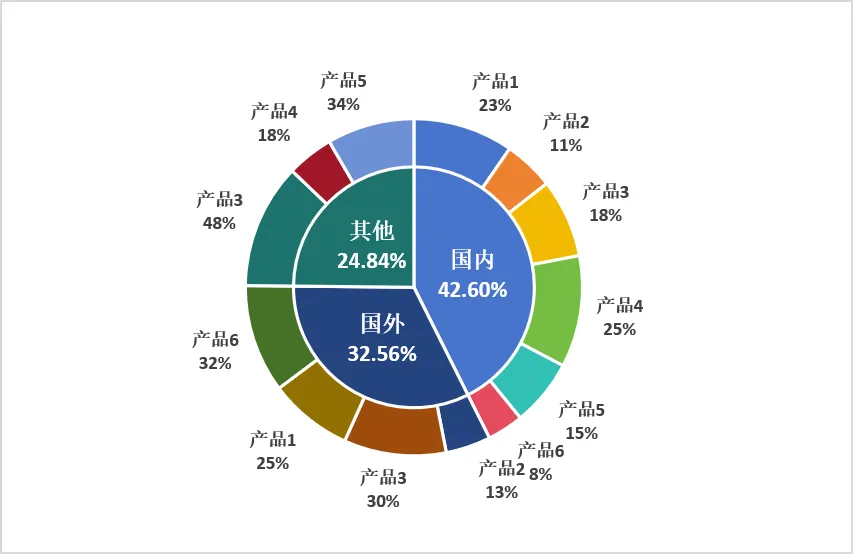
咱们这个图分了三个大区,实际中大家可以把大区换成自己的,例如华北、华中、华南大区,等等,我这里为了更加直观,所以用了国内、国外和其他三个大区,具体怎么操作,咱们往下看 一、数据整理 一般我们都会按大区,把各个产品列出来,大概就是下面这样的表 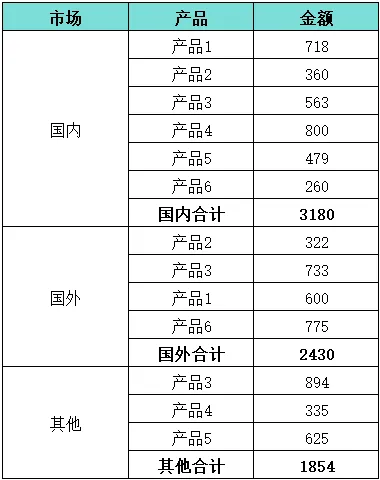
咱们需要将这些数据重新整理一下,先整理成下面这样的,这也是为了我们做成最后的表的一个过程 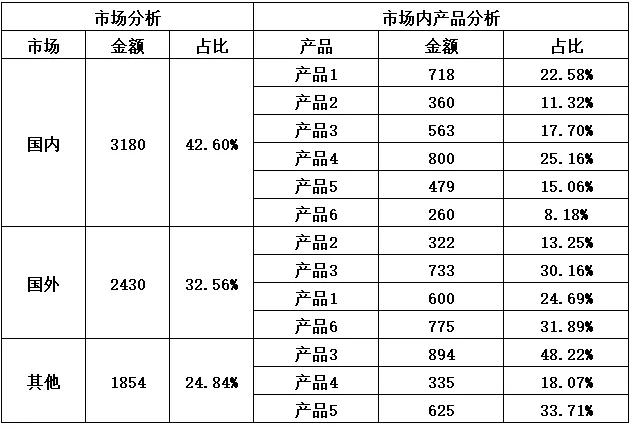
上面这个表格比较简单,具体怎么操作咱们就省略了,主要是下面最终的表格,咱们需要将大区名字和占比,领完产品名字和占比用连接符合起来,达到下面这个需要做图表的过程。 大家也不要闲麻烦,很多图表在做之前都是要把数据进行整理的,要不达到预想的效果很难,咱们来看最终的表格 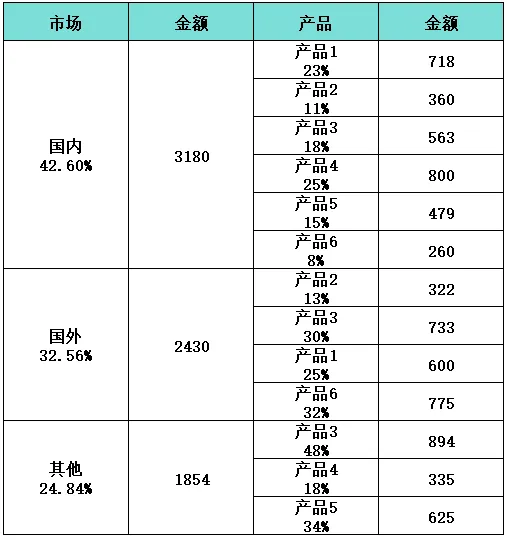
这个表格是不需要一个一个录入的,都是用咱们第一个表格,用公式做成第二个表格,包括最后这个表格都是用公式操作的,第二个比较大众化就不啰嗦了,咱们简单来说一下最后一个表格 公式=E3&CHAR(10)&TEXT(G3,"0.00%"),其中的char(10)就是空格的意思,咱们为了最后显示美观,使得大区和百分比自动呈现上下两行来展示,同样,后面的产品+百分比也是这样的操作的 公式=H3&CHAR(10)&TEXT(J3,"0.00%") 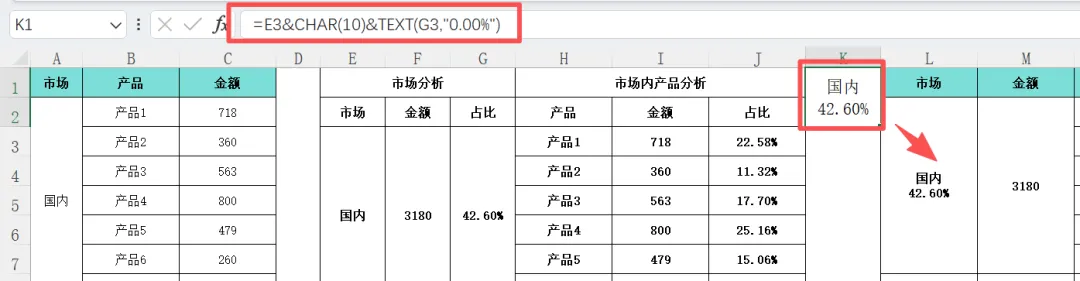
当然,高手是可以一步到位的,这个咱们就不讲了,要不篇幅太长了 二、图表制作 1、添加饼图 其实这个图很简单,就是用了一个饼图,就完成了,我们来操作 点中空白的地方(这是引文合并单元格太多,容易反复返工,为节约时间所以这么做)---菜单栏---插入---饼图 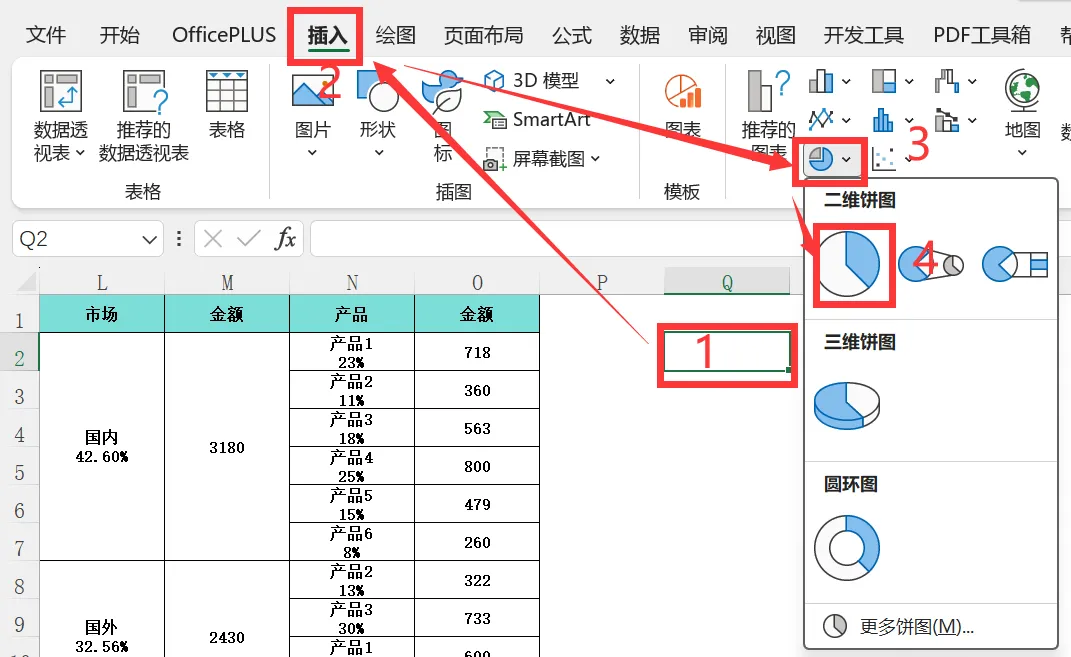
2、添加数据 这时候我们图表还是空的,下一步就是添加数据 1)点中空图表---右键---选择数据---左上角---添加 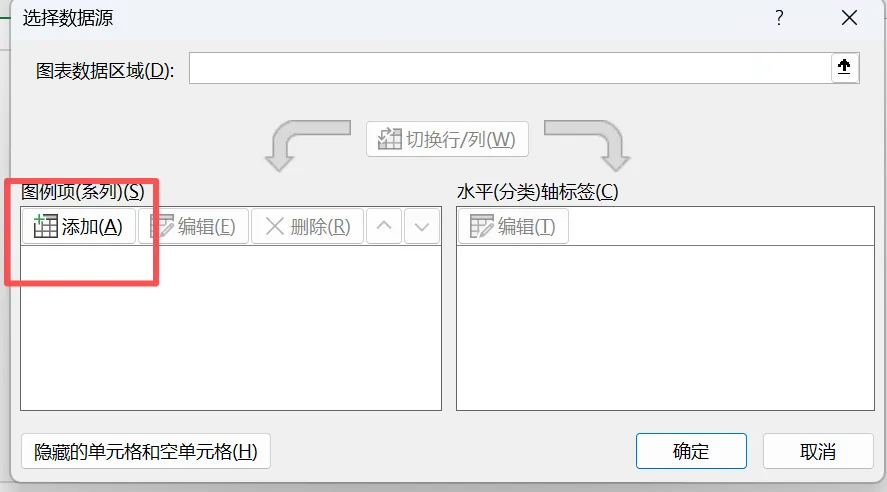
系列名称选择 市场 系列值选择 市场对应的金额 之后我们再点右边的编辑,将水平轴的周标签区域选择为市场的名字 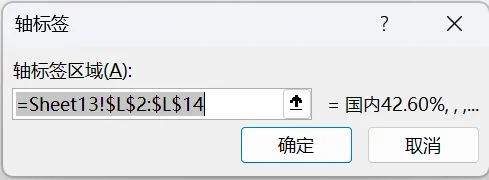
2)操作完上面这个步骤,我们再按同样的步骤,将产品添加上来 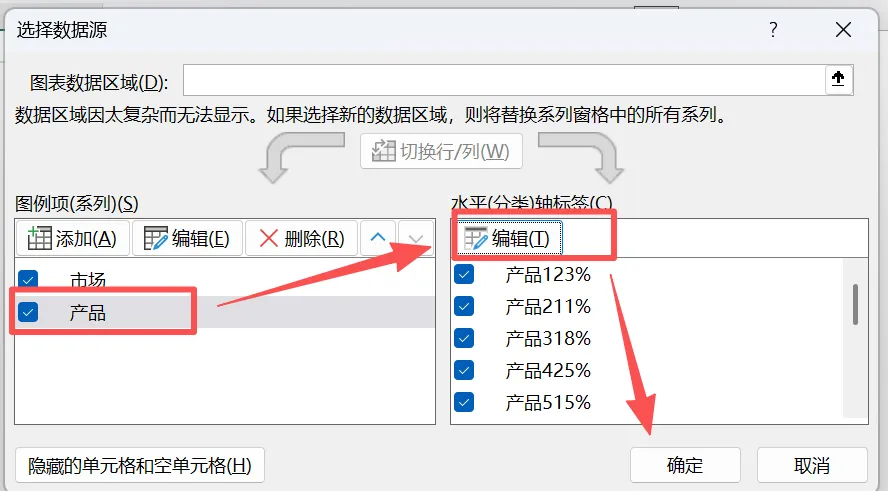
3、设置次坐标轴 按照上面的步骤,我们会发现,另个饼图合并在一起,只能看到市场三个大区,这时候我们接着往下操作设置次坐标轴 点中图表---右键---更改图表类型---将市场的那个次坐标轴的√挑上---确定 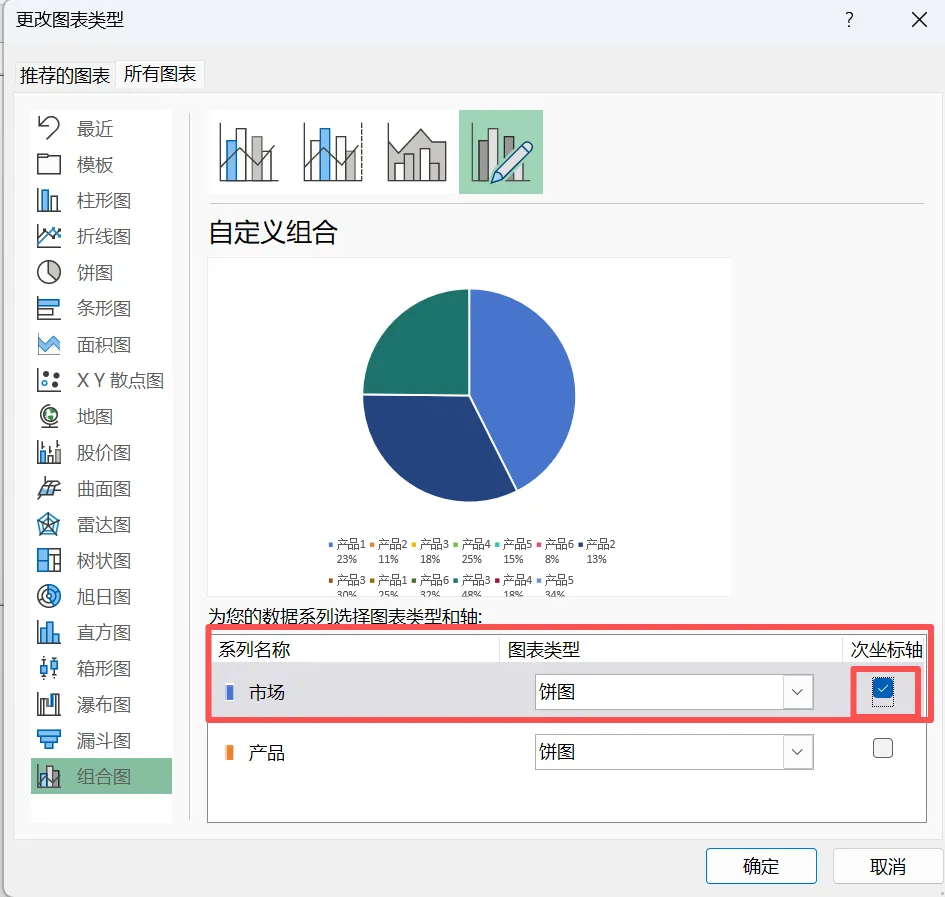
4、饼图分离 上面的操作导致次坐标直接在最上面覆盖了所有的饼图,我们需要将他们分离出来 点中饼图---右键---设置数据系列格式---饼图分离改为40% 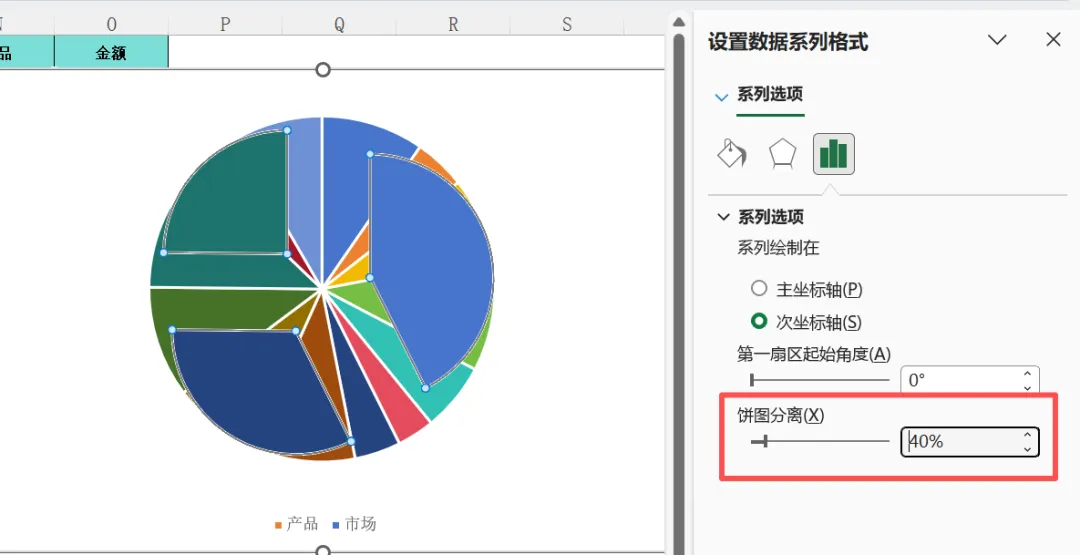
这时候我们发现市场图表小并且分开了,这可怎么办?别慌,咱们往下看 哈哈,其实就点中三个市场分开的并且,用鼠标往中心点一拖就可以了,这是不是有一点,师傅一句话,胜读百年书呢? 拖完之后,就变成了下面这样的了,是不是马上就到我们需要的结果了呢? 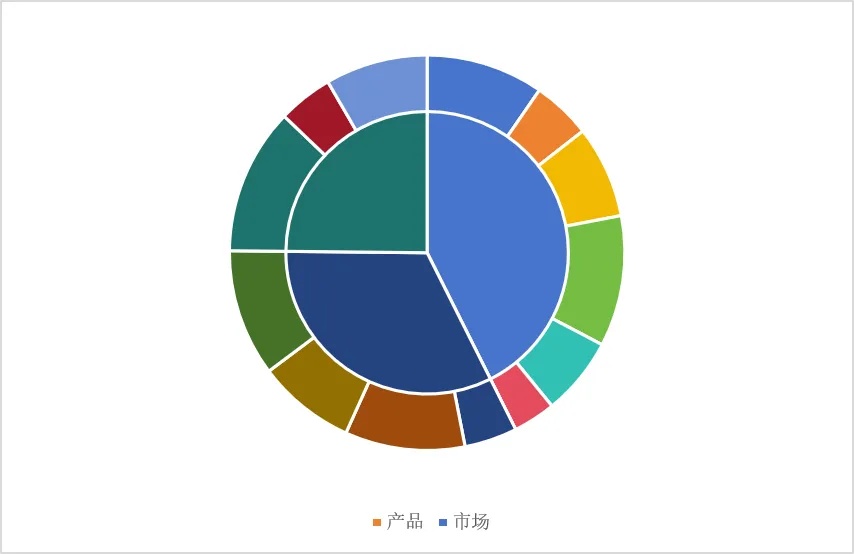
5、添加数据标签 其实我们现在离最终的结果也就是只是差数据标签了 点中图表---右上角---+号---数据标签 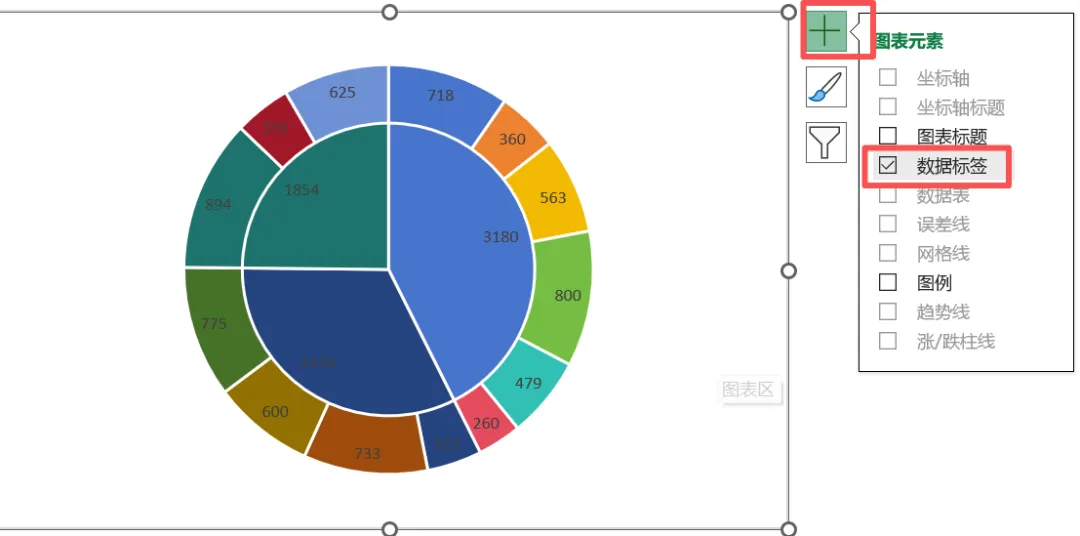
6、设置数据标签 选中数据标签---右键---设置数据标签格式---标签选项里将类别名称的√挑上,其他不用,并且标签位置选居中 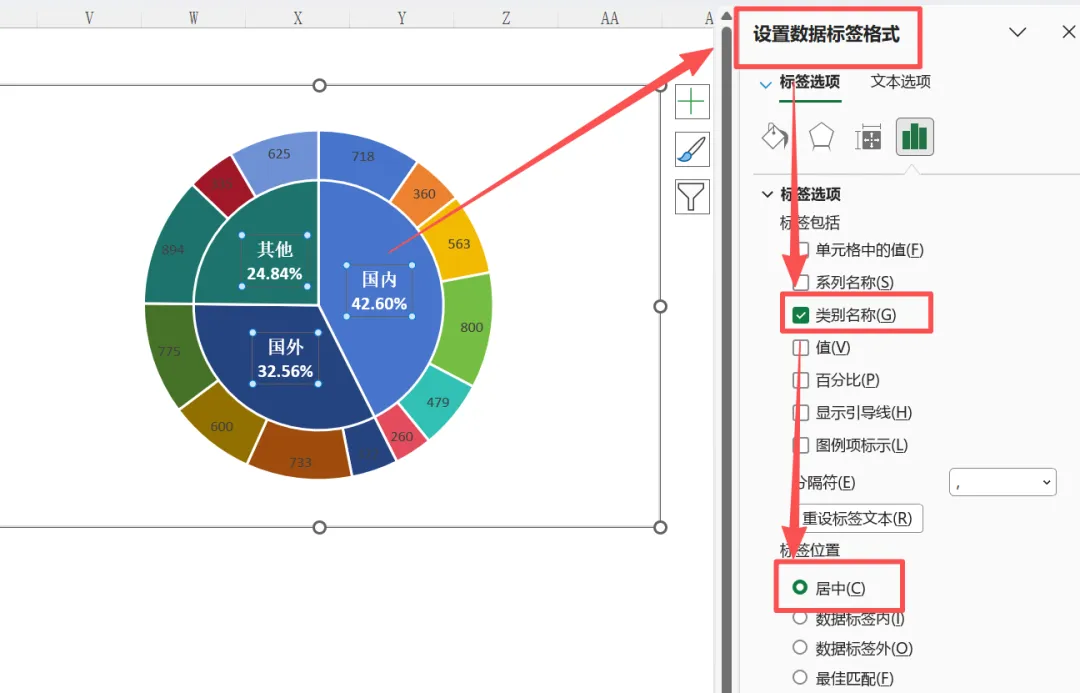
具体产品也按上面操作我们就可以得到最终的图表了,只是我们需要将标签位置选择为数据标签外 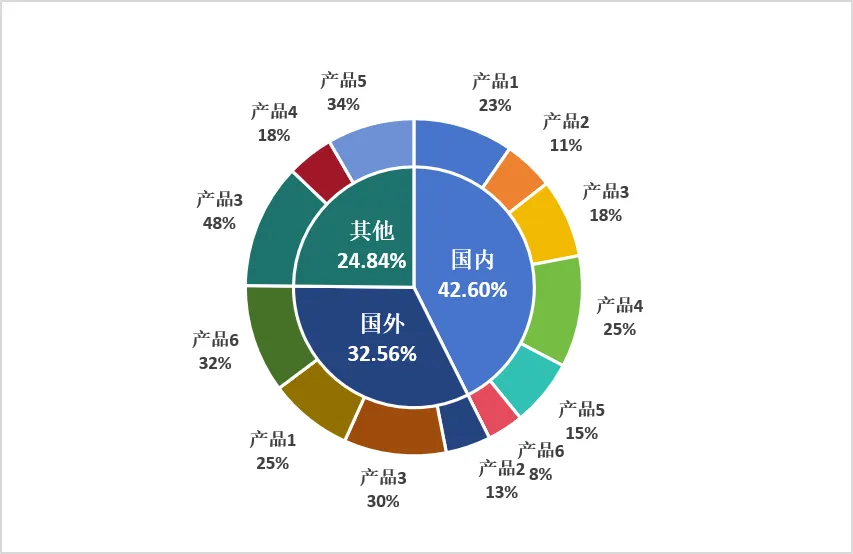
如果我们想将金额加上,那就在刚在设置数据标签格式的时候,把值那个√挑上就行 小白志在让办公变的人人都容易,只要能想出来的都会毫无保留的分享出来,如果有哪里不明白或者需要修改的地方,欢迎留言,感恩相遇