ARTICLE · 1034734
老iPhone还能再战几年?我升级 iOS 27 试了一下..

“ 如果你已经是 iOS26 了,那么我推荐你在正式版时必升 iOS 27。”
这是三个月前世超那小子体验完 iOS 27 Beta 版之后,给大家的建议。
我当时还寻思,得有多好,怎么说得跟收了苹果钱似的。。。
正好这几天,iOS 27 正式版也推送了,用了半年多测试版之后,我高低得带大家试试这正式版的效果如何。
而且我还偏不在新发的 iPhone 18 Pro 系列上 “ 尝 ”( 绝对不是因为哥们买不起 ),这次整点不一样的,我们从库里翻出了一台 iPhone 14 Plus,直接升到 iOS 27 。
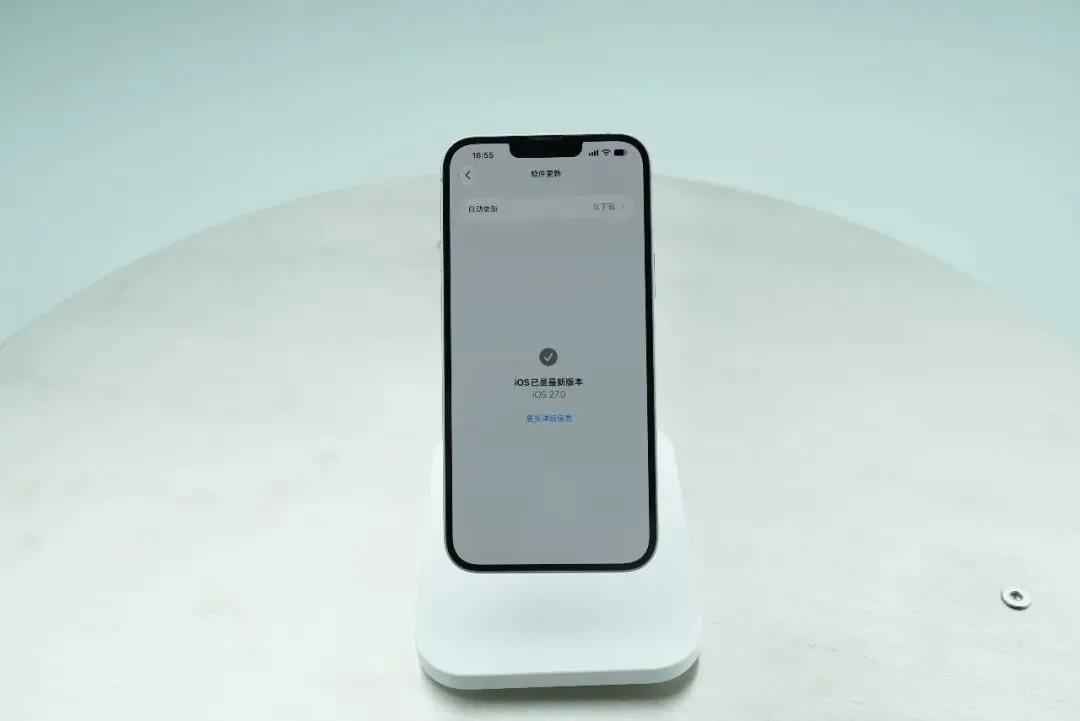
这么整是因为这些天,很多水友都反馈,买不起新 iPhone 了,那旧的怎么办?
所以,这波在旧机型上测试,也能让老机型用户们看看,这 iOS 27 到底要不要更新,手里的老 iPhone 还能再战几年?
>/ # iOS 27 支持机型
首先,不是所有老款 iPhone 都能升级到最新版 iOS 27 的 —— 这要过的第一关就是看自己手里的 iPhone 有没有在 iOS 27 的适配名单上。
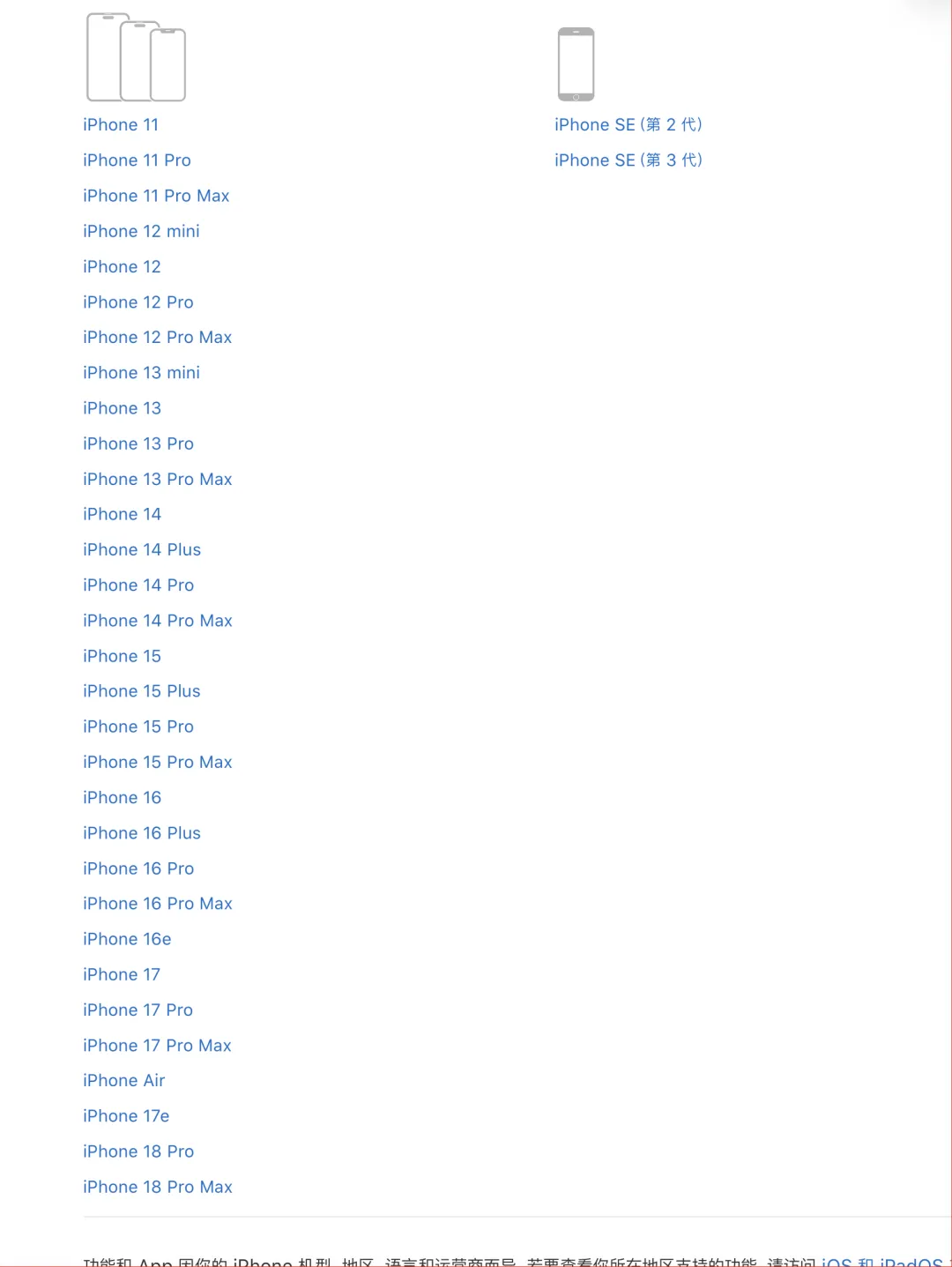
但是苹果不愧是苹果:从苹果官网看,这次 iOS27 正式版更新支持的升级的机型一如既往地多,数字系列往前一路支持到了七年前 iPhone 11 那一代,而 iPhone SE 第 2 代和 第 3 代也能吃上。
确认你的手机在支持范围里之后,只要点进设置-通用-软件更新,下边那个横幅进去就能看到更新详情了,剩下的就等着点 “现在重启” 就好了。
>/ # 流畅度适配
进入系统之后托尼要做的第一件事,估计也是无数差友要问的事儿那就是 —— “ 看看卡吗 ?”
我们对比了下 14 Plus 和 18 Pro Max 在桌面滑动、系统自带应用滑动、三方信息流应用内滑动的实际情况。
结果大概是这样的:
可以看到,即使是14 Plus这样的上古机型,升级了之后,基础的滑动基本是不太会卡的。
当然啦 14 Plus 因为还是 60Hz 的屏幕,看起来肯定是没有另外两台那么丝滑的。
我们也顺带借助高速相机,仔细观察了下三台机子在 iOS 27 上的应用启动速度。
可以看到, iPhone 14 Plus 在这方面的差距还是能看出来的。
好在 iOS 27 的动画水平依旧在线,14 Plus 的APP 打开速度虽然没那么快,但是打开动画是没有打折扣的,更丰富连贯的动画也会缓解用户实际使用时的 “ 卡顿感 ”。
不过保证滑动流畅、打开应用不卡还是第一步,iOS 27 对很多系统级的外观设计和功能体验进行了升级,14 Plus 等一众老咕噜棒子能不能吃上这些升级也挺重要的。
>/ # 升级点
我们先来简单复盘一下 iOS 27 的升级点:
这里头很多我们在 WWDC 2026 时也已经给大家介绍过了,比如节假日闹钟、可调节的 iPhone 镜像窗口、超大号的桌面小组件,还有广受好评的儿童安全。
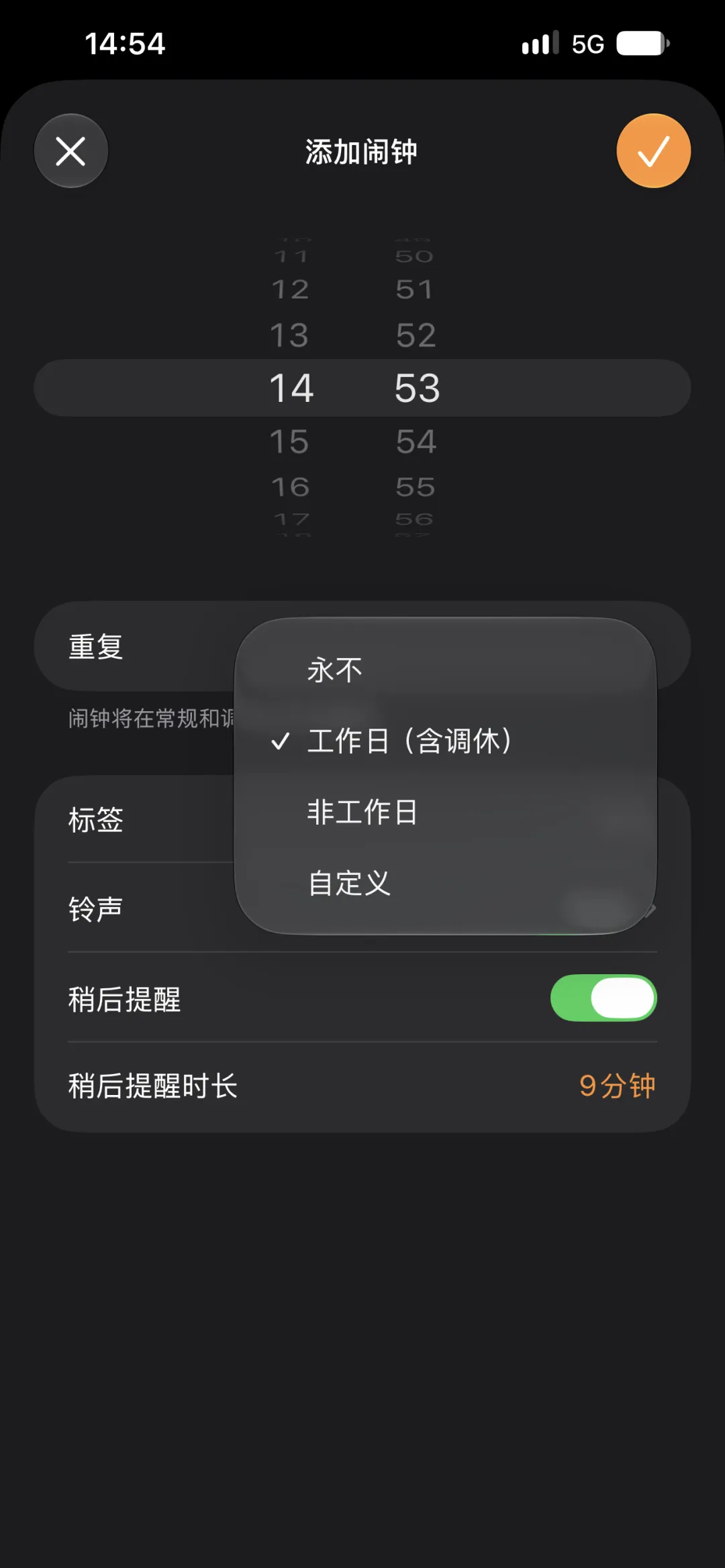
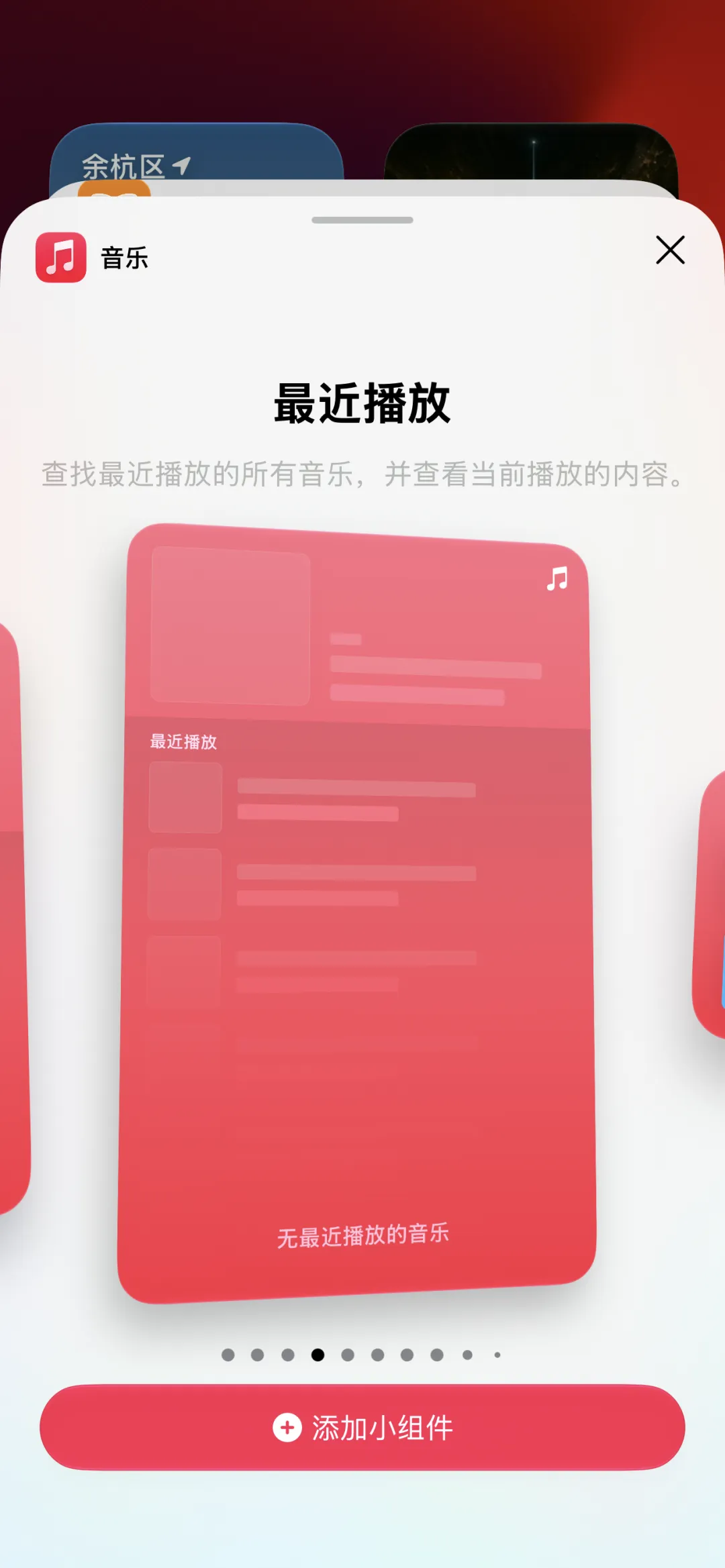
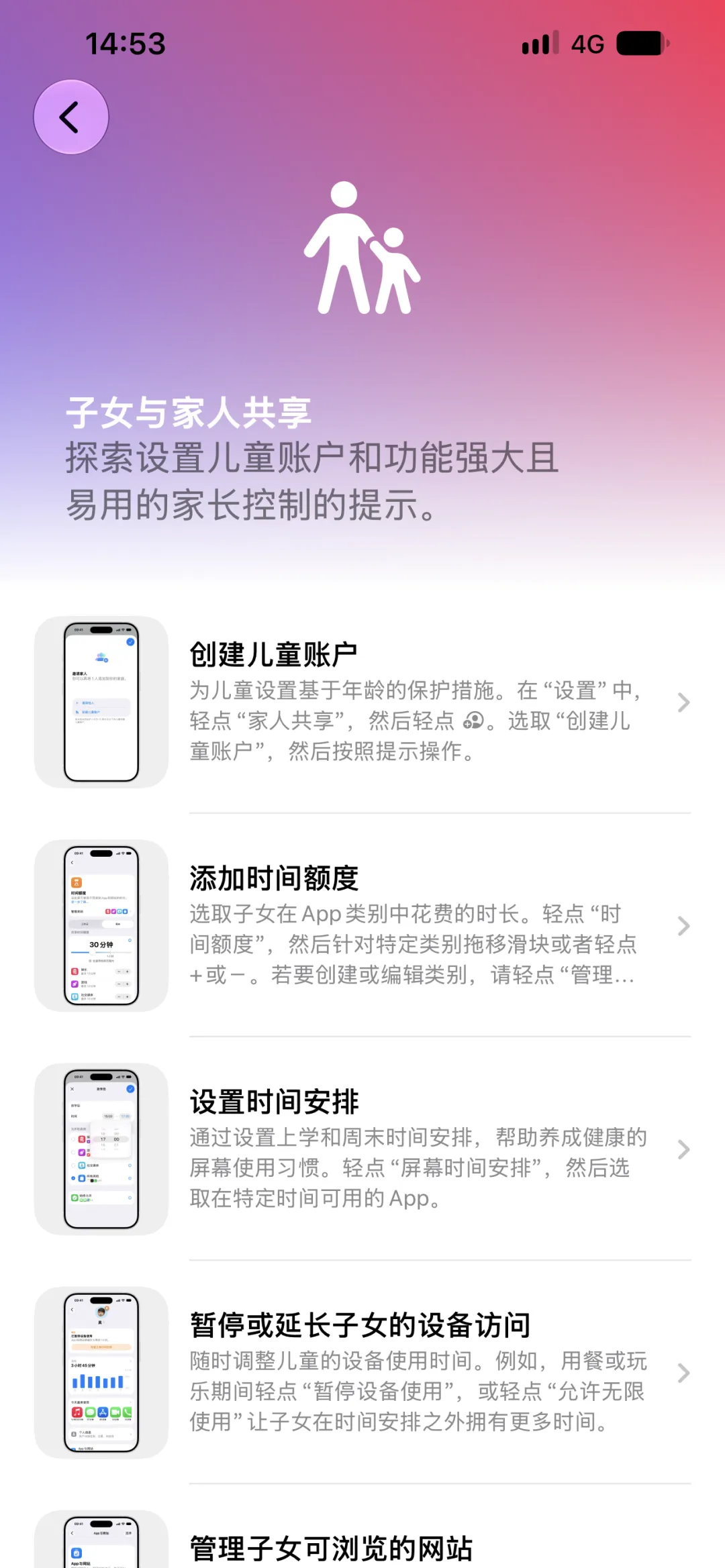
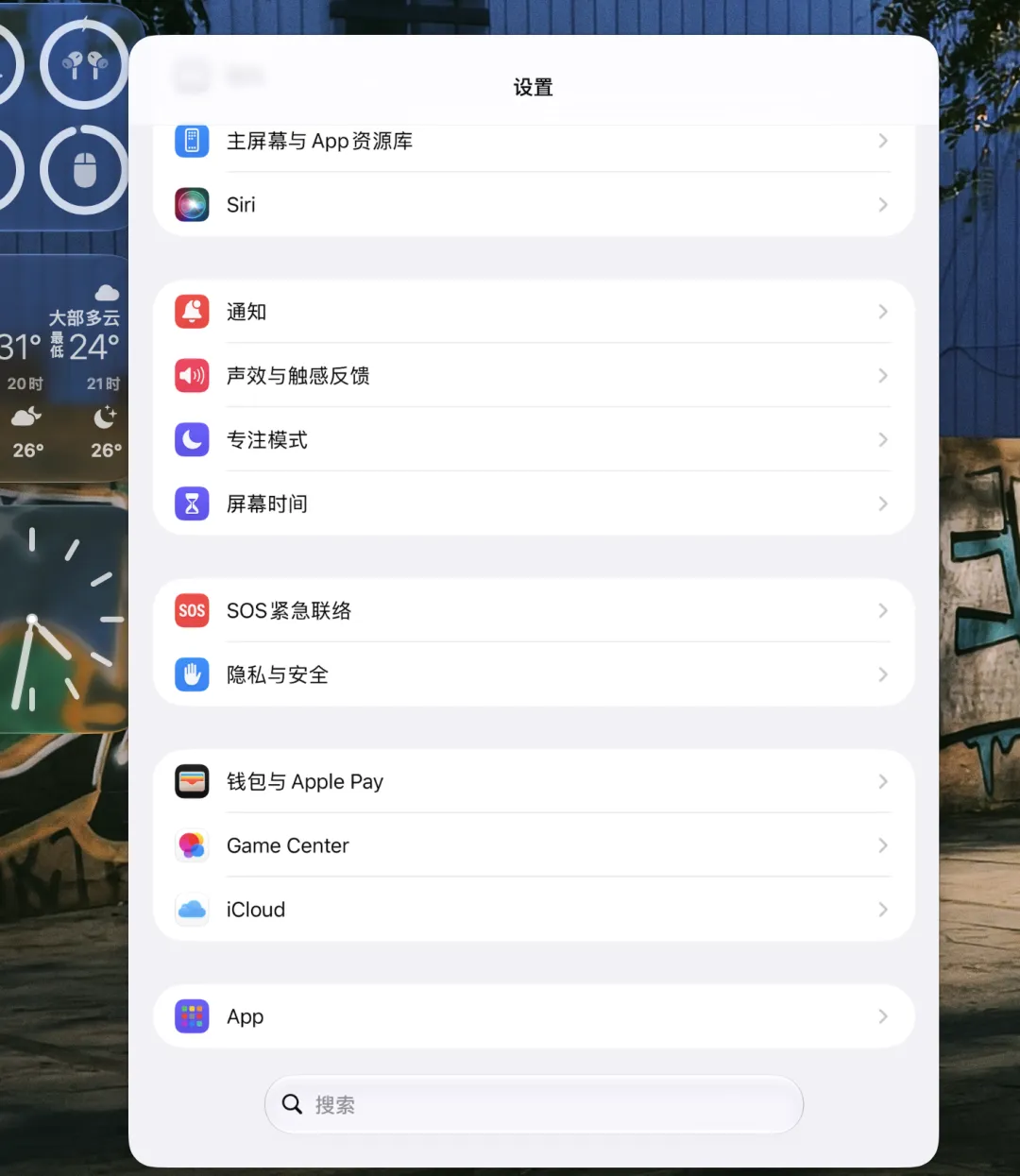
不光如此,还发现了很多正式版新增的新特性。
>/ # UI 设计 & Liquid Glass & 灵动岛 & Siri
我们直接从亮屏那一刻说起吧。
Liquid Glass 刚出来那会儿苹果就顺势重新设计了 iOS 的锁屏时钟组件,让时钟组件可以拉长,而且时间会根据照片主体和通知数量自动调整位置、大小,尽量不挡住壁纸的主体。
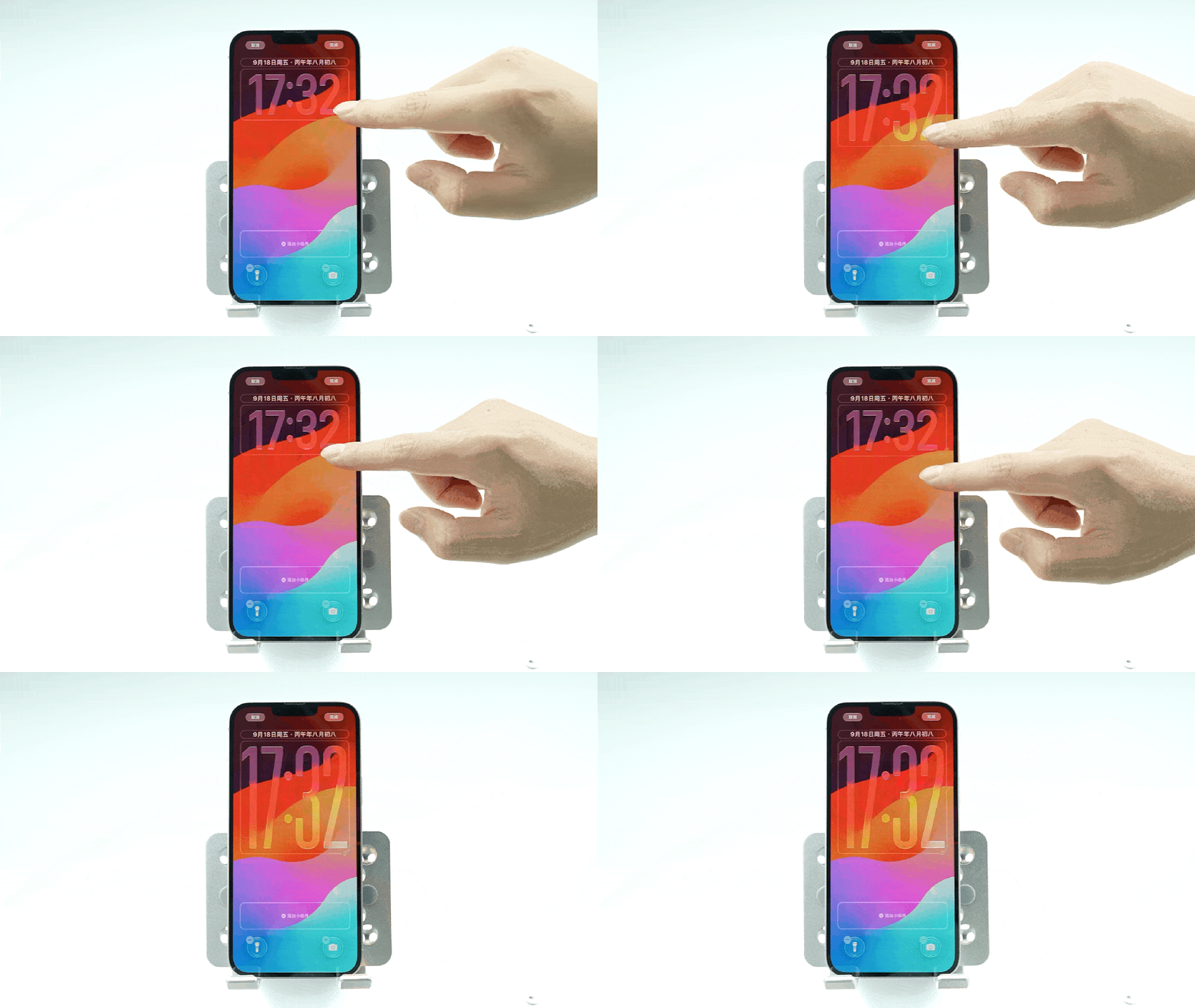
而 iOS 27 上新增支持把时钟缩成一小条,挪到顶部和日期待在一起。
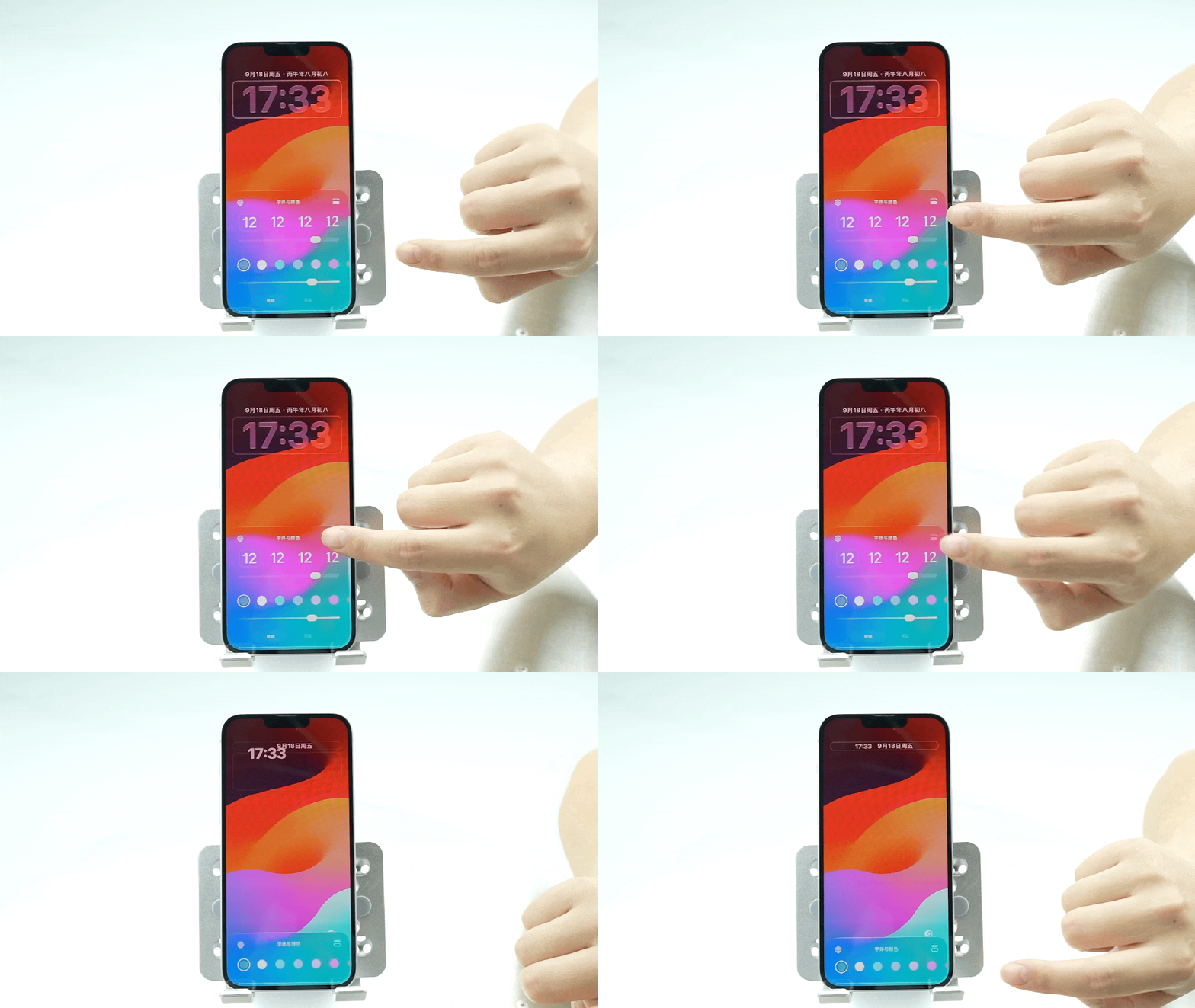
如果你恰好财力雄厚买到了 18 Pro 系列,就会发现锁屏时钟组件还可以跟专属壁纸联动,拖动时钟组件,壁纸也会跟着动,情绪价值这一块也是拉满了。
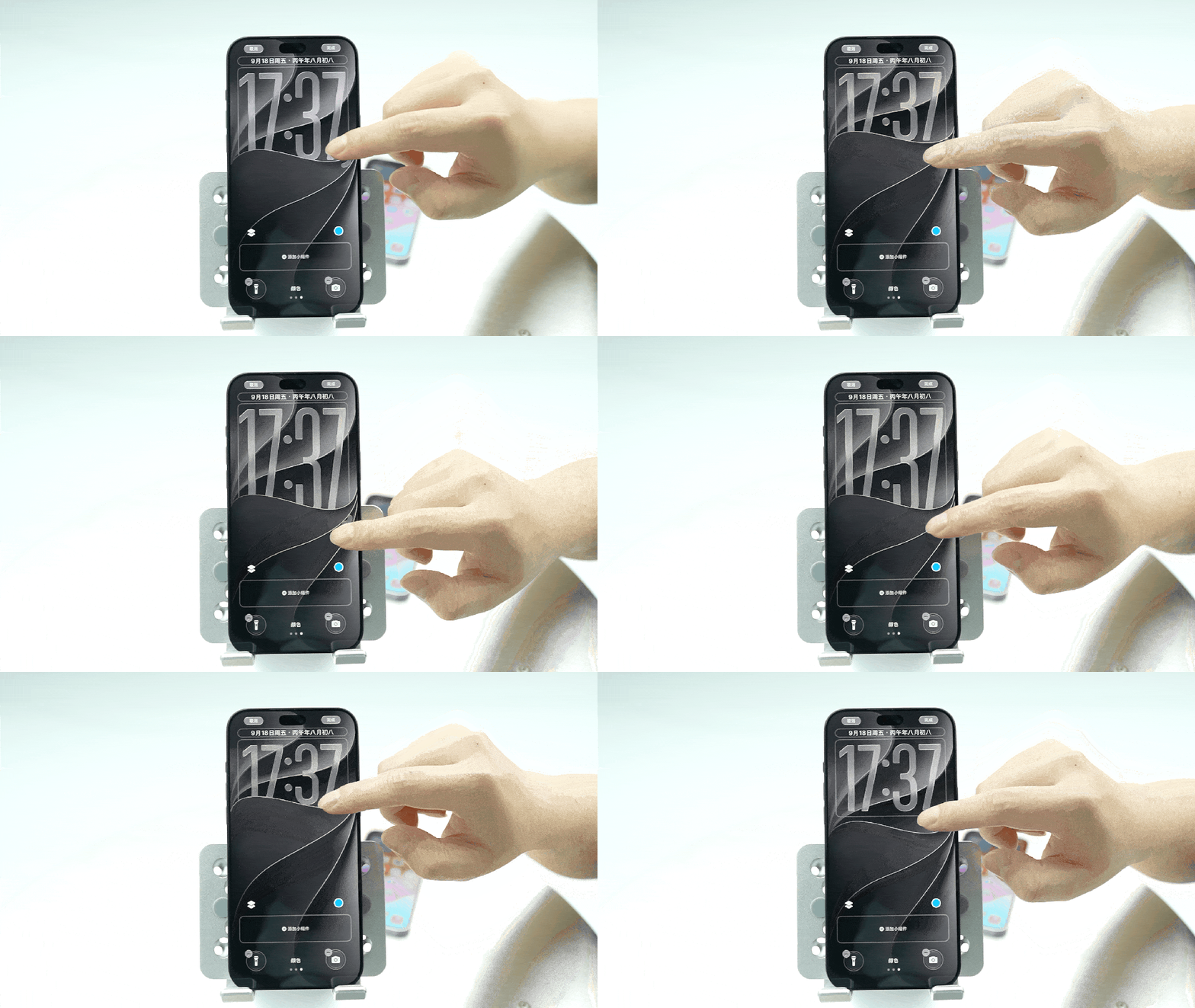
细心的差友也发现了,14 Plus 也有 Liquid Glass,而且好像效果还行?
只能说肉眼看过去的确不错,14 Plus 的 Liquid Glass 看着跟新发的 18 Pro 上的已经没啥区别了。
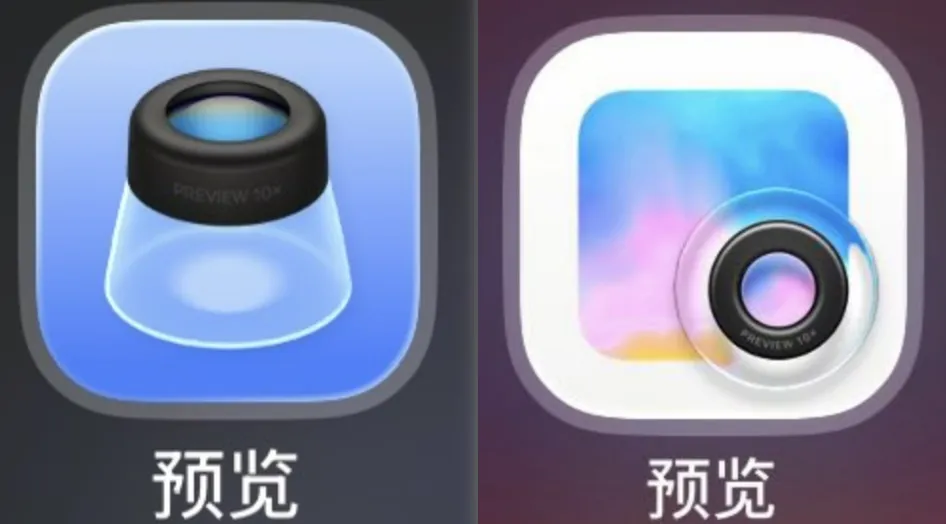
iOS 27 也对图标进行了重绘,很多图标看上去都更加 “ 玻璃 ” 了,比较明显的是预览 APP 的图标,大家可以感受一下。
左侧为 iOS 26 右侧为 iOS 27
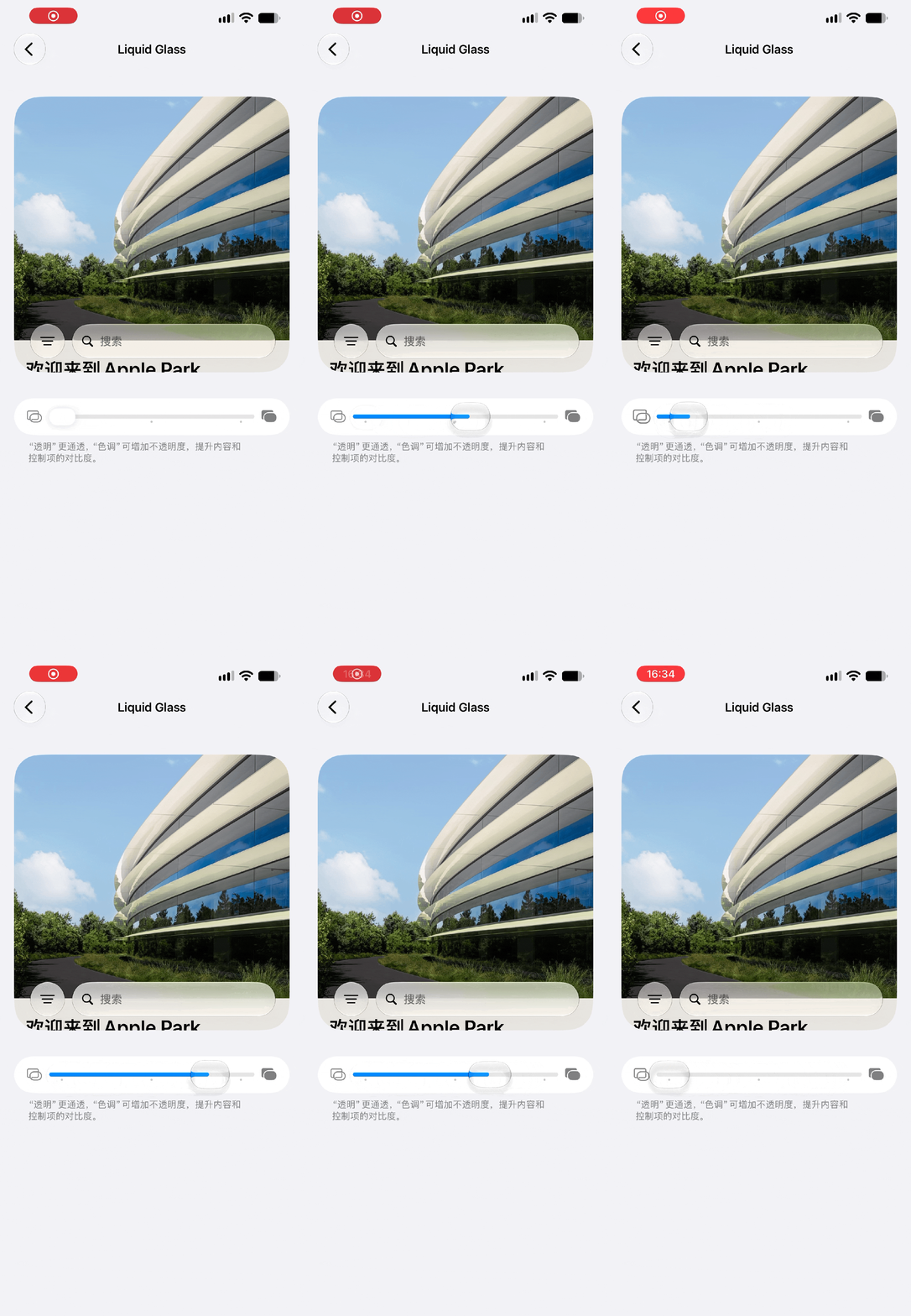
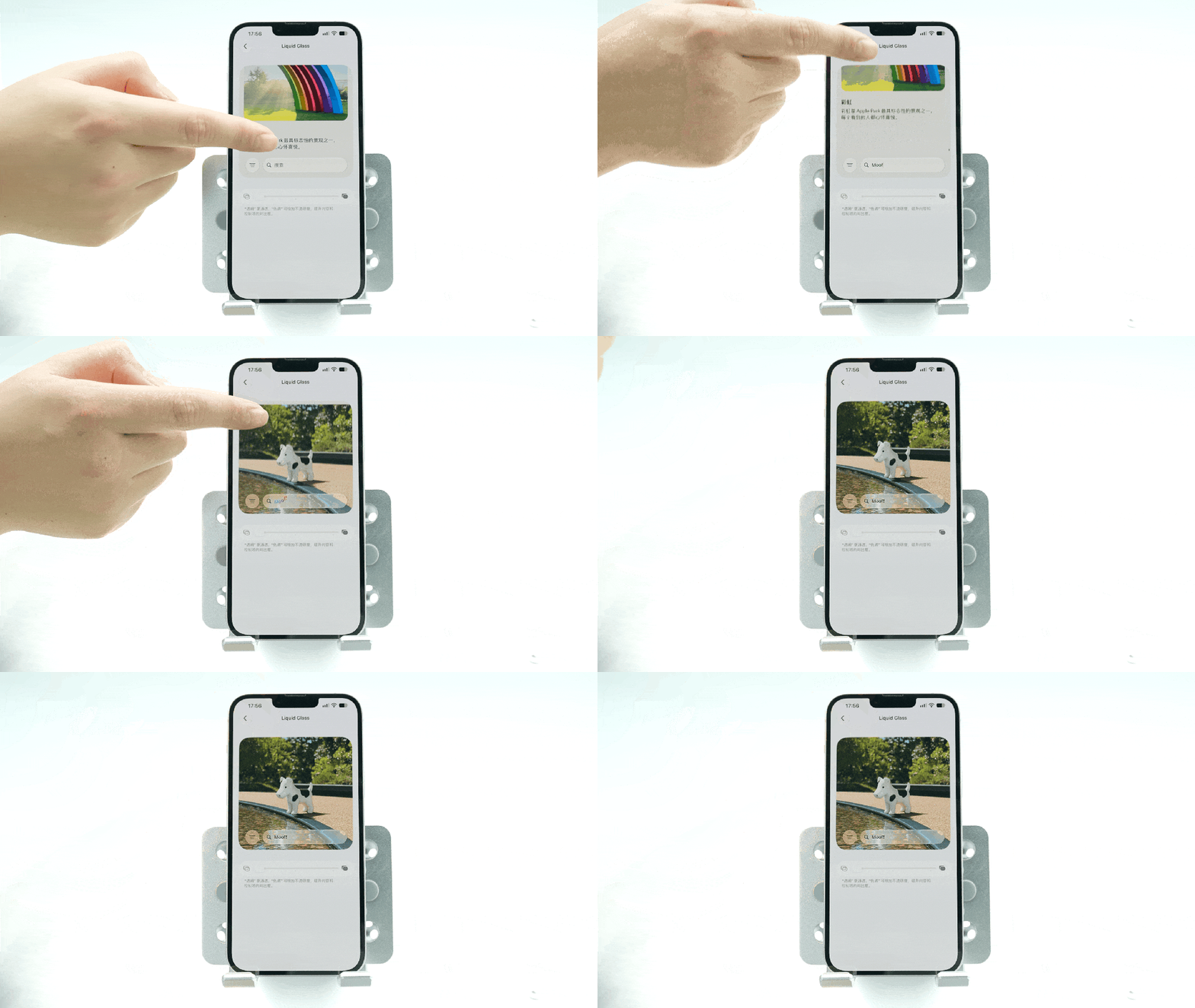
哦对了,Liquid Glass 的不透明度调节iPhone 14 Plus 也是支持的。
苹果还专门在这里隐藏了一个小彩蛋,在效果预览界面,如果继续往上滑的话就会触发输入框联动,输入框会自动输入示例文字,顺带还会振动。
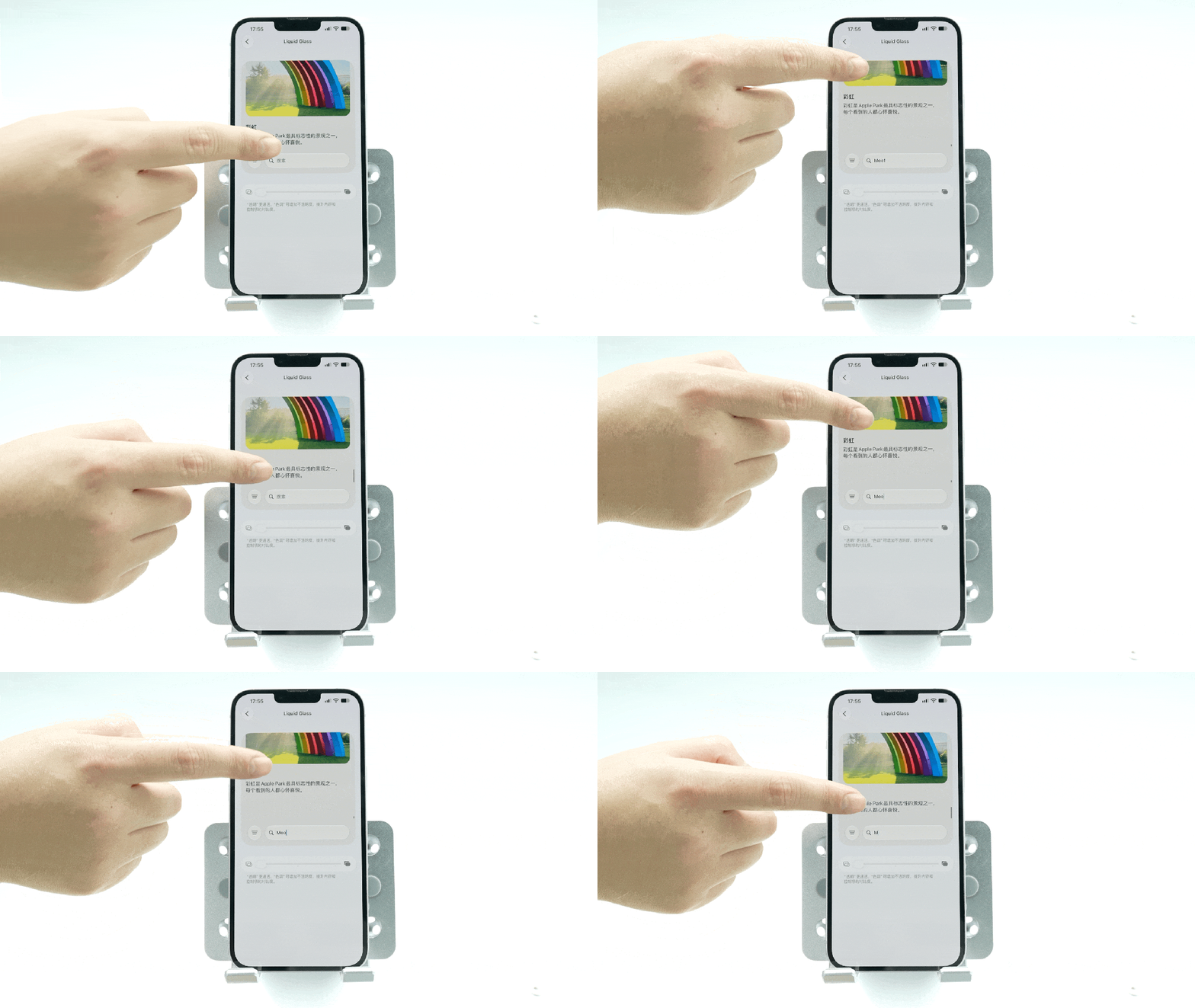
更绝的是你如果重复这个往上划的动作,就会收获一张 “ 狗牛 ” 的照片。
我们接着往下看。
下滑拉出控制中心,托尼发现里头的快捷倒计时也换了种更顺手的呈现方式。
点一下计时器按钮,之后会弹出一个弹窗,直接在上面滑动就能选择计时时长。
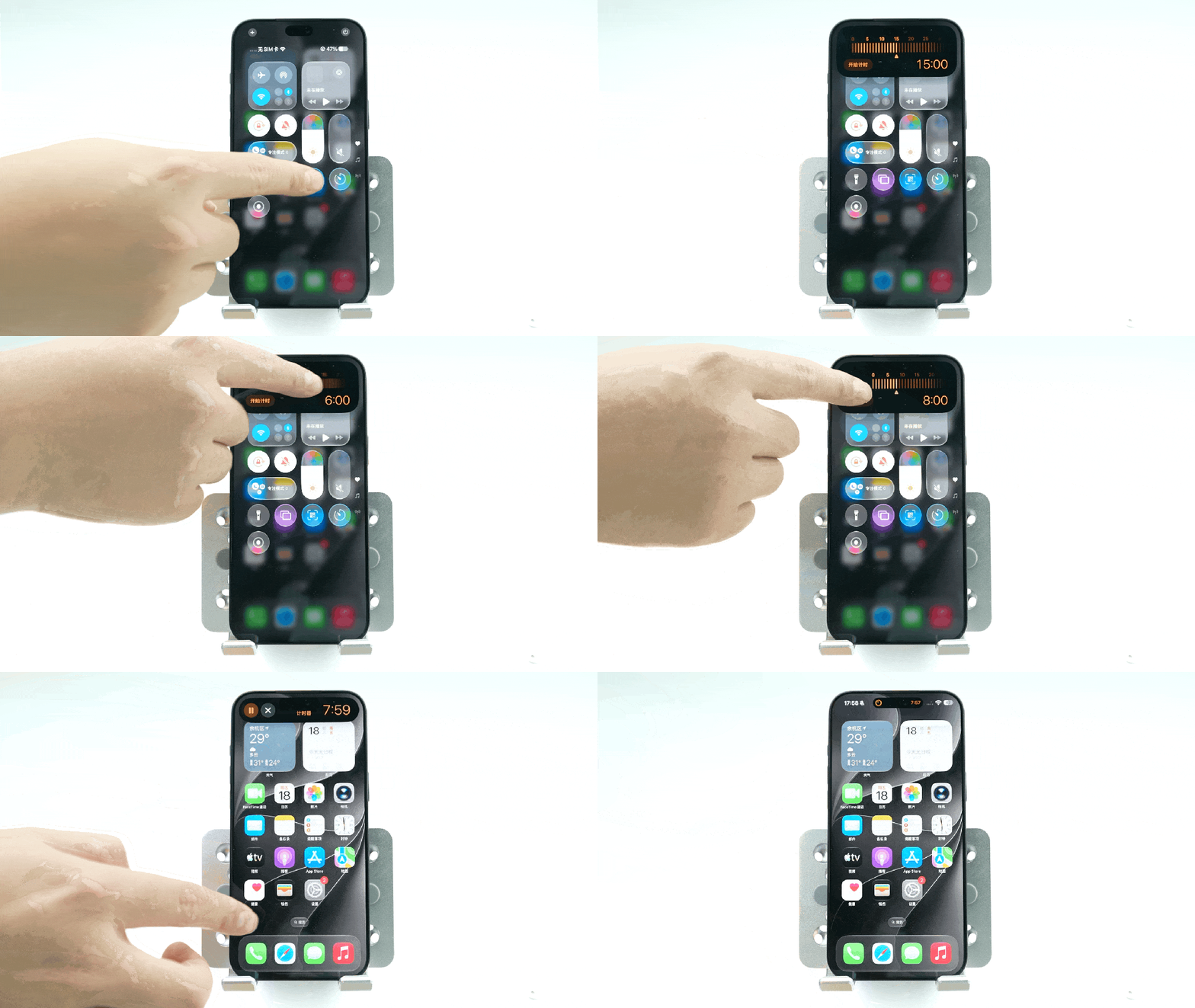
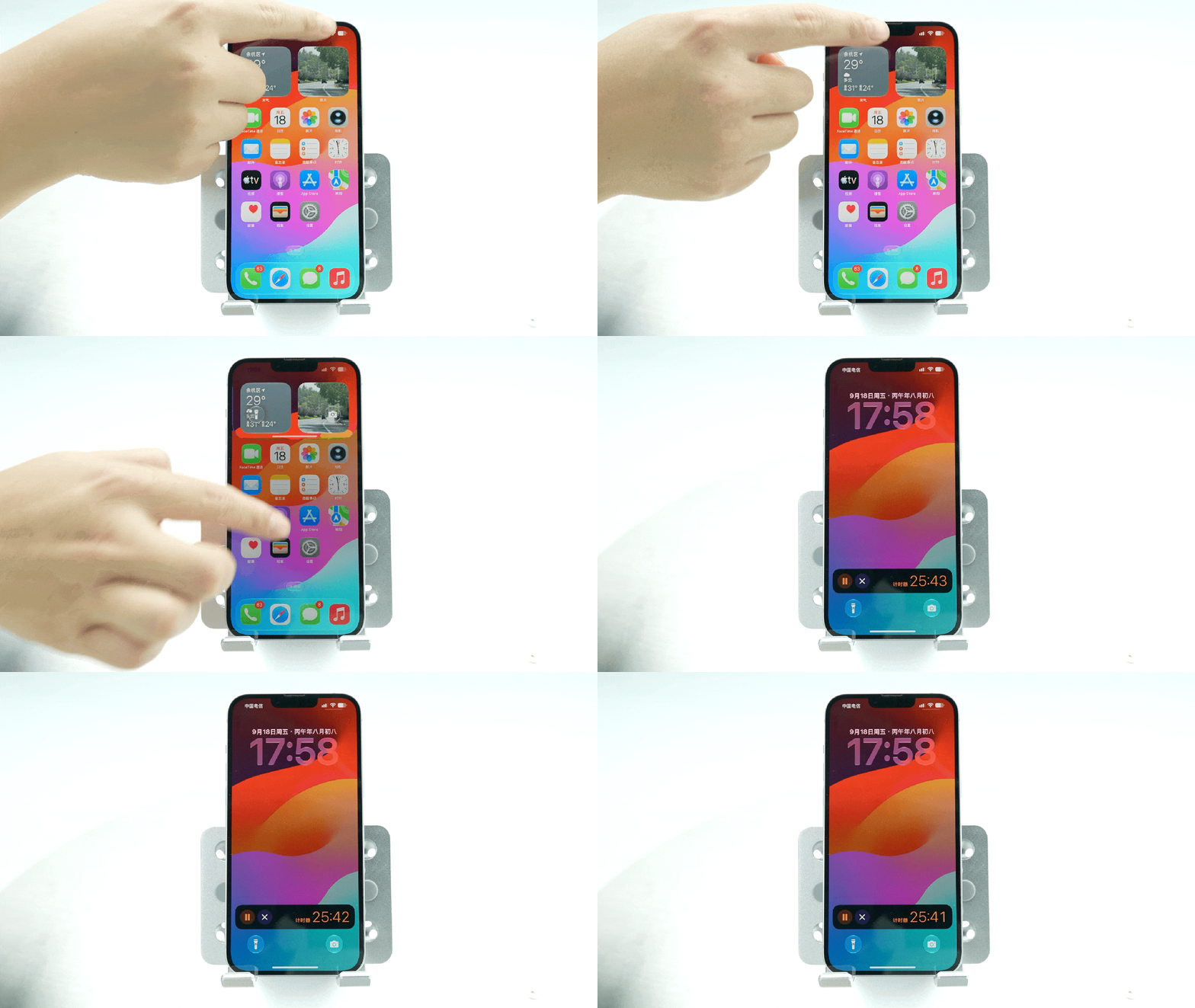
需要注意的是,这个功能并不依赖灵动岛硬件存在,我手上这台 14 Plus 是刘海屏也能触发。
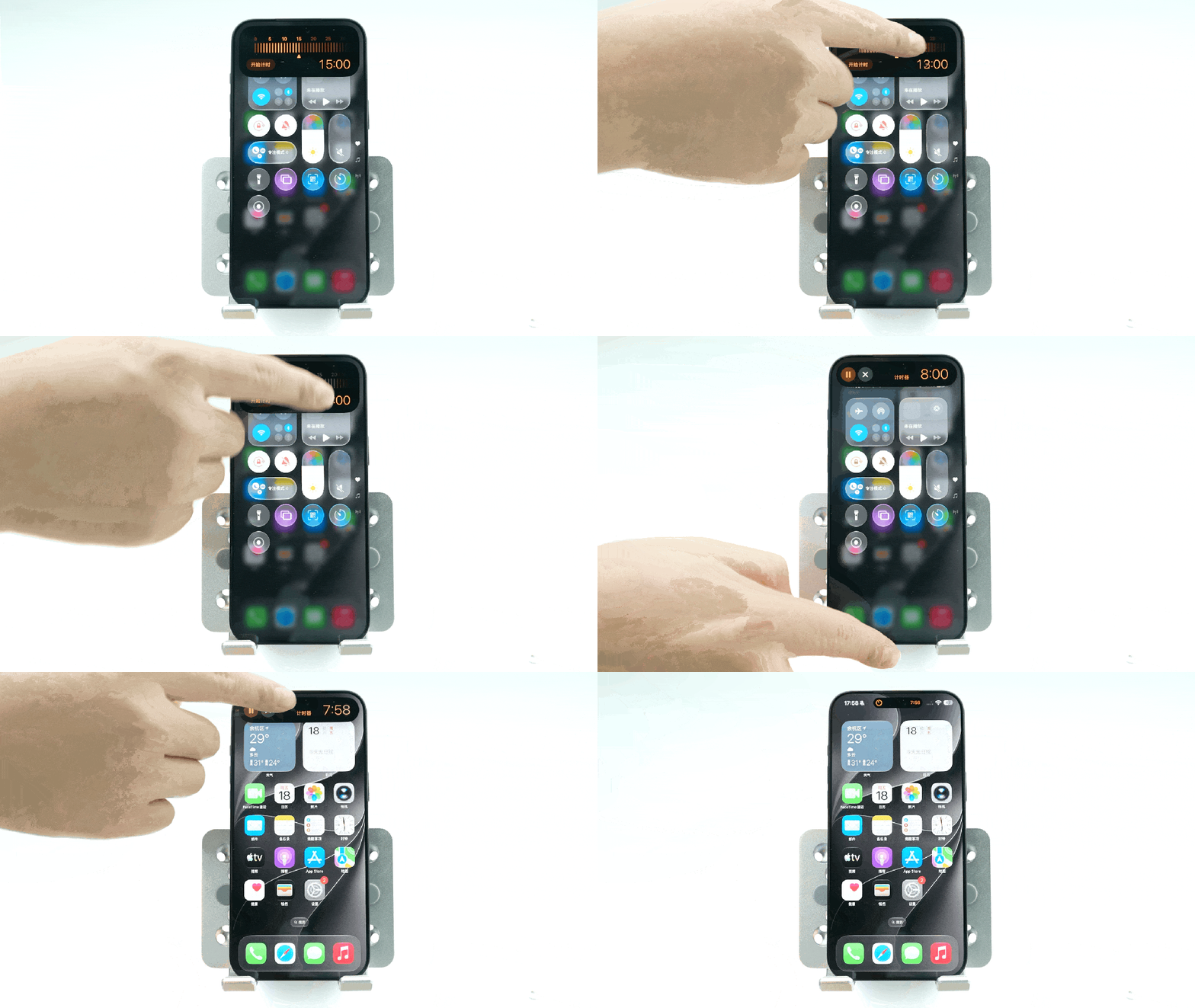
但是返回桌面后,刘海并不会显示计时控件,得在下拉通知栏操作计时器。
如果用的是有灵动岛的机型,计时开始后,弹窗就会直接缩进灵动岛里持续显示。
长按电源键唤出 Siri 的话会发现 Siri 还是原来的那个圆球,并没有像之前传言的那样变成从灵动岛那里飘出来的新 UI。
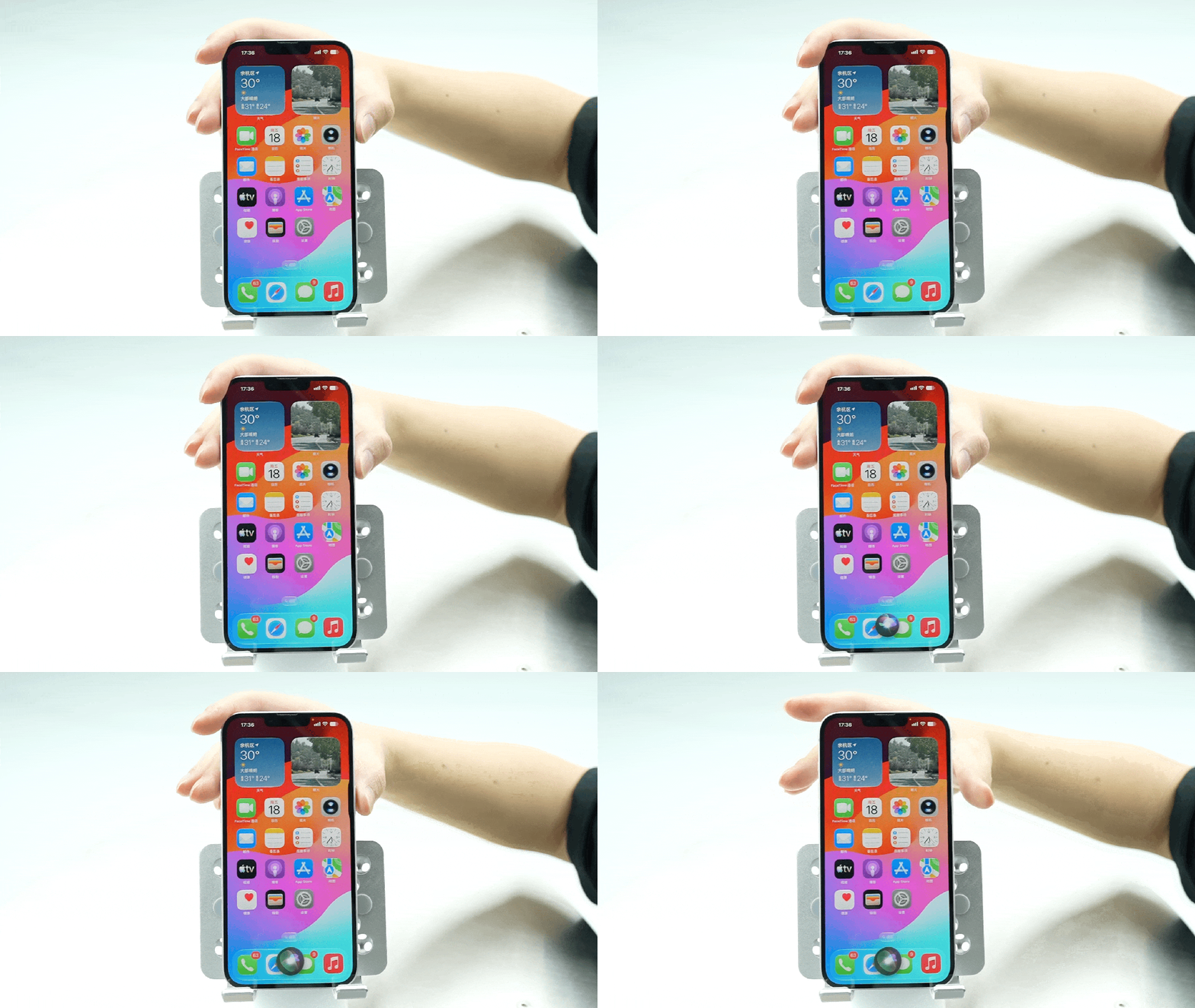
而且不出意外,国行版的 iOS 27,Siri 依旧没有接入 Apple Intelligence。。。
但好消息是 Siri 也不是完全没变化的,这不是还新增了一个 Siri 语音播报的语速调节嘛(狗头
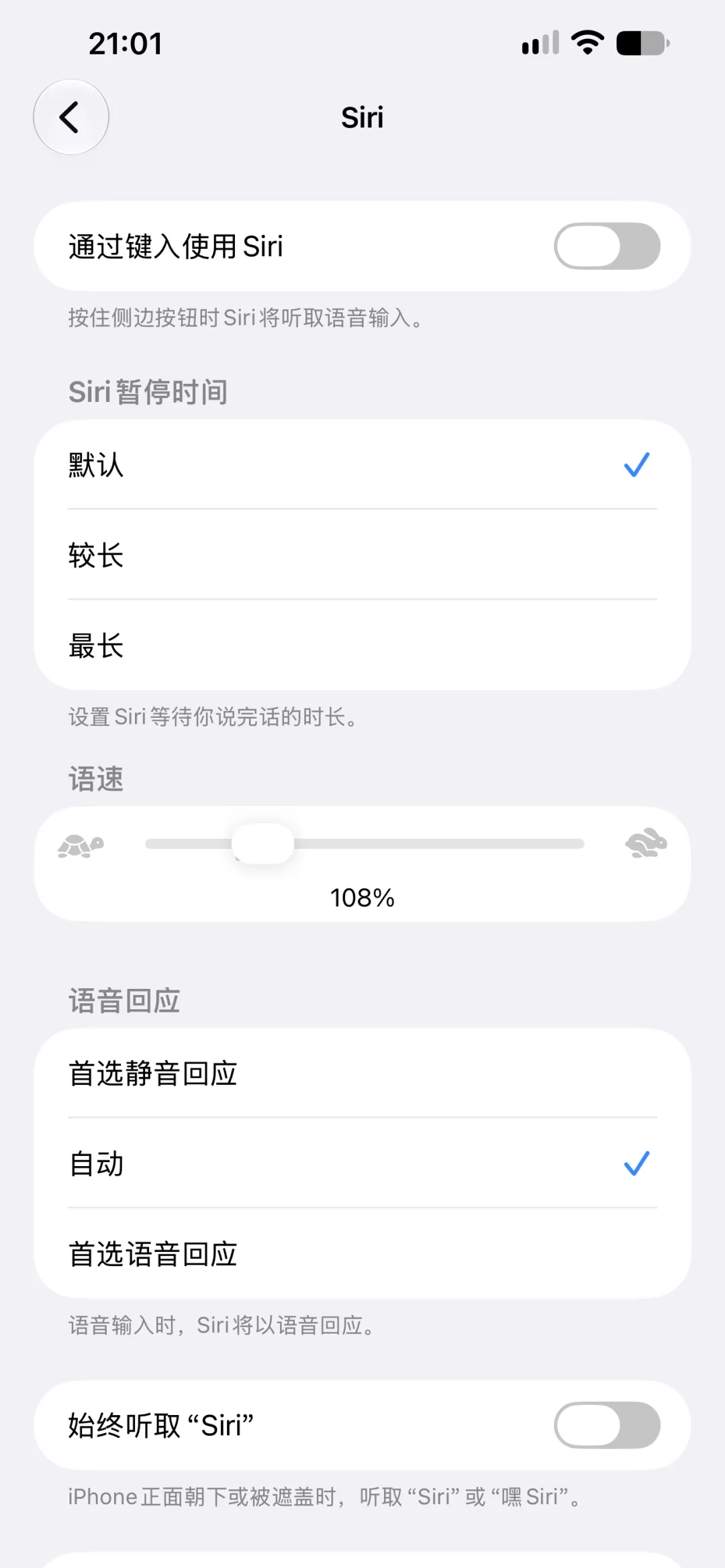
这个功能被藏在了设置- Siri -无障碍设置里。
>/ # App 新亮点
看完了这些基础设施,我们再来看看各个应用的情况。
首先是 APP 名字的变化:之前的通讯录APP 到了iOS 27 正式版改了名字,现在叫 “ 联系人 ”了,大伙儿找的时候别找错了。
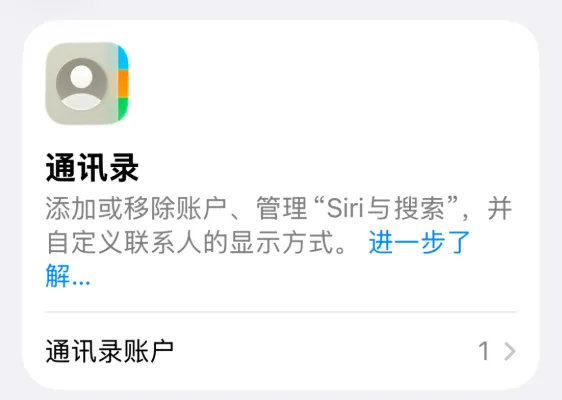
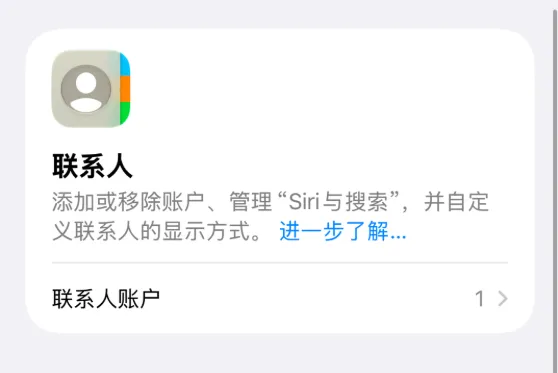
然后托尼我发现 iOS 27 的应用都有一个共同的方向,那就是适配横屏。
关于这一点目前有说法认为,虽然 iPhone Duo 用的是定制版的 iOS,跟直板机不是一个分支,但是直板机也因为iPhone Duo的出现,吃上了很多更好的横屏适配。
这个说法我们没法验证真假,但是适配我可以替大家试出来。
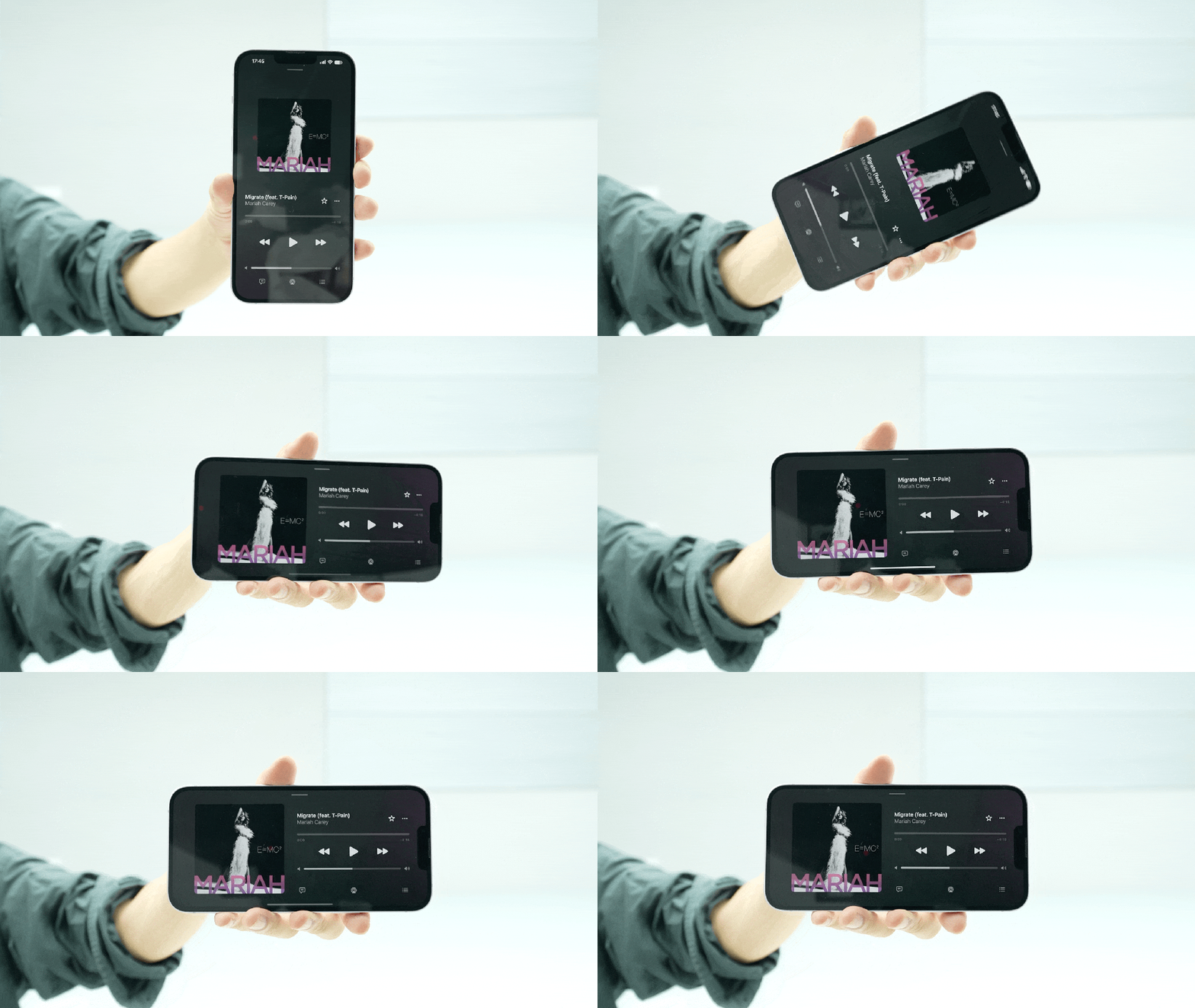
关掉竖排方向锁定之后,把屏幕横过来的话,天气、信息、 Apple Music、日历、提醒事项、备忘录、语音备忘录、指南针、健身、文件、查找、联系人,UI布局都会发生变化。
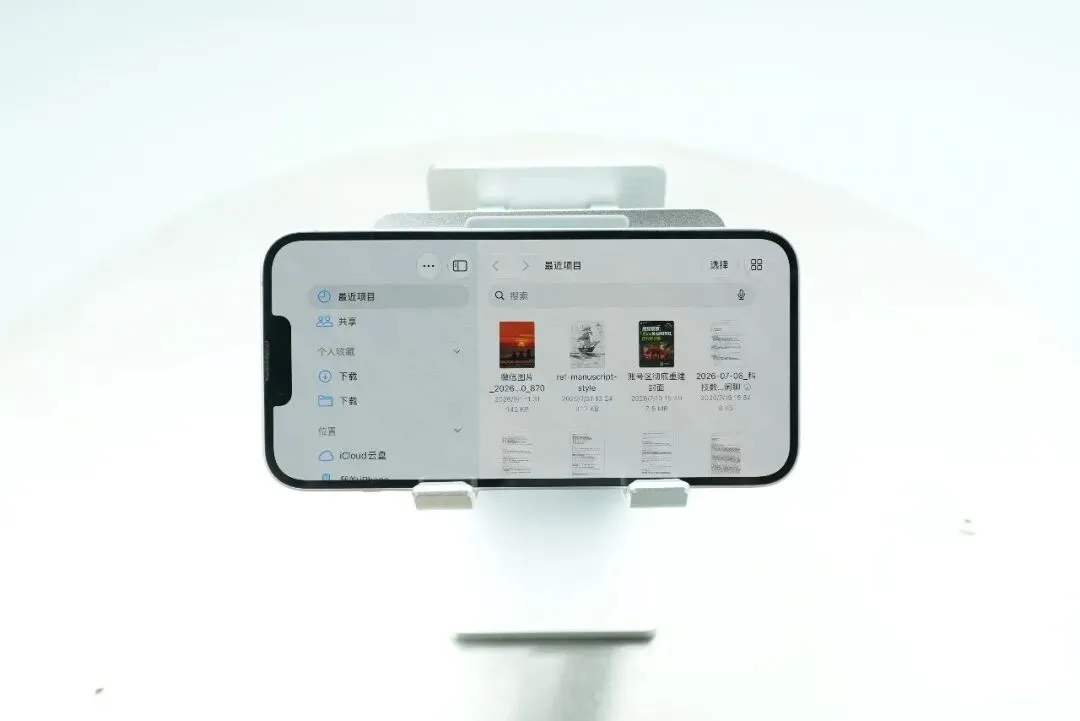
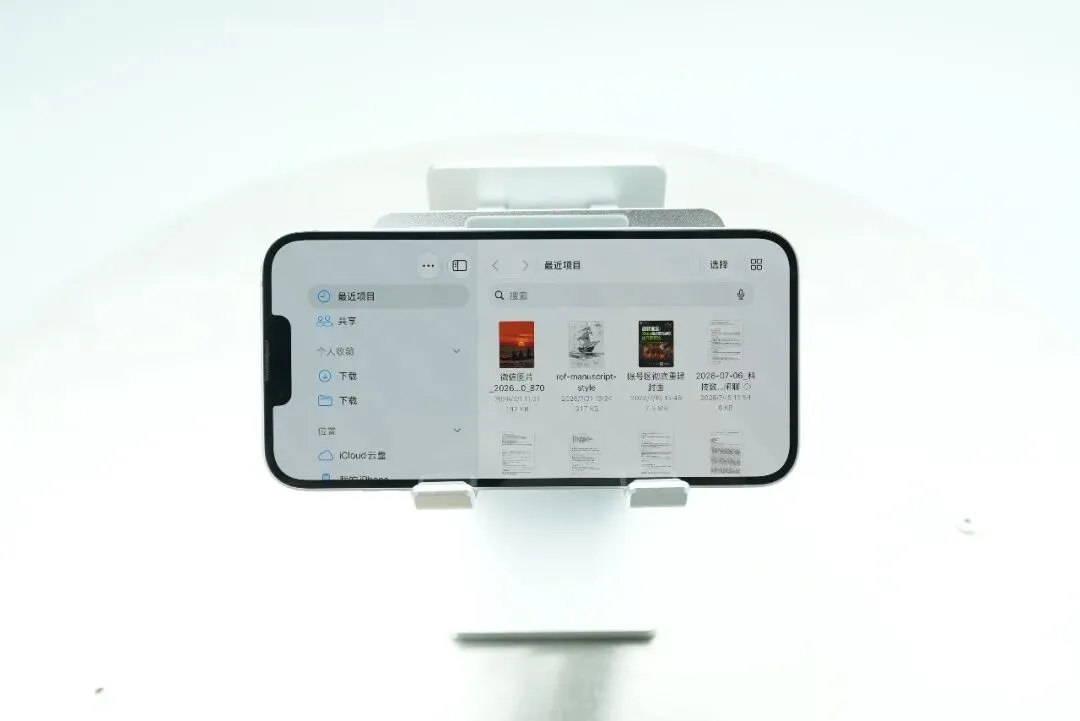
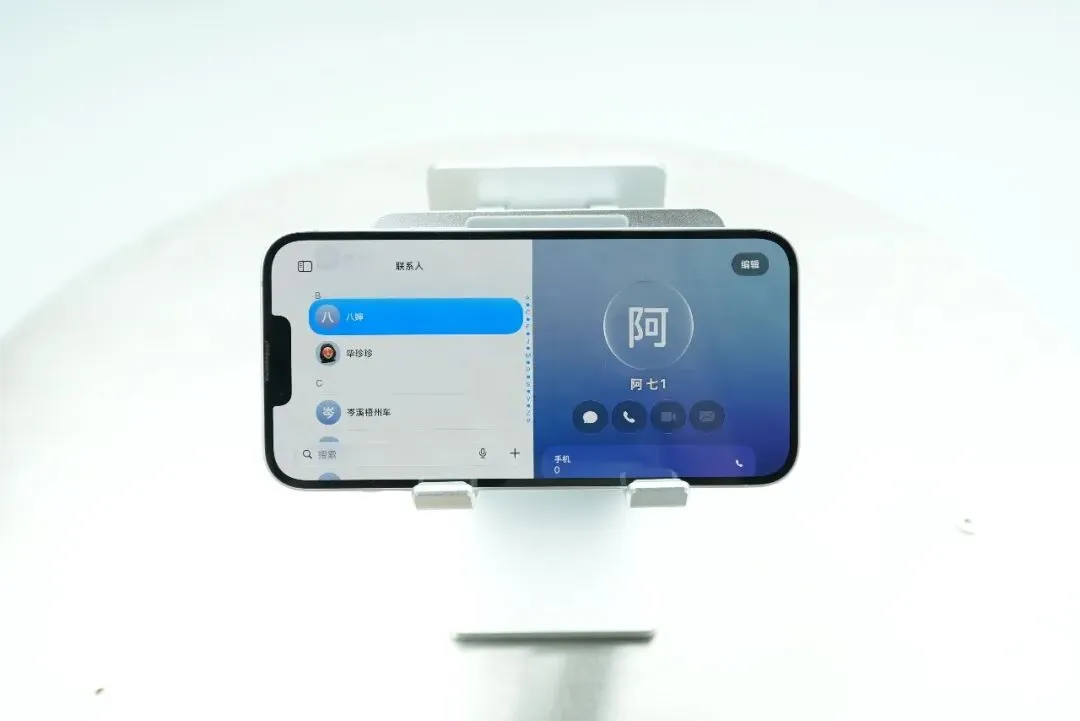
Apple Music、播客这类播放器软件会把内容放在左边,各类控制滑块放在右边。
Safari 则是会多出一个类似于桌面端浏览器的标签栏。
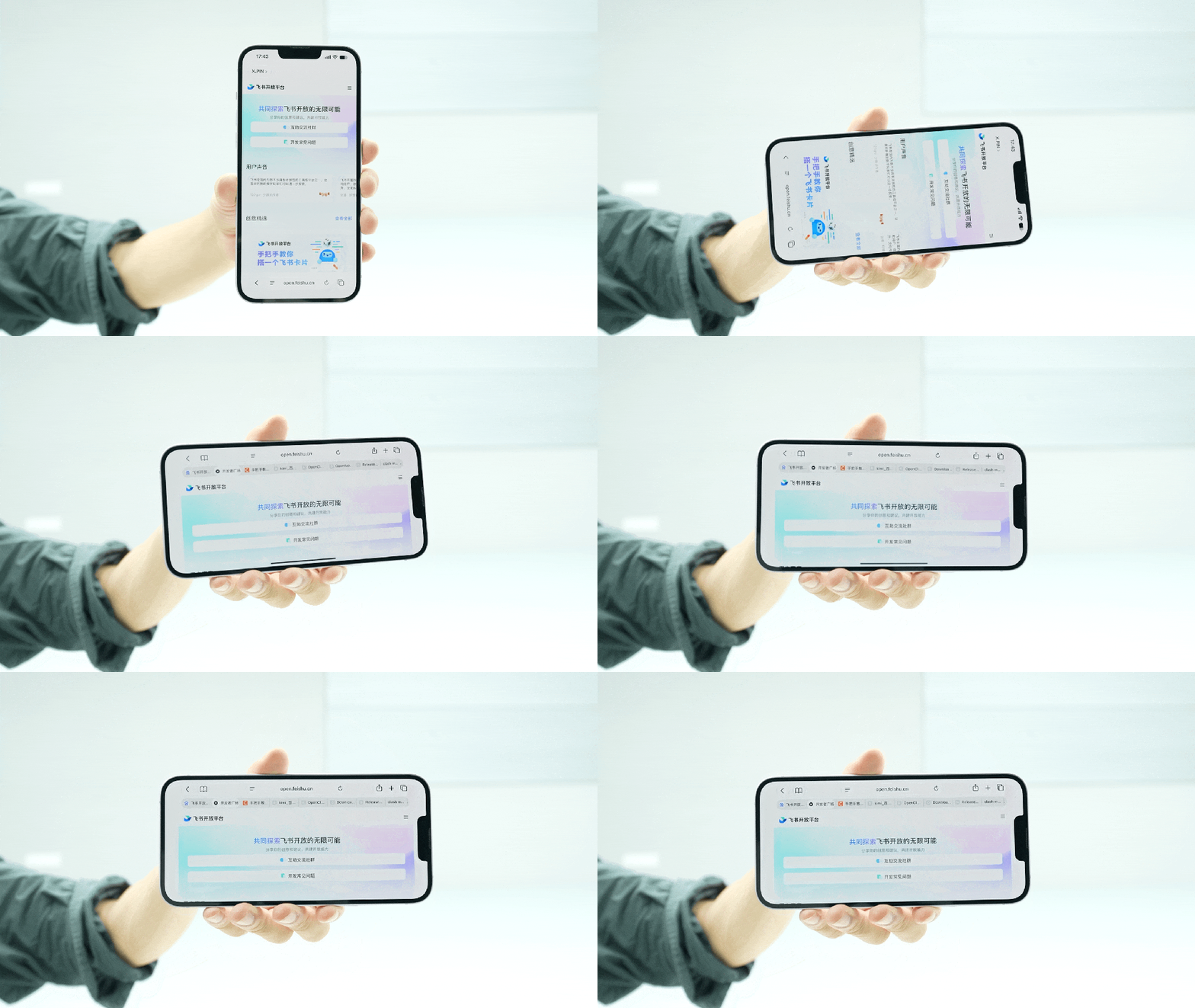
而像文件、信息、备忘录、联系人等等这些应用则会把应用界面一分为二,左边是导航栏,右边是选中的对象的详情页面。
这个布局怎么感觉有点眼熟啊 —— 想什么呢,我说的是 iPad OS(狗头
我们再来单独来看看每个应用的一些细节上的更新。
点开钱包首页上方的加号就会发现,多了一个 创建凭证的选项。
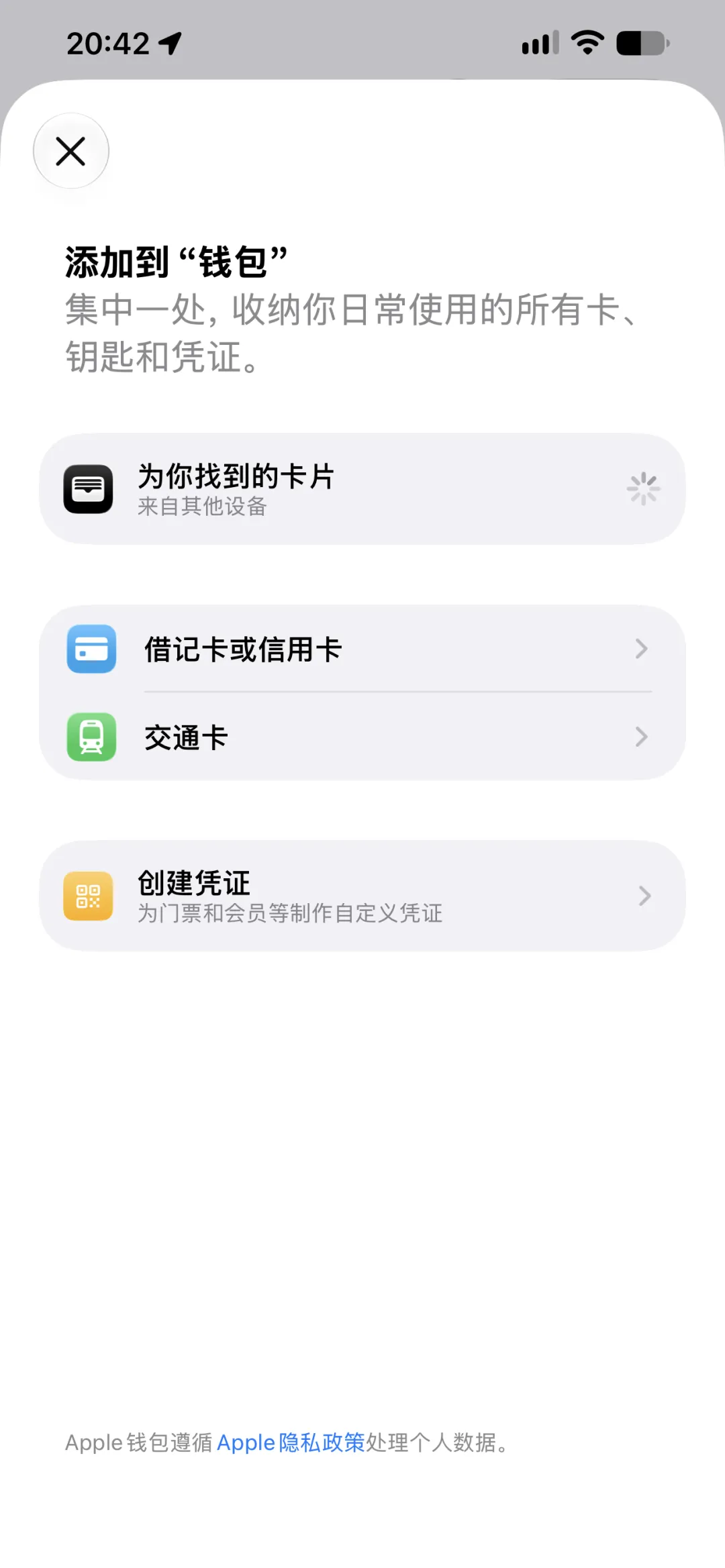
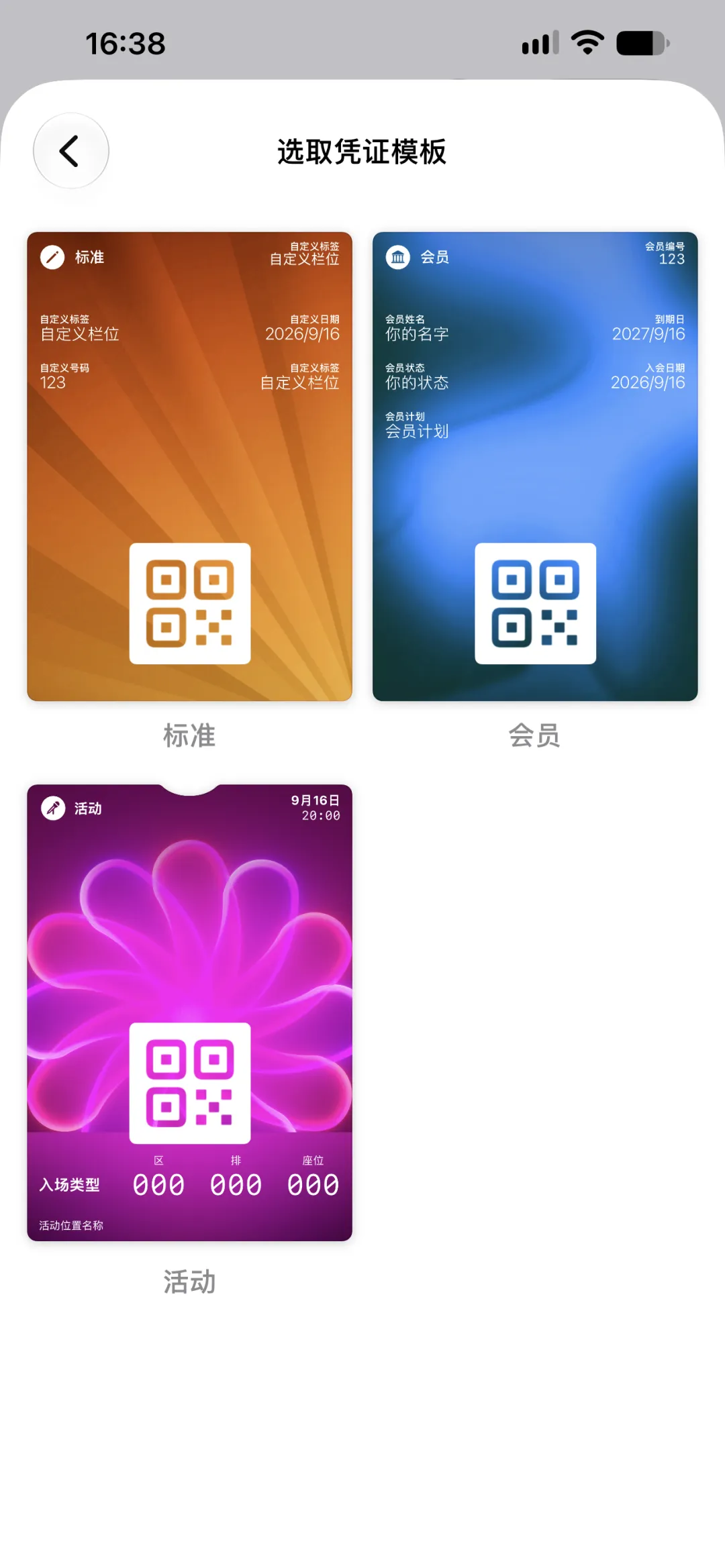
里边提供了三个模板,我试了下 “ 标准 ” 这个模板,发现自由度还挺高的。
基本上一张卡片或者入场券上该有的信息,这里边都能填,还可以添加二维码。
但是从现在的测试来看,这个功能只支持添加纸质凭证上的二维码,电子票据的动态二维码还没适配。
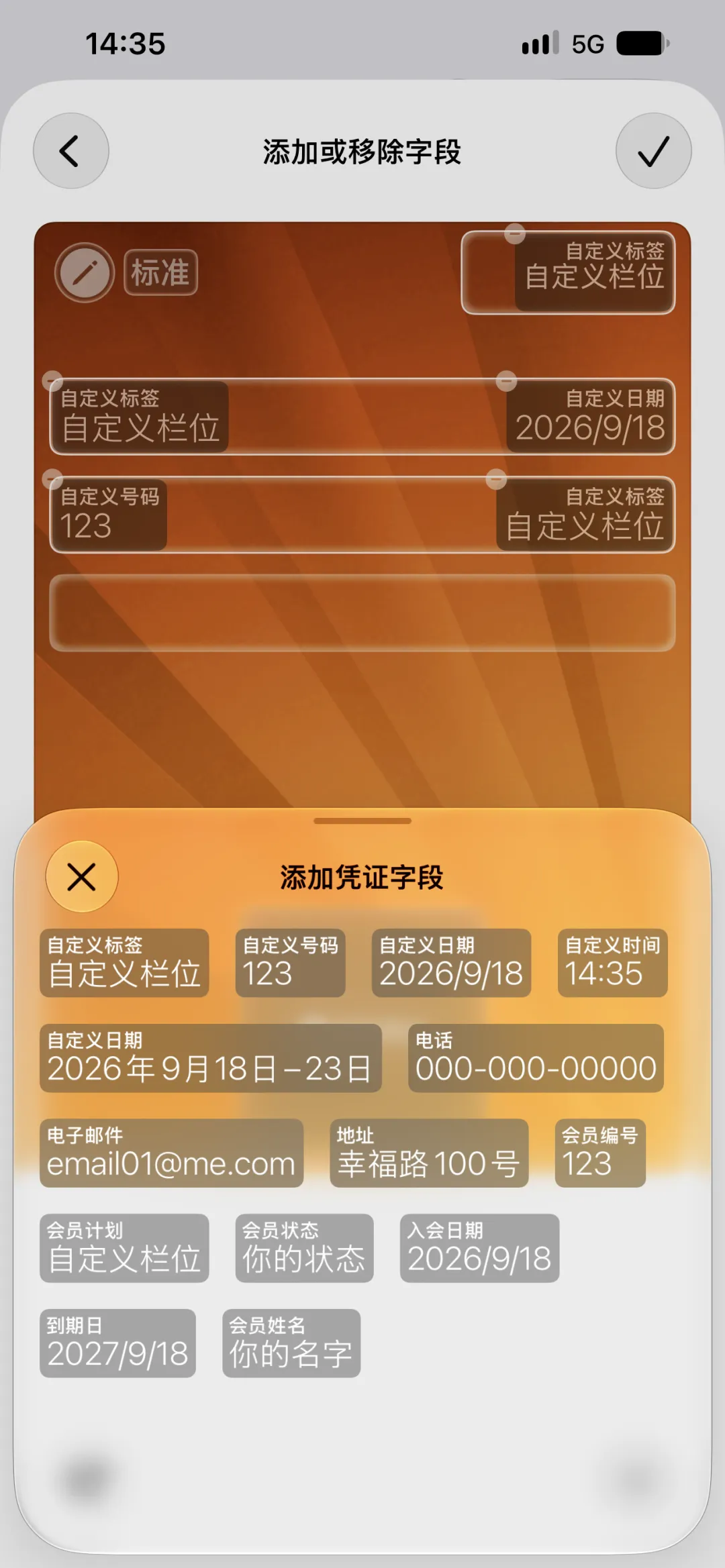
像我们这种经常去参加展会和发布会的人,看到这个功能真的要哭了,以后每一场都添加进来,年底就可以截个图给差评君证明工作量了(bushi
目前的版本是还不支持一键扫描添加,所有的信息还是要自己一行一行的修改的,不知道后续会不会把自动识别也补上。
除了钱包以外,相机也增加了不少新的功能。
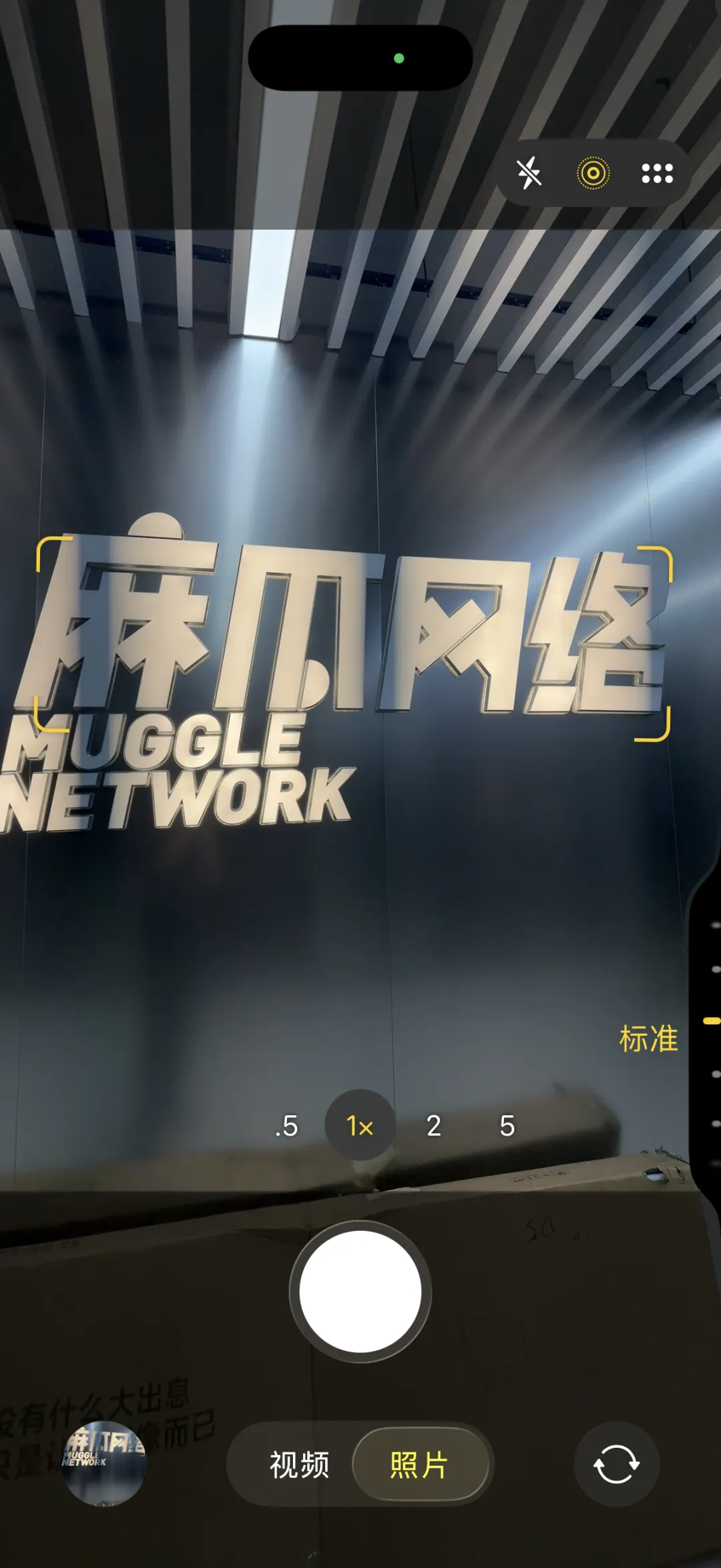
首先取景框界面,就会看到按键布局有了些许不同。之前的 “ 更多 ” 入口,从屏幕右上角,移到了快门按键的右侧。
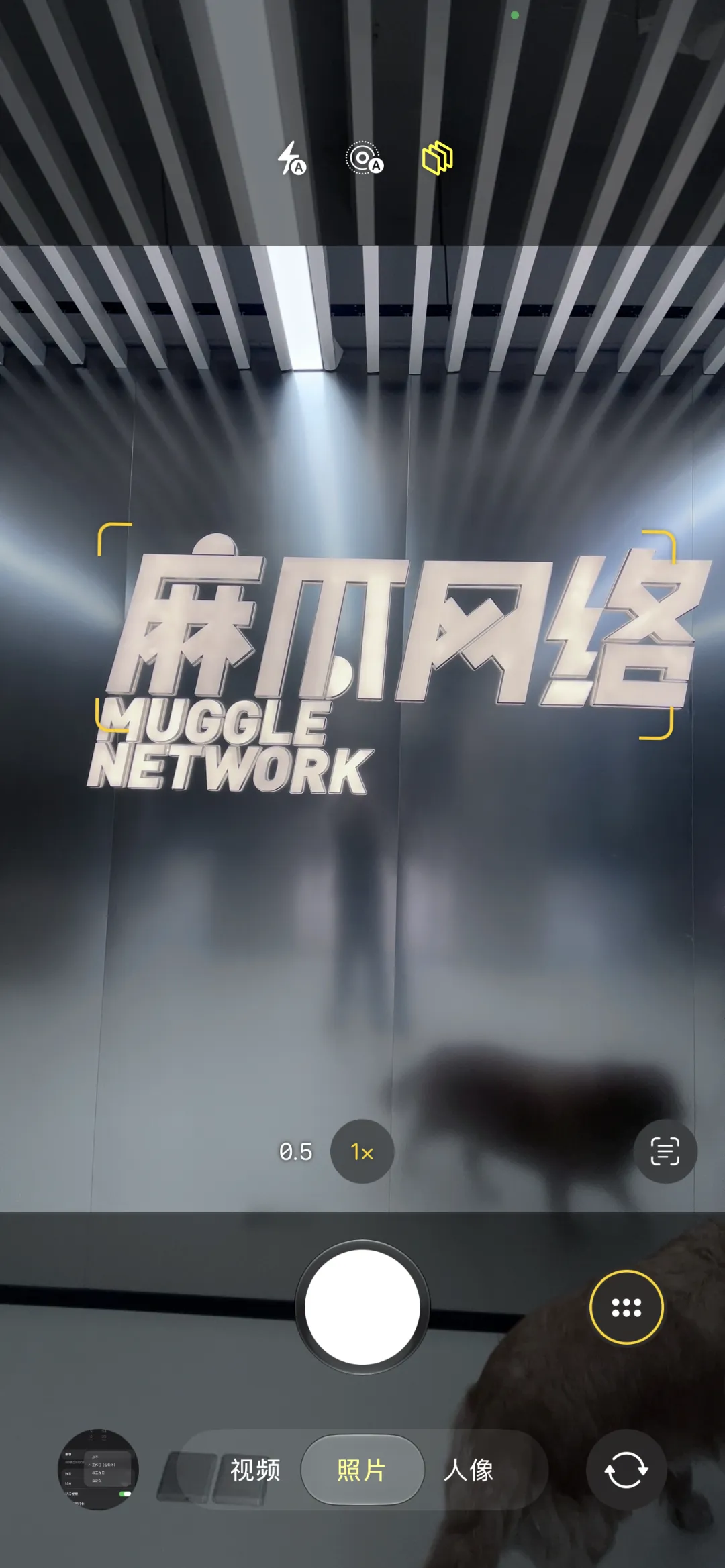
而点进去之后就会发现,里面多了一个叫 “ 风格 ” 的功能。
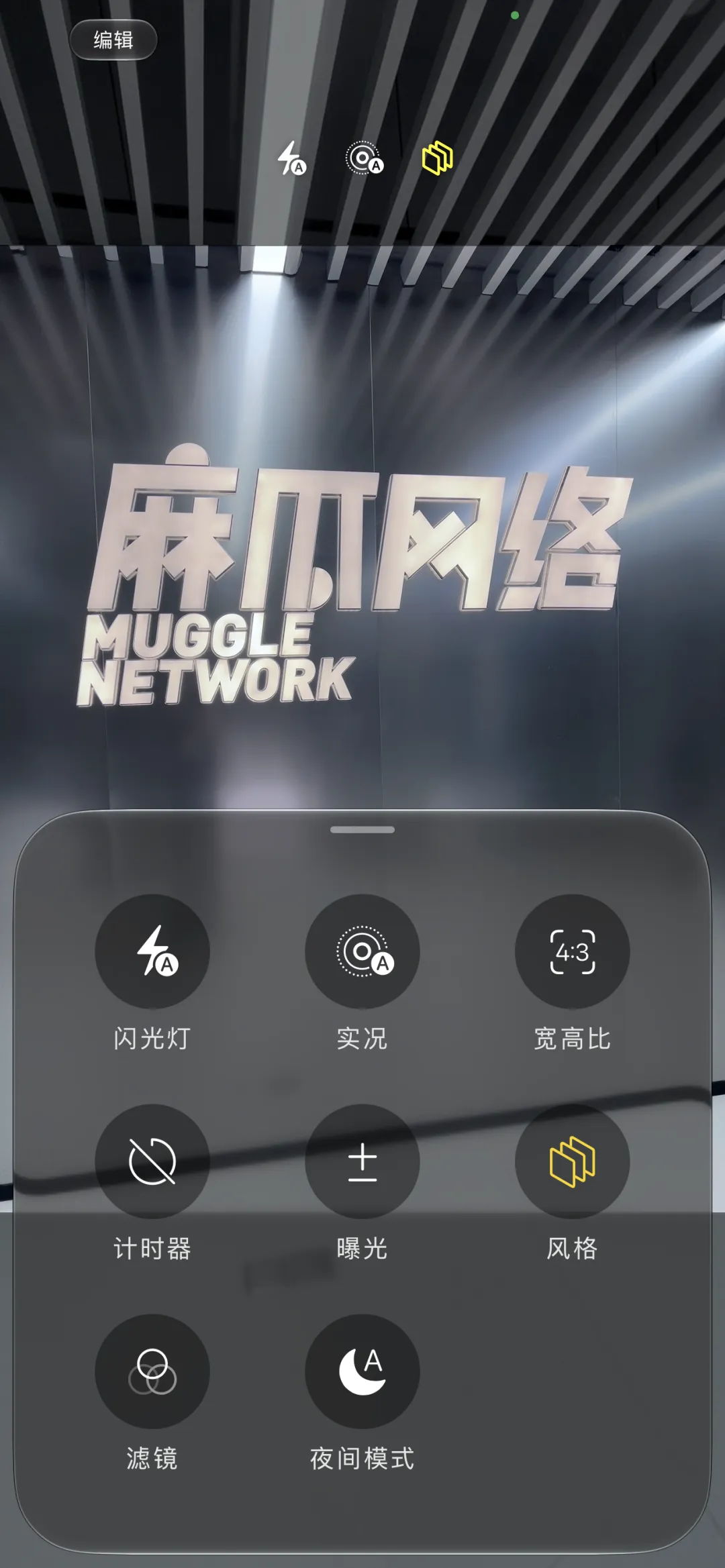
这时候有意思的就来了,同样是 iOS 27,iPhone 14 Plus 的 “ 风格 ” 图标长这样。
点击进入之后只是给了几个固定的拍摄风格,左右滑动一下就可以切换了。而界面下方只给色调和色温两个选项,用户可以左右滑动调整数值。
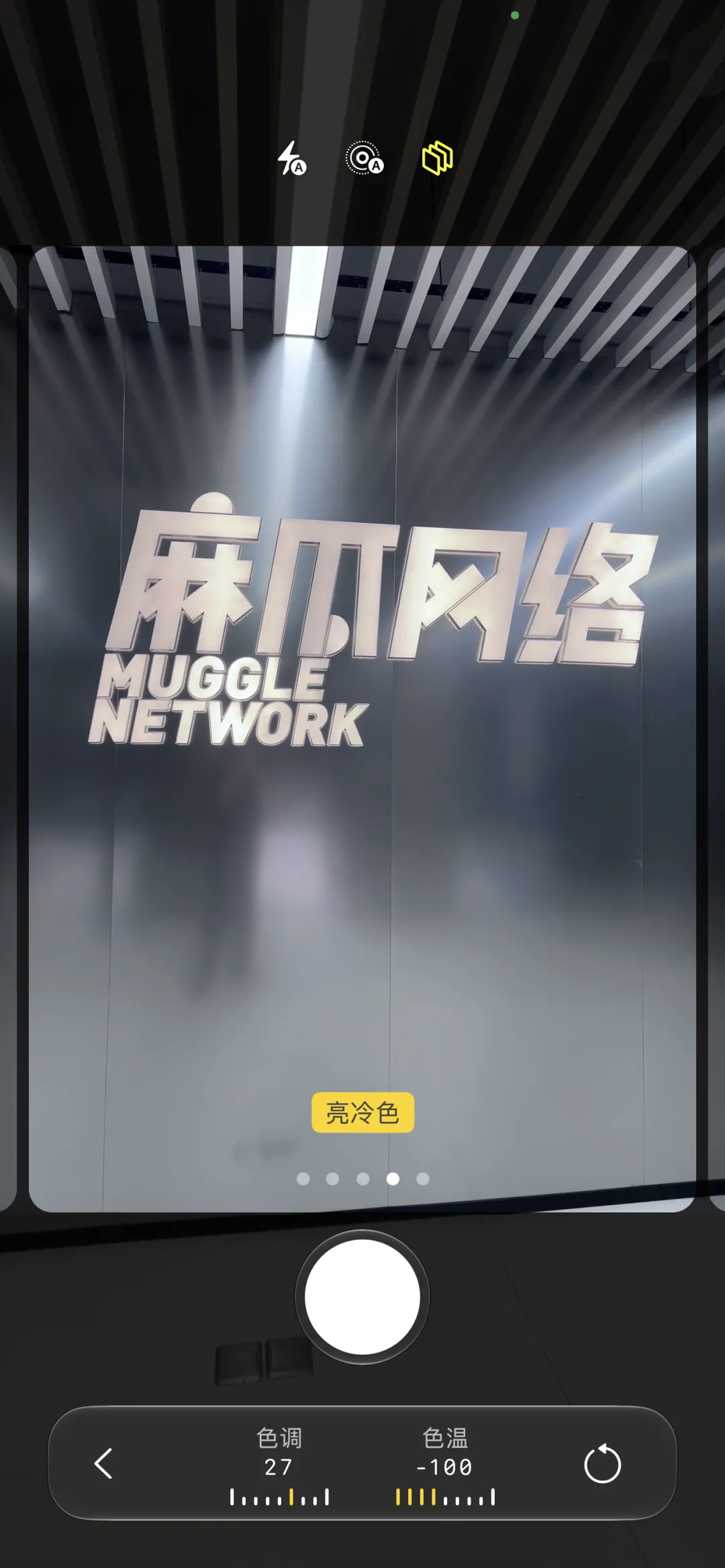
但是,这个功能到了 iPhone 18 Pro 系列上就有了明显区别了,图标长这样。
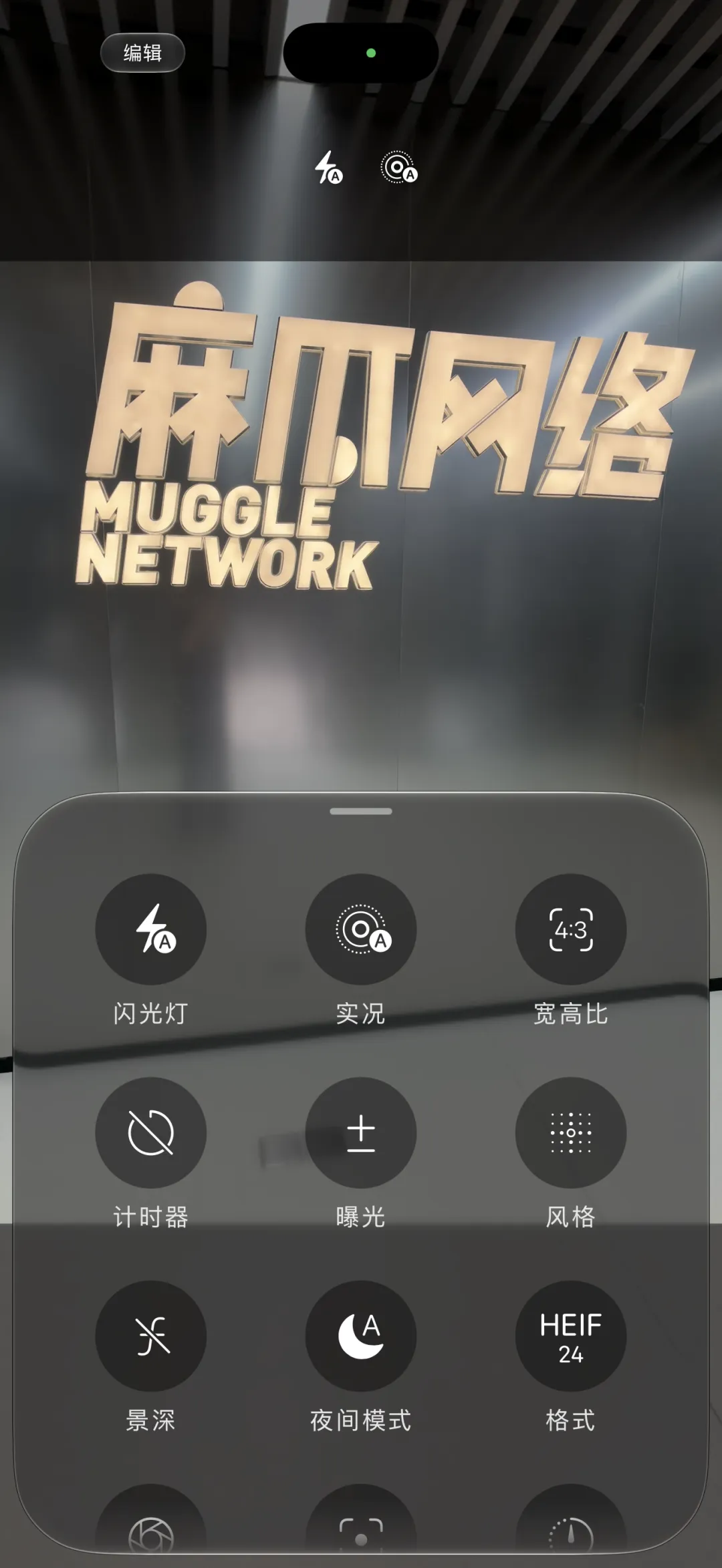
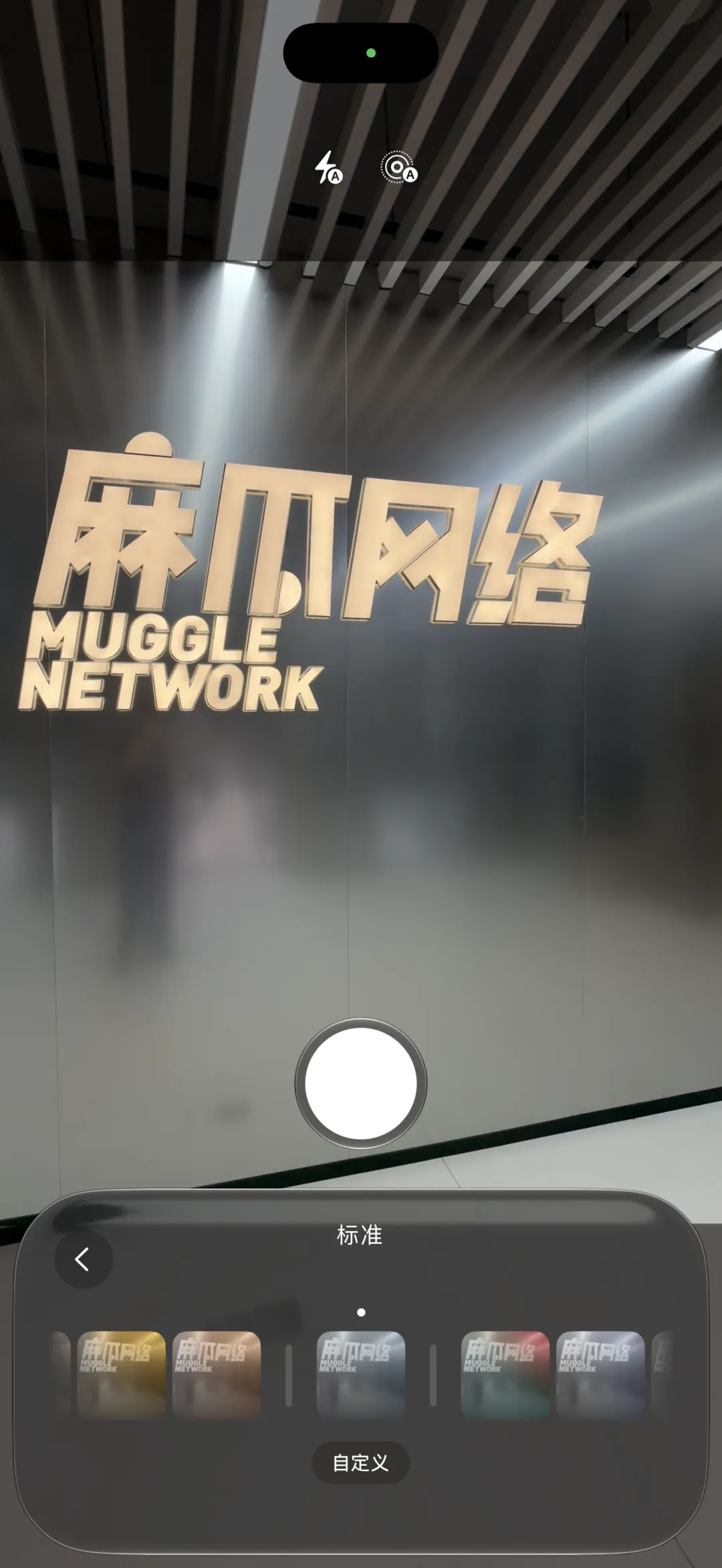
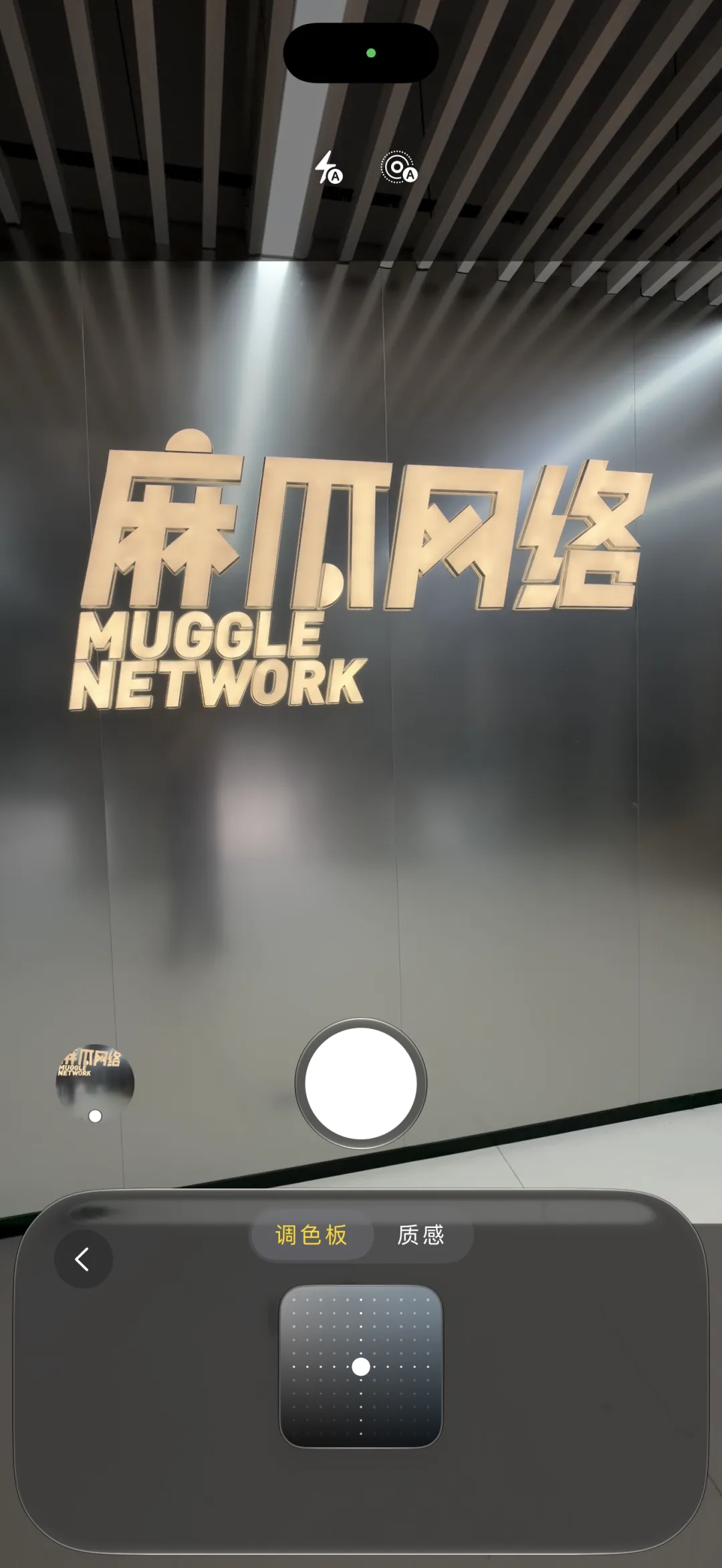
点进去之后不但能左右滑动下方的菜单切换不同的风格,还多了一个自定义的选项,点进去就是一度刷屏小红书的“调色板”了。
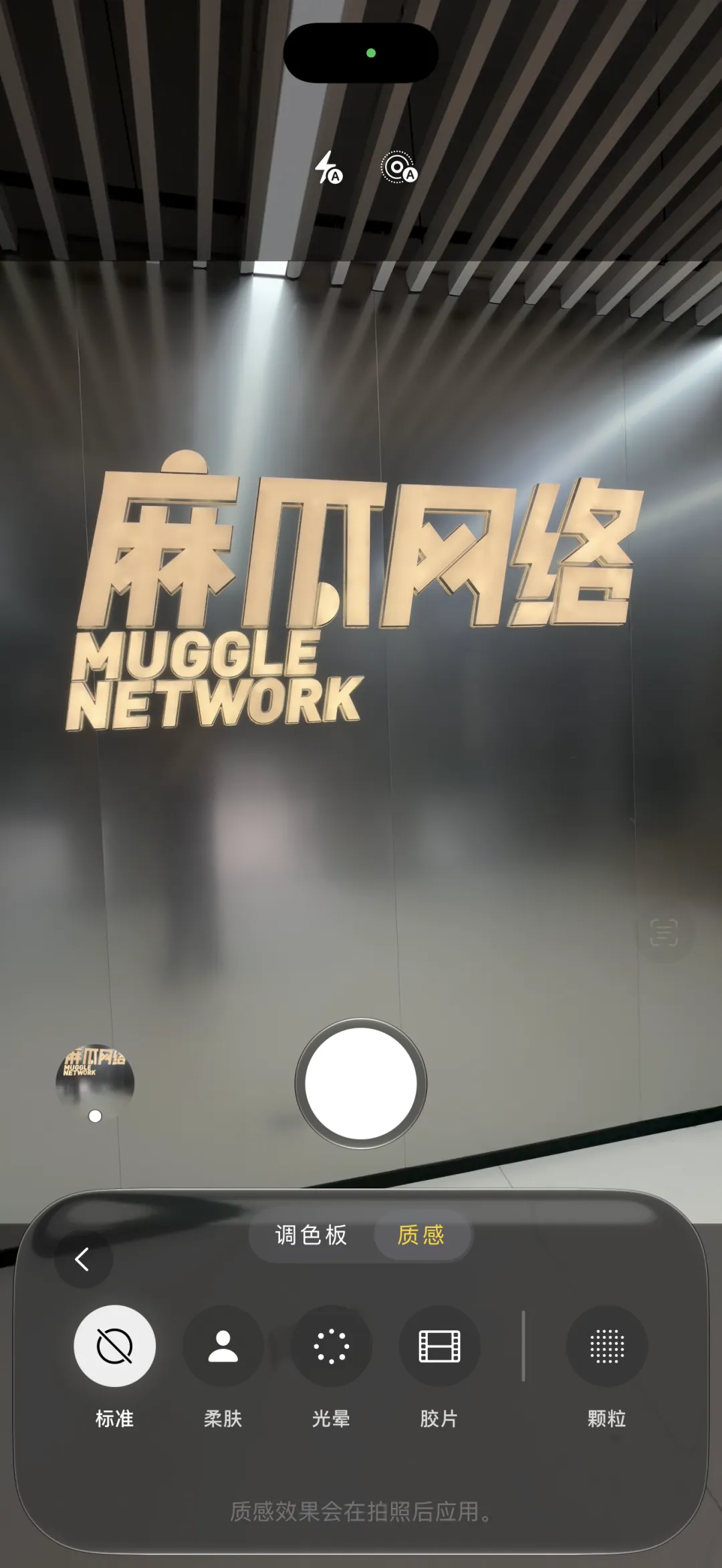
而18 Pro Max 的 “ 调色板 ” 旁边还增加了一个 “ 质感 ” 菜单。
这里头好东西可就多了,不但有可以调节肤色的 “ 柔肤 ”和调节氛围感的光影,就连胶片点开也能再弹出一个小的选项,一边调胶片色调的强度,另一边还能选择是否有粒度。
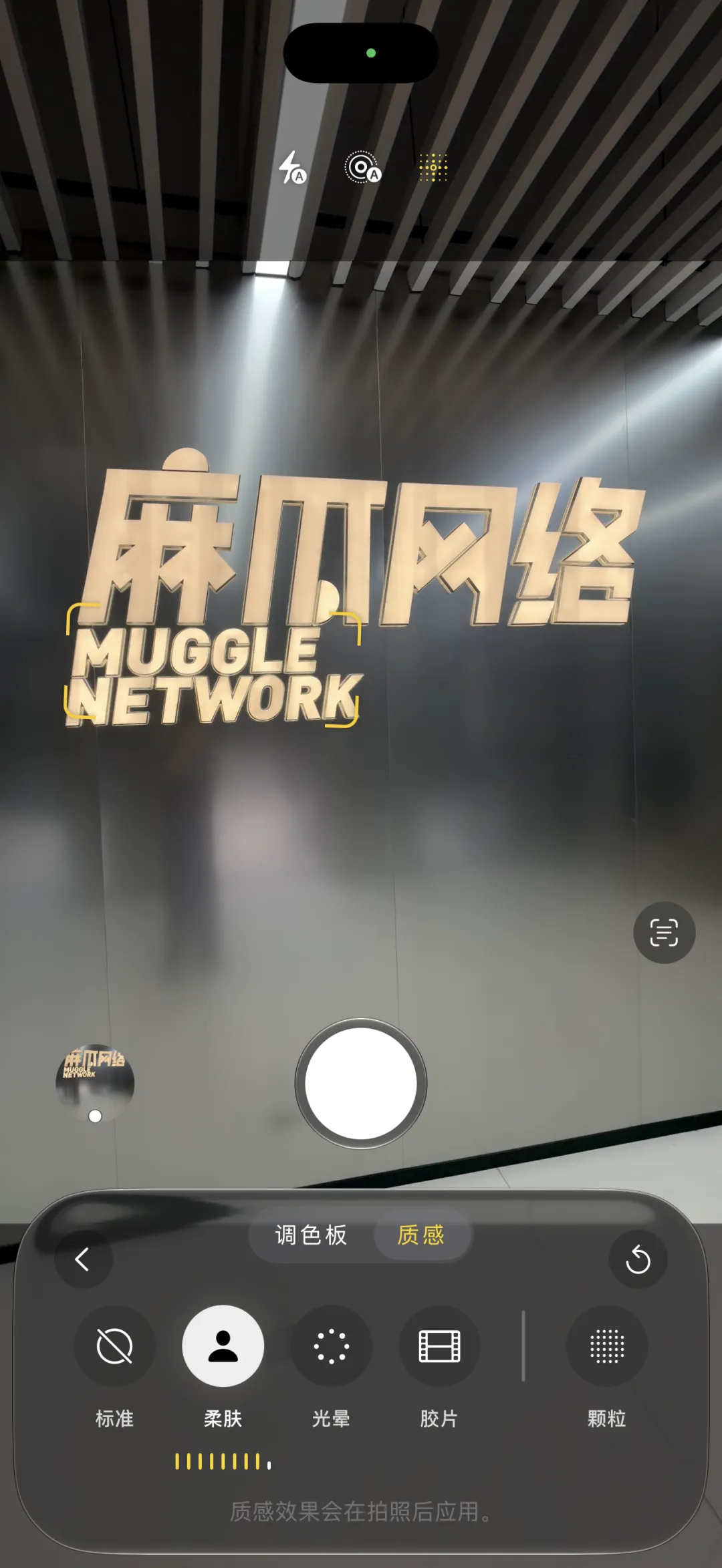
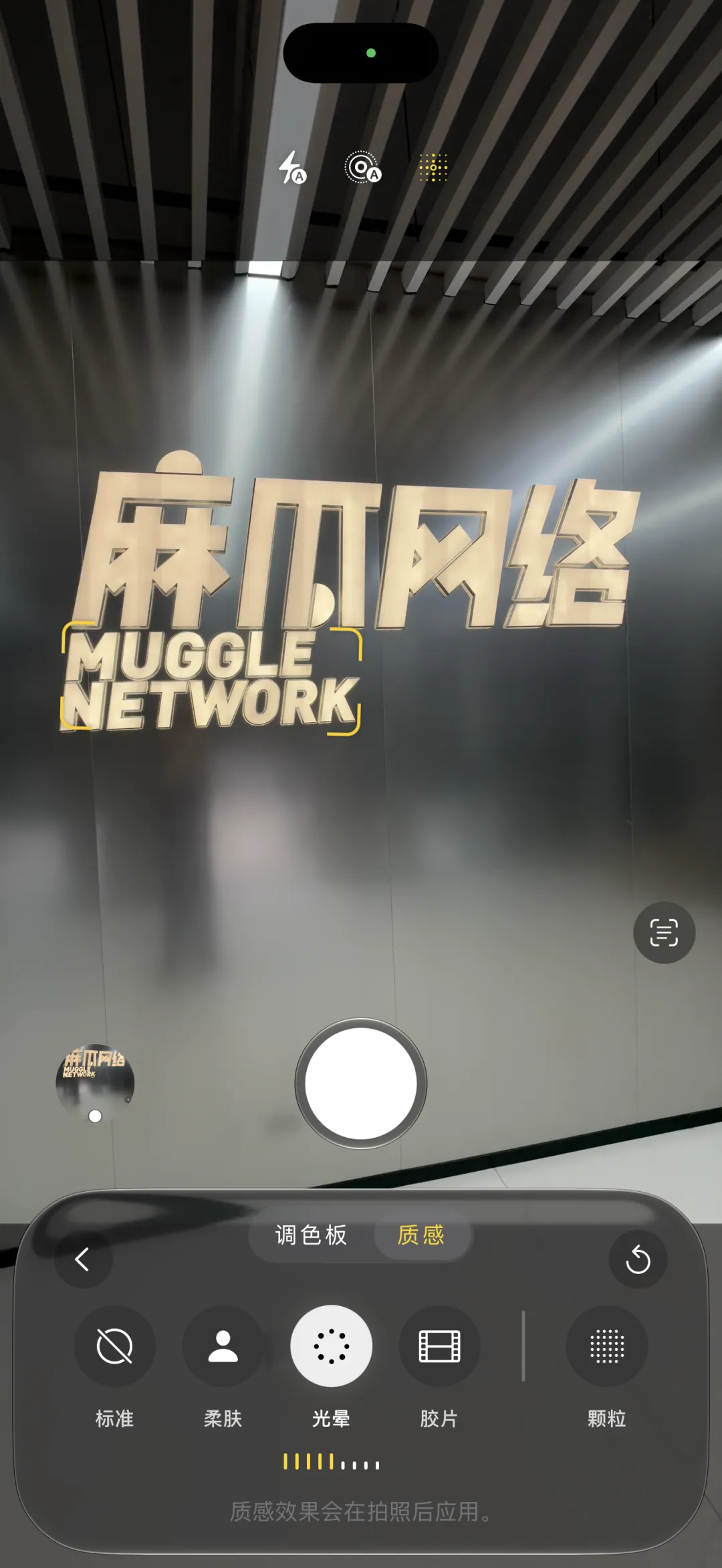
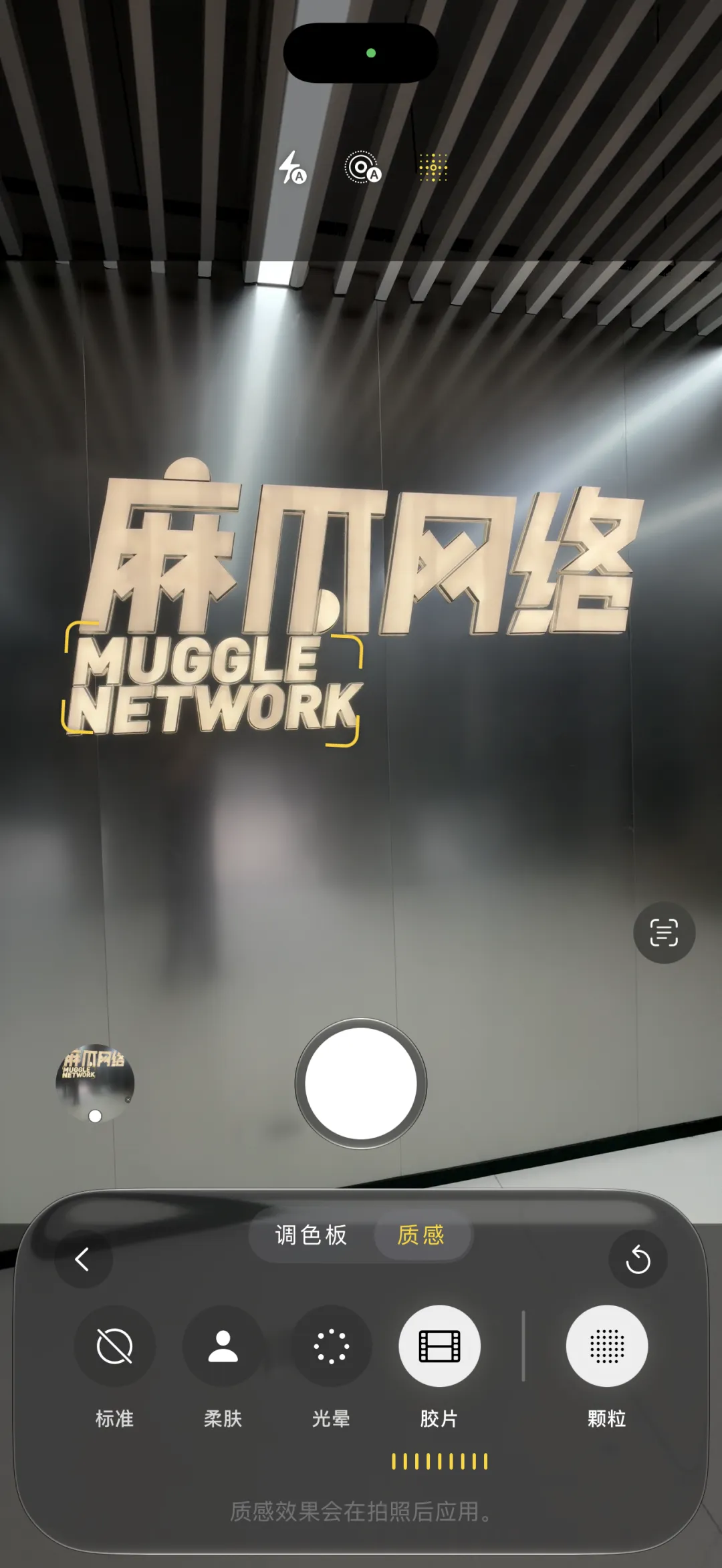
我不知道大家看出来了没—— iPhone 14 Plus这种老咕噜棒子,即使升级到了 iOS 27 也是不支持调色板的,只能搓滑轮,更别提 “ 质感 ” 这种新鲜玩法了。
关于这些差异,我还特意帮大家去苹果官网看了一眼,结果发现,苹果只说了这个功能具体取决于iPhone机型,但没有说明哪些机型支持自定义风格。
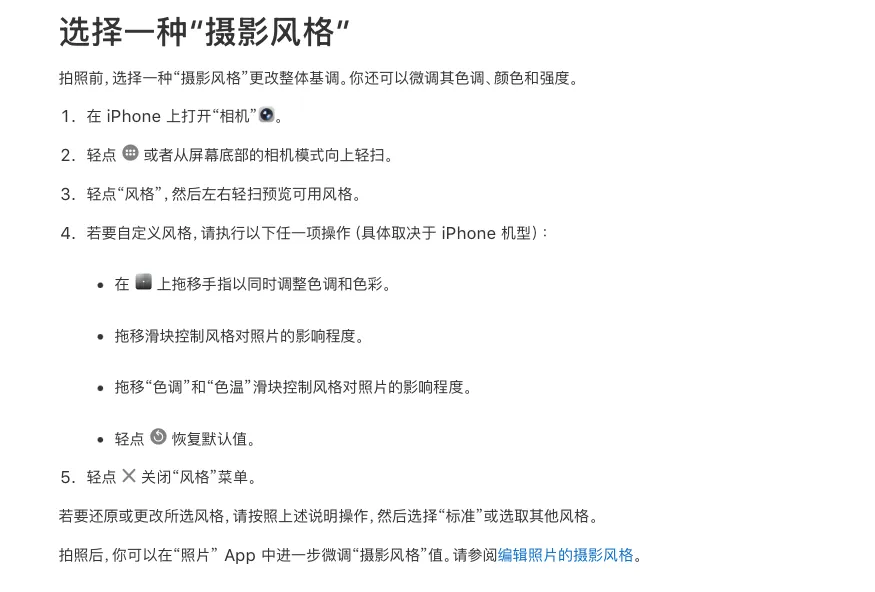
托尼也只能一台一台给大家试了,大致的差异是这样的:
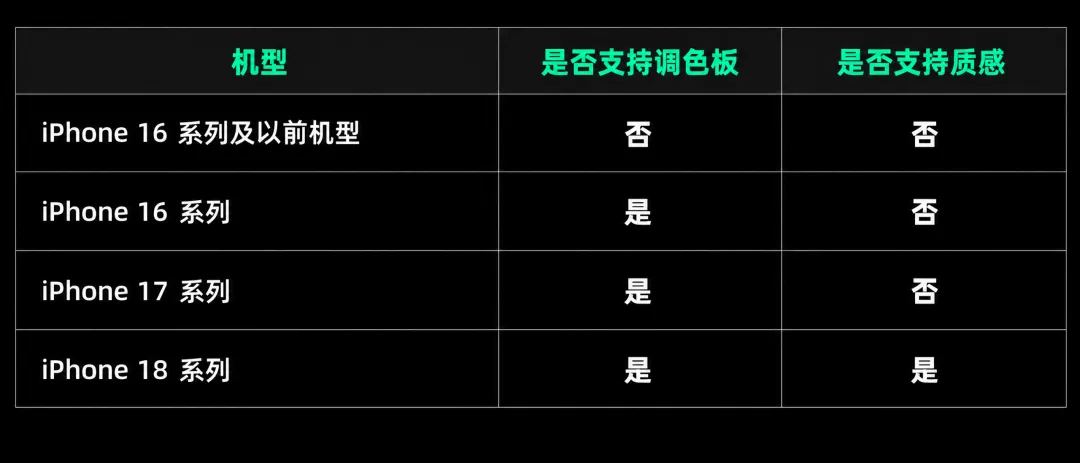
可以看到越新的机型支持的风格玩法就越多,“ 质感 ” 更是只有18系列独占。
等级森严这一块。
这就不得不给各位差友提个醒了,刚刚也看到了,质感里面是可以调肤色和氛围感的,以后跟闺蜜或者兄弟出去玩拍照的时候,可别信什么他/她用的 iPhone 原相机没有开美颜这种鬼话了,万一用的是 iPhone 18 系列呢?
上图为柔肤拉满,下图为关闭柔肤


扯远了,我们还是接着来看 iOS 27 上的 App 新特性,相机变了,照片 APP 也跟着改了很多,而且新增的这几个功能,都挺实用的,一句话概括就是增大了图片筛选的便利性。
比方说精选集页面里新增的这个 “ 由我拍摄 ” 分类。这个分类里放的就是用户用苹果设备拍摄的照片。
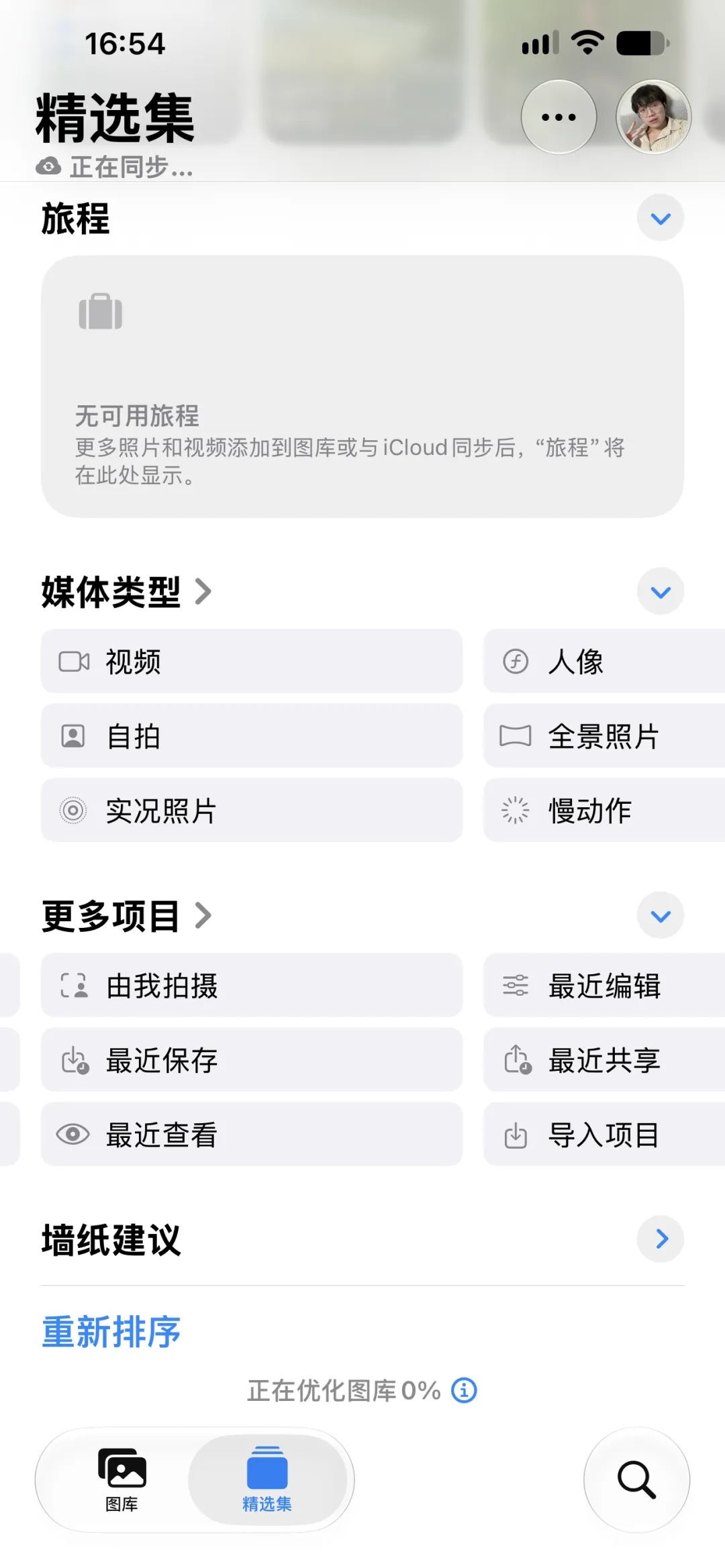
注意我这里说的是用苹果设备拍摄的照片,专门提一嘴是因为这里面还有门道。
我们找来了3台iPhone,分别是出厂搭载 iOS 27、升级到iOS 27、还有一台搭载了 iOS 26,这三台iPhone都登录了同一个Apple ID。
我们用这3台iPhone各拍一张照片,都传到这台原生出厂 iOS 27 的 iPhone上。
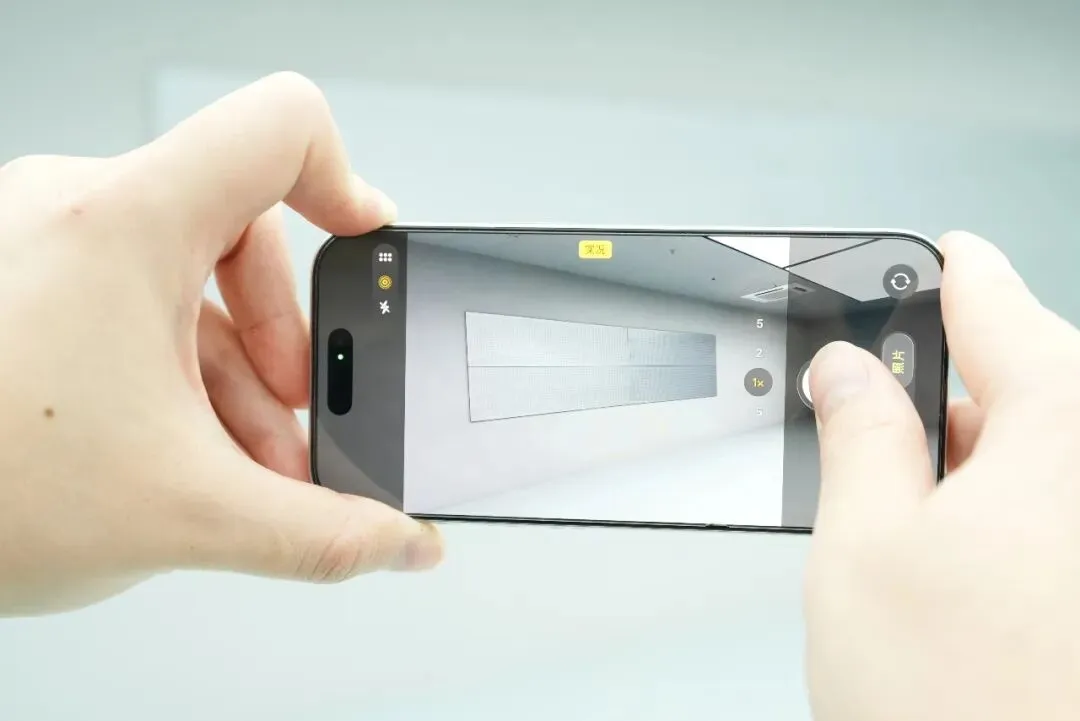
这么折腾,是想看看这个 “ 由我拍摄 ” 分类能分到什么程度?
结果这一看还真看出了点有意思的事情。
能不能识别成由我拍摄,完全取决于传递的方式。
如果是直接用 iCloud 自动同步的话,那么不管是哪一台手机拍摄的照片,都会被识别成 “ 由我拍摄 ”。
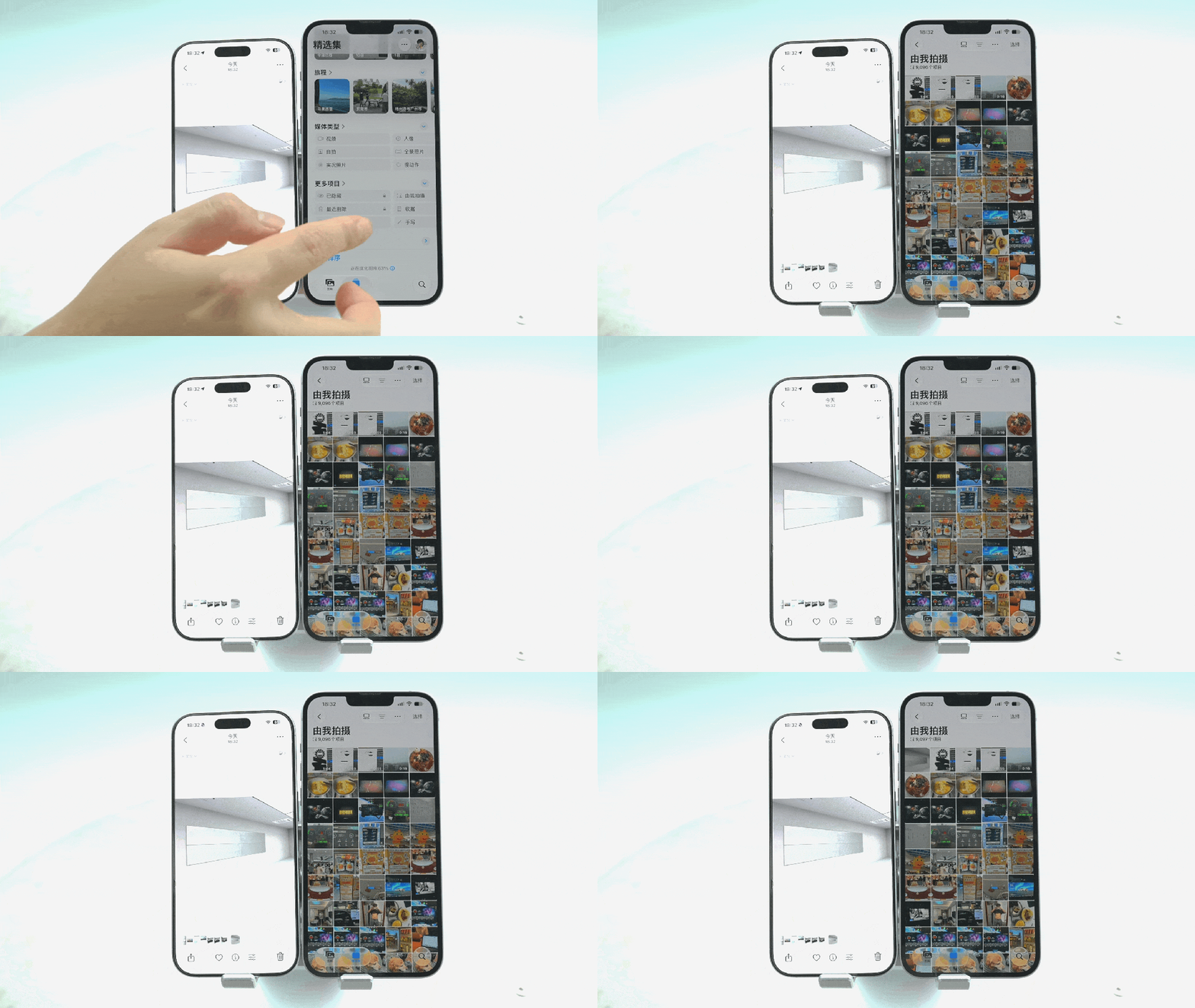
但如果你用隔空传送吧,一张照片从一台 iPhone 传递到另外一台 iPhone,那就不会识别成 “ 由我拍摄 ”,即使两台iPhone 登了同一个 Apple 账号也不行。也建议准备入手18 Pro系列的兄弟姐妹,如果想用这个分类的话,记得传照片的时候尽量用 iCloud。
但不管怎么样,多这样一个分类也是好的,截图、表情包和网上存的图终于不用跟相机拍的照片挤在一起了。
但要说真让我惊喜的还是这个照片星级别评分。
这个功能可以追溯到 Windows 98 那个年代,ACDSee 上面就会有这个功能。
基本上所有影楼或者摄影师在筛选照片的时候,都会用星级来筛。
这次 iOS 27 终于把它带到了 iPhone 上。
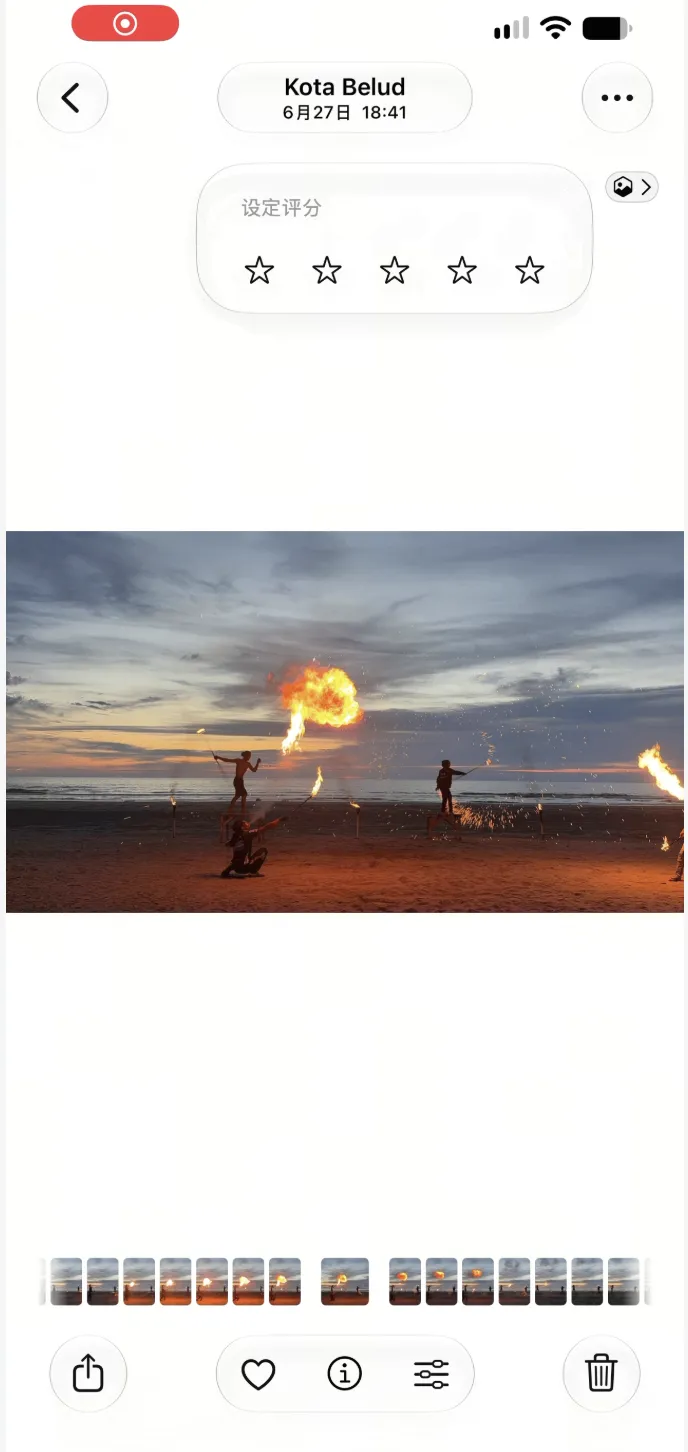
这个功能能让用户给每一张照片或者视频添加1-5颗星星,评完之后,还可以根据星星数量把不同得分的照片快速筛选出来。
我目前想到的用法就是,以后出去玩的时候,可以同一个景拍很多张,尝试不同构图不同角度,回来之后再慢慢对比,慢慢打分,选出得分最高的一组再拿去发朋友圈。
不过要打开这个功能还是得找一下的,它的开关被放在了设置 - App-照片 - 显示选项 - 显示评分控制里。
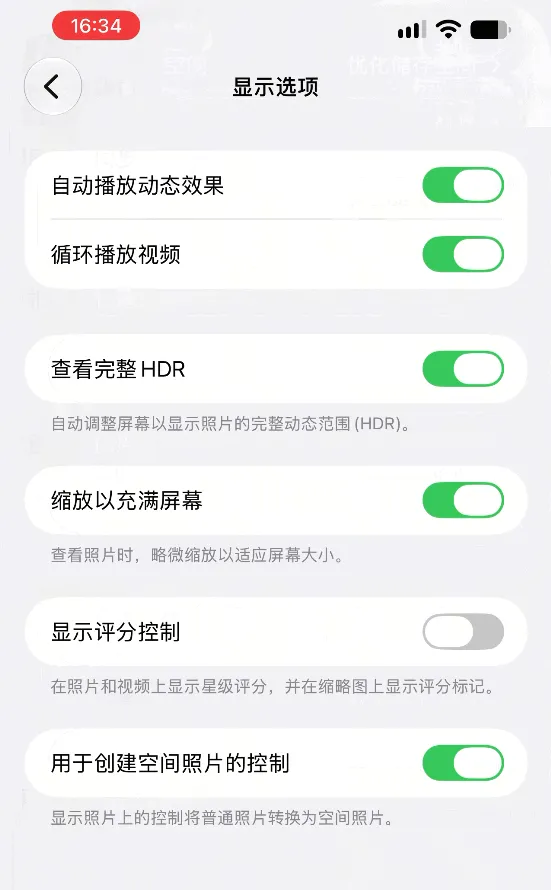
相比之下,另一个叫 “ 显示选择” 的图片功能相对来说就更简单直观一点了。
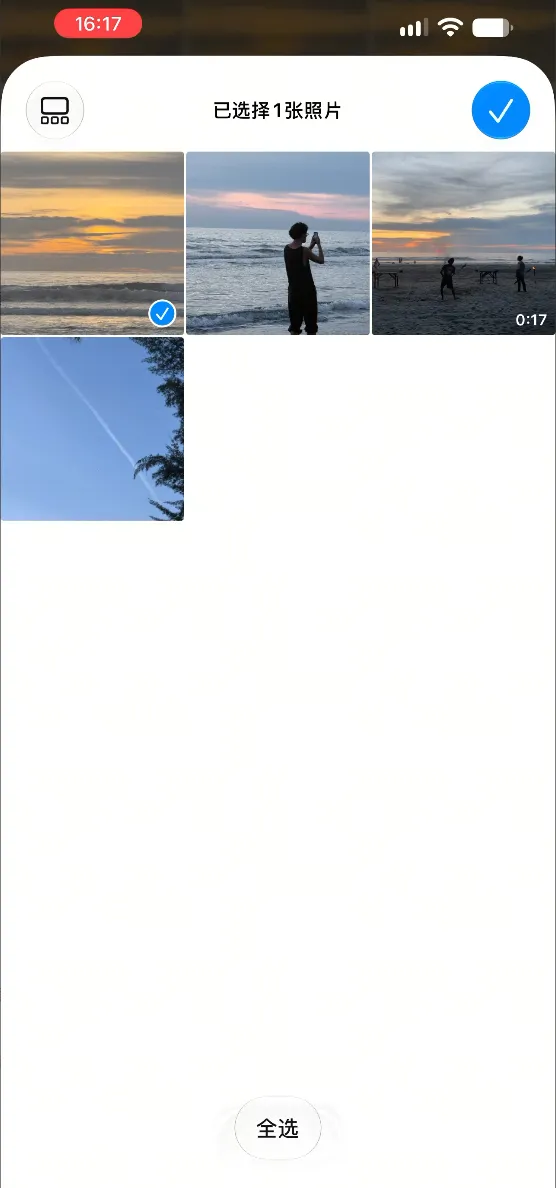
以前在iOS的照片App里多选照片的时候,底下的文字只会提醒你选了多少张,具体选了哪张,只能看照片右上角的勾。
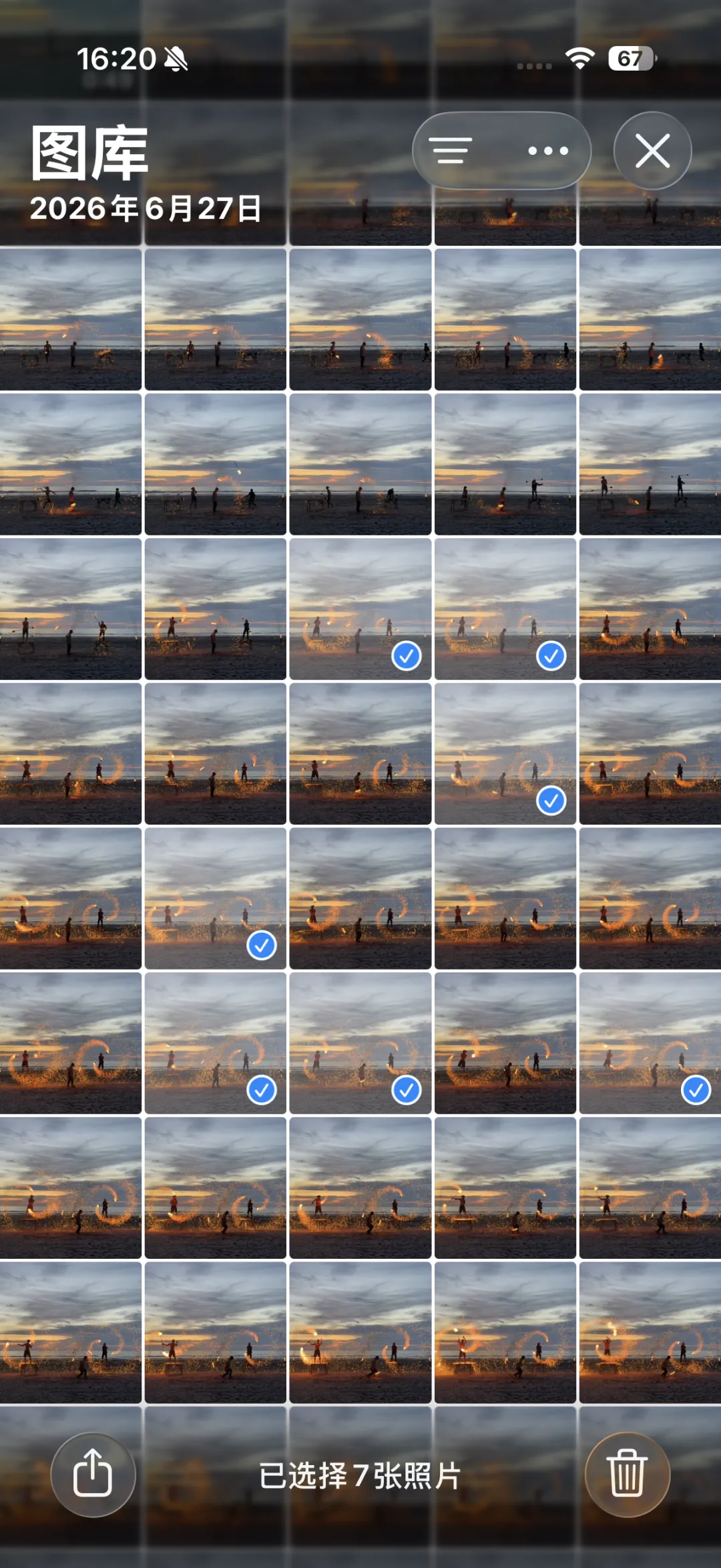
而到了 iOS 27 上,触发多选之后,相册底部会多一个显示所选照片的选项,点开就能直接看你已经选中了哪些照片了。
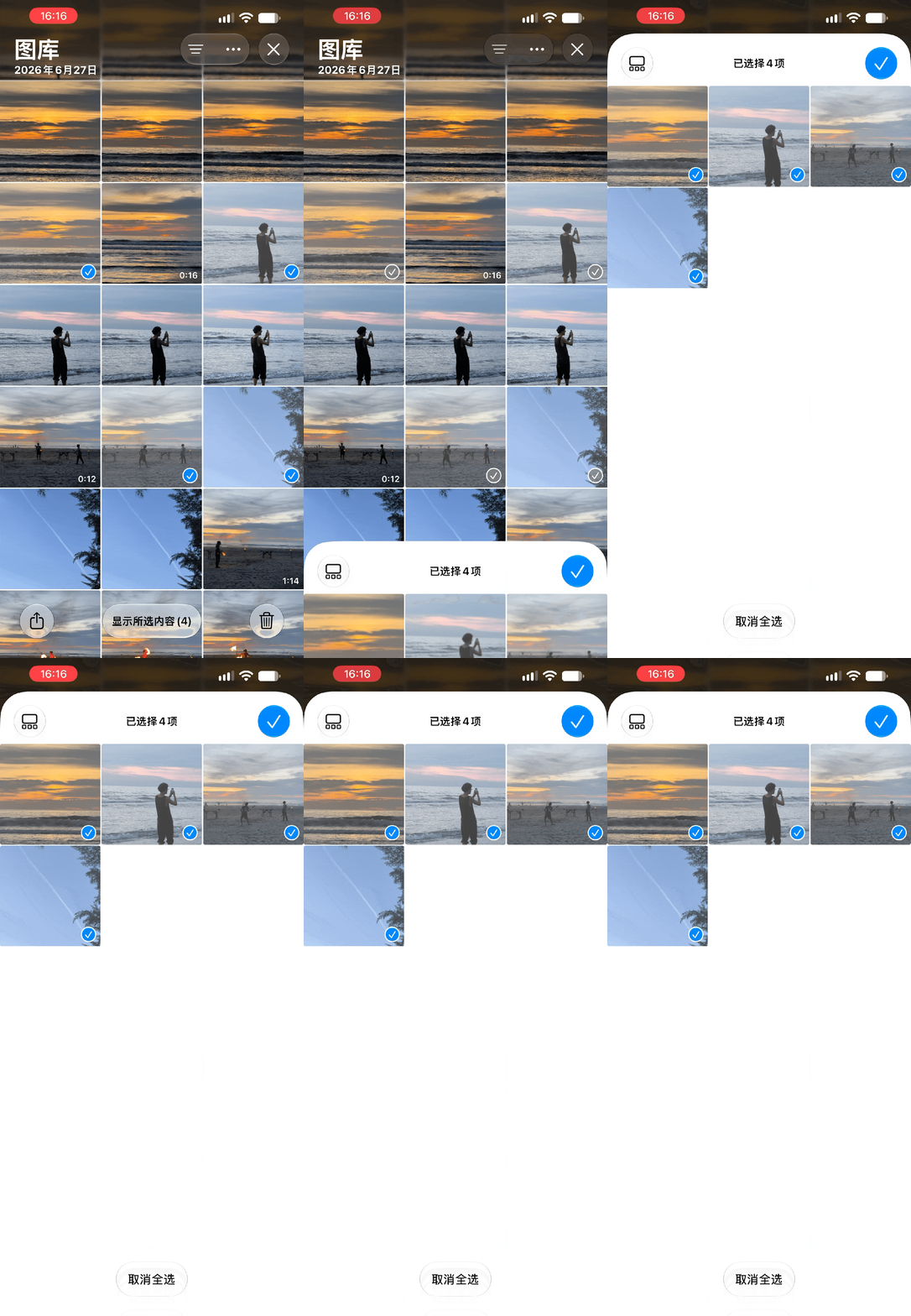
还能直接在这个界面二次筛选。
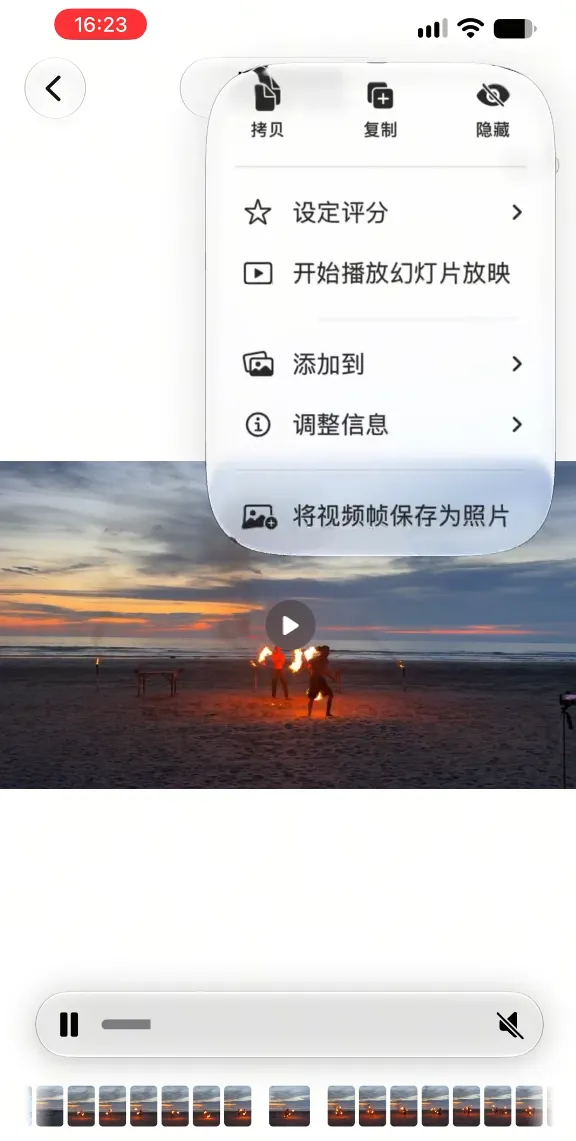
而除了这些方便整理的新设计之外,iOS 27 还增加了一个叫 “ 将视频帧存储为照片” 的实用功能。
在「照片」里打开视频,拖到想要的画面并暂停,再点右上角的“…” 选择 “将视频帧存储为照片”,系统就会按视频原始分辨率保存。
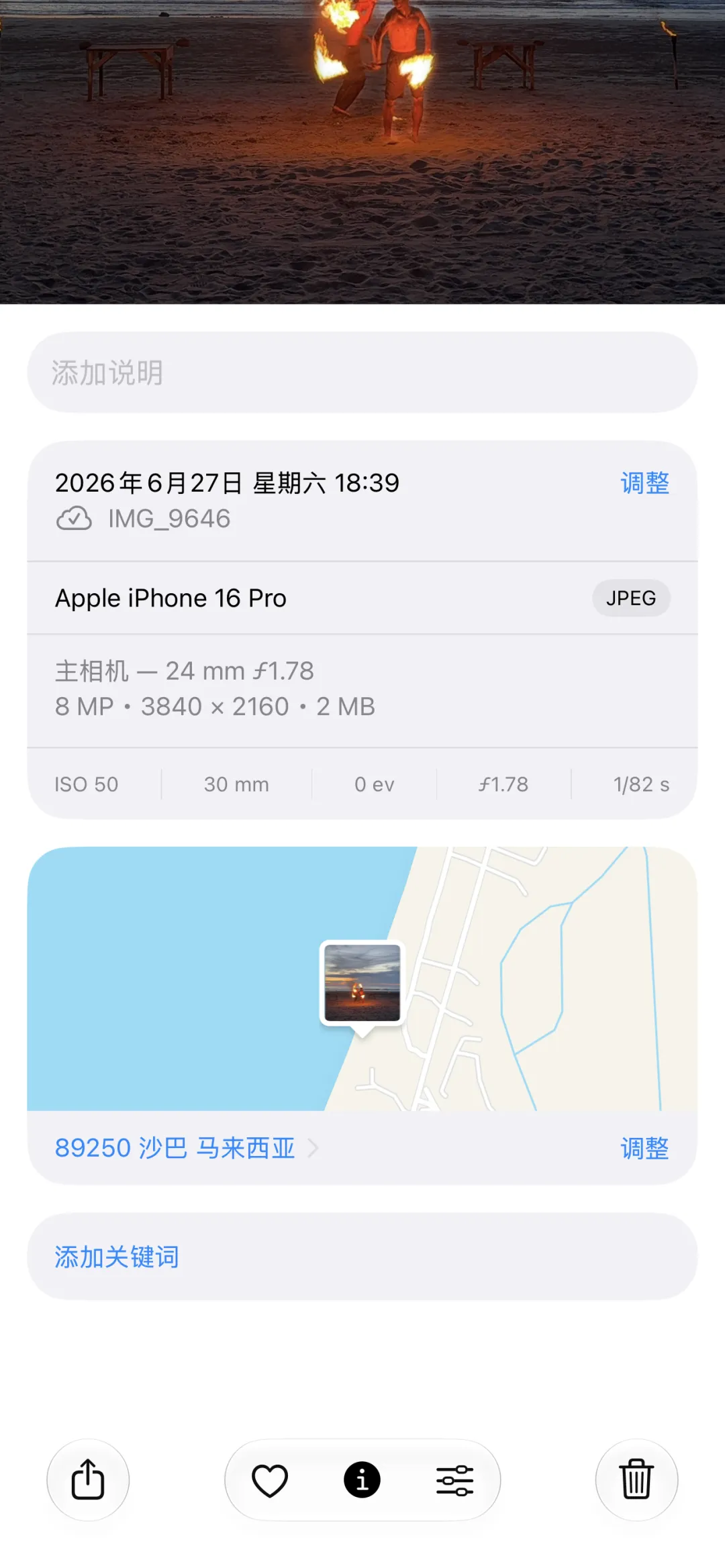
截出来的图片还会保留拍摄时间、地点、机型等等信息。
要是能将视频帧保持为 Live Photo,那就更好了。
其他应用还有一些小的更新,我就不展开跟大家一个个聊了。
# 配件相关升级
最后来看下一个跟 AirPods 相关的更新。
手机这边更新到 iOS 27 之后,AirPods也会拥有新固件,这个新固件里加入了自定义均衡器,可以分别调整低频、中频和高频。
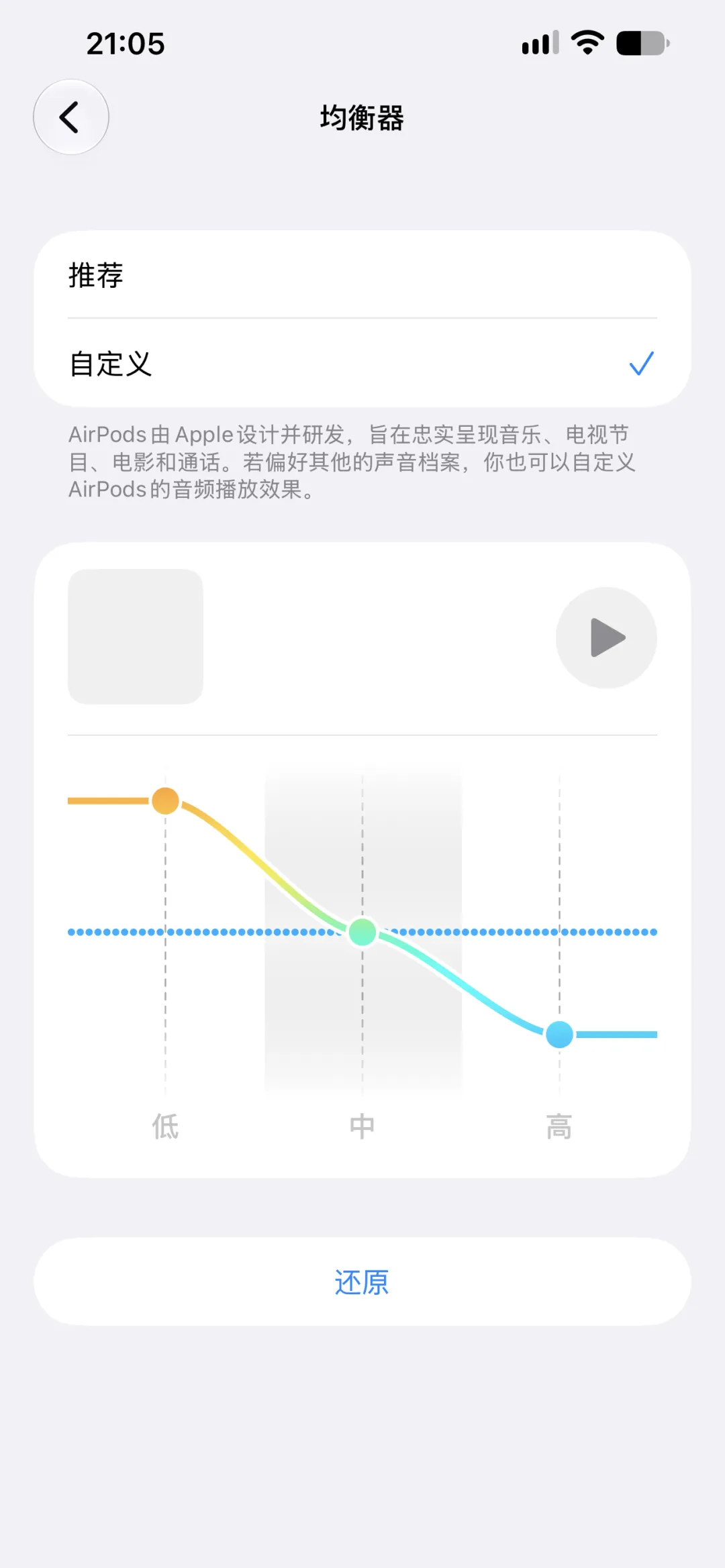
戴上并连接支持这功能的 AirPods 后,进入「设置」,点顶部的 AirPods 名称,再选择「均衡器—自定义」,拖动三条滑杆就行。
虽然只是个最基础的三段 EQ,跟专业播放器肯定没法比,但好就好在不需要额外安装调音软件,系统设置里就能操作,而且调好的参数会直接存进耳机,换到配对的 iPad 或 Mac 上也能继续生效。
OK,iOS 27 正式版的更新情况,以及它对老机型的适配情况,我们就先聊到这儿。
总的来说,虽然没有什么大的惊喜,但是还是藏了很多小心思的。
更加难得的是,保持住了一直以来 iOS 在老机型适配上的优秀表现,虽说一些功能做了机型区分,但影响基础体验的升级点,基本都给到了老机型。
硬要挑的话,只能说赶紧给非灵动岛机型补一套专属逻辑吧,不然很多灵动岛机型专属功能老机型根本用不上,这里头很多还挺实用的,老机型用上之后体验还能更上一层楼。
撰文:施昂
编辑:面线 & 二狗 & 米罗
美编:三狗
图片、资料来源:
我自己的 iPhone