ARTICLE · 1075985
下班合上电脑最怕遇到“正在配置更新请勿关机”?教你改这处原生设置,彻底拿回系统更新主动权
到了周五下午 6 点整,好不容易把一周的工作画上句号,你收拾好背包、穿上外套,顺手点了一下“关机”准备赶地铁赴约。
然而,屏幕突然一黑,紧接着幽幽跳出一行冰冷的蓝底白字:
“正在配置更新 18%,请保持计算机开机,这可能需要几分钟……”
这一刻,整个人的血压瞬间飙升。
拔电源强制关机?上一次这么干的朋友,第二天开机直接提示“系统引导损坏无法进入桌面”,教训惨痛;
坐在工位上死等?看着进度条像蜗牛一样从 18% 爬到 35%,再卡在 75% 一动不动,半个小时不知不觉就耗进去了,约会泡汤、末班车错过。
更让人火大的是**“半夜幽灵自动重启”**:昨天下班前特意保留了七八个参考网页、十几个对账表格,甚至代码或方案还没来得及保存,结果微软趁你睡觉偷偷更新并重启了电脑。第二天早上一开机,所有心血全部灰飞烟灭,系统还像邀功一样弹个框:“我们已为您更新到最新版本,快来看看有哪些新功能吧!”
网上很多所谓的“电脑高手”教你用第三方小工具把更新“永久彻底封杀”,结果导致微软商店打不开、游戏运行库报错、DirectX 故障连连。
今天千羽就教大家一套最高明、最优雅的原生配置方案:不装任何乱七八糟的拦截软件,更不破坏系统的正常升级组件。只需改动 Windows 原生自带的一处策略,把微软强制喂饭的“霸道更新”,彻底降级为“唯你命是从”的“仅通知模式”!
一、 为什么千万别盲目“彻底禁用”更新服务?
在教大家动手前,千羽必须先帮大家避开一个巨大的认知雷区。
网上流传最广的关更新教程,通常是让你在服务列表里把 Windows Update 服务设为“禁用”。
但实操过的朋友都知道,这种粗暴做法有两大严重硬伤:
- 副作用巨大
:Win10 和 Win11 的很多现代化基础能力(例如 Microsoft Store 微软应用商店、Xbox 游戏服务组件、DirectX 运行库、WSL 子系统等)与更新服务强绑定。一旦彻底斩断,你会发现很多软件既无法下载也无法自动修补漏洞; - 根本关不干净
:微软在系统后台设置了多个守护进程(例如 Update Orchestrator Service和计划任务)。哪怕你今天手动把服务关了,过不了两三天,系统在后台健康检查时就会自动把服务重新激活拉起,继续在关机时给你来个“突然袭击”。
千羽第一性原理告诉我们:解决问题的关键从来不是暴力对抗,而是顺应系统架构,借力微软官方预留给企业 IT 管理员的底层通道。
我们要达到的最终物理目标非常清晰:
- 平日里
:绝不允许系统在后台偷偷跑满带宽下载几十个 G 的补丁,更不允许在关机时强行卡住配置; - 有更新时
:系统只能以温和的小气泡通知你“有新补丁可用”,只要你不手动去点击“下载与安装”,系统就绝对老老实实当缩头乌龟; - 即使补丁下载完了
:也绝不允许在半夜自作主张强制重启你的电脑!
二、 步骤一:改动组策略核心参数,将更新降级为“仅通知”
如果你使用的是 Windows 10/11 专业版、企业版或教育版(绝大多数台式机及主流商用轻薄本),微软官方自带的“本地组策略编辑器”就是掌控更新的终极中枢。
实操步骤:
同时按下键盘快捷键 Win + R,呼出“运行”对话框;输入命令:
点击“确定”打开本地组策略编辑器;gpedit.msc在左侧的目录树中,依次层级展开以下路径: 计算机配置->管理模板->Windows 组件->Windows 更新->管理最终用户体验在右侧的策略列表中,找到名为 配置自动更新的策略项,双击打开它;在弹出的窗口中: 将左上角的选项从“未配置”改为 已启用;在左下方的“配置自动更新”下拉菜单中,选择 2 - 通知下载并自动安装;点击“应用”并点击“确定”。
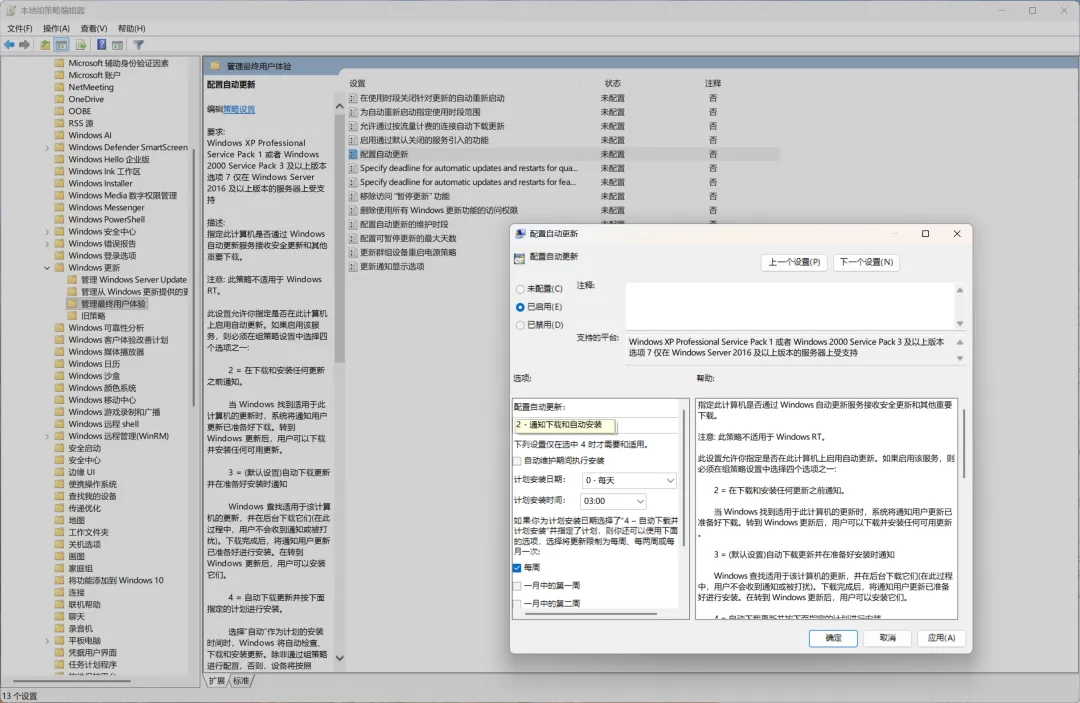
这个设置改变了什么?
一旦选定为“2 - 通知下载”,你就彻底掌握了生杀大权!
今后微软推送任何补丁,系统绝不会在后台偷偷占用网速下载,关机菜单里更永远不会出现“更新并关机”这只拦路虎。只有你哪天闲下来,主动进入“设置 > Windows 更新”并亲手点击“下载”,补丁才会开始传输。
三、 步骤二:家庭版用户无组策略?一行原生注册表直接平替!
很多朋友买的联想小新、华为、华硕等家用轻薄笔记本,预装的是 Windows 11 家庭中文版(Home Edition)。按 Win + R 输入 gpedit.msc 时,系统会报错提示“找不到文件”。
千万别花钱找人升级专业版,更别去网上下载所谓破解脚本!
因为组策略的底层本质,就是在注册表里写入一个开关值。我们在家庭版中,直接用一行原生管理员命令就能达到 100% 完全相同的效果:
点击任务栏底部的搜索图标(或按快捷键 Win + S),输入cmd;在搜索结果的“命令提示符”上,点击右侧的 以管理员身份运行;将下面这行命令整行复制,在黑底终端中点击鼠标右键粘贴并回车: reg add "HKEY_LOCAL_MACHINE\SOFTWARE\Policies\Microsoft\Windows\WindowsUpdate\AU" /v AUOptions /t REG_DWORD /d 2 /f屏幕上瞬间回显一行绿意盎然的提示: 操作成功完成。
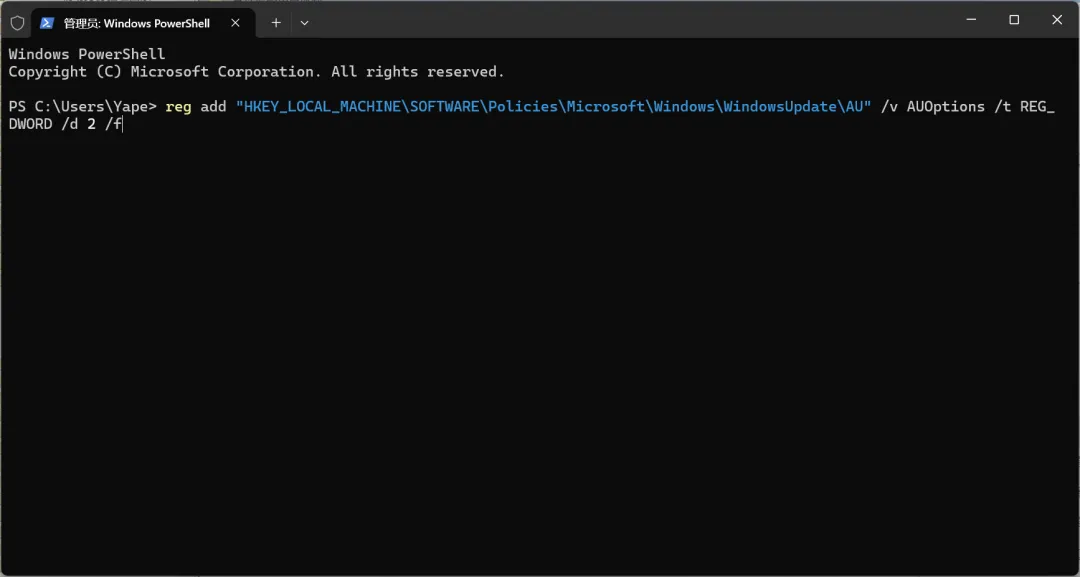
这就是千羽推崇的单线极简解法:一行命令直接在注册表底层把自动更新模式锁定为“2(通知模式)”,家庭版立刻拥有专业版才有的更新拦截能力!
四、 步骤三:斩断“半夜自动重启”——绝不让未保存工作丢失
解决了关机卡死和偷跑下载,很多人最担心的就是第二天早上开机,未保存的表格和工作文档被强制关掉。
只要你的电脑登录了当前账户,通过以下原生设置,可以彻底剥夺微软的自动重启特权:
专业版/企业版组策略路径(两种系统版本精准指引):
💡 重点说明:Win11 最新版本的位置变化
微软在最新的 Windows 11 版本(22H2/23H2/24H2)中对组策略结构进行了重新整理,很多朋友在 管理最终用户体验 列表里找了一圈发现只有十来个选项,没看到这项策略,别慌!看清以下两种方式:
经典方式(点进“旧策略”文件夹):
在左侧导航栏中,找到刚才展开的 管理最终用户体验,在其正下方紧挨着一个名为【旧策略】的子文件夹;点击 旧策略文件夹,右侧列表中就能立刻看到经典的: 👉对于有已登录用户的计划的自动更新安装,不执行自动重新启动;双击打开它,将其设置为 已启用,点击“确定”。新版原生方式(当前页面第 1 项):
如果你不想翻子文件夹,在 管理最终用户体验当前右侧列表的第一项,直接找到: 👉在使用时段关闭针对更新的自动重新启动;双击打开它并勾选 已启用,同样可以杜绝系统在你的活动与登录期间强制重启!
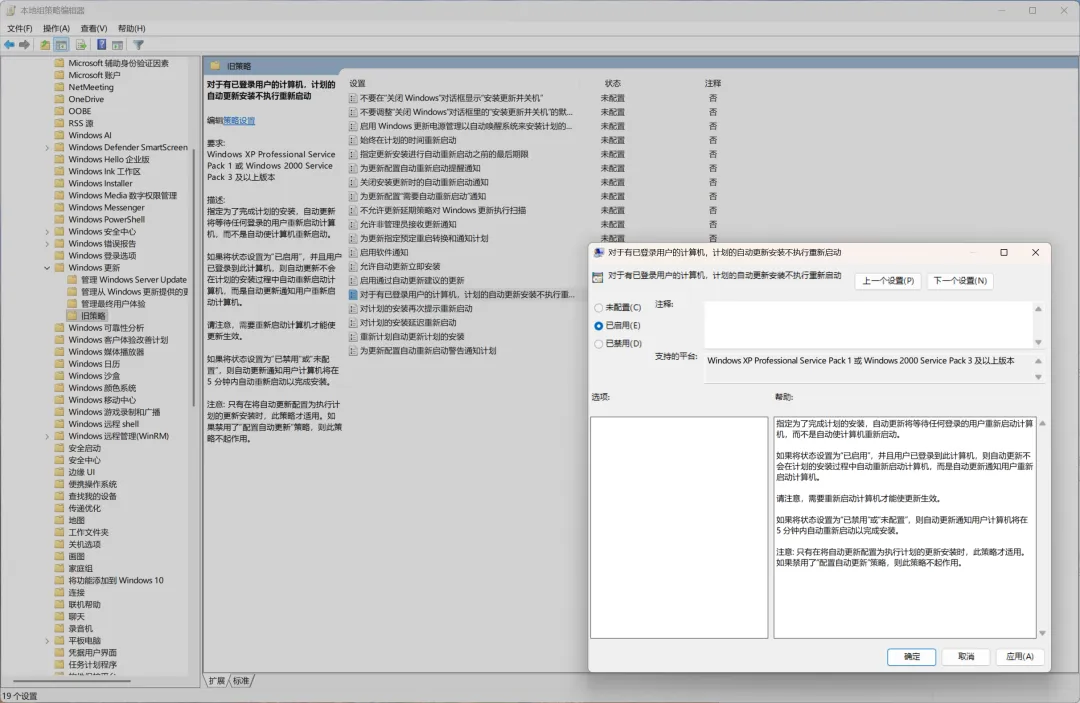
家庭版管理员命令平替:
同样在管理员命令提示符中,敲入这一行回车即可:
reg add "HKEY_LOCAL_MACHINE\SOFTWARE\Policies\Microsoft\Windows\WindowsUpdate\AU" /v NoAutoRebootWithLoggedOnUsers /t REG_DWORD /d 1 /f 配置完这一条,只要你的电脑还处于登录状态(比如锁屏离开工位),哪怕系统已经把补丁下载安装好了,微软也必须规规矩矩地等你在场时亲自点击重启,绝不敢自作主张重启你的机器!
五、 步骤四:极简保底招式——关键时期的“暂停更新”
如果接下来一周你面临高强度的重要工作(比如年终财务结账、毕业论文答辩、准备大型招投标汇报演示),在这一周内连一个弹窗通知都不希望看到:
按 Win + I打开“系统设置”,点击左下角Windows 更新;在右侧找到“暂停更新”选项; 点击下拉菜单,直接选择 暂停 5 周(Win11 原生支持最高一次性暂停 5 周)。
在暂停生效期间,整个系统更新引擎彻底进入休眠静默状态,不会进行任何联网嗅探,为你提供一个绝对宁静纯粹的专注环境。
六、 总结与结语
科技本该是服务于人的生产力工具,绝不应该反客为主,在主人急着关机合盖或半夜休息时横加干涉。
今天教大家的这套原生组合拳:
- 核心策略
: AUOptions = 2(通知下载模式,彻底告别关机卡顿); - 防重启保险
: NoAutoRebootWithLoggedOnUsers = 1(有登录用户绝不自动重启); - 特殊时期兜底
:官方原生暂停 5 周。
改完之后,点击“关机”就是干脆利落的秒速断电关机,再也没有任何所谓的“正在配置更新请勿关机”来消耗你的耐心。
把文章收藏起来,或者转发给你身边那个总被“系统更新”折磨得抓狂的朋友吧!
💡 千羽互动:你曾因为微软的“正在更新请勿关机”或者半夜强制重启耽误过什么大事吗?在评论区聊聊你的惨痛经历吧!