ARTICLE · 1081746
手把手教你:利用Excel就可以绘制高大上的阶梯图
图文撰写 | Janeey Wang
介 绍

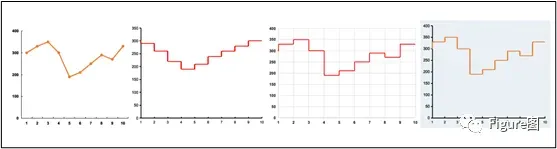
想要体现数据的变化趋势,我们首先想到的应该会是折线图。不过,用多了折线图,还有另一种图也可反应数据的变化趋势:阶梯图。大家可能感觉跟折线图差不多,不过呢他们还是有差别的。
所谓阶梯图,是用间歇型阶跃的方式表达数值变化的图表。它与折线图的区别是:折线图体现的是数据渐变的过程,而阶梯图的数据只是在某一个特定时间突然发生了变化。
比如我们测量动物每周或每月的体重变化,不考虑每天的波动,这种情况下对于一段时间的数据来说,其形式应是阶跃式的,用阶梯图比较合适。


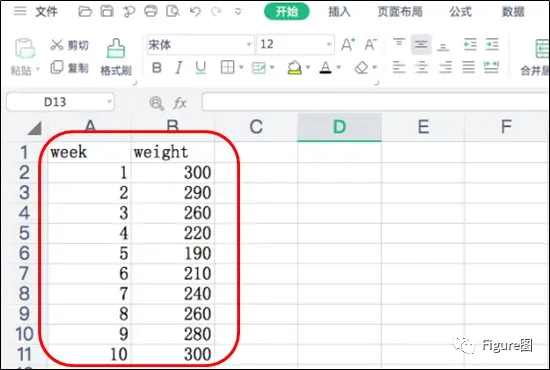
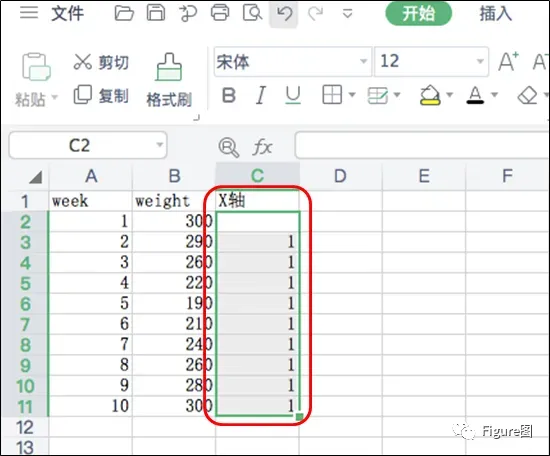
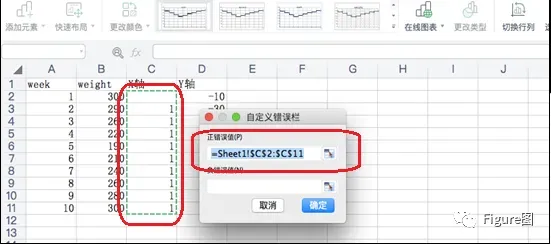
2、在C列增加一列辅助列作为X轴,除了C2外均输入1
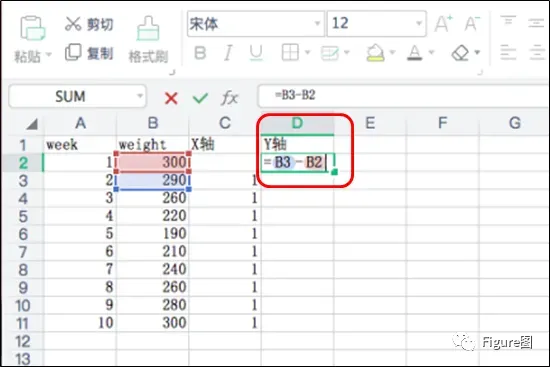
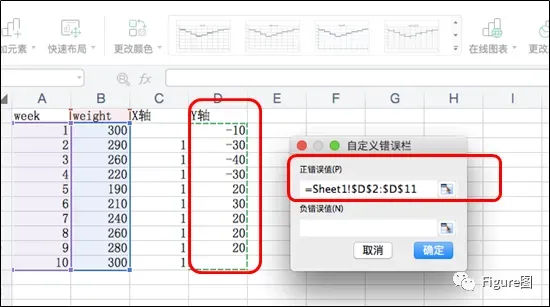
3、在D列增加辅助列作为Y轴,输入公式得出数值,先在D2输入公式“=B3-B2”,按“Enter”后得出数值,其余D3~D10单元格的数值只要拉动D2单元格右下角的“+”便可直接得出,如果不习惯也可以自己输入或再输入公式得出。
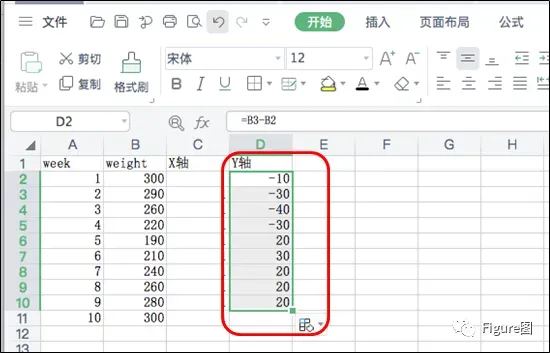
这样Y轴辅助列的数据也完成了
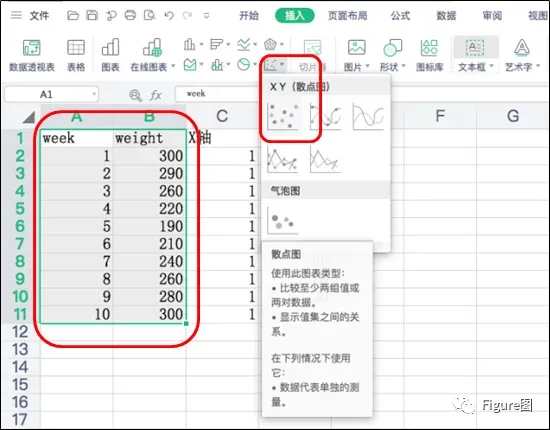
4、 数据完成后就可以开始作图了,选中A和B列的数值,依次选择“插入”→“XY散点图”→“散点图”,插入图表。
5、 这样散点图便出来了
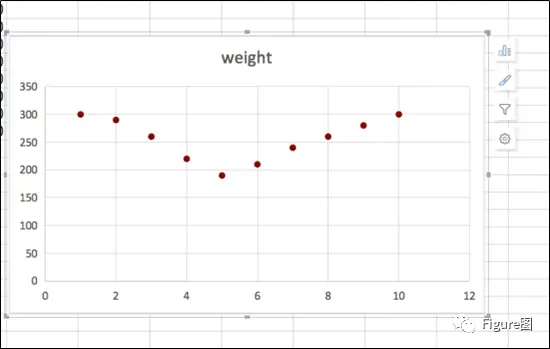
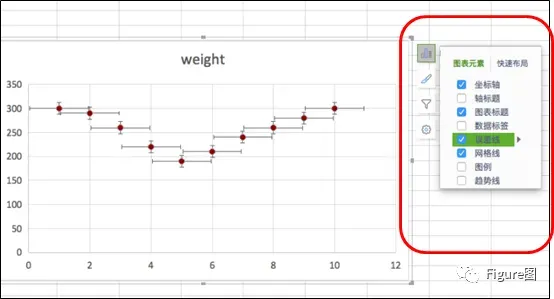
6、继续调整,选中图标后,在其右侧第一个小图标“图表元素”中勾选误差线,这样每个数值对应的水平的和垂直的误差线分别显示出来了。
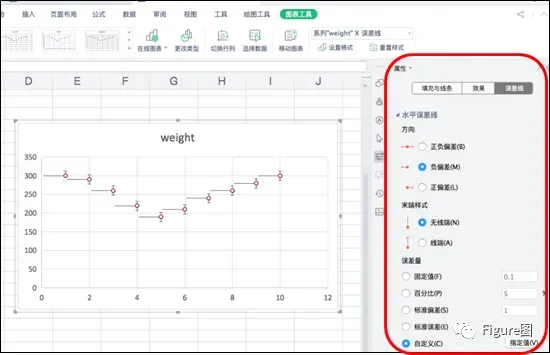
7、 接下来调整误差线,先选中水平误差线,在菜单栏“图表工具”的“属性”中,选中“误差线”,然后选择“负偏差”、“无线端”,误差量选择“自定义”。继续点击“指定值”,选择X轴的误差值。
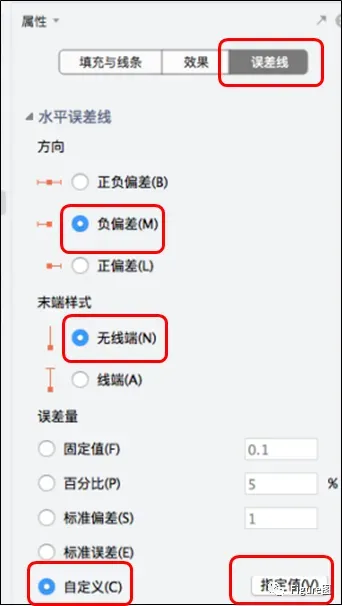
8、 在弹出“自定义错误栏”中的“正错误值”处,点击右侧小箭头图标,框选C列X轴的数值,选择结束后点击右下角“确定”。
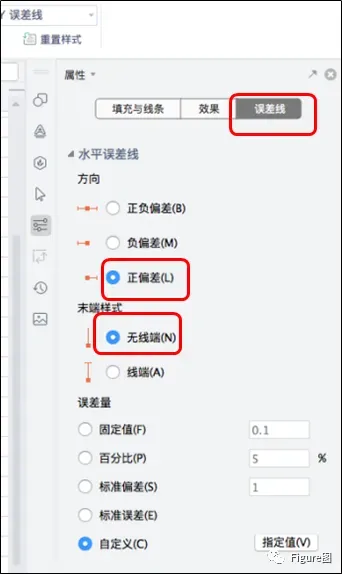
9、 X轴调完后我们继续调Y轴,首先选中垂直误差线,同样在误差线调整的菜单栏里面选择“正偏差”、“无线端”、“自定义”,点击“指定值”。
10、同样在弹出“自定义错误栏”中的“正错误值”处,点击右侧小箭头图标,框选D列Y轴的数值,选择结束后点击右下角“确定”。
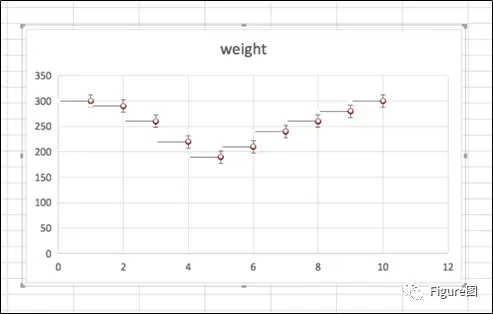
11、 经过上述操作我们阶梯图的雏形已经出来啦。
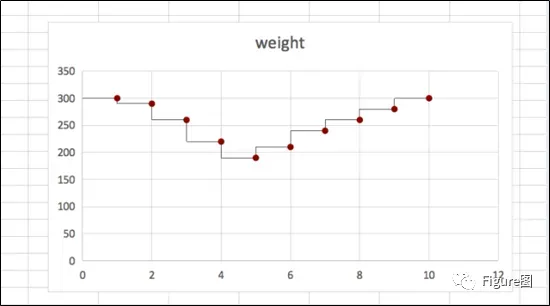
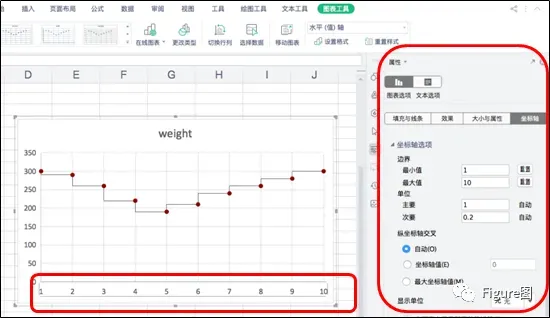
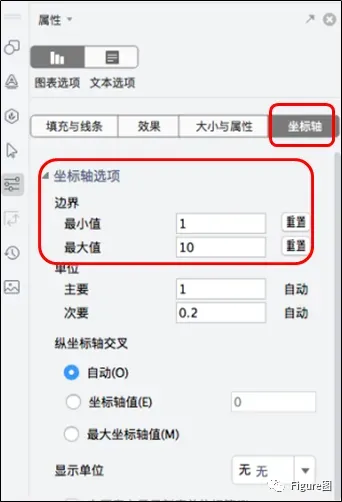
12、 接下来就做其他调整了,首先调整X轴的时间轴,选中X轴,在右侧“属性”一栏选择“坐标轴”,将边界的最大值和最小值改为“1”和“10”,即为实际的周数。
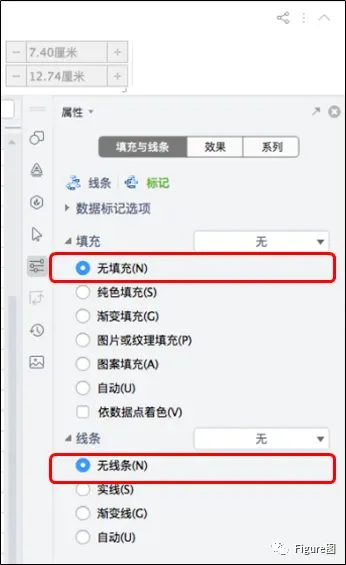
13、接着将阶梯图上的标记点去除,具体为选中标记点,右侧“属性”一栏选择“填充与线条”,均选择“无填充”和“无线条”。
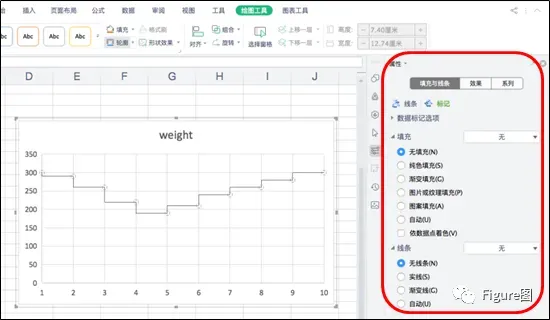
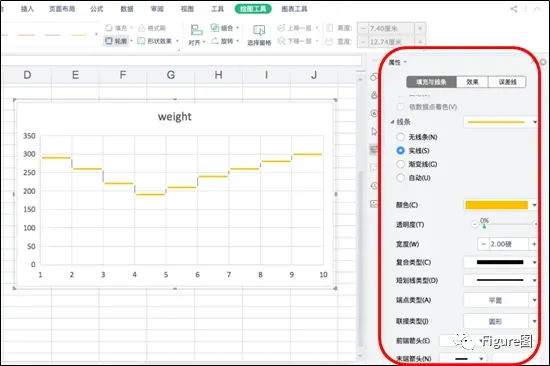
14、 随后可以调整阶梯的颜色,根据自己的喜欢来即可,分别调整水平线段和垂直线段的颜色、透明度、宽度等等。
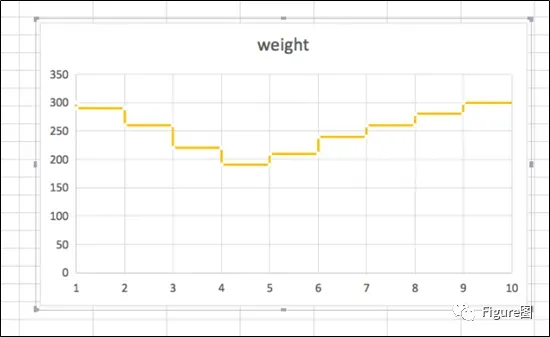
15、通过以上方法,阶梯图的图形部分便可以了,而在其它格式方面上咱们继续调整。
选择X轴,“填充与线条”→“实线”→“黑色”→“宽度”。
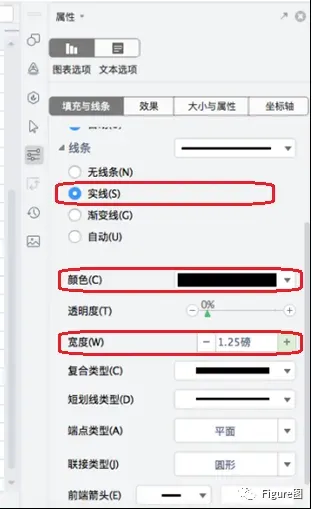
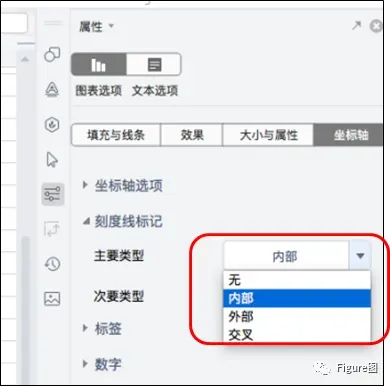
16、 接着在“坐标轴”→“刻度线标记”→“主要类型”→“内部”或者“外部”(这部分得按照具体期刊要求予以采用不同类型即可)。
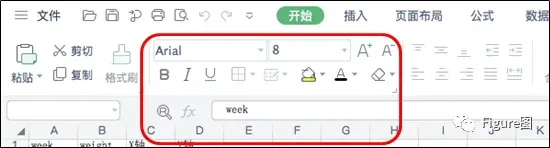
17、 在“开始”菜单栏下面调整具体的字体
18、 选中Y轴后按照同样的步骤进行调整Y轴的格式
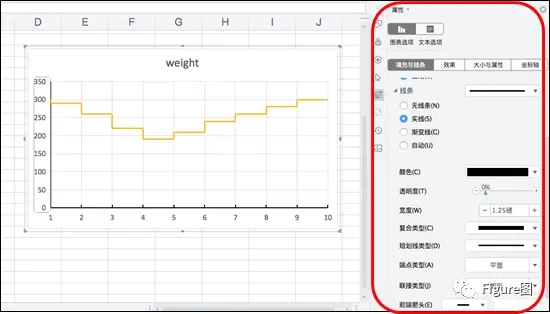
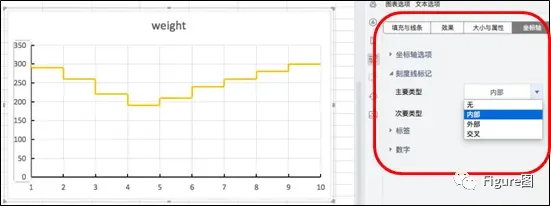

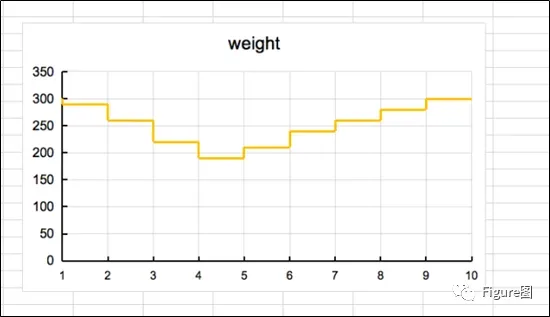
19、X轴Y轴调完后效果如下:
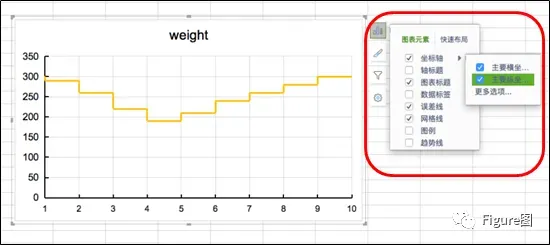
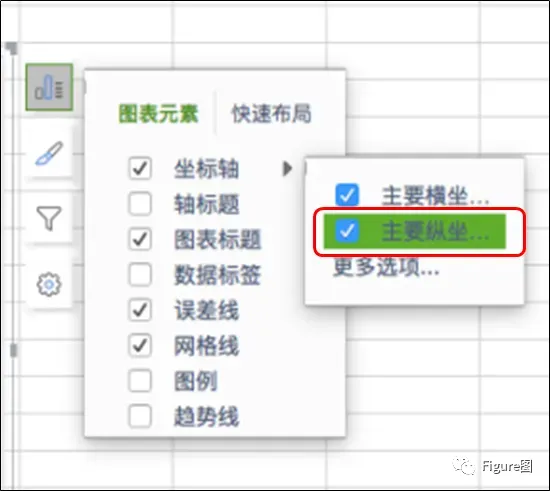
20、 如果不想要Y轴,我们选中Y轴后点击图右上角小图标“图表元素”→“坐标轴”,把“主要纵坐标”的小√对除即可。
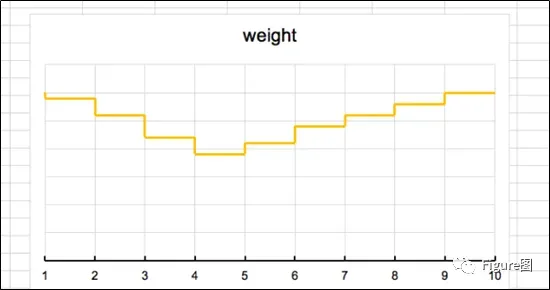
21、 当我们不想要网格背景的时候,我们进一步选中背景中水平、垂直网格线,均调整为“无线条”即可。
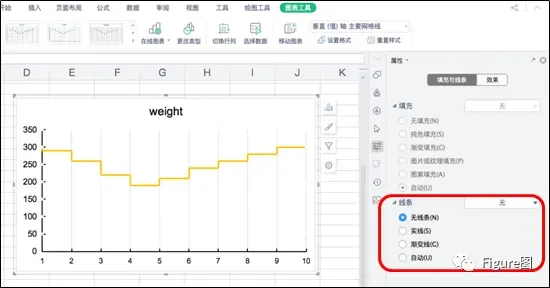
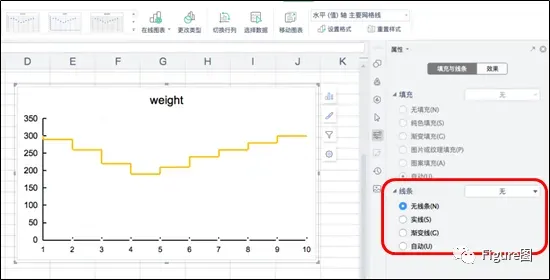
22、 或者要进一步更改背景、阶梯图线段颜色等均可予以分别调整。
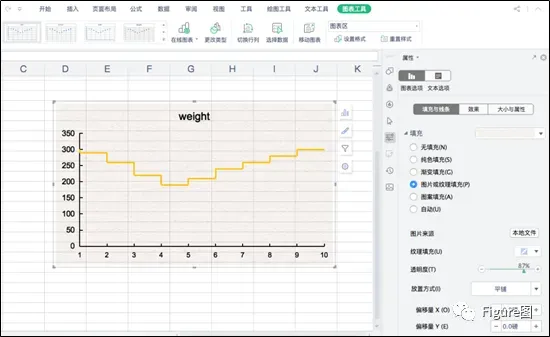
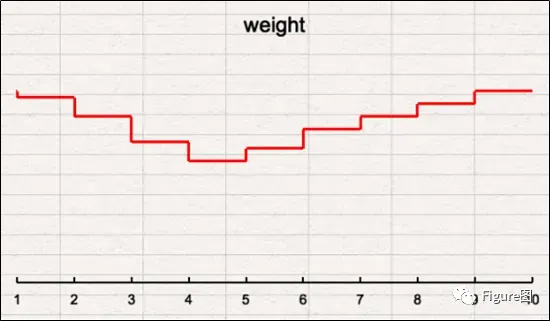
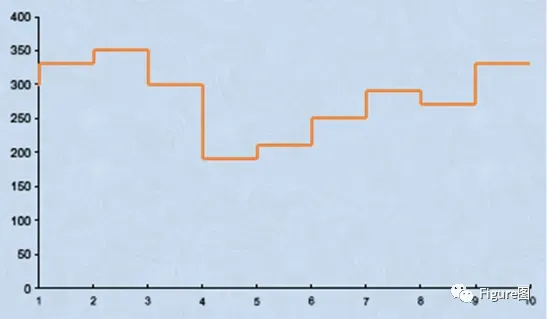
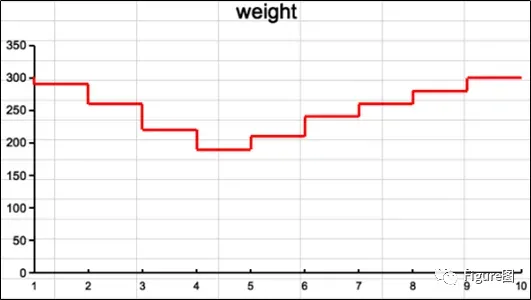
⭐⭐⭐这么简单实用的图,赶紧做起来吧,以后显示趋势变化的不只有折线图可以用了。
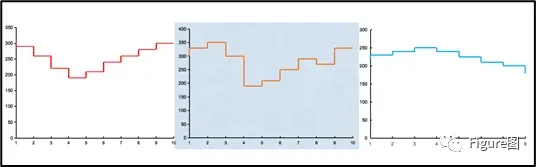
坚持看到这里的小伙伴~
觉得此文对您有所帮助的话
一定要关注公众号哦~
若再点击“在看”~
推送就更美好啦~
要相信
你距离
Paper发表也就不远了~


可以完成的绘图,包括但不限于:期刊封面、TOC图、摘要图、流程图、假说图、示意图、模型图、实验图(可按期刊要求优化)、数据图等。
三、绘图周期
根据各绘图类型的不同,完成的时间周期不同。具体细节,请与客服沟通。
四、备注说明
每个绘图业务,均会按照客户要求给出初稿,然后再定稿。具体事宜与客服沟通。

团队已完成的客户允许公开的部分示例


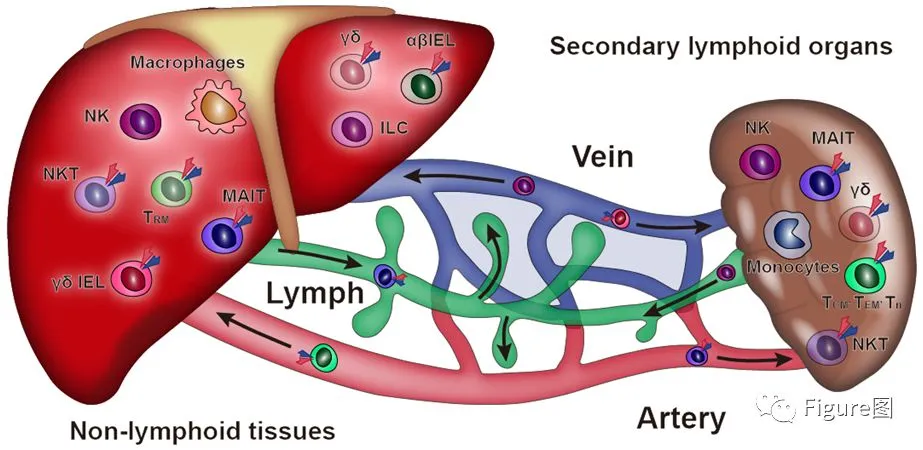
AI(illustrate)完成的彩图
用PPT跟Cell子刊学机制图
AI(illustrate)完成的彩图
点击下图,即可跳转至原文