ARTICLE · 1083392
手机里收到四种办公文档,怎样逐个查看?
出游安排是Word,预算是表格,行程介绍又是一份幻灯片,还夹着一份ODF笔记。只想先读一下内容时,可以试试自由办公文档查看器(LibreOffice Viewer)。
下面用四份中文小样例,走一遍从首页打开文件、翻页和切换部件的路径。文件内容均为虚构演示资料,没有个人文档或真实出游信息。
1. 从首页的最近文件开始
首页上方是“选择要打开的文件”,下方是“最近的文件”。已经打开过的文件会在这里显示名称与格式图标,便于再次进入。
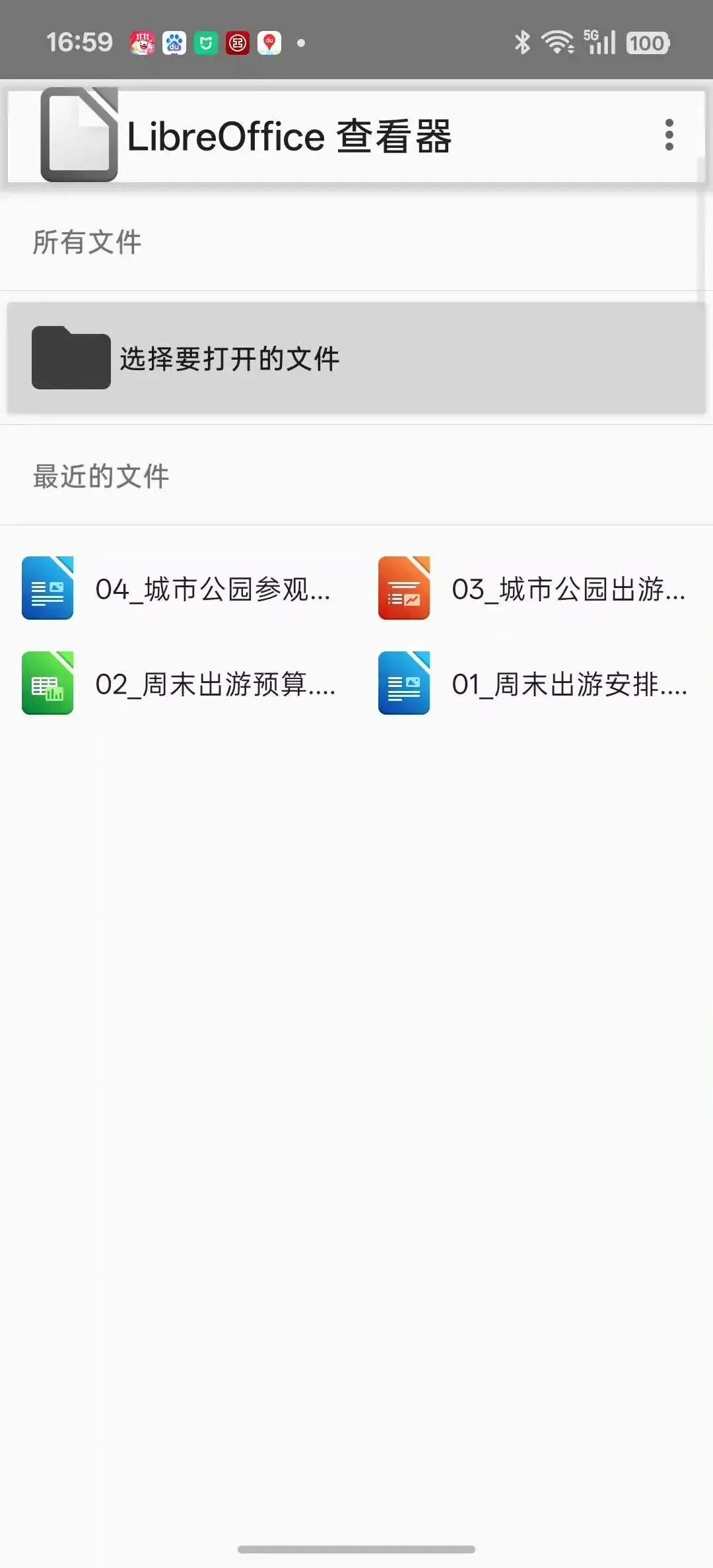
▲ 首页显示文件选择入口与四份最近打开的中文样例
这些样例已提前准备并通过文件选择器打开过,因此可以直接从最近文件进入。首次查看自己的文件时,需使用上方入口选择对应文件。
2. 打开Word,向上滑动读下一页
点“周末出游安排”,进入Word文档查看页。第一页包含时间、地点、上午行程和随身物品,中文正文可以直接阅读。
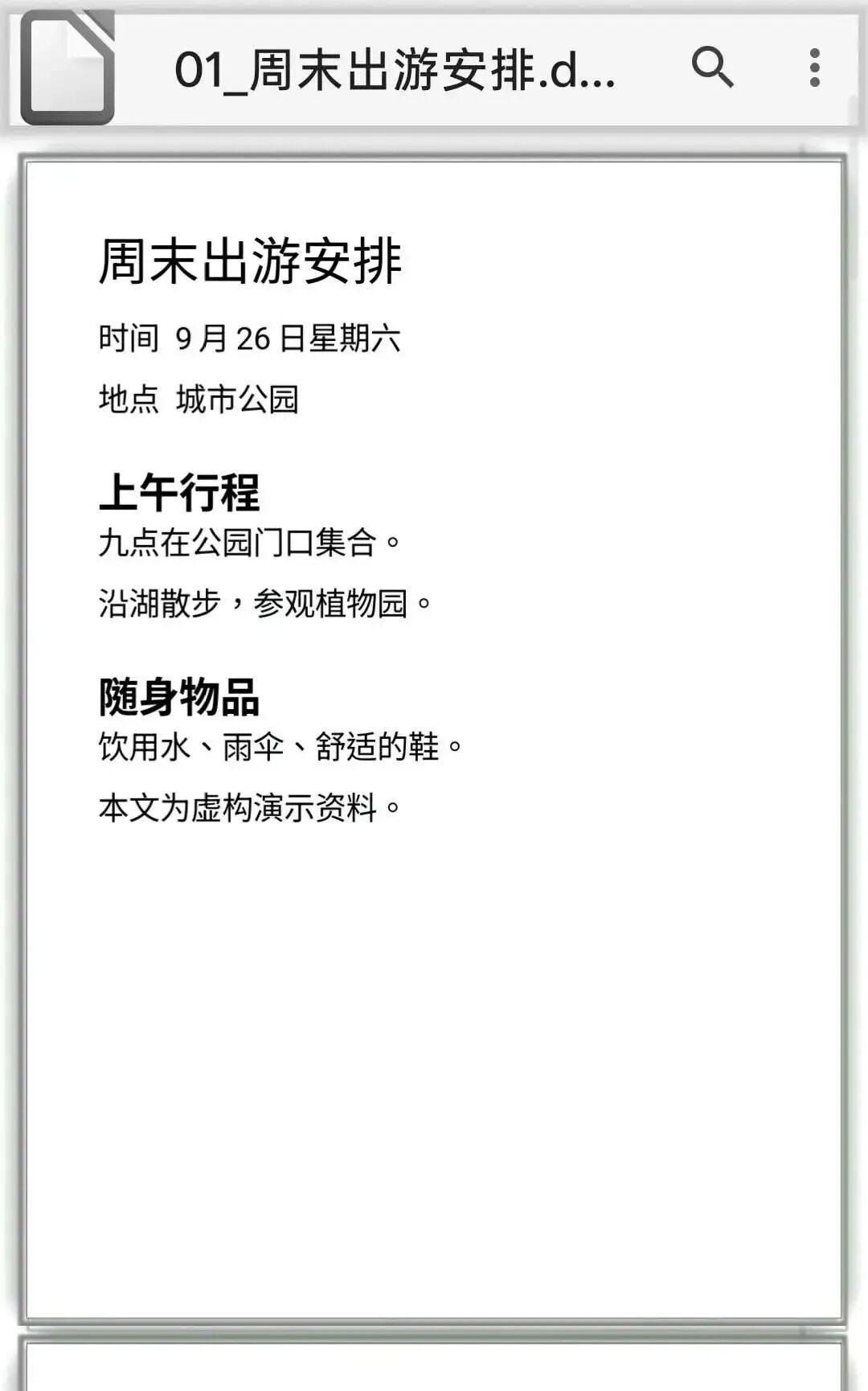
▲ Word第一页显示周末出游安排、上午行程和随身物品
向上滑动即可继续读第二页。这里列出午餐、湖边休息、结束时间和集合提醒,操作的重点是阅读与翻页。
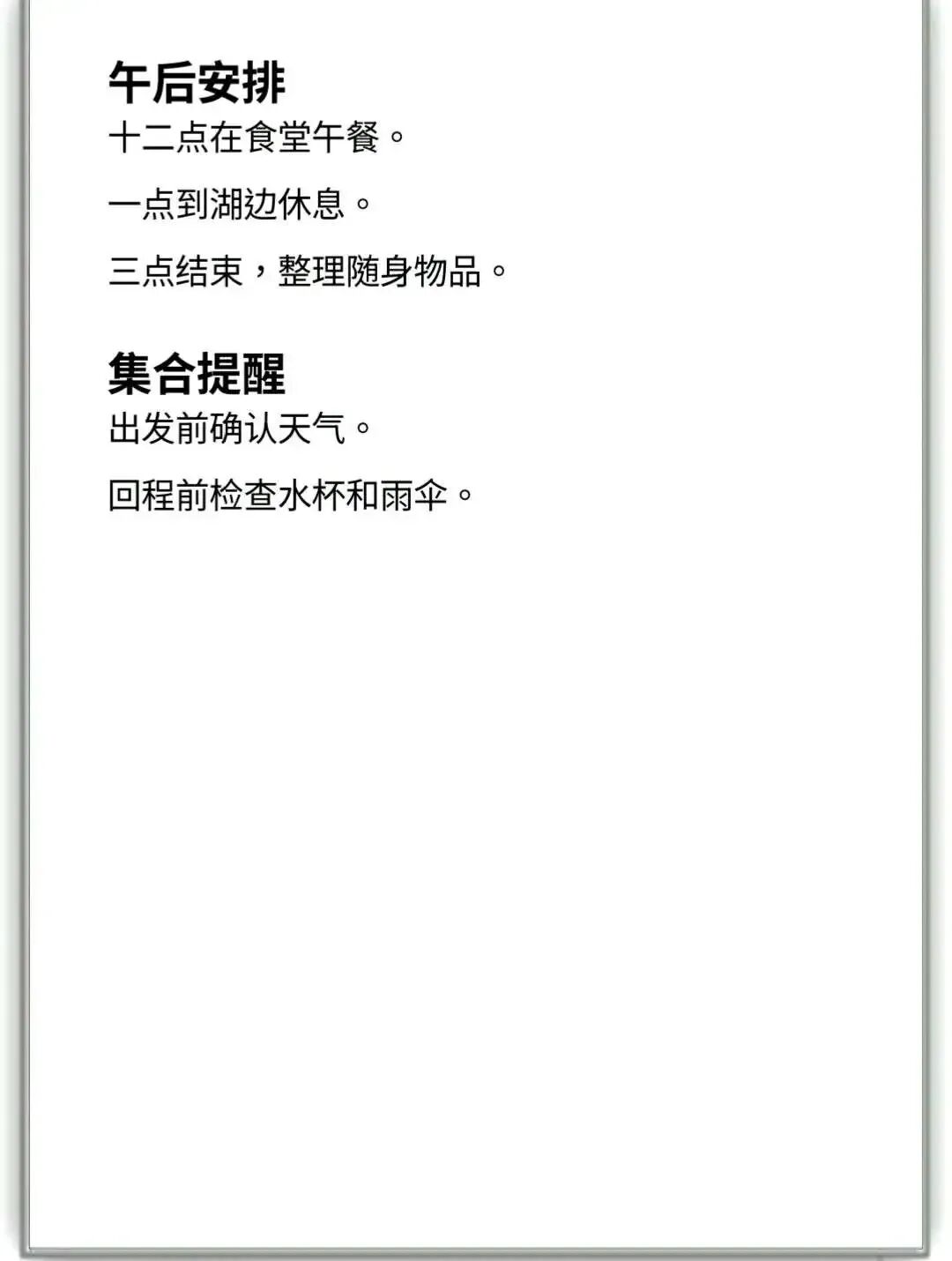
▲ 滑动后的第二页显示午后安排和集合提醒
3. 查看预算表,再切换另一张工作表
返回首页,打开“周末出游预算”。第一张工作表列出午餐、公交和饮用水费用:50元、12元和6元,演示合计68元。
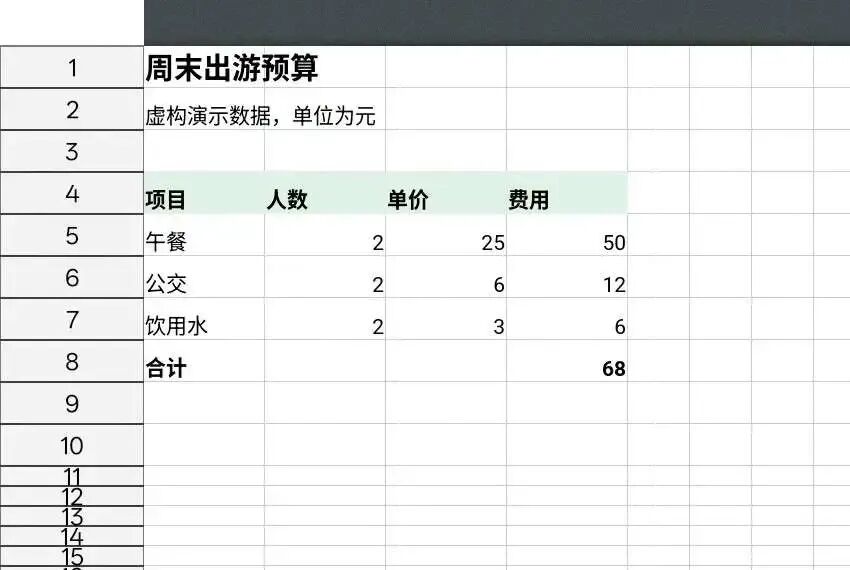
▲ 预算工作表显示三项费用和68元合计
如果同一个文件包含多张工作表,点右上角三点菜单,再选“部件”。左侧会列出“出游预算”和“物品清单”。
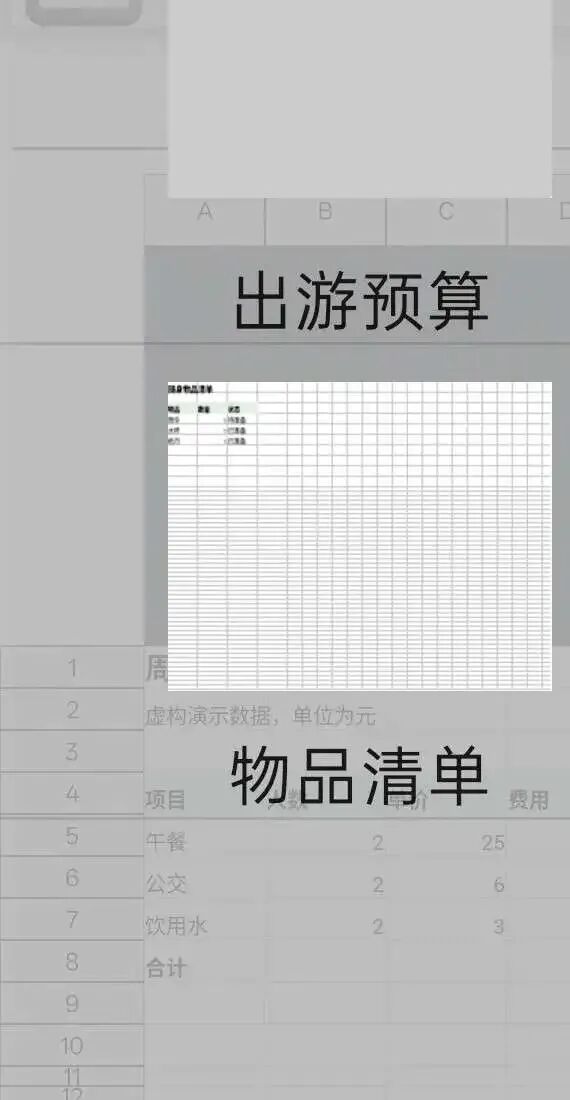
▲ 部件面板列出出游预算和物品清单两个工作表
点“物品清单”后,可以查看雨伞、水杯、纸巾的数量与准备状态。这是切换文件内部的工作表,未输入数据或改动公式。
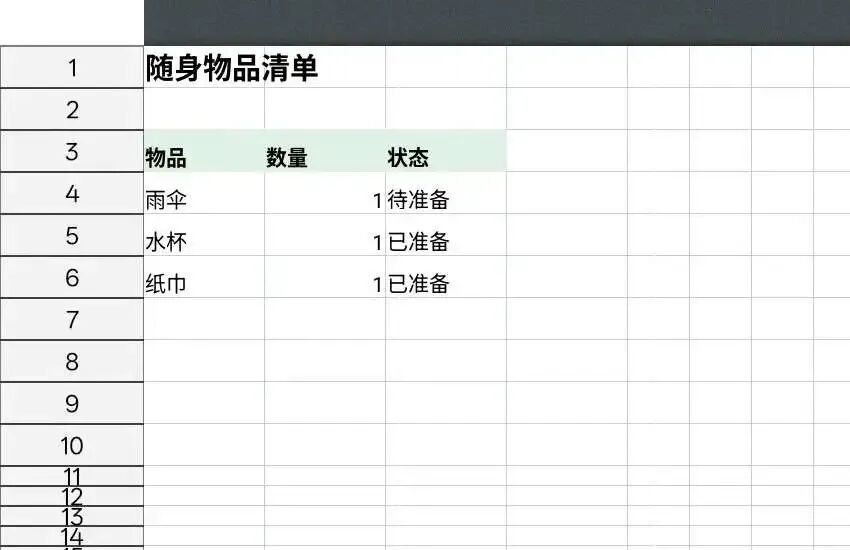
▲ 物品清单工作表显示物品、数量及准备状态
4. 用部件面板切换幻灯片
再返回首页,打开“城市公园出游计划”。第一张幻灯片包含九点集合、沿湖散步和参观植物园的安排。横向页面在竖屏查看区中完整显示,上下留有应用自己的灰色区域。
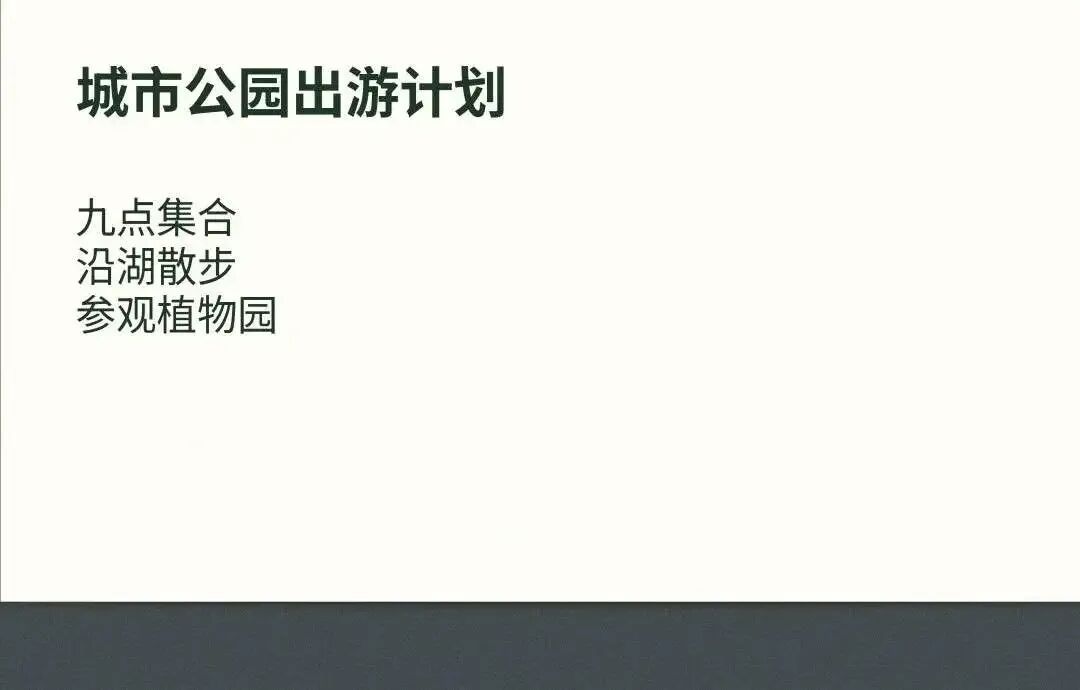
▲ 第一张幻灯片显示城市公园出游计划
同样打开三点菜单中的“部件”,选择第二张幻灯片。应用的列表名称为“Slide 1”和“Slide 2”,页面正文仍是中文。
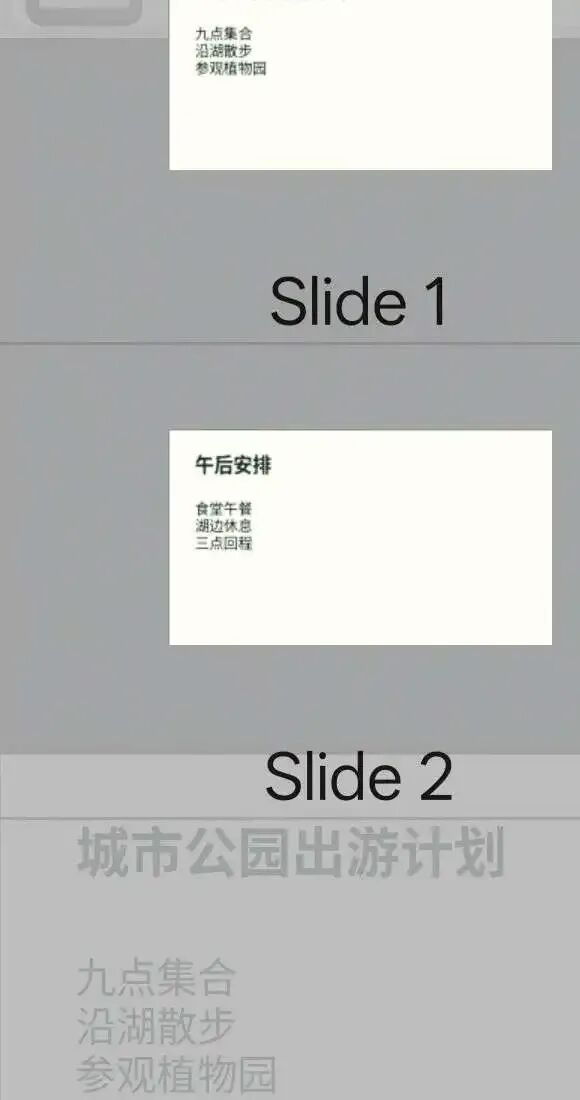
▲ 幻灯片部件面板列出Slide 1和Slide 2
第二张“午后安排”显示食堂午餐、湖边休息和三点回程。不需要退出文件重新寻找下一页,也没有启动演示播放或动画。
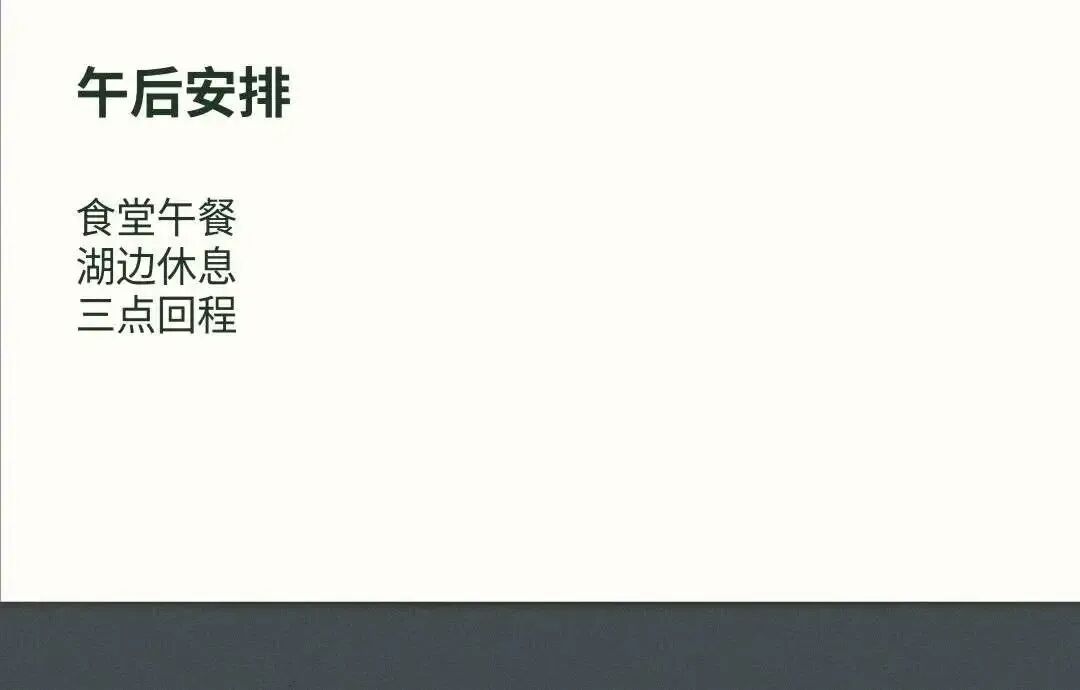
▲ 第二张幻灯片显示午后安排
5. 最后查看ODF文字文档
返回首页,打开“城市公园参观笔记”。这是一份ODF文字文档,内容包括湖边步道、植物园与参观结束后的提醒。
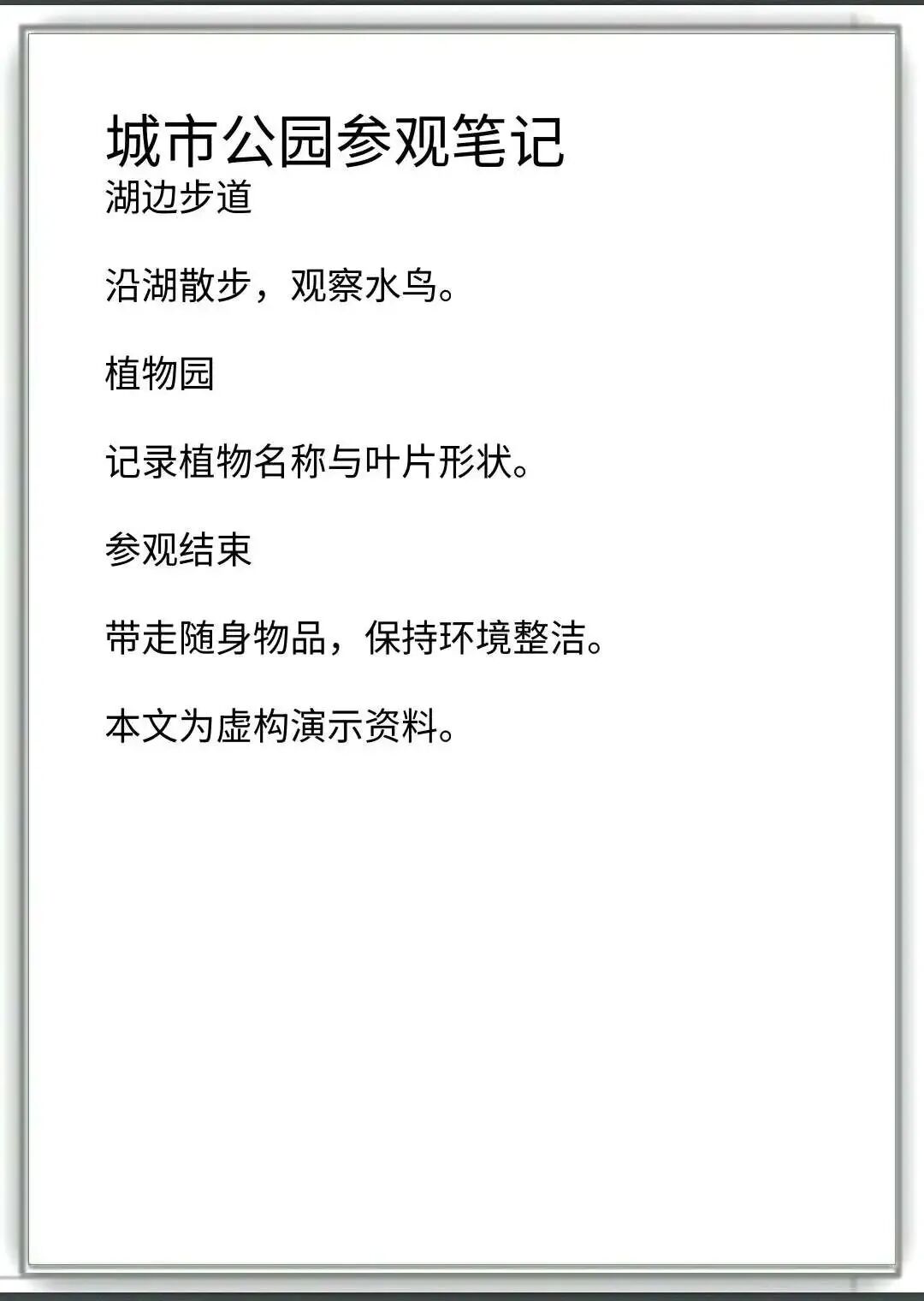
▲ ODF文字文档完整显示城市公园参观笔记
查看完毕后返回首页,四份文件继续出现在最近文件区域。对于这类已经准备好的小文档,打开文件、滚动页面和切换部件就是最直接的阅读路径。
本次使用Android版LibreOffice Viewer 26.2.6.3,只展示这四份样例的查看操作。没有开启实验性编辑,也没有修改文件、打印、导出PDF或配置云同步;这些小样例不能代表所有复杂办公文件的兼容表现。
请点击下方卡片关注公众号发送【自由办公文档查看器】获取