ARTICLE · 1084254
Fuzor 2018 软件安装教程+下载(附BIM 实时渲染与施工模拟)
软件下载地址
软件介绍
Fuzor 2018 是 Kalloc Studios 推出的 BIM 可视化与协作软件,通过插件与 Revit 双向联动,把模型实时同步到 Fuzor 里做渲染、漫游、施工模拟与 VR 体验。它不像传统渲染器那样需要等待出图,模型一改、画面立即跟着变,因此在方案汇报、设计评审与施工交底这类需要「边看边改」的场合非常有优势。本安装包为该版本的完整程序,安装后按说明配置与 Revit 的联动插件即可使用。
Fuzor 2018 的能力集中在三个方向:一是实时渲染与材质的快速调整,天空、日照、材质与配景都能边拖边看,几分钟内就能把方案模型变成可用于汇报的画面;二是施工模拟,可在时间轴上把构件按进度分组,生成 4D 施工过程动画,并支持与成本数据结合的 5D 展示;三是 VR 与协作,支持常见 VR 头显,多人可在同一模型里标注、讨论与留痕,意见直接挂到构件上。
使用流程上,通常先在 Revit 里完成模型与构件命名规范,再用联动插件把模型推送到 Fuzor,之后在 Fuzor 中设置相机、路径与时间轴,输出图片、视频或 VR 场景。它对软件环境的依赖主要在显卡与内存,模型体量越大越需要独立显卡与足够显存;与 Revit 的版本匹配也需要留意,联动插件要与 Revit 主程序版本对应,否则会出现无法连接的情况。
Fuzor 2018 主要用在需要「实时看效果、当场改方案」的环节:方案投标的三维汇报、设计评审时的模型讨论、施工前的工序交底与安全交底、VR 体验与展示厅的交互演示;建筑事务所、施工总包、地产展示与职业院校的 BIM 教学都会用到。对模型体量中等的项目,它能明显缩短从模型到可视化成果的时间。
使用 Fuzor 的前提是模型本身规范:构件命名、材质划分与楼层结构清晰,推送进 Fuzor 后才能按需显隐与分组;显卡显存是主要瓶颈,模型复杂时先在 Revit 里做视图过滤或简化,再送入 Fuzor。做施工模拟前先规划好构件的时间分组与相机路径,避免反复调整;VR 演示要预留调试时间,头显驱动与软件版本的兼容性需要提前验证,否则汇报现场容易出状况。
安装步骤
以下是 Fuzor 2018 的完整安装步骤,请按编号顺序操作:
1. 先退出电脑上正在运行的杀毒软件,再解压下载好的Fuzor安装包
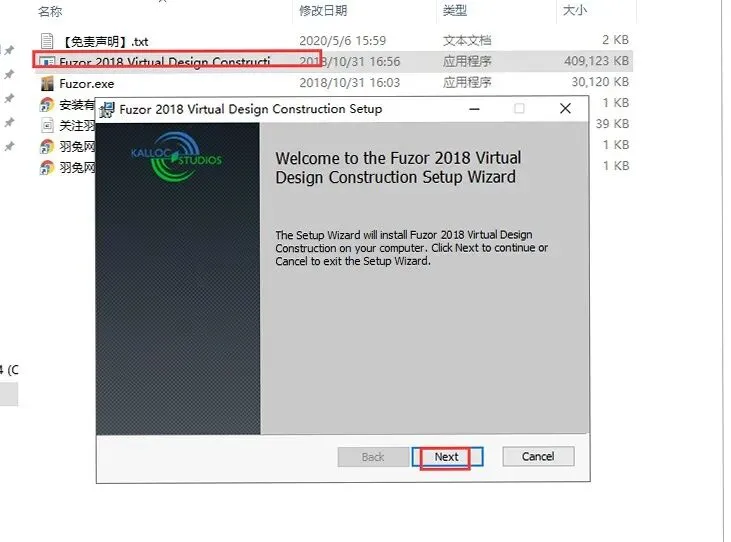
2. 双击Fuzor 2018 Virtual Design Constructi...应用程序运行安装,点击Next
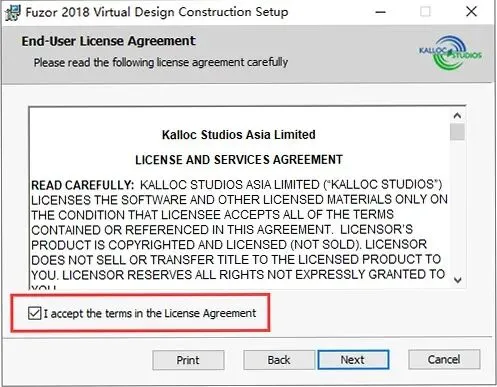
3. Fuzor2018软件许可协议勾选我接受,然后下一步
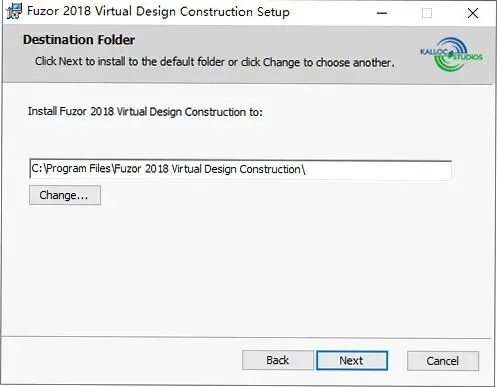
4. Fuzor2018软件安装位置选择,可以点击Change进行更改,也可以默认安装位置
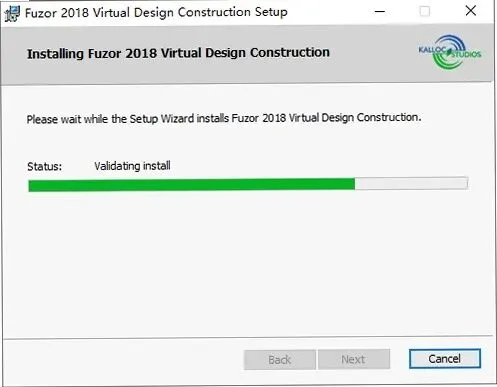
5. Fuzor软件正在安装中,请耐心等候安装成功
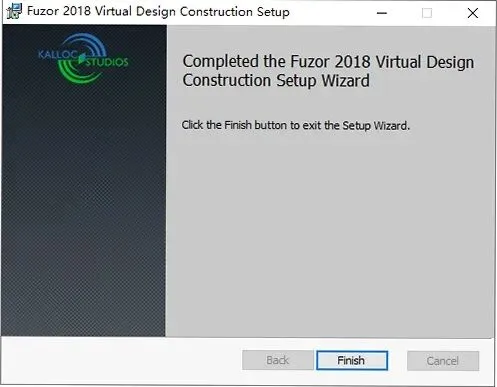
6. Fuzor2018安装完成,先不要运行软件,点击Finish结束
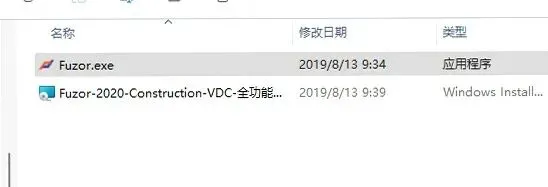
7. 复制fuzor文件,粘贴到软件安装目录下,出现替换提示选择替换
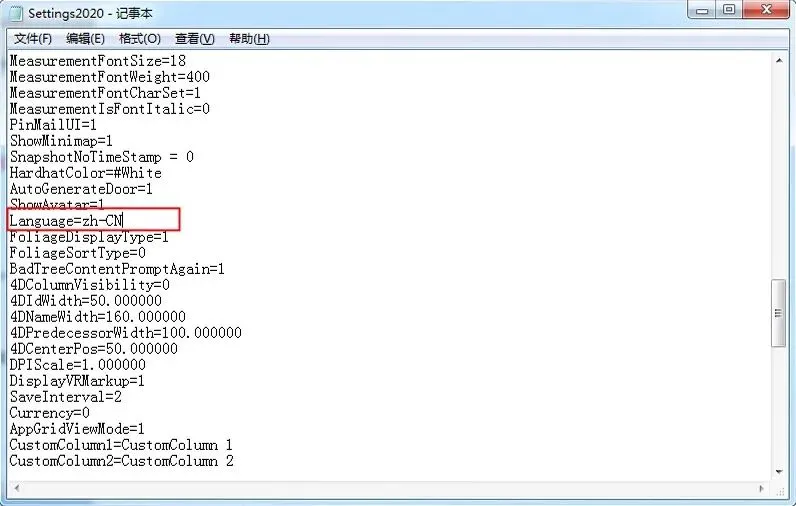
8. 中文设置:打开我的电脑--文档--fuzor,以记事本点开settings2018.ini,找到language=en-US改为language=zh-CN,即可
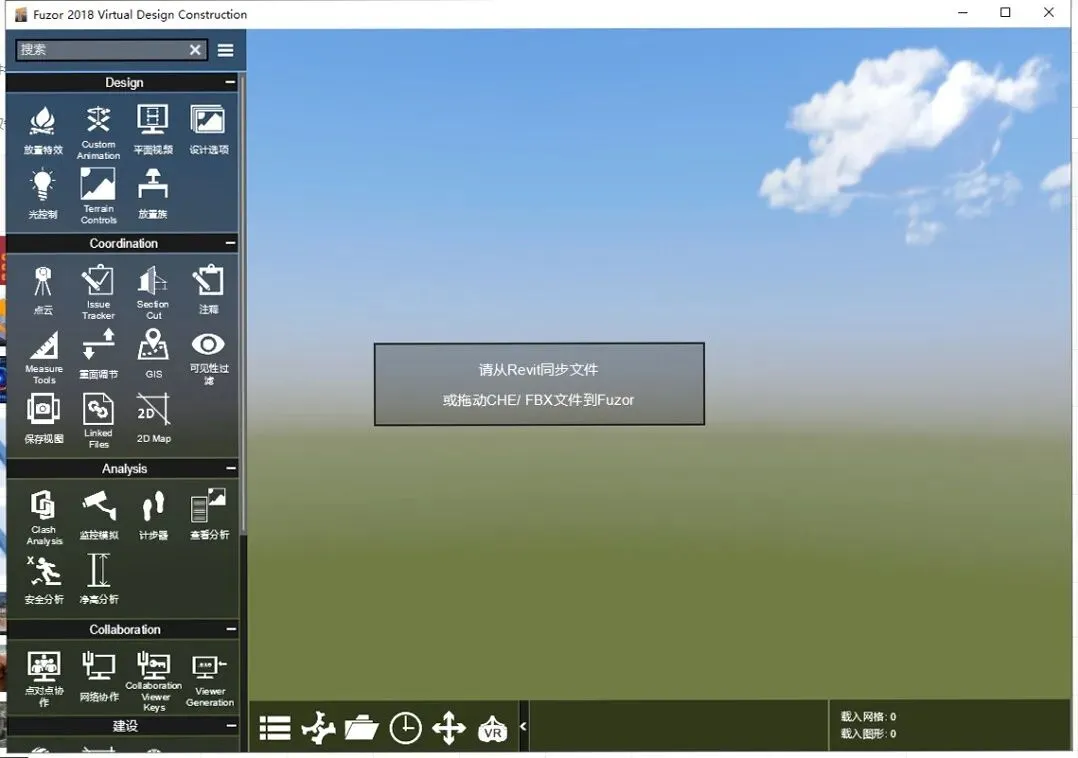
9. 打开Fuzor2018软件就是中文的了,会提示试用,这个可以无限试用
常用插件与使用技巧
装好 Fuzor 2018 后,搭配下面这些插件与技巧,可以让日常使用更省力:
【插件】Revit 联动插件
把 Revit 模型实时同步到 Fuzor,模型一改画面立即更新,方案阶段边看边调。
【插件】VR 头显支持模块
接入常见 VR 设备做沉浸式漫游与交底,甲方与工人对空间关系的理解会准确很多。
【技巧】模型先做视图简化
推送前在 Revit 里隐藏不需要的构件,Fuzor 的加载与帧率会明显改善。
【技巧】用构件分组做 4D 模拟
按施工段给构件打标签,再映射到时间轴,就能生成可用的施工进度动画。
免责声明:本文所涉及的软件与图文资料均来源于互联网,版权归原作者及原软件公司所有,仅供学习交流与技术研究使用,请于下载后 24 小时内自行删除,请勿用于任何商业用途;若本文内容侵犯了您的合法权益,请联系我们,我们会尽快处理。