ARTICLE · 1093497
Origin下载及Origin安装教程(附Origin 2024 安装包)
Origin 是一款常用于科研与工程场景的数据分析和图形可视化软件,处理实验数据、绘制图表都会用到它。本篇既是 Origin下载 指引,也是一份从零起步的 Origin安装教程,按顺序操作就能走完全程。需要 Origin 2024 安装包 的朋友,文中给出了对应的获取入口,跟着做即可装好。
写在前面
动手之前先处理几件小事,能少踩很多坑:
1、把杀毒软件暂时关闭2、把防火墙暂时关闭3、确认网络连接正常
Origin安装教程(Origin 2024 版)
先把 Origin 2024 安装包 下载到本地,本篇使用的 Origin下载 入口如下👇
https://docs.qq.com/doc/DUGpQUmxMTWRkS2pB
第1步、压缩包下载完成后,右键选中它并执行解压。
第2步、解压结束,打开解压出来的目录,此时里面的文件与下图一致: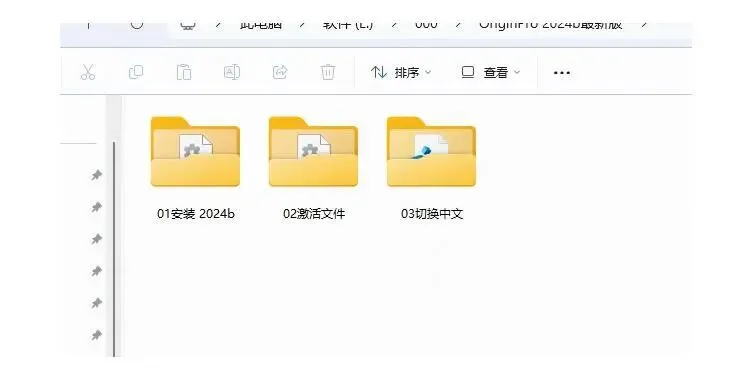 图:Origin下载及Origin安装教程(附Origin 2024 安装包)
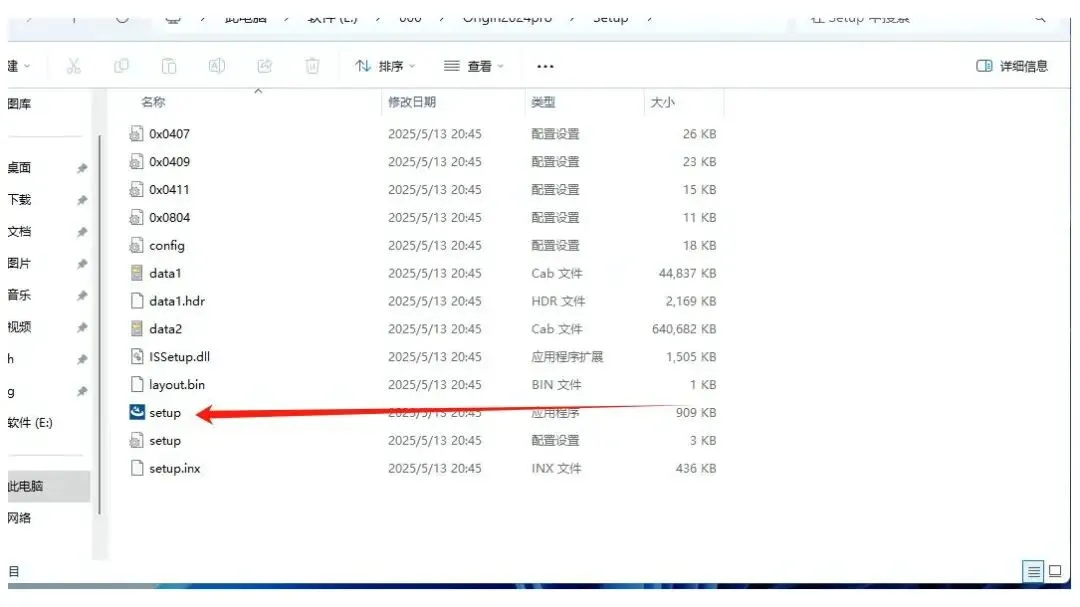 图:Origin下载及Origin安装教程(附Origin 2024 安装包)
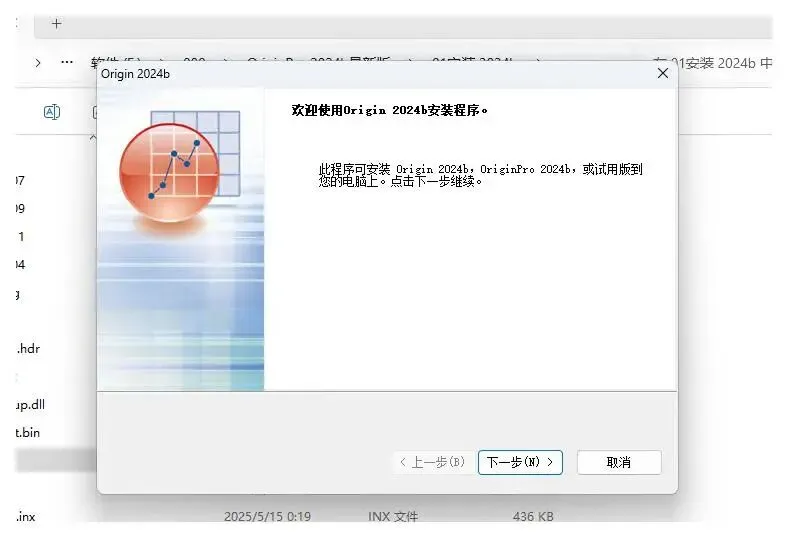 图:Origin下载及Origin安装教程(附Origin 2024 安装包)
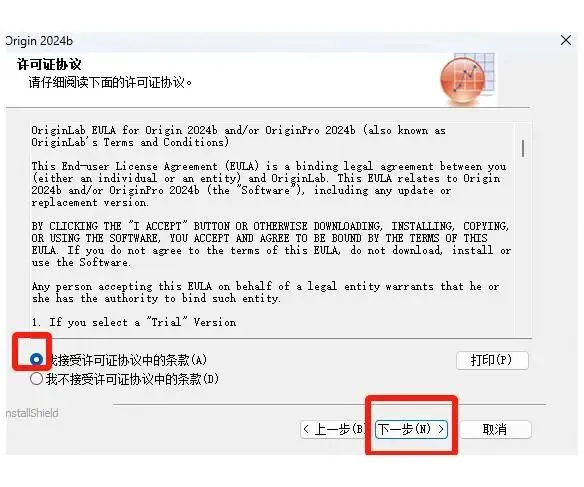 图:Origin下载及Origin安装教程(附Origin 2024 安装包)
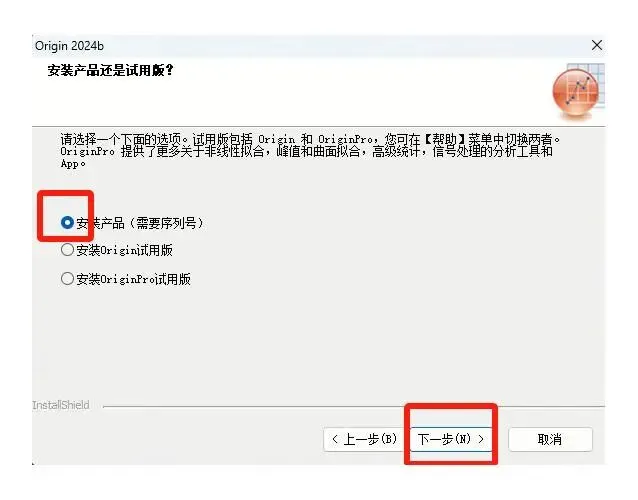 图:Origin下载及Origin安装教程(附Origin 2024 安装包)
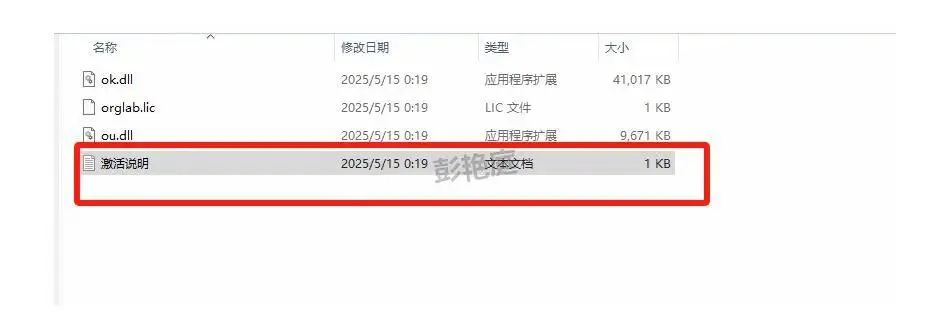 图:Origin下载及Origin安装教程(附Origin 2024 安装包)
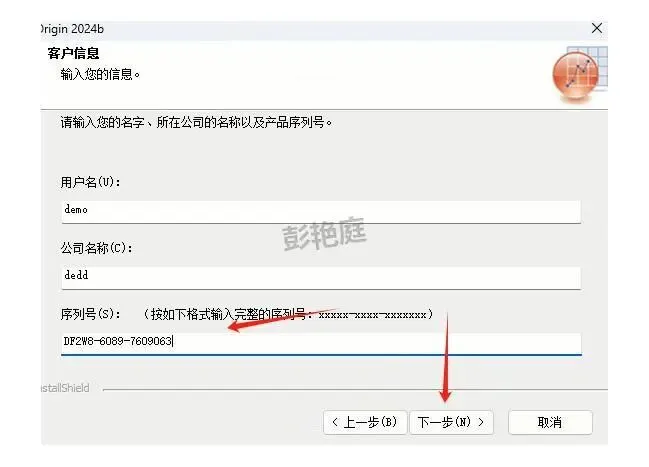 图:Origin下载及Origin安装教程(附Origin 2024 安装包)
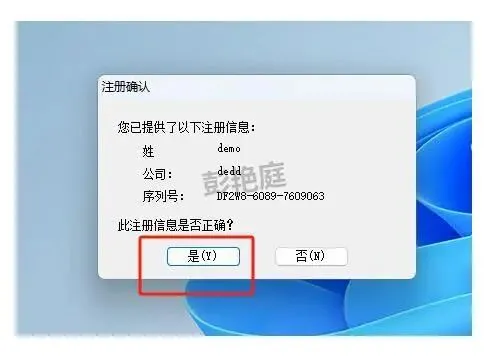 图:Origin下载及Origin安装教程(附Origin 2024 安装包)
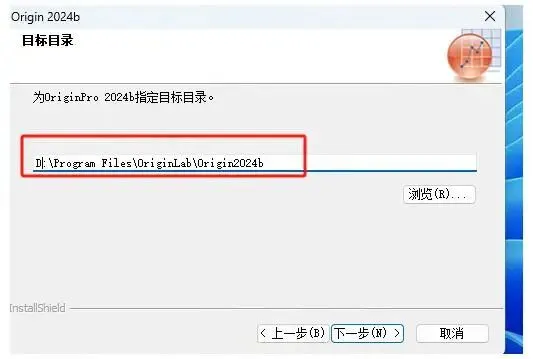 图:Origin下载及Origin安装教程(附Origin 2024 安装包)
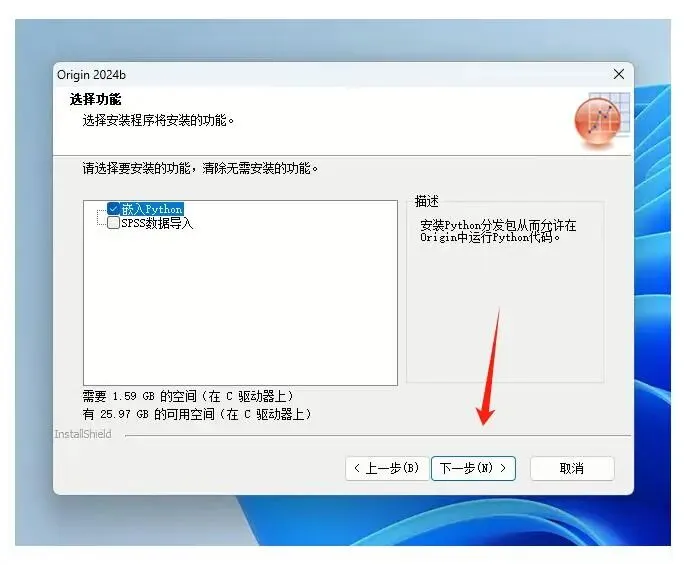 图:Origin下载及Origin安装教程(附Origin 2024 安装包)
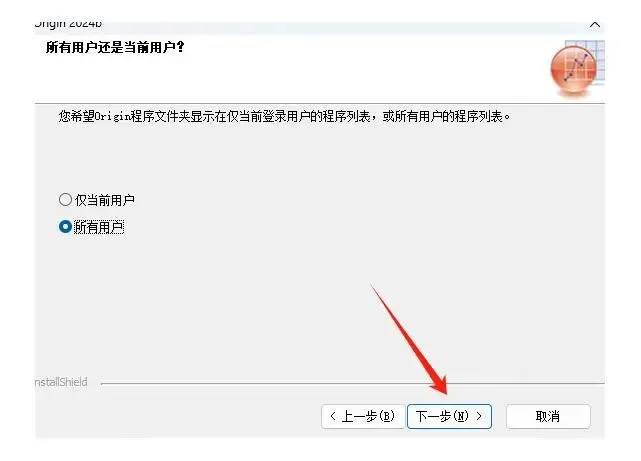 图:Origin下载及Origin安装教程(附Origin 2024 安装包)
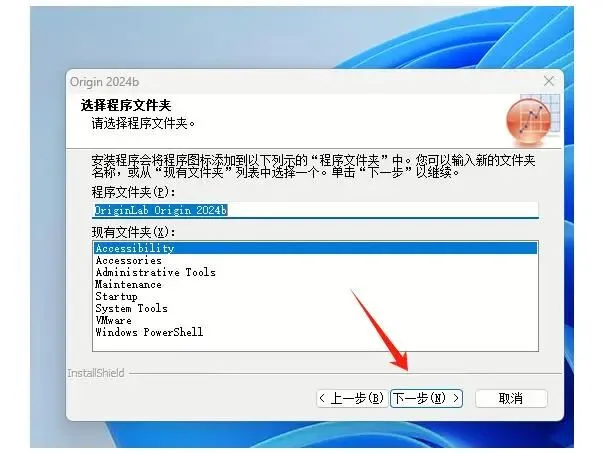 图:Origin下载及Origin安装教程(附Origin 2024 安装包)
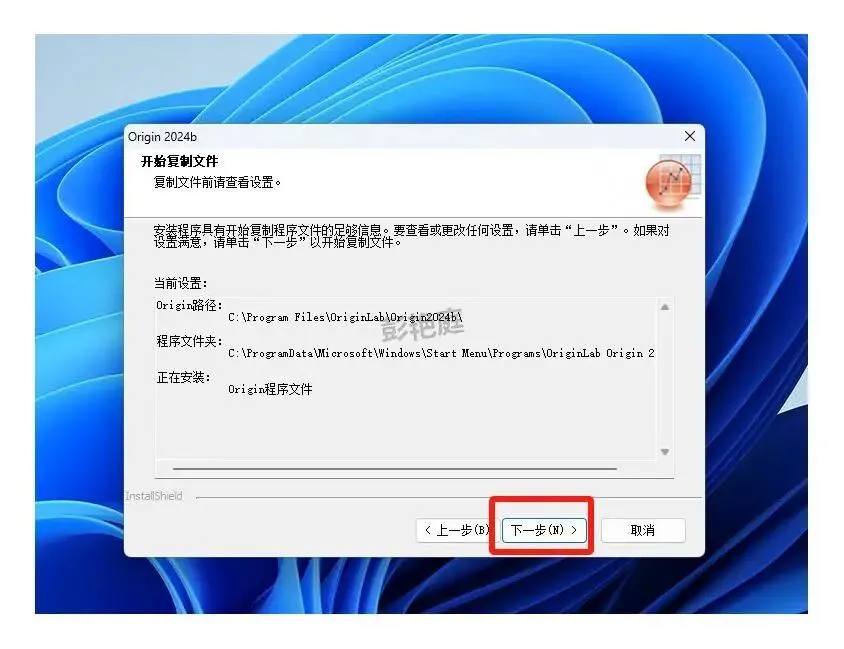 图:Origin下载及Origin安装教程(附Origin 2024 安装包)
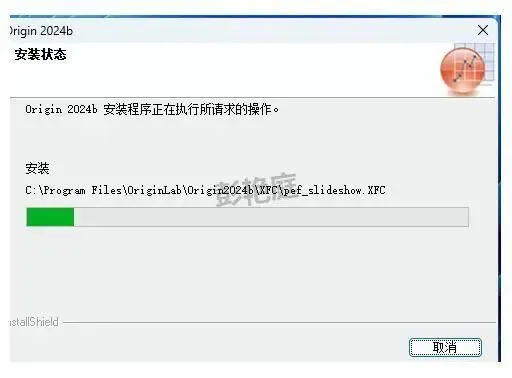 图:Origin下载及Origin安装教程(附Origin 2024 安装包)
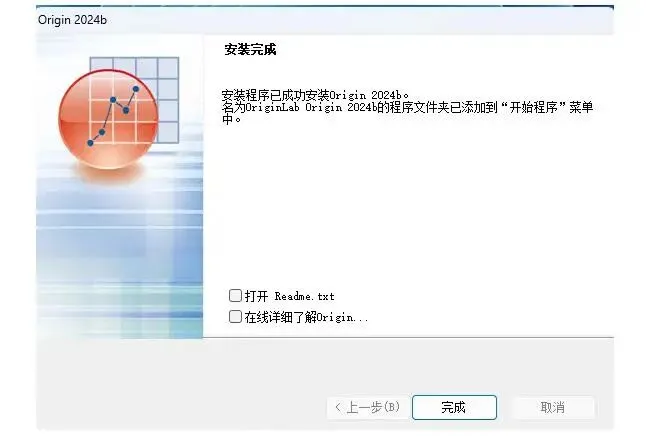 图:Origin下载及Origin安装教程(附Origin 2024 安装包)
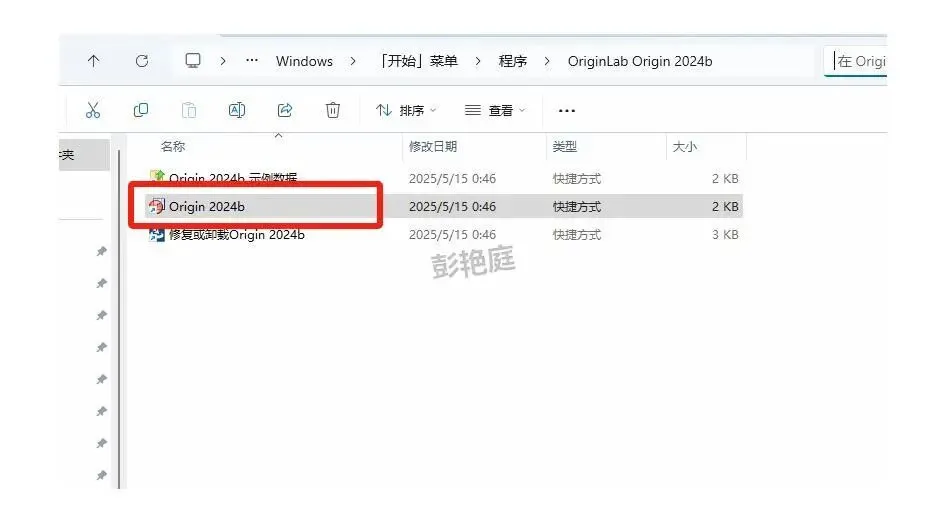 图:Origin下载及Origin安装教程(附Origin 2024 安装包)
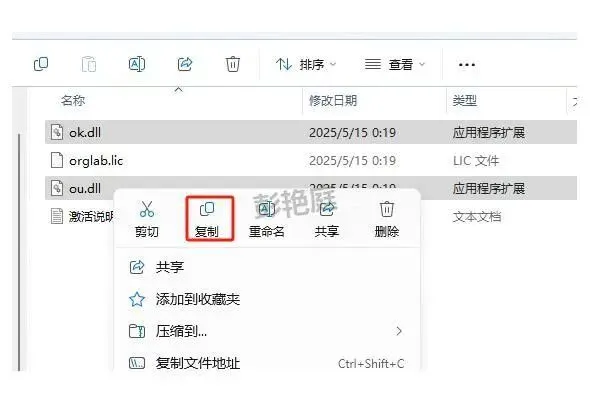 图:Origin下载及Origin安装教程(附Origin 2024 安装包)
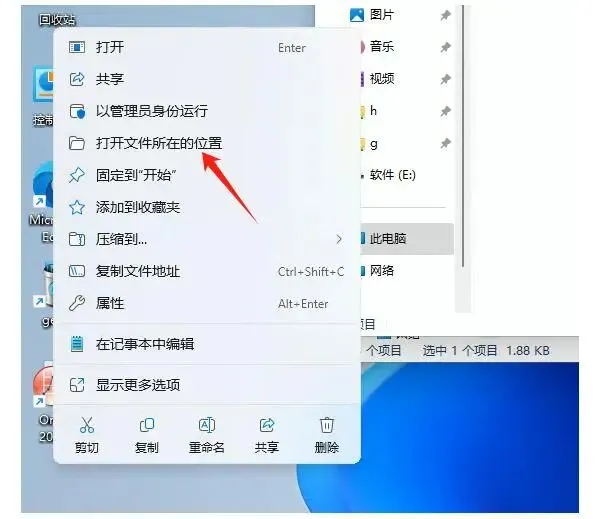 图:Origin下载及Origin安装教程(附Origin 2024 安装包)
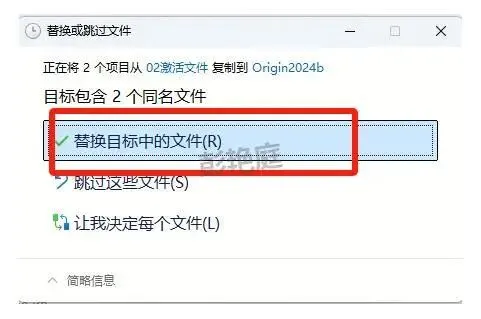 图:Origin下载及Origin安装教程(附Origin 2024 安装包)
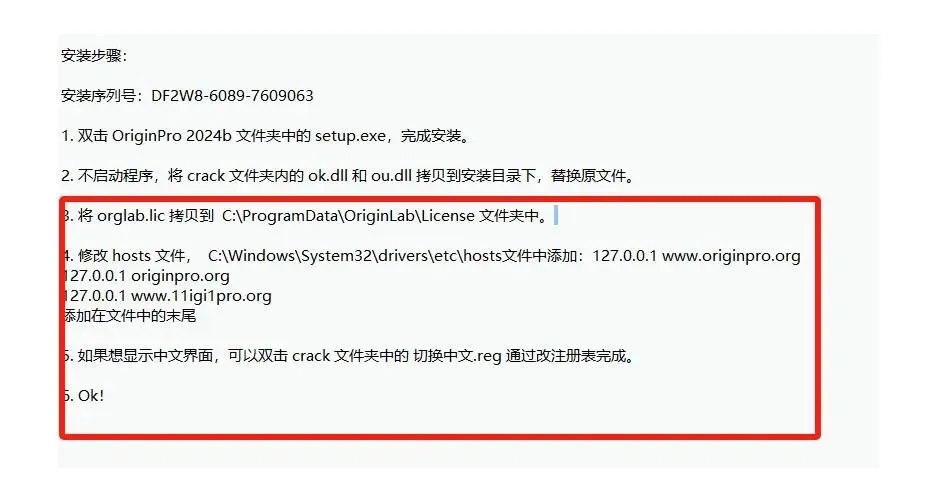 图:Origin下载及Origin安装教程(附Origin 2024 安装包)
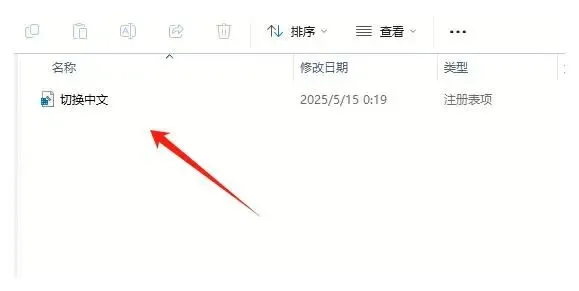 图:Origin下载及Origin安装教程(附Origin 2024 安装包)
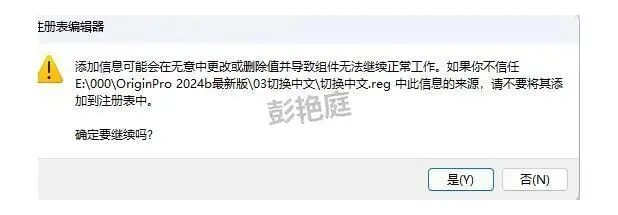 图:Origin下载及Origin安装教程(附Origin 2024 安装包)
第24步、双击桌面上的 Origin 图标即可启动程序。
注意:首次运行时会要求指定文件保存位置(这一步也可以跳过,直接沿用默认位置)。到这里,Origin 2024 已经安装完毕并完成了初始配置,可以正常使用了。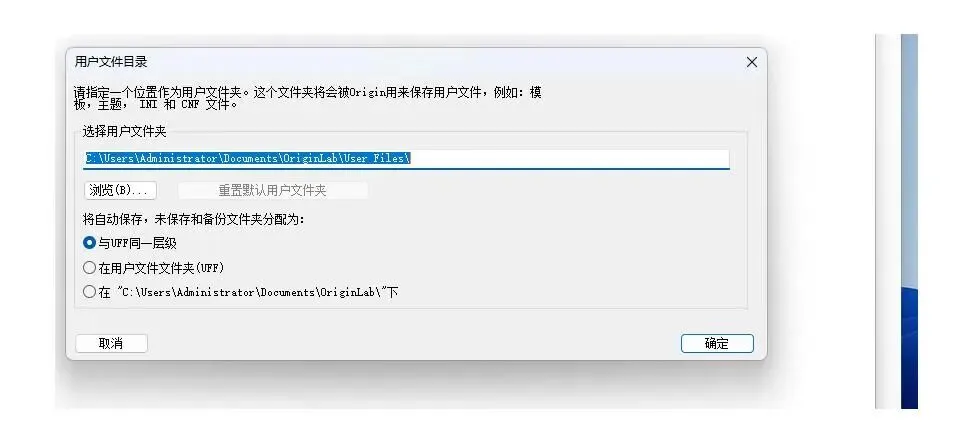 图:Origin下载及Origin安装教程(附Origin 2024 安装包)
总结
走完上面的流程,Origin 2024 的部署就算完整结束了。这份 Origin安装教程 里真正容易卡住的环节集中在路径设置和文件替换两处,只要路径不含中文、替换时选对目标目录,基本不会出问题。整套 Origin下载 与安装说明同样可以作为后续版本升级的参考,建议把 Origin 2024 安装包 留一份备份,重装系统之后直接复用。
Origin功能应用:三维曲面图与等高线图的应用
装好 Origin 2024 之后,除了常规的二维折线图,比较值得尝试的进阶用法是三维曲面图与等高线图。思路并不复杂:把三列数据整理进工作表,其中两列当作平面坐标,剩下一列作为高度值,然后选中这三列数据,在绘图菜单里选择三维曲面或等高线类型即可生成图形。Origin 2024 生成的曲面支持直接拖动旋转视角,也能调整色阶映射、叠加投影线,观察数据分布比看表格直观得多。等高线图则适合判断数据的梯度变化和极值区域,和曲面图搭配使用效果更好。如果原始数据本身带有噪声,建议先做一次平滑再绘图,否则曲面容易出现尖刺。把这两个图种用熟之后,前面这份 Origin安装教程 搭好的环境才算真正用起来;万一以后需要重装系统,照着 Origin下载 的流程再走一遍,并重新准备好 Origin 2024 安装包 就可以了。