ARTICLE · 1100037
身份证如何制作与实际大小一致的电子版?
身份证如何制作与实际大小一致的电子版?


点击
蓝
字
/ 关注我们
01
问题
变形的身份证电子版
入职需要打印身份证的正反面,银行卡等的正反面到一张纸上。如何把它正确地放到一张word中跟实际打印机扫描的一样呢?这样保存好后存成PDF后续都可以用了(制作一次使用一生)。
但是大部分的人都把身份证照片直接插入word中导致图片看着很大,比例不协调,容易显得不专业。
02
解决办法
实战
整体思路:首先用手机对身份证的正反两面进行拍照,利用word矩形框中插入身份证照片,设置矩形框的长度和宽度使其与实际身份证的长宽一致即可。
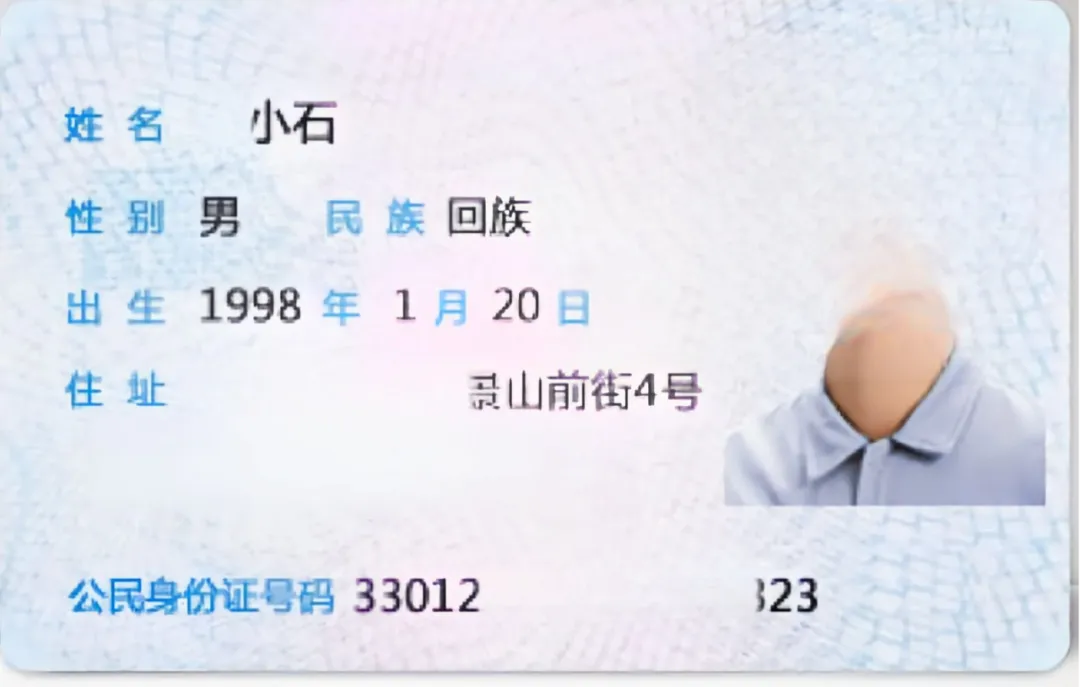
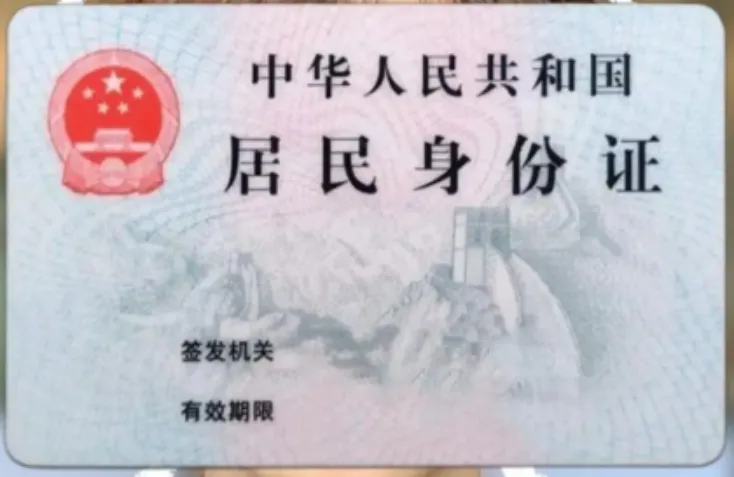
操作步骤1:利用手机先对身份证的正反面进行拍照。裁剪周围的空白区域。
操作步骤2:新建word插入对应的身份证照片。
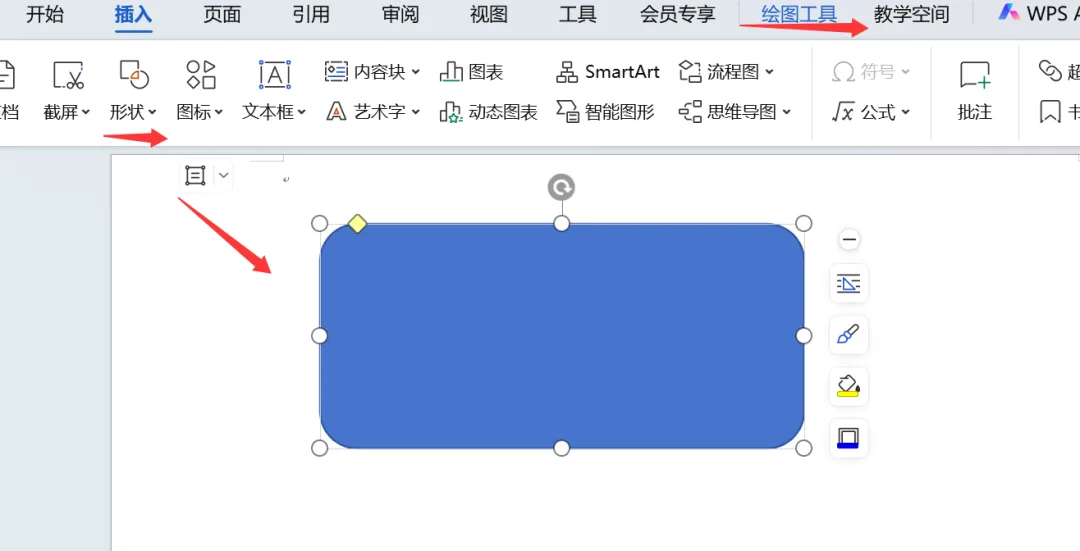
1)“插入”→“形状”→“矩形”,在页面画一个矩形。
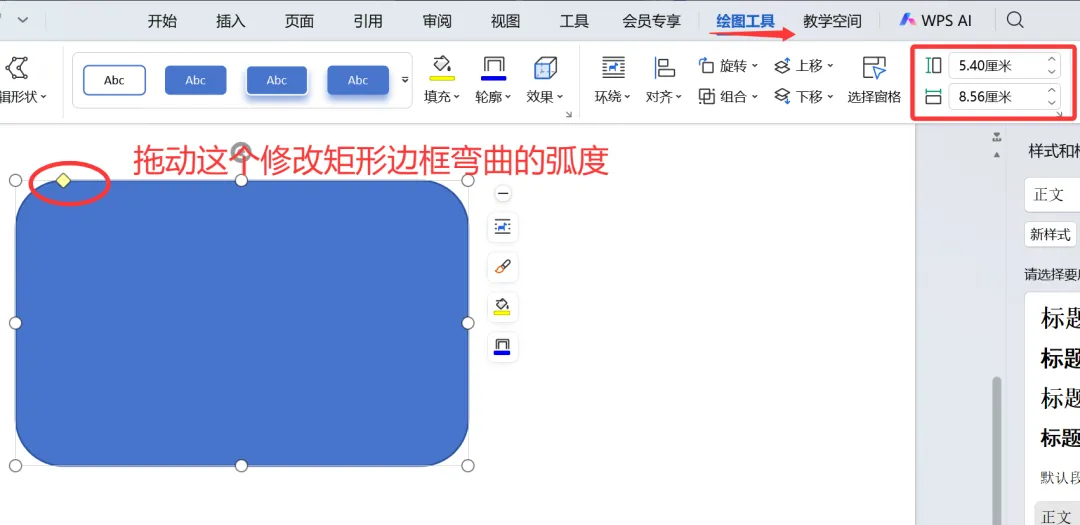
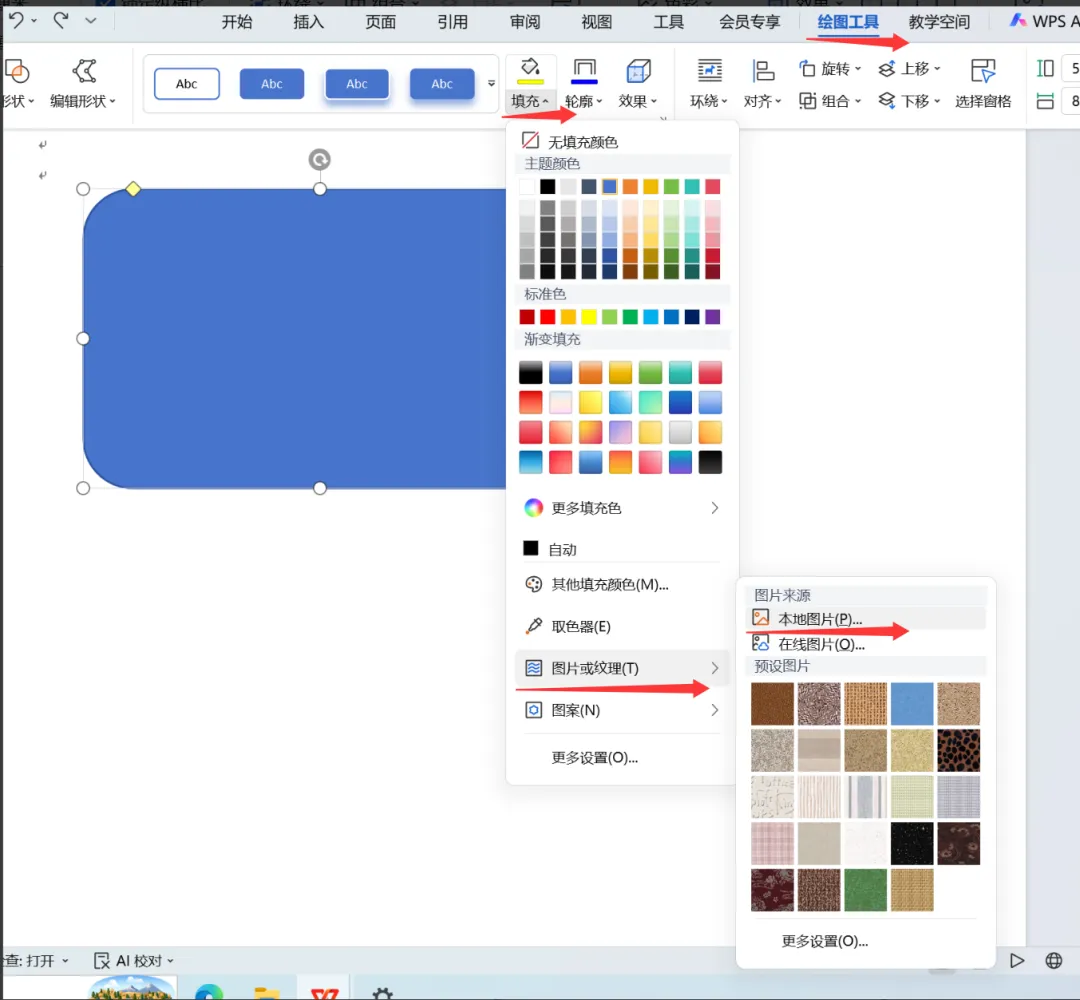
2)调整矩形框的长度,通过拖动左上角的黄色菱形框改变四个角的弧度;然后再点击“绘图工具”→“高度:5.4厘米;宽度8.56厘米”。
3)“文本工具”→“填充”→“图片或纹理”→“本地图片”,插入对应裁剪好的照片即可。
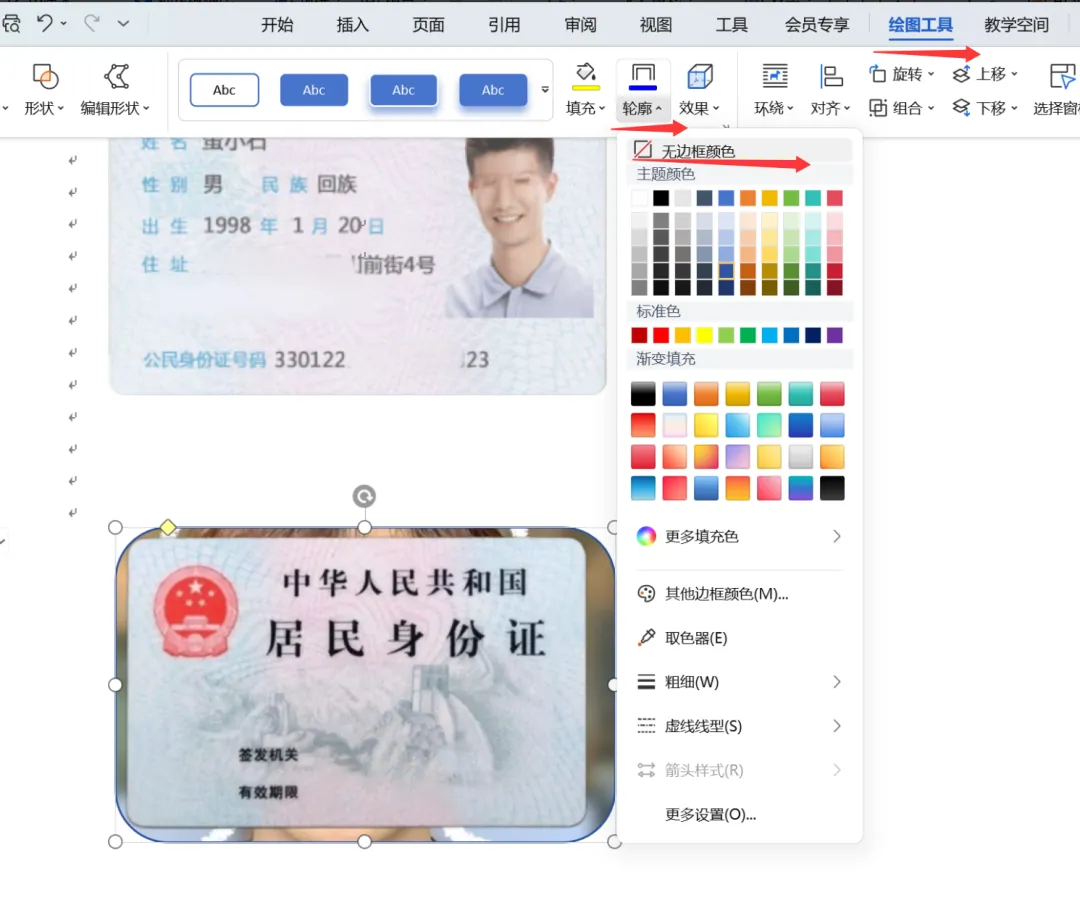
操作步骤3:取消边框的颜色即可。“绘图工具”→“轮廓”→“无边框颜色”。这里下图中插入的本地图片没有初始裁剪,因此需要在插入前对身份证裁剪至合适后再插入即可。
03
结语。
互惠互利
本期分享到此结束,这样我们可以对身份证、银行卡等重要的东西进行电子版备份,后续直接打印即可(传递给他人电子版时可以再加上水印即可)。
当然了如果你有可以专门扫描身份证的打印机更好了,希望内容能对你有所帮助。期待用科技赋能工作、提升生产效率,守护互联网开放共享的初心,我们一起探索前行。
小技巧改变职场生活,关注我,学习更多实用技巧!