ARTICLE · 1102243
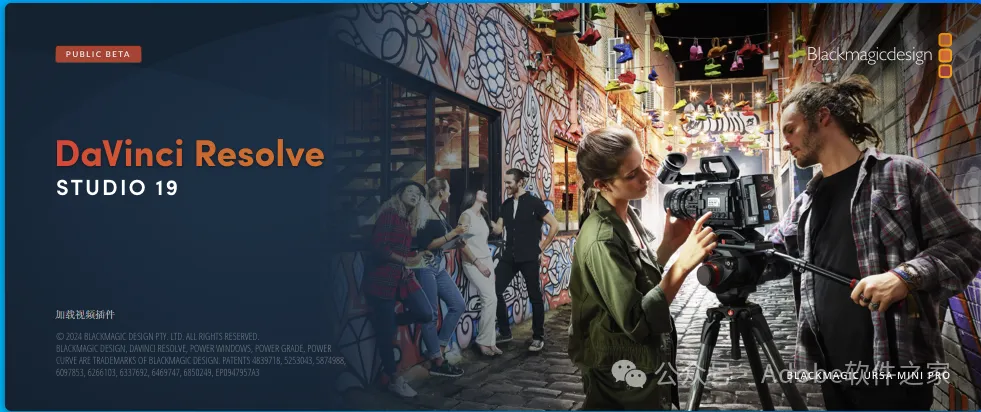
最新版达芬奇19.0安装教程|DaVinci Resolve Studio 19.0 Win版(附安装包)

[名称]:DaVinci Resolve Studio 19.0
[大小]:4.76GB
[语言]:简体中文
[适用系统]:win10,win11 64位系统
[简介]:DaVinci Resolve是一款专业的调色软件,将专业8K编辑,色彩校正,视觉效果和音频后期制作等功能集于一体的影视后期处理软件。广泛应用在影视后期,栏目包装,宣传片、广告片等领域。
[64位下载地址]:
https://pan.baidu.com/s/1c0LaUZUbLHuSTaTJ3uv4WQ?pwd=crca
提取码8crca
安装有问题或需要远程安装请联系:人工客服
哈喽,各位剪辑、调色爱好者!
说到影视后期全能软件,DaVinci Resolve(达芬奇)绝对是天花板级别的存在!集剪辑、调色、特效、音频混音于一体,无需切换多个软件,新手入门、专业出片都完全够用。
今天给大家带来DaVinci Resolve Studio 19.0 Windows完整版保姆级安装教程,全程无套路、无捆绑、无毒纯净安装包,步骤超详细,小白也能一次安装成功!
文末附正规安装包领取方式,全程合规安全,放心下载使用✨
一、软件简介
DaVinci Resolve Studio 19.0 是Blackmagic Design推出的最新稳定版专业后期软件,相比旧版本,优化了剪辑流畅度、升级Fusion特效模块、适配4K/8K高清渲染,新增多项智能调色、AI剪辑功能,大幅提升后期制作效率。
核心优势:
✅ 一站式后期:剪辑+调色+特效+音频全能搞定
✅ 画质无损,调色功能行业顶尖
✅ 低配电脑可流畅运行,优化更完善
✅ 无广告、无捆绑、无流氓插件
✅ 支持Windows全主流系统,稳定不闪退
二、Windows系统适配配置要求
很多小伙伴安装后卡顿、闪退,大多是配置不达标!整理官方适配要求,提前自查避免踩坑👇
基础最低配置(1080P剪辑)
系统:Windows 10 最新版本及以上
内存:8GB及以上(推荐16GB)
显卡:支持OpenCL 1.2/ CUDA 11.0以上,NVIDIA显卡需更新Studio专业驱动
硬盘:预留20GB以上空闲空间,建议安装在非系统盘
推荐配置(4K剪辑/专业调色)
系统:Windows 10/11 64位 完整版
内存:16GB及以上,4K制作建议32GB
显卡:RTX 2060及以上专业图形显卡
硬盘:固态硬盘(SSD),读写速度更快,渲染不卡顿
三、DaVinci Resolve 19.0 Win版安装包领取
本次提供官方纯净完整版安装包,无修改、无捆绑、无病毒,适配所有Windows 64位电脑,安装即用。
💡 合规领取方式:
关注本公众号,后台回复关键词:达芬奇19
即可获取DaVinci Resolve Studio 19.0 官方完整版安装包+详细配套资料,永久有效,随时可下载!
温馨提示:安装包下载后,建议关闭电脑管家、杀毒软件,避免误删安装文件导致安装失败!
四、超详细安装步骤(小白必看)
全程8步,跟着操作,零失败安装✅
步骤1:解压安装包
将下载好的压缩包,右键选择【解压到当前文件夹】,切勿直接在压缩包内打开程序,否则会安装缺失文件。
步骤2:启动安装程序
打开解压后的文件夹,找到 Install Resolve 19.0b.exe程序,右键选择【以管理员身份运行】,避免权限不足安装报错。
步骤3:进入安装界面
程序自动加载准备,等待3-5秒,加载完成后点击【Next(下一步)】。
步骤4:同意许可协议
勾选【I accept the agreement(我接受协议)】,点击【下一步】,进入路径选择界面。
步骤5:修改安装路径(重点!)
默认安装在C盘,强烈建议修改为D盘/E盘!
C盘占用过多会导致电脑卡顿、软件运行闪退,点击浏览,选择非系统盘新建文件夹,确认后点击【下一步】。
步骤6:确认安装
无需修改附加组件,直接点击【Install(安装)】,开始自动安装程序。
步骤7:等待安装完成
安装过程大概1-3分钟,根据电脑配置而定,请勿关闭弹窗、请勿重启电脑,等待进度条走完。
步骤8:完成安装
进度条结束后,取消【立即运行】可选勾选,点击【Finish(完成)】,软件安装成功!
五、首次打开软件注意事项
1. 首次启动加载较慢,属于正常现象,耐心等待即可
2. 打开后可新建项目,默认参数无需修改,直接进入工作界面
3. 若提示显卡驱动过低,前往显卡官网更新Studio专业驱动即可
4. 软件支持中文界面,首次打开可在设置中切换简体中文
六、常见安装报错解决方案
问题1:安装进度条卡住/安装失败
解决:关闭所有杀毒软件、电脑管家,以管理员身份重新运行安装程序,重新安装即可。
问题2:打开软件闪退、黑屏
解决:检查电脑配置是否达标,更新显卡驱动,重启电脑后重新打开。
问题3:提示文件缺失
解决:重新解压安装包,确保解压完整,不要中断下载和解压过程。
七、写在最后
DaVinci Resolve 19.0 作为专业级免费后期软件,功能完全不输付费剪辑调色工具,无论是短视频创作、自媒体剪辑、专业影视调色,都能完美适配。
本次分享的Win版19.0纯净安装包+全套安装教程,适配绝大多数Windows电脑,新手可以放心安装使用。
后续会持续更新达芬奇调色教程、剪辑技巧、预设素材,喜欢后期的小伙伴可以持续关注!
💌 安装包领取
公众号后台回复:达芬奇19
一键获取完整版安装资源!