ARTICLE · 1120137
一个20MB的PDF编辑器,接走了Acrobat Pro的活
PDF 我一直用 Adobe Acrobat Pro。国内的替代品也用过,比不上是一回事,更让人难受的是它太重——装下来占两个多 G 的硬盘,在小机器上开着都嫌笨重。
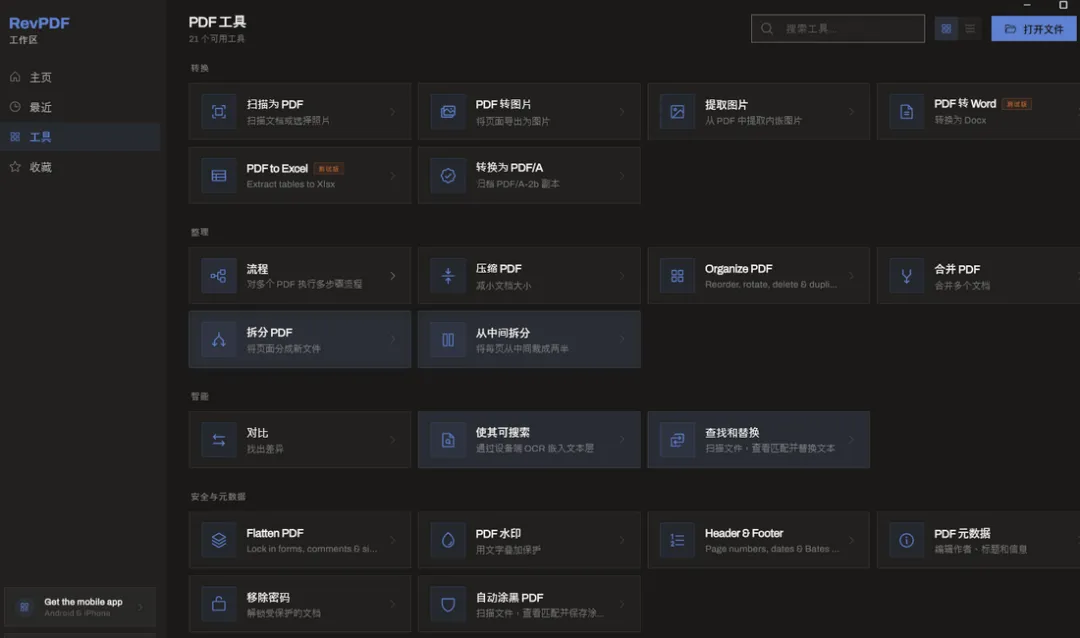
所以在 GitHub 上看到 RevPDF 的时候,我第一反应不是"功能全不全",而是"20MB 是什么概念"。一个还没有一张手机截图大的安装包,装完就能改文字、签合同、OCR 扫描件、压缩、转格式——而且全程在你自己的电脑上跑完。
换掉用了多年的Acrobat Pro,我只看重三件事
第一是文件不出本机。 RevPDF 是开源的离线工具,编辑、压缩、OCR、脱敏都在本地完成,合同、发票、身份证复印件这类东西不用先交给谁批准。这是我换掉 Acrobat 的首要原因——不是功能不够,是每次上传都要犹豫一下。
第二是不用订阅。 桌面版完全免费,手机端也只是免费下载。省下的不是一次性的钱,是每月都要重新决定一次"要不要续"的那点麻烦。
第三是它确实够轻。 约 20MB,Windows、macOS、Linux 三大桌面平台都能用,安装包在 GitHub 发布页可以直接下载,还附 SHA-256 校验信息。对我这种只在日常处理几份文档的人,"够用就好"比"什么都有"更重要。
如果你每天都要处理合同、发票或文档,这款工具很可能能帮你省下一整个 Adobe 订阅费用。
日常真用得上的功能,它基本都在
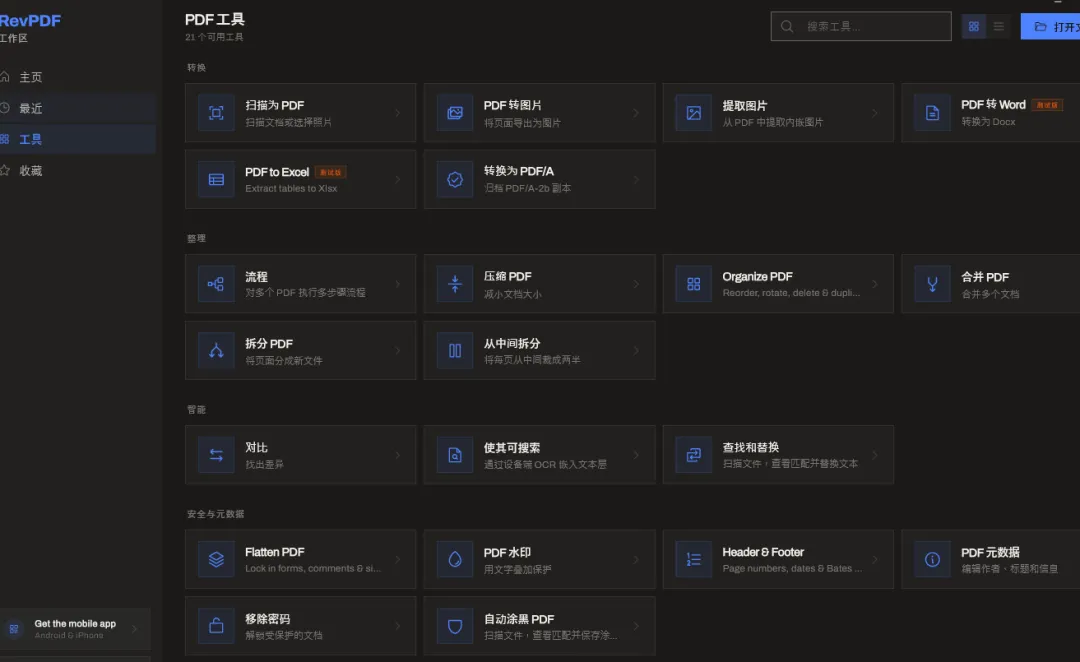
直接编辑文字和图片;签署合同和表格;合并、拆分、旋转、删页;压缩大文件;PDF 转 Word / Excel;OCR 让扫描件变成可编辑文本;以及分享前把身份证号、手机号那块一键永久脱敏。
这几乎就是 Acrobat Pro 里我真正会打开的那些功能。至于更专业的排版和预检能力,RevPDF 确实没有,替代不了全部场景——但我一年也没用过几次。
安装:官网最稳,商店最省事
下载前先认准渠道,避免拿到山寨包:
| RevPDF 官网下载 | ||
| 微软应用商店 | ||
| GitHub 官方发布页 |
Windows:走应用商店就点「获取」→「安装」;走官网就下载安装包后双击,按默认设置装完即可。
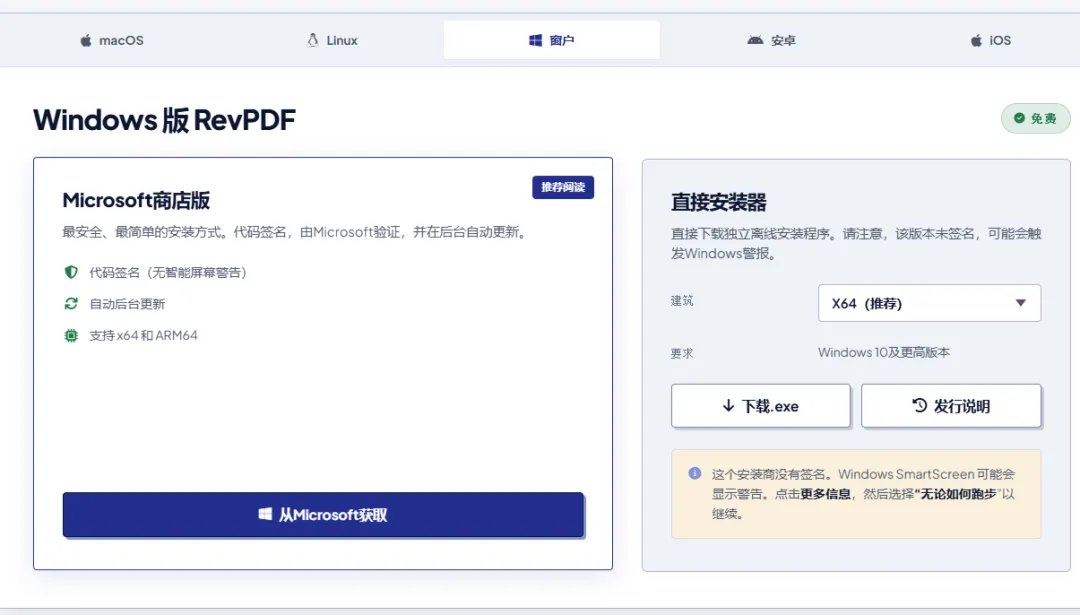
如果弹出「Windows 已保护你的电脑」的 SmartScreen 提示:先确认下载链接是
revpdf.com或官方 GitHub,再点「更多信息」→「仍要运行」。
macOS:从官网下 .dmg(Universal 版同时支持 Apple Silicon 和 Intel),双击后把 RevPDF 拖进「应用程序」。首次打开时右键点应用→「打开」,再点「仍要打开」。也可以用 Homebrew:brew install --cask revpdf-editor。
打开就能用的8个动作
界面很简洁,新手记住这几件事就够:
- 打开文件:
点「Open PDF」,或者把 PDF 直接拖进窗口。 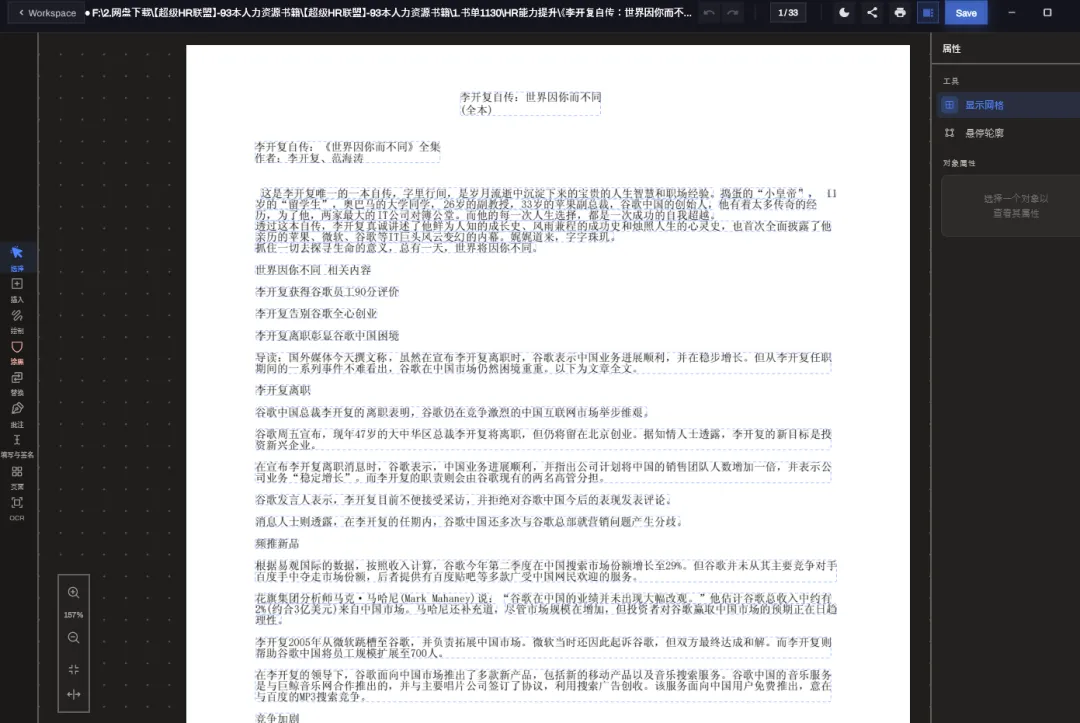
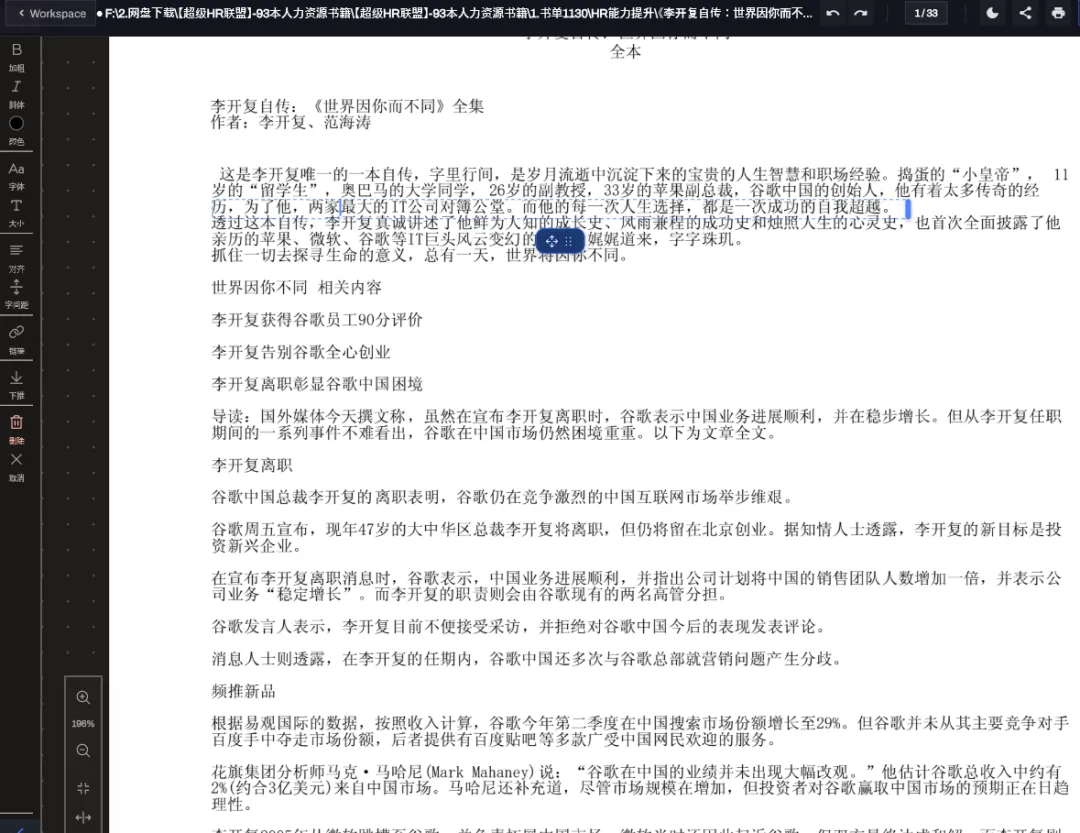
- 编辑文字和图片:
点文档里的字就能改,想换图也能直接替换。 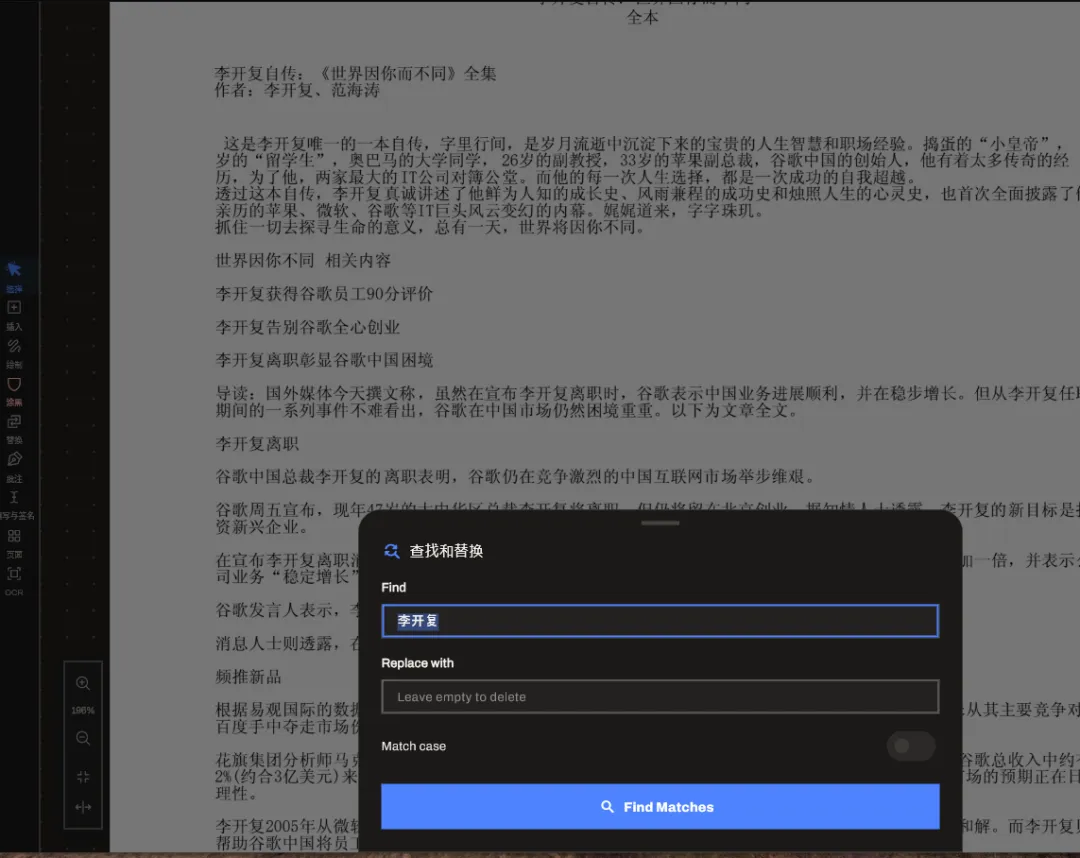
- 签署合同:
用签名工具在需要的位置签上名字和日期。 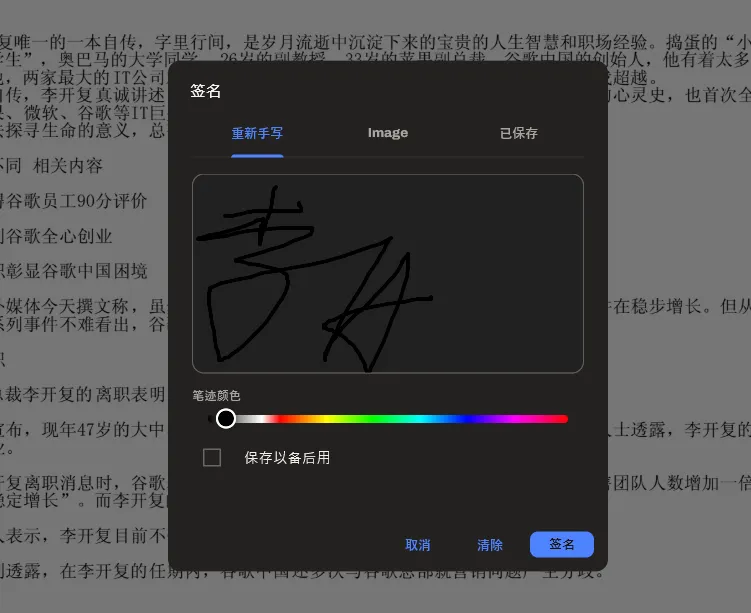
- 整理页面:
合并、拆分、旋转、删除,整理发票和资料时最常用。 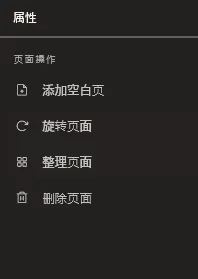
- 压缩文件:
文件太大发不出去时,减小体积。 - 转格式:
PDF 转 Word(.docx)或 Excel(.xlsx),省去重新打字。 - 脱敏:
分享前选中身份证号、手机号那类内容,一键永久脱敏。 - OCR:
扫描件、拍照生成的 PDF 也能识别成可编辑文本。 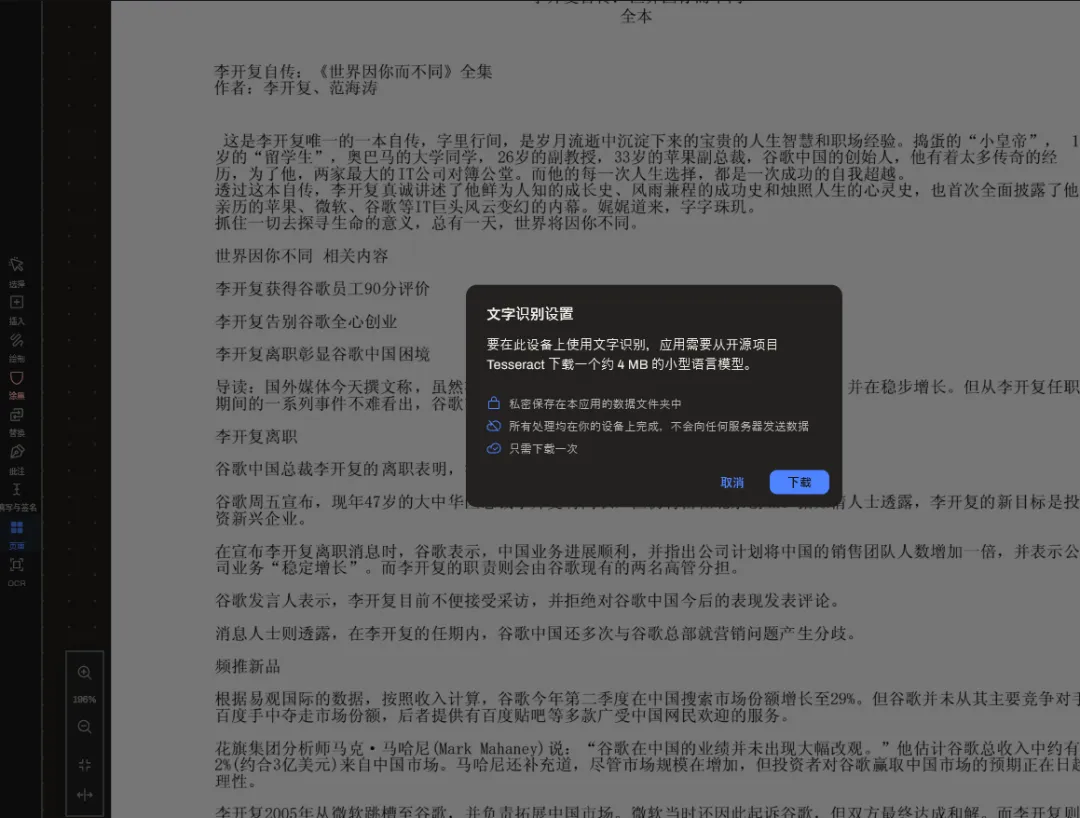
改完直接保存,要留原稿就用「另存为」。
唯一一个要小心的功能:脱敏撤不回来
其它操作做错了都能 Ctrl+Z,唯独脱敏是永久的,撤销不了。所以只要用过这一项,分享前一定先预览一遍脱敏效果再发出去。
这是我唯一想提醒新手的地方。
省下的不只是订阅费
RevPDF 的卖点其实很朴素:够用、免费、本地、私密。
不用把文件交给云端,不用每月掏会员费,也不用为了隐私多操一份心。装在电脑里,需要改 PDF 的时候随手打开。
真正省下来的,可能不是那笔订阅费,而是"要处理一份文件,得先决定敢不敢把它传上去"这件事。
存起来,哪天要改 PDF 时再打开。
资源链接
- RevPDF 下载页https://revpdf.com/download
- RevPDF 项目页面https://github.com/Hmzeid/revpdf