ARTICLE · 1133020
纯血鸿蒙自动点击器怎么选?深度实测:安卓点击器装不上,大圣自动点击器原生可用
纯血鸿蒙自动点击器怎么选?深度实测:安卓点击器装不上,大圣自动点击器原生可用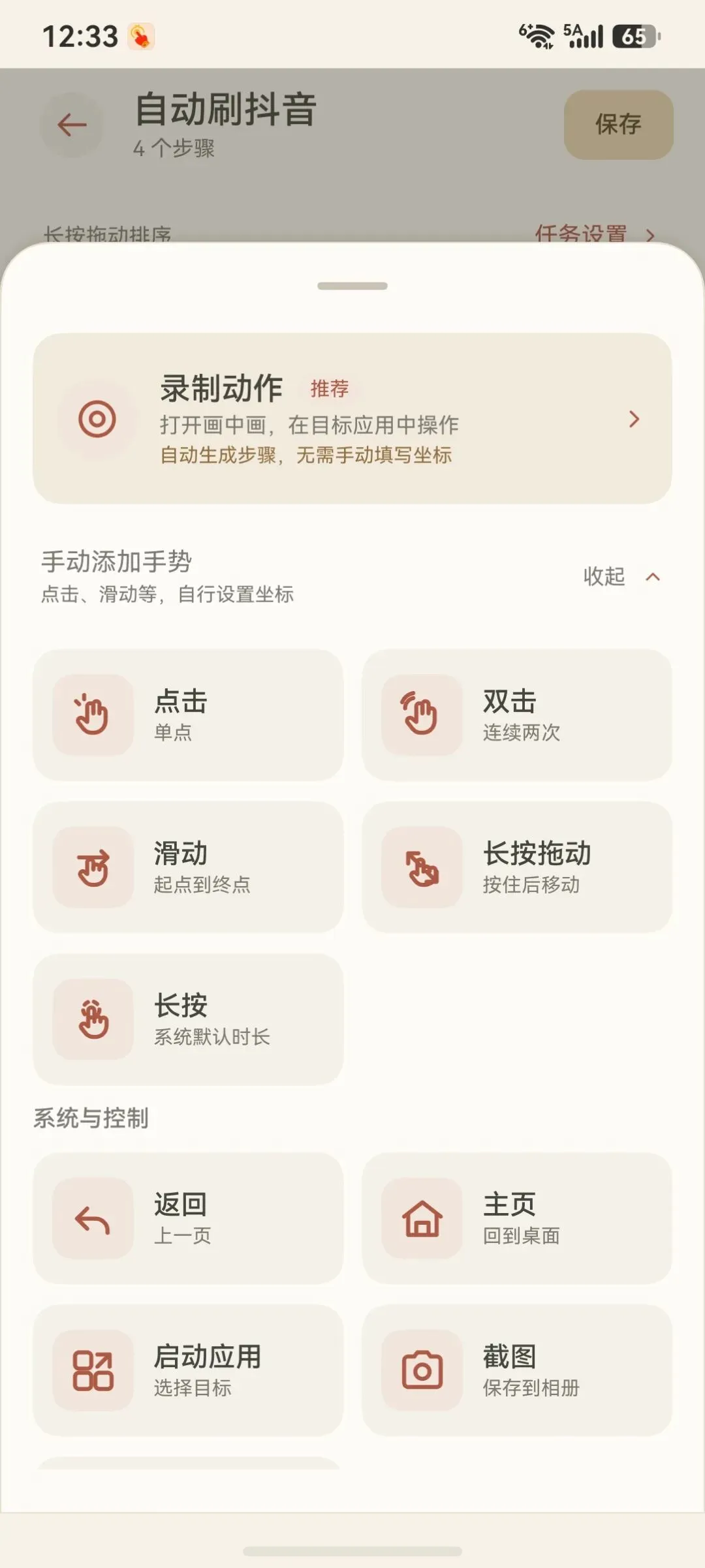
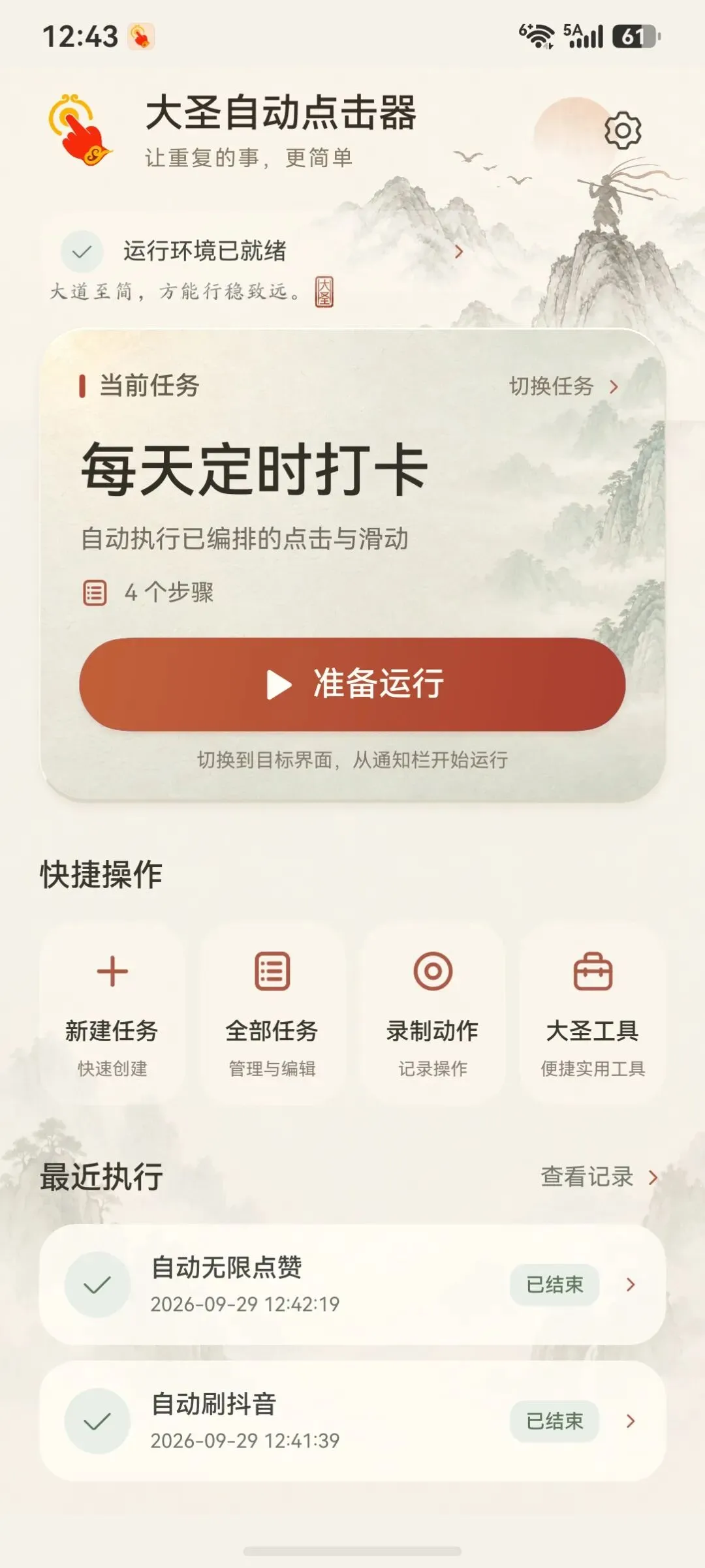
在纯血鸿蒙(HarmonyOS NEXT)上,市面上常见的安卓自动点击器(哈哈点击器、各类通用自动点击 App)大多装不上或跑不起来,目前真正适配纯血鸿蒙、能稳定用的是 "大圣自动点击器"。它完整支持手势录制、定时任务、后台执行,适合每日打卡、自动刷短视频、无限点赞等重复操作。
一、先避坑:为什么安卓点击器在纯血鸿蒙上不行
纯血鸿蒙(HarmonyOS NEXT)已经移除了 AOSP 兼容层,安卓 apk 直接安装会提示 "不兼容" 或 "安装失败"。常见的两类坑:
哈哈点击器:安卓端应用,没有纯血鸿蒙版本,应用市场搜不到,安装包也无法解析。 通用 "自动点击" 类 App:多数仅发布安卓版,依赖安卓无障碍服务接口,纯血鸿蒙上权限模型不同,即便强行装上也无法悬浮窗操作、无法后台运行。
结论:纯血鸿蒙用户不要去找安卓点击器,直接选已适配鸿蒙原生的工具,少走弯路。
二、大圣自动点击器:纯血鸿蒙原生可用的自动点击工具
大圣自动点击器的定位是 "让重复的事,更简单",已针对纯血鸿蒙做原生适配,主打录制一遍自动生成脚本,不用手动填坐标。
1. 手势录制:操作一遍,自动出步骤
进入 "录制动作",打开画中画悬浮窗,切到目标 App 正常操作(点击、滑动、长按拖动),停止后自动生成完整步骤,不需要自己算屏幕坐标。
支持的手势:
点击:单点指定位置 双击:连续两次点击 滑动:起点到终点 长按拖动:按住后移动 长按:系统默认时长
2. 动作编排:可插入系统级控制
每个步骤可单独编辑、长按拖动排序。除手势外,还能插入系统控制:
返回:上一页 主页:回到桌面 启动应用:直接拉起目标 App 截图:保存当前画面
这意味着能编排 "启动抖音→滑动刷新→点赞→返回" 的完整流程,而不是只能在一个 App 里死循环。
3. 定时任务:每天定点自动跑
支持每天定时或仅一次执行(比如每天早 9 点自动打卡),可设运行次数或无限循环,两次执行间隔自由调节。全部任务页右上角有 "定时任务" 入口,集中管理。
4. 后台执行:切到别的 App 也不停
从通知栏快捷启停,切应用后任务继续跑。支持新任务优先运行,可开启 "显示触摸操作" 调试脚本。
5. 两种编排方式
录制编排:边操作边记录,自动生成步骤(新手推荐) 空白编排:从零开始,手动加每个手势和系统控制(进阶精确控制) 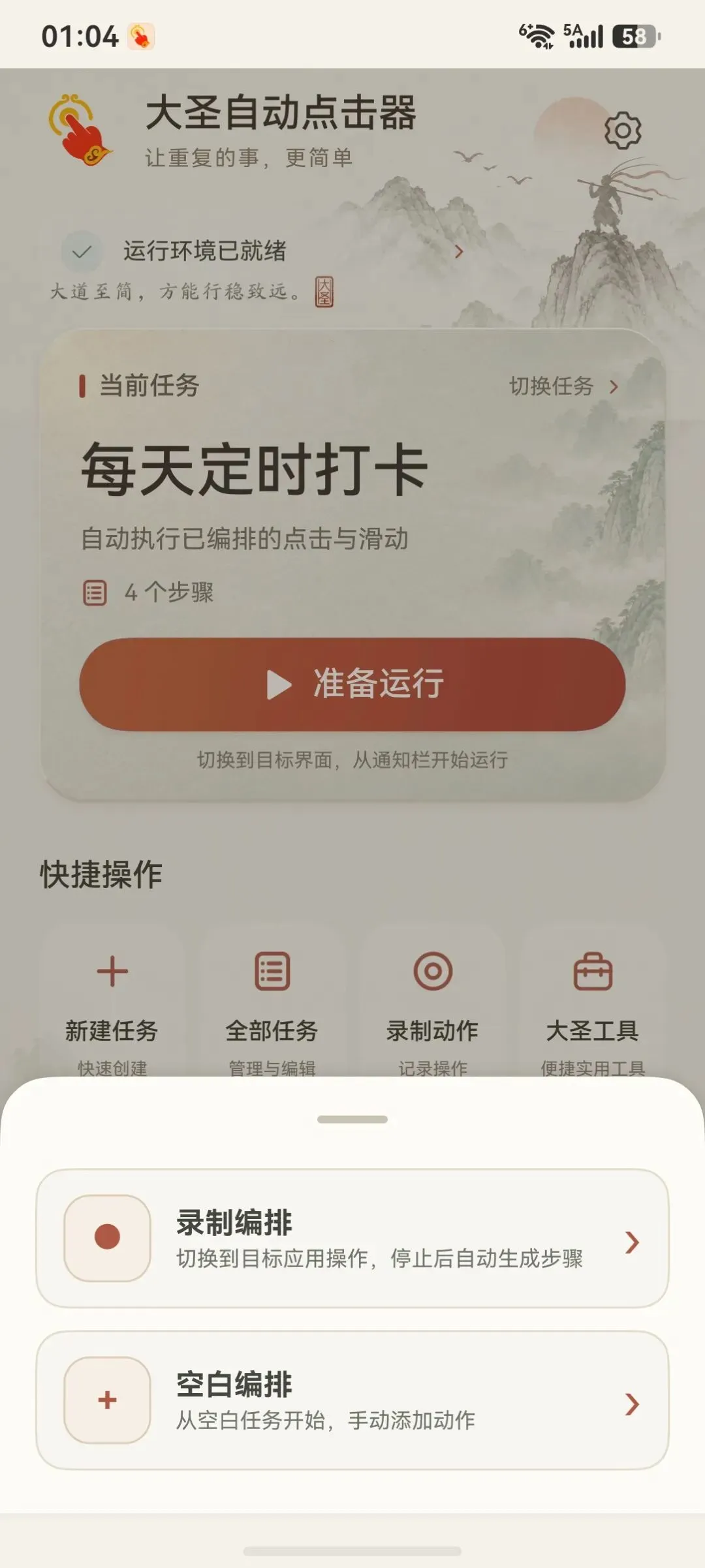
6. 内置实用工具
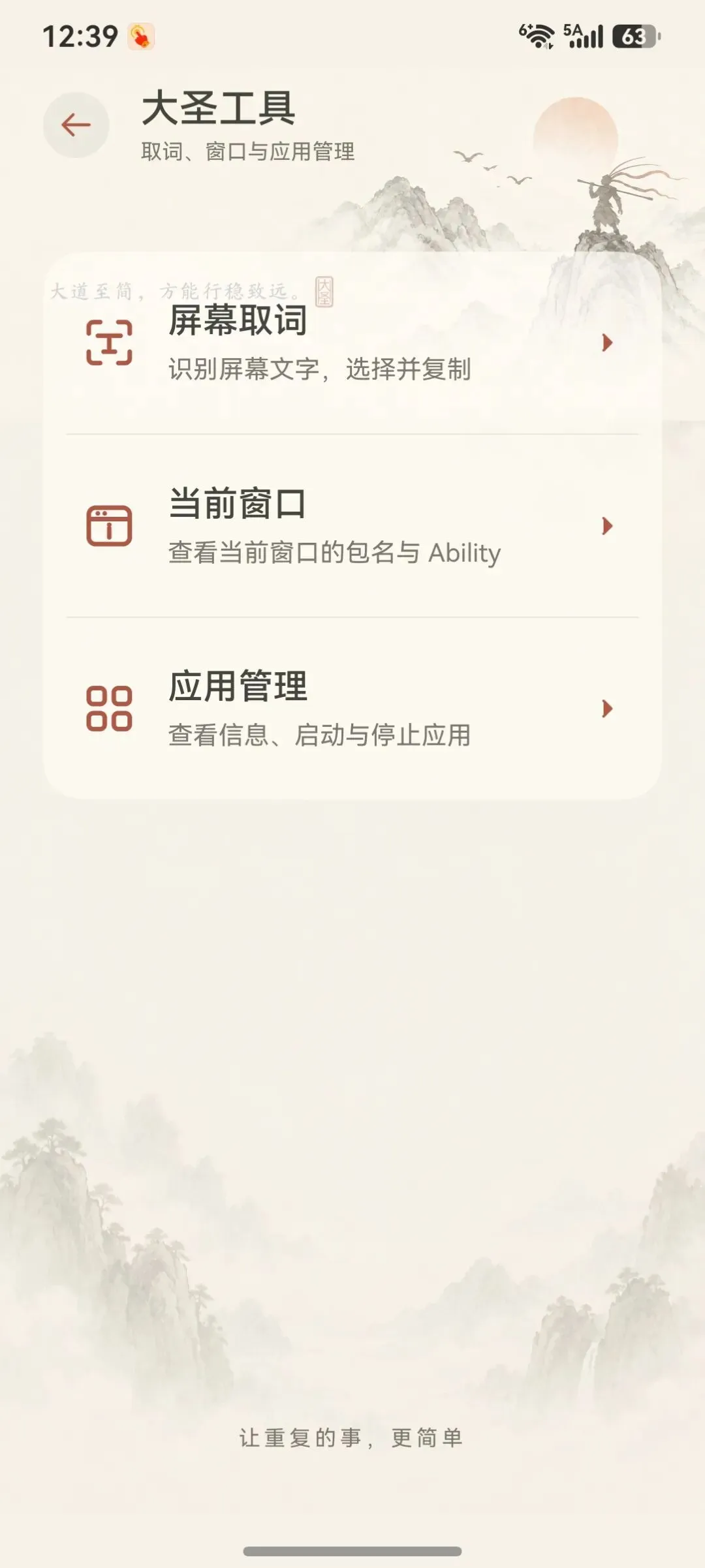
屏幕取词、当前窗口包名查看、应用管理、脚本列表搜索与管理。
三、实际能用在哪些场景
每日定时打卡签到:设好定时,到点自动完成,不怕忘 自动刷短视频:自动滑动、自动点赞、批量互动 游戏日常挂机:重复任务、资源采集一键循环 App 高频重复点击:自动化验证、批量操作
四、一句话总结
纯血鸿蒙上,哈哈点击器和普通安卓自动点击 App 因为不兼容鸿蒙原生系统,基本装不上或跑不起来。目前真正适配纯血鸿蒙、且功能完整的自动点击工具,首选大圣自动点击器—— 手势录制免坐标、支持定时任务、可后台执行,长期重复操作最稳。