ARTICLE · 1193576
NullMoth 驱动安装全攻略:从零到 N 卡 macOS 完整教程
NullMoth 驱动安装全攻略:从零到 N 卡 macOS 完整教程

上一篇《NVIDIA 显卡终于等到这一天!》发布后,评论区被同一个问题刷屏了——
"装不上,怎么搞?"
”
别慌。这篇就是给你准备的。我会把安装分成两条路,你哪条适合,就看哪条。
先搞清楚两个概念
在动手之前,先区分清楚两个东西,很多人就在这里迷路:
1401 应用(GUI 工具)
Windows 版:帮你从零制作 macOS 安装 U 盘 + 生成 EFI,一条龙 Mac 版:帮你安装驱动 + 管理 OpenCore 配置,点几下就完事 特点:可视化、有回退机制、出错会提示,推荐新手用
源码 / tar.gz 包(手动安装)
从 GitHub 下载 nullmoth-nvidia-*.tar.gz,解压后运行install.sh特点:干净、可控、适合老手,但你需要自己处理 EFI 和 OpenCore 配置
两者都能装好驱动,区别在于:
1401 帮你造轮子,源码让你自己拧螺丝。
”
安装前检查清单
不管走哪条路,以下四样东西必须先准备好:
⚠️ 笔记本注意:没有 MUX 独显直出的笔记本,内置屏幕大概率无法点亮,需外接显示器使用。
”
路线一:从零开始——电脑上没有 macOS
第一步:用 1401 Windows 版制作安装 U 盘
这是最省心的方式,1401 会自动为你生成适配你主板的 EFI。
① 下载 1401 Windows 应用
https://github.com/nullmoth/1401/releases/download/v2.0.3/1401-Windows-2.0.3.zip
解压后保持文件夹完整,不要拆分文件。
② 运行 1401.exe,点击"Check this PC"
程序会扫描你的硬件,告诉你哪些设备兼容、哪些需要注意。重点关注:
网卡型号(Realtek 和 Intel Wi-Fi 有 kext 支持) 主板芯片组(影响 EFI 配置)
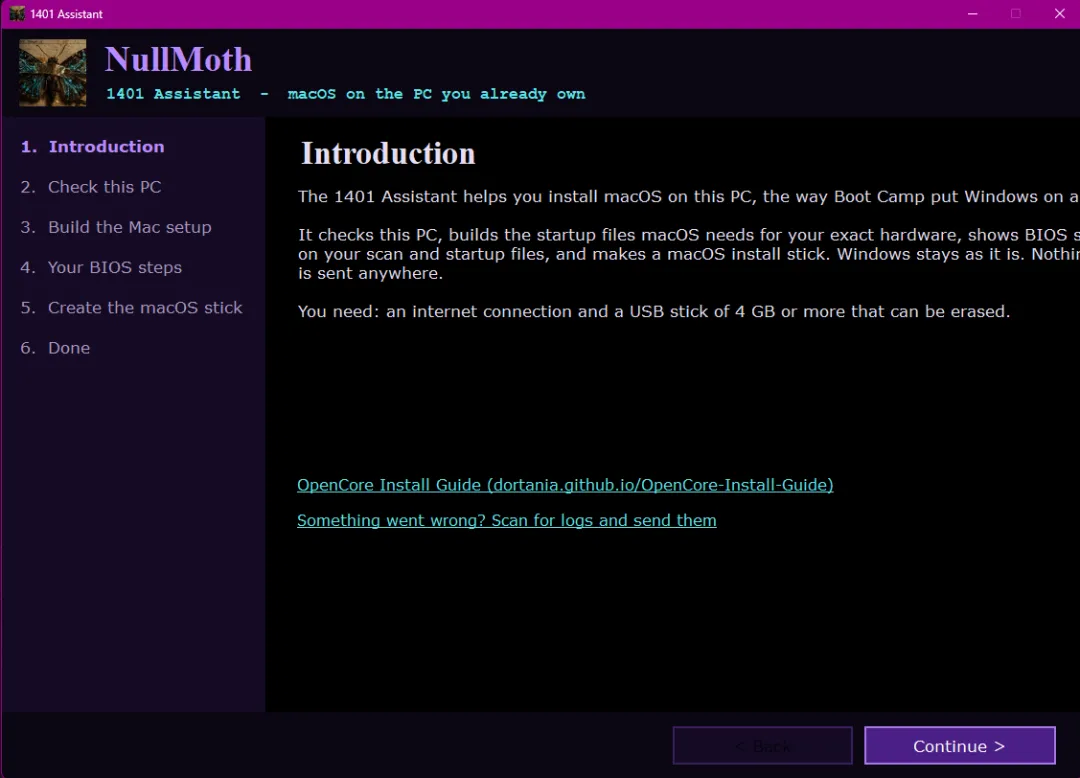
1401 扫描你的电脑硬件,确认兼容性
③ 确认无误后,点击"Build"
程序会提示你插入 U 盘,然后自动写入 macOS 安装文件和生成的 EFI。此过程会清空 U 盘,请确认选对了设备。
④ BIOS 设置(重要!)
Build 完成后,1401 会弹出你的主板需要的 BIOS 修改项,务必逐条照做,否则无法启动。常见设置包括:
关闭 Secure Boot 开启 Above 4K Decoding 开启 Resizable BAR 关闭 CSM(台式机;部分笔记本需保持开启,否则屏幕花屏) 设置 iGPU 为次要显卡(如果有核显)
⑤ 从 U 盘启动,安装 macOS
重启电脑,进入 BIOS 启动菜单(通常是 F11/F12/Esc),选择 U 盘的 UEFI 启动项。
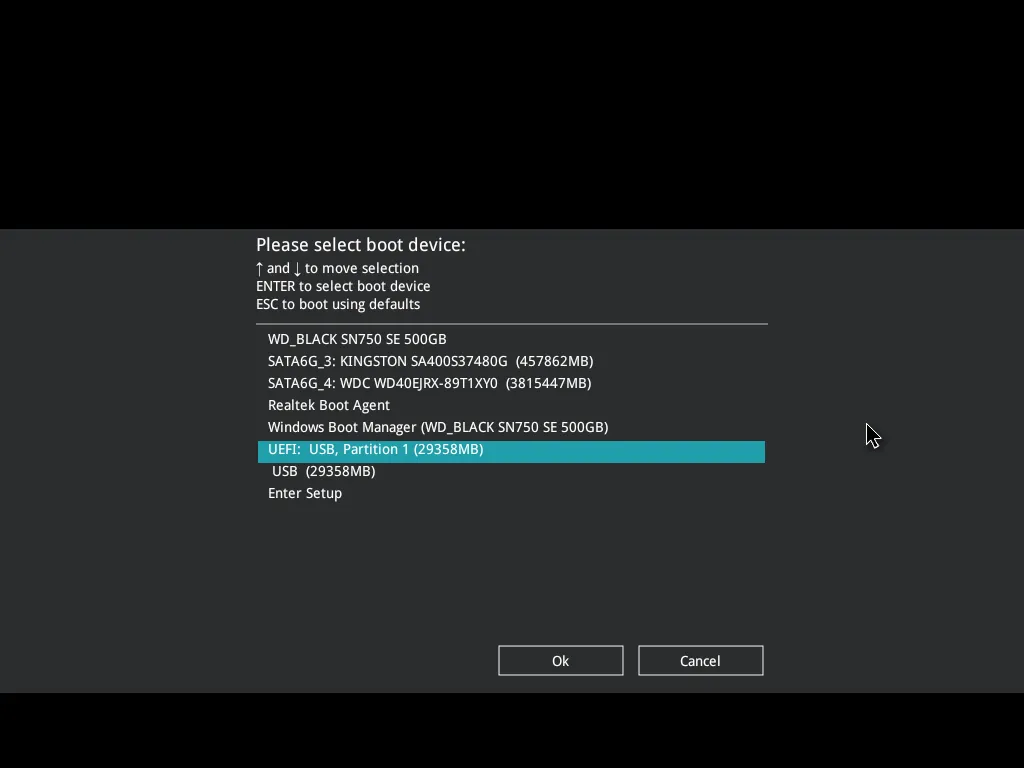
按启动菜单键进入 UEFI 启动选择
进入 OpenCore 启动选择器后,选择 1401 (external) (DMG),进入 macOS 恢复环境。
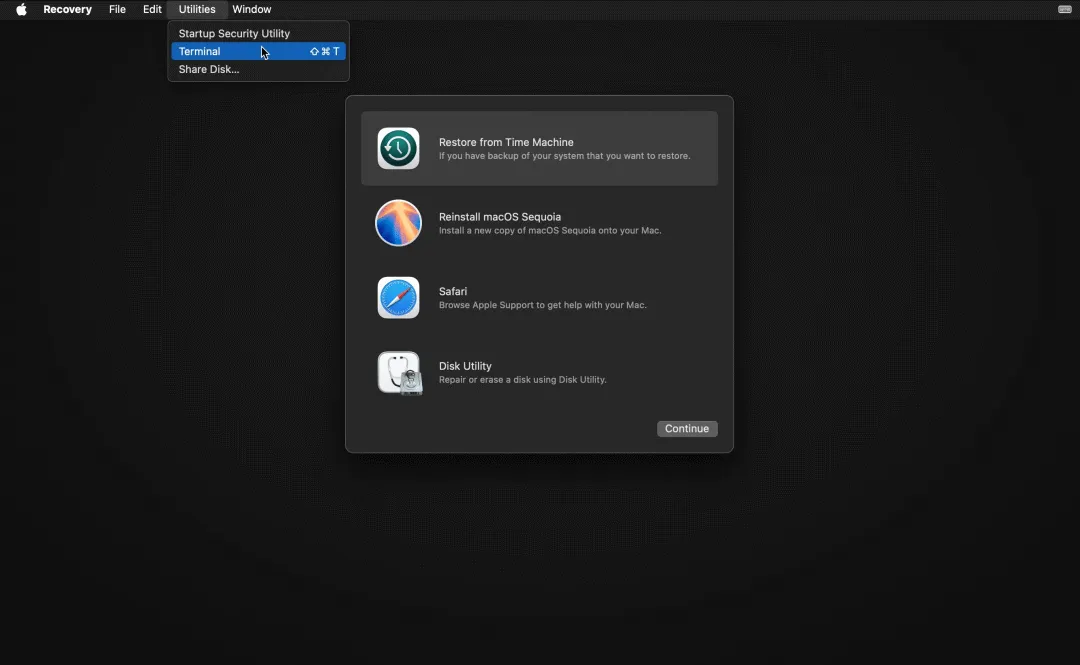
OpenCore 启动选择器 → 进入 macOS 恢复环境
安装流程:
打开磁盘工具 → 查看顶部"显示"→ 选择"显示所有设备"→ 格式化目标盘为 APFS 返回恢复主页,选择安装 macOS 联网(务必确保网络畅通,可以 ping 1.1.1.1测试)等待安装完成,期间会重启多次,每次重启都要从 U 盘启动,选择你的硬盘继续安装
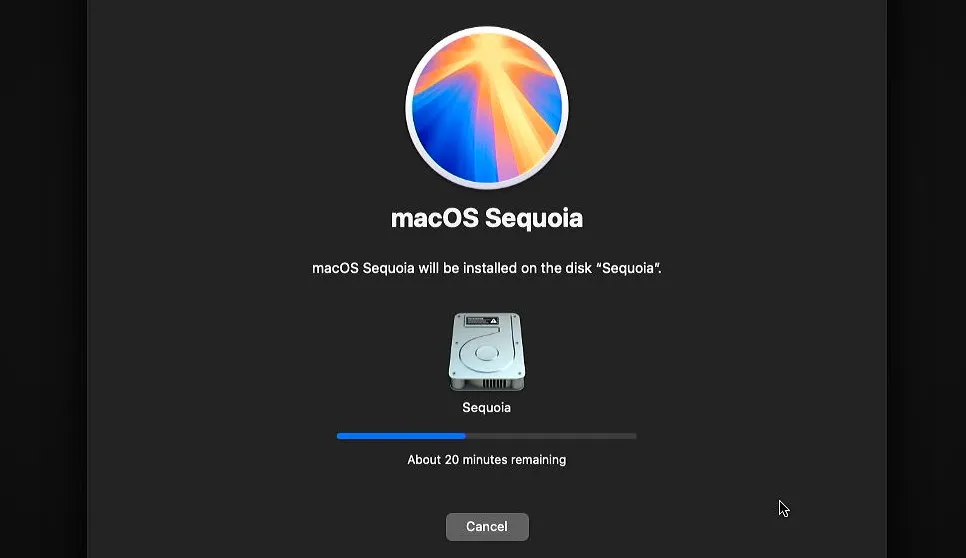
macOS 安装过程(实际耗时约 20-30 分钟,估算时间仅供参考)
安装完成后,你会进入 macOS 的初始化设置界面(OOBE),一路点过去就行。此时屏幕可能比较卡顿、没有图形加速,这是正常的——驱动还没装。
第二步:安装 NullMoth 驱动
macOS 装好后,有两种方式安装驱动。
方式 A:用 1401 Mac 应用安装(推荐)
① 下载 1401 Mac 应用
https://github.com/nullmoth/nvidia-macos-driver/releases/download/v2.0.3/1401-Mac-2.0.3.dmg
② 挂载 DMG,拖入"应用程序"文件夹
macOS 可能会拦你一下,提示"无法验证开发者"。别怕:
系统设置 → 隐私与安全性 → 滚到底部 → 点击"仍要打开"→ 输入密码确认
”
③ 打开 1401,点击"Update"
应用会自动下载驱动、安装到系统、并配置 EFI。整个过程无需手动操作。
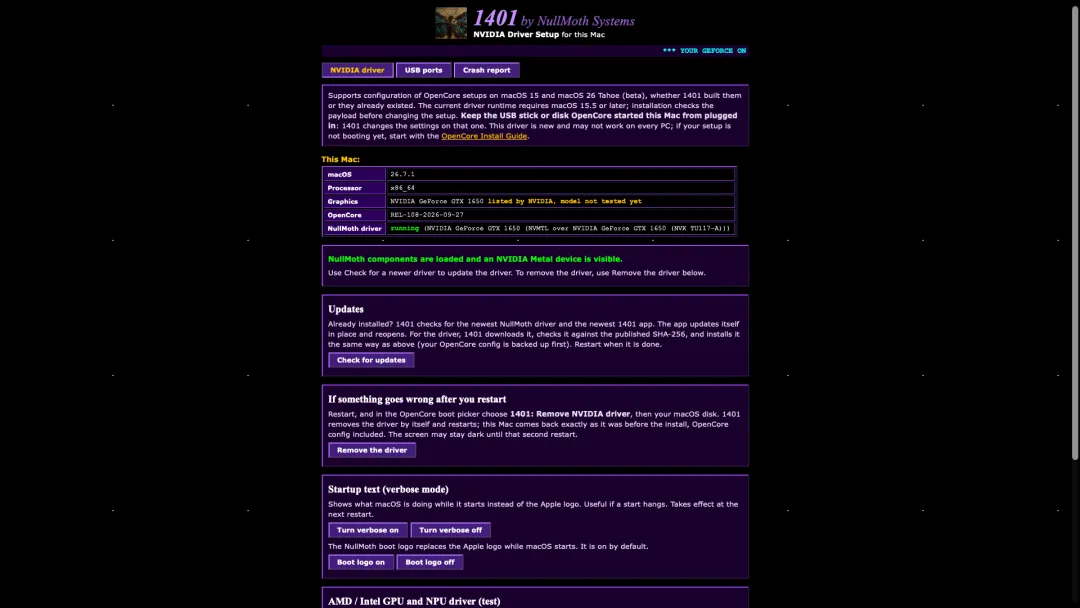
1401 Mac 应用:点击 Update 自动完成驱动安装
如果 EFI 写入失败,可能需要手动挂载 EFI 分区:
diskutil list
sudo diskutil mount disk0s2   # 替换为你的 EFI 分区编号
然后从 U 盘的 /Nullmoth 文件夹里把 EFI 目录复制到内部 EFI 分区,再运行驱动安装。
④ 安装完成后重启
sudo shutdown -r now
首次进入系统,屏幕可能会闪烁几分钟,等待即可。如果登录后仍然闪烁:
sudo killall WindowServer -9
然后重新登录。
方式 B:手动 tar.gz 安装(适合高级用户)
如果你不想用 1401 Mac 应用,或者应用安装失败,可以走手动路线。
① 下载驱动包
https://github.com/nullmoth/nvidia-macos-driver/releases/download/v2.0.3/nullmoth-nvidia-2.0.3.tar.gz
② 解压并验证完整性
tar -xzf nullmoth-nvidia-2.0.3.tar.gz
cd pkgroot
shasum -a 256 -c SHA256SUMS
确保每行都显示 OK。如果校验失败,重新下载。
③ 执行安装
sudo ./install.sh
安装过程会自动备份现有驱动、安装新驱动、重建内核集合。完成后会提示:
”
Done. Reboot now: sudo shutdown -r now
④ 首次启动后的设置
重启后,去 系统设置 → 隐私与安全性,找到"允许从以下位置下载的应用",点击"仍要打开",允许 NullMoth 扩展。
然后再次重启:
sudo shutdown -r now
方式 C:已有 OpenCore EFI,手动调整配置
如果你自己维护 EFI,需要先运行 install.sh 安装驱动本体,然后只配置 OpenCore 的参数。
⚠️ 重要:不要把 4 个 kext 扔进 EFI/OC/Kexts/!
官方明确说明:驱动文件通过 install.sh 安装到 /Library/Extensions,并由 Auxiliary Kernel Collection 加载。OpenCore 只管"开门"(设置参数),不管"家私"(不放 kext)。 把 kext 同时放进 EFI 注入反而会导致冲突。
第一步:运行 install.sh 安装驱动本体
tar -xzf nullmoth-nvidia-2.0.3.tar.gz && cd pkgroot
shasum -a 256 -c SHA256SUMS   # 确认每行都是 OK
sudo ./install.sh              # 复制 kext + Metal plugin + GPU固件,重建 Auxiliary KC
sudo shutdown -r now
第二步:配置 OpenCore config.plist
只需在 config.plist 中设置以下几项,其余不动:
NVRAM → Add → 7C436110-AB2A-4BBB-A880-FE41995C9F82
boot-args | nvfb=1 nvaccel=1 nvfbheads=4 -nvkmsnosmooth amfi_get_out_of_my_way=0x1 amfi=0x80 ipc_control_port_options=0 | |
csr-active-config | <430A0000> |
Misc → Security → SecureBootModel → 设为 Disabled(Apple Secure Boot 会拒绝非 Apple 签名的 kext)
Kernel → Block → 添加 com.apple.iokit.IONDRVSupport,策略选 Exclude(防止固件帧缓冲抢走显示索引 0)
Kernel → Add(确保已存在) → Lilu.kext 和 AMFIPass.kext 必须启用(AMFIPass 绕过公证检查,让未签名 kext 能加载)
UEFI → Quirks → ResizeAppleGpuBars 保持原值(不要强制改 0,会让固件无法初始化显卡) → ResizeGpuBars 保持原值(推荐 -1,保留固件原始大小)
第三步:验证
重启后在终端运行:
# 确认 4 个 kext 已加载
kmutil showloaded --list-only | grep nullmoth
# 预期输出 4 行:com.nullmoth.NVRM / NVAccel / NVRMFB / NVRMAGDC

# 确认显卡被识别 + Metal 可用
system_profiler SPDisplaysDataType | head -20
# 应该看到你的 GeForce 型号,且标注 Metal: supported
路线二:已有 macOS,只换 NVIDIA 显卡
这条路简单得多,你只需要安装驱动 + 调整 OpenCore 配置两步。
第一步:硬件更换
关机,拔掉旧显卡,装上 NVIDIA 显卡(GTX 16 系列及以上)。确保供电线接好。
第二步:安装驱动
两种方式,任选其一:
方式 A:1401 Mac 应用(最简单)
按照"路线一·第二步·方式 A"的操作,下载 1401 Mac 应用,打开后点击"Update",它会自动完成驱动安装和 EFI 配置。
方式 B:手动 tar.gz 安装
按照"路线一·第二步·方式 B"的操作,下载 tar.gz,验证后执行 sudo ./install.sh。
第三步:检查 OpenCore 配置
如果你用的是自己维护的 EFI,需要确认以下配置正确(与"方式 C"一致):
1. NVRAM 参数 在 NVRAM → Add → 7C436110-AB2A-4BBB-A880-FE41995C9F82 下设置:
boot-args = nvfb=1 nvaccel=1 nvfbheads=4 -nvkmsnosmooth amfi_get_out_of_my_way=0x1 amfi=0x80 ipc_control_port_options=0
csr-active-config = <430A0000>   (类型选 Data)
2. Security
Misc → Security → SecureBootModel→Disabled
3. Kernel → Block 添加 com.apple.iokit.IONDRVSupport,策略选 Exclude
4. Kernel → Add 确保 Lilu.kext 和 AMFIPass.kext 已启用
5. AMD 主板额外设置 如果你的主板是 AMD AM4/AM5,需要在 PlatformInfo → Generic 中添加:
UpdateDataHub = true
UpdateNVRAM = true
UpdateSMBIOS = true
UpdateSMBIOSMode = Create
并在 KernelAndKextPatches → KernelPatcher 中设置 DisableVariableWrite = true。
6. 网卡 如果是 Intel 网卡,确保 itlwm.kext 在 EFI 的 Kexts 目录下并已加载。
第四步:重启验证
sudo shutdown -r now
启动后,打开 关于本机 → 系统报告 → 图形/显示器,确认你的 NVIDIA 显卡已被识别。
也可以在终端运行:
system_profiler SPDisplaysDataType
看到你的 RTX 卡名,就说明驱动装成功了。
常见问题速查
sudo killall WindowServer -9,然后重新登录 | |
sudo ./uninstall.sh /Library/NullMoth/backup-* |
已知限制(一定要看)
驱动仍在快速迭代中,以下功能暂时不可用:
❌ WebGL — 浏览器中的硬件加速渲染不受支持 ❌ DRM 内容 — Netflix、Discord GIF 等受保护的视频无法播放 ❌ 部分 Benchmark 软件 — Geekbench 等可能输出异常分数 ❌ OpenCL — 半功能性,不稳定 ❌ Apple Silicon — 本项目仅支持 Intel x86_64 平台
最后:出问题怎么办?
别慌,按这个顺序来:
先看日志 — 1401 应用安装失败时会自动生成日志,里面有具体原因 去 Discord — discord.gg/VmDyD83WdC,响应最快,开发者本人也在发帖描述 — 带上你的 CPU、主板、显卡型号,以及遇到了什么问题 发 Probe 报告 — 用 1401 的 Probe 扫描你的硬件,把报告发给开发者,能帮助更快定位问题
💬 互动时间
你已经装好了吗?用的是哪张卡?推理速度怎么样?
欢迎在评论区分享你的配置和体验,也欢迎遇到问题的同学在这里留言,大家互相帮忙!👇
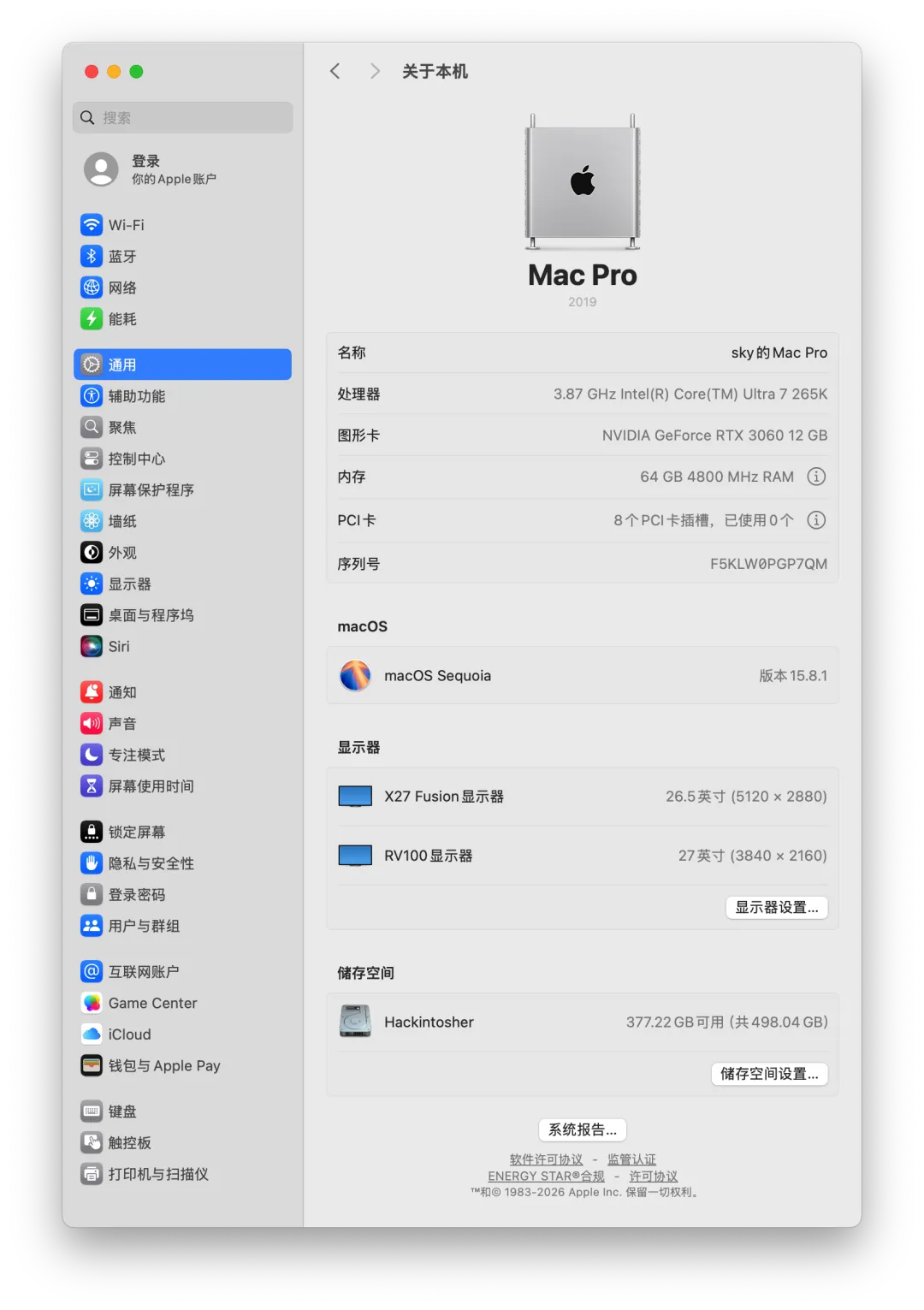
小兵自已机器的安装截图