ARTICLE · 1193567
Excel地址拆分头疼?两套老牌函数招式,旧版表格也能自动拆分省和市|函数演义 01
Excel地址拆分头疼?两套老牌函数招式,旧版表格也能自动拆分省和市|函数演义 01
各位同修,欢迎来到《函数演义》,这里是 Excel 公式兵器谱的修炼场。 职场台账里经常遇到一类棘手小事:一整列客户地址,省份、城市挤在同一个单元格,需要分开提取到两列。 手动复制粘贴效率低下,数据分列又是静态操作,原始地址一旦改动,结果不会自动更新。 一址二分:拆分省与市 业务需求很明确: 举个例子:浙江省杭州市,B 列输出浙江省,C 列输出杭州市。 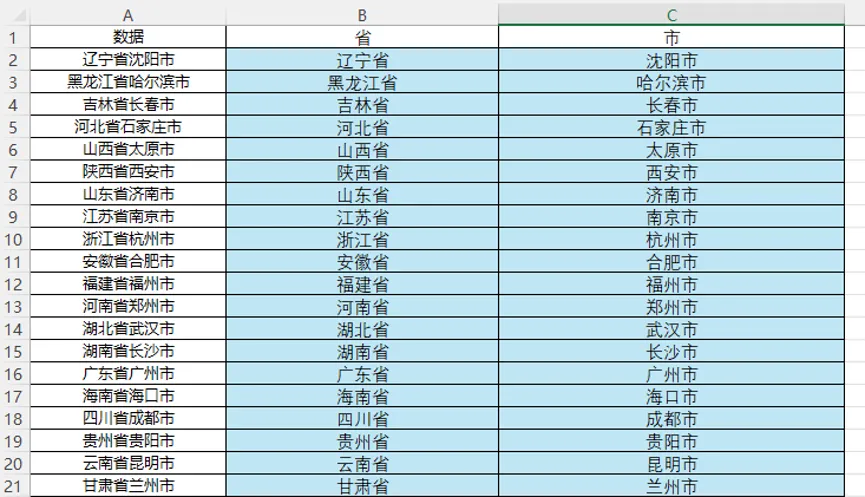
手动改、静态分列都有短板,而函数兵器的优势,就是写好一次公式,下拉填充,后续新增地址,结果自动刷新。 说明:本章全部案例,以 A 列为原始地址;B 列存放省份,C 列存放城市。 招式一:MID+FIND 经典基础招式 适配环境:全版本兼容,无动态数组依赖,老牌稳妥招式 ✅ B2(提取省份) 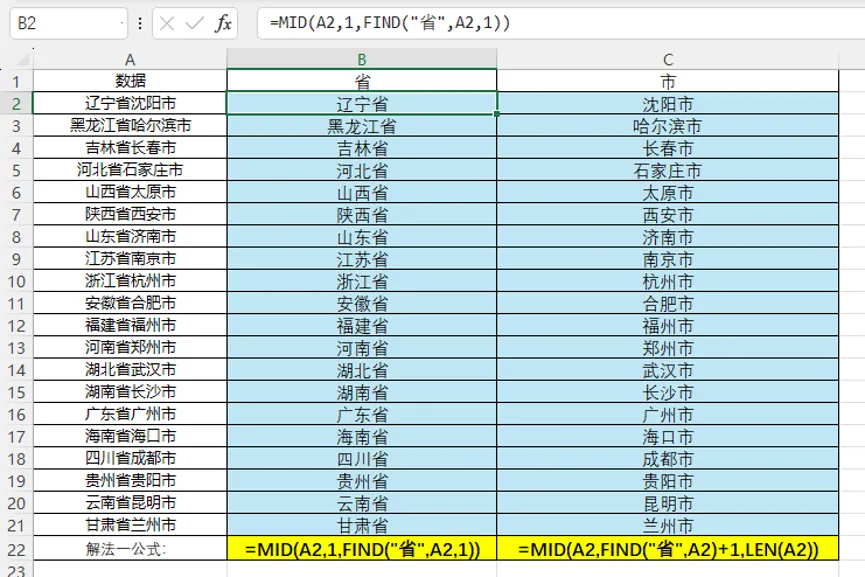
✅ C2(提取城市) 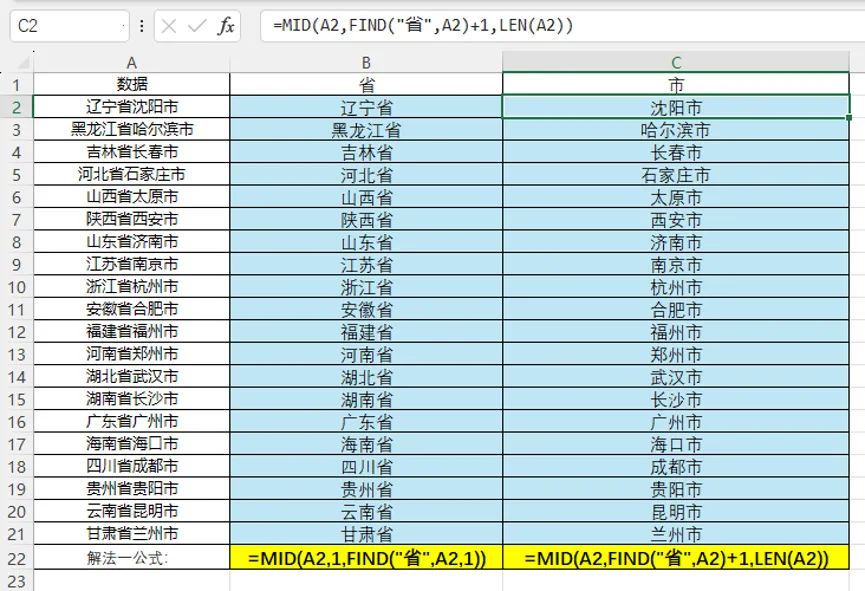
公式分步精细化拆解 FIND ("省",A2,1):定位字符「省」在文本当中的位置编号; 
MID (A2,1,FIND (…)):从第 1 字符开始,截取到 “省” 字符为止,得到完整省份; 
FIND ("省",A2)+1:将 “省” 的后一位,作为新的截取起始位置; LEN (A2):获取整个文本总长度,作为截取字符数量,取出省字之后全部内容,即为城市。 
招式点评 ✅优势:兼容性极强,Excel2016、2019,WPS 旧版本全部可用,是文本截取基本功;吃透这套逻辑,即可掌握 MID、FIND、LEN 三件基础兵器。 ⚠️局限:严格依赖地址中带有 “省” 字;遇到不含省字的地址(如北京市、上海市),公式会报错,需要额外增加容错处理。 招式二:LEFT+FIND + SUBSTITUTE 替换剔除思路 ✅ B2(提取省份) 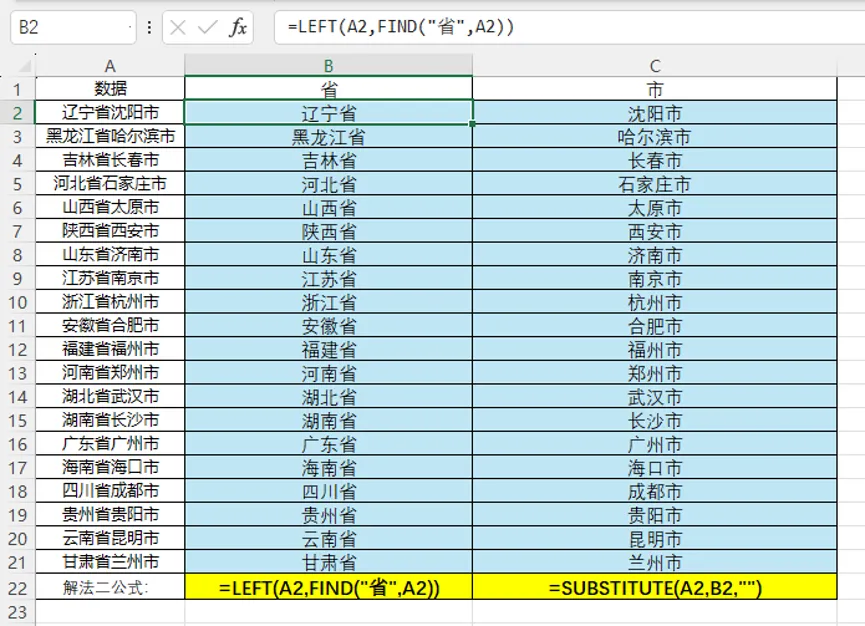
✅ C2(提取城市) 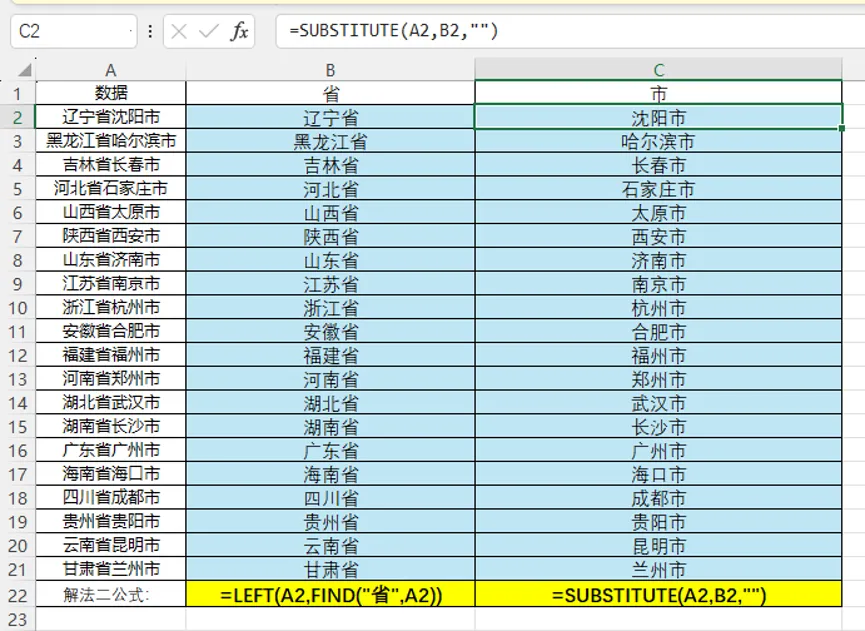
公式分步精细化拆解 LEFT (A2,FIND ("省",A2)):从文本最左侧,截取直到 “省” 字符,取出省份; 
SUBSTITUTE (A2,B2,""):在原始地址 A2 中,把已经提取出来的省份内容替换为空,剩下的文本就是城市。 
招式点评 ✅优势:逻辑直白,LEFT 相比 MID 更容易理解;利用替换剥离已有文本,属于通用解题思路。 ⚠️局限:同样依赖 “省” 字存在;如果 A2 文本内重复出现省份文字,会产生误替换;属于分步依赖公式,B 列出错,C 列同步失效。 
同修试炼思考题 你可以对照案例数据,尝试思考:如果地址是「北京市朝阳区」,文本里面没有 “省” 字,上面这两套公式会发生什么问题? 欢迎在评论区留言,分享你的实操发现,或是你平时拆分地址的自用解法。 
问题 1:从地址文本提取省份(保留 “省” 字) 问题 2:提取省份之后,取出剩余的城市文本
=MID(A2,1,FIND("省",A2,1))=MID(A2,FIND("省",A2)+1,LEN(A2))=LEFT(A2,FIND("省",A2))=SUBSTITUTE(A2,B2,"")