ARTICLE · 1193561
【实操教程】DeepSeek Harness 安装 + 模型配置,跑通你的第一次大模型调用

上篇推文,我们完成了阿里云学生认证、申领 300 元无门槛抵扣券,开通百炼控制台并拿到专属 API Key。拿到密钥只是第一步!本篇跟着教程安装 DeepSeek Harness,对接阿里云百炼的 DeepSeek 模型,亲手跑通属于你的第一次大模型调用。

点击图片回顾上期推文
前置准备回顾
1.已获取阿里云百炼:API Key、Base URL、DeepSeek 模型 ID
2.电脑联网,准备好复制保存好的密钥(API Key 只显示一次,务必提前存好!)
安装 DeepSeek Harness
1
安装 Node.js
dsh 依赖 Node.js 环境,根据你的操作系统下载对应安装包:
Windows:下载 Windows 版 Node.js 安装包
Mac:下载 Mac 版 Node.js 安装包
安装包可在后台私信 dsh_node 领取。
2
一键启动 dsh
Windows 系统
按下快捷键 Win + R,弹出运行窗口;
复制下面这行命令,粘贴到输入框,回车执行;
npx @deepseek-ai/dsh web
Mac 系统
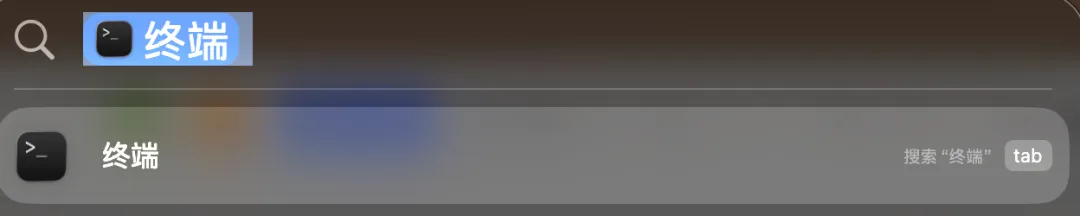
打开「终端」
输入同样命令,回车启动
npx @deepseek-ai/dsh web
每次使用 dsh 都要执行这条命令启动,启动成功会自动在浏览器打开 Harness 网页界面。
Harness 对接阿里云百炼 DeepSeek 模型
1
填写 API Key
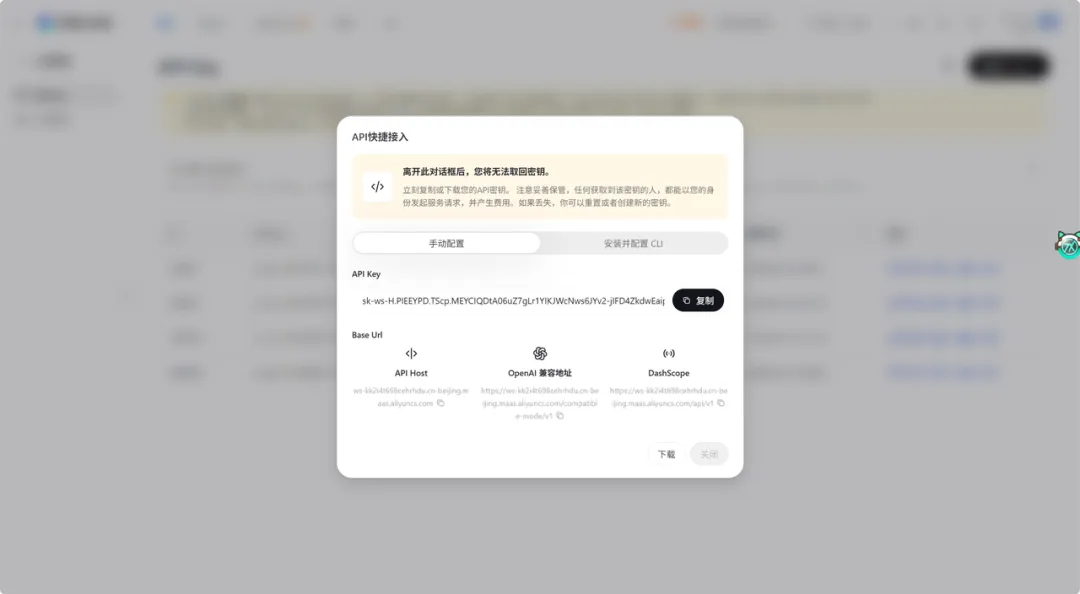
首次进入页面,在「设置 → 模型」,设置在左下角,要填入的是上一步获取的 API Key(可用 DeepSeek 官方 Key,也可用百炼 Key,但百炼的才是那个300元免费的),下方有具体操作。
2
添加模型提供方
选择「添加自定义提供方 」模式,依次填入 Base URL、API Key、模型 ID,保存并设为默认模型。
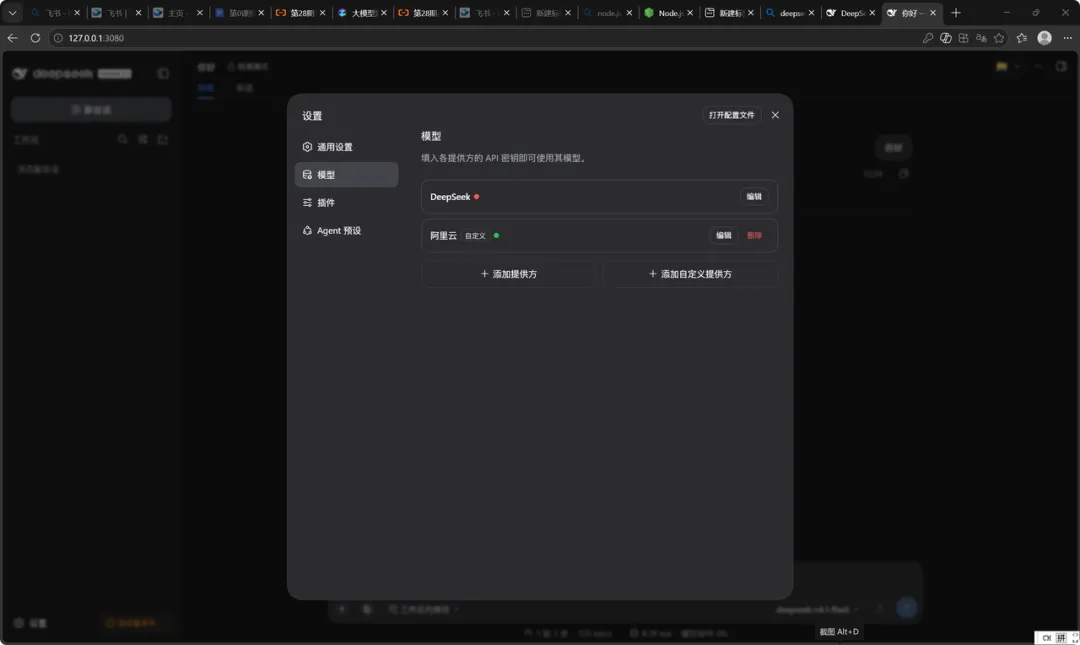
具体看下方图片显示(如果遇到无法下滑的问题,应该是harness自带的Deeoseek被打开,即上图中阿里云上面的Deepseek,这时可以看到有取消和保存按钮,点击取消即可)
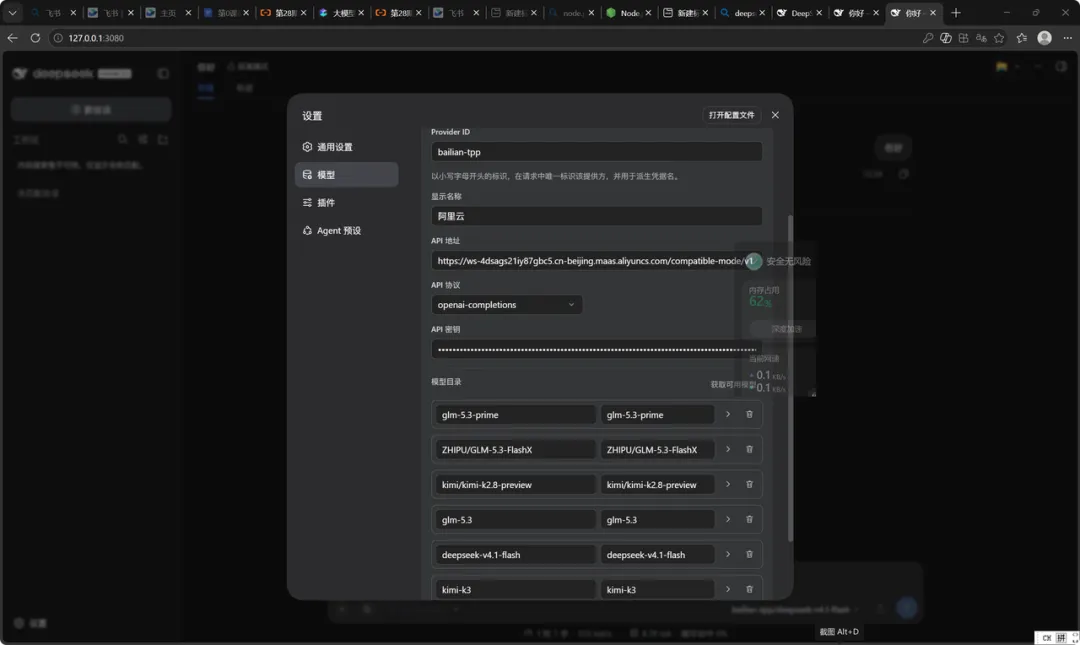
按照上方图片填写provider ID,api协议,名称随意,密钥和api地址记得复制黏贴
openai兼容下方的链接复制粘贴到上方图片中的API地址,API key复制粘贴到Api密钥中。
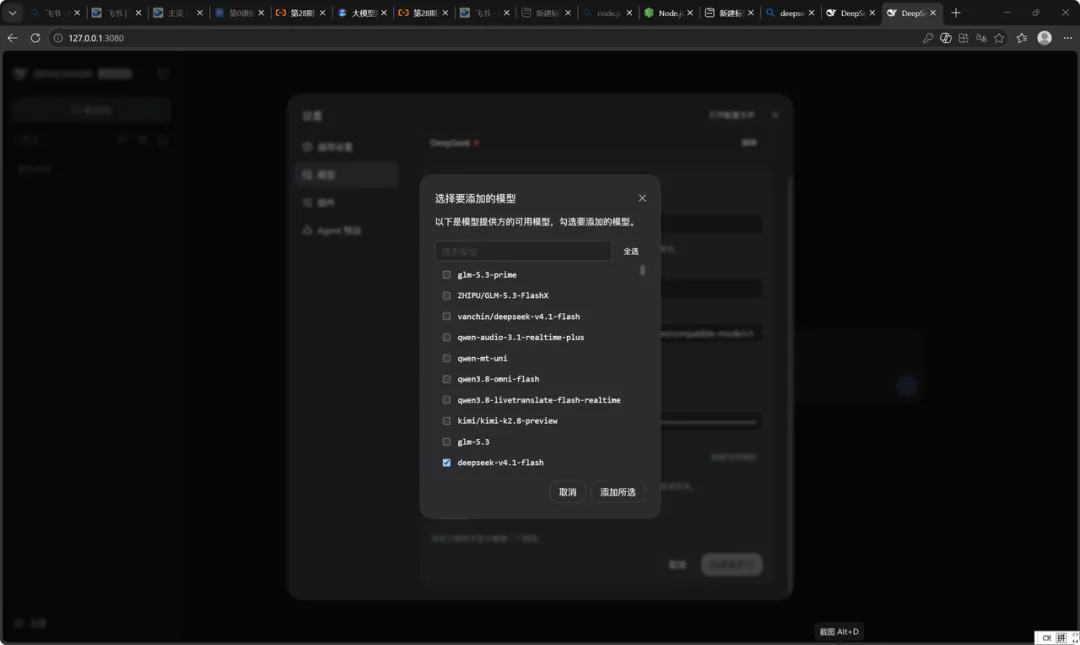
创建时点击获取可以模型,取消全选后,选择你要使用的几个即可。
3
选择工作区
点击选择工作区,新建或选择项目目录作为工作区,按需设置只读 / 读写 / 完全权限。
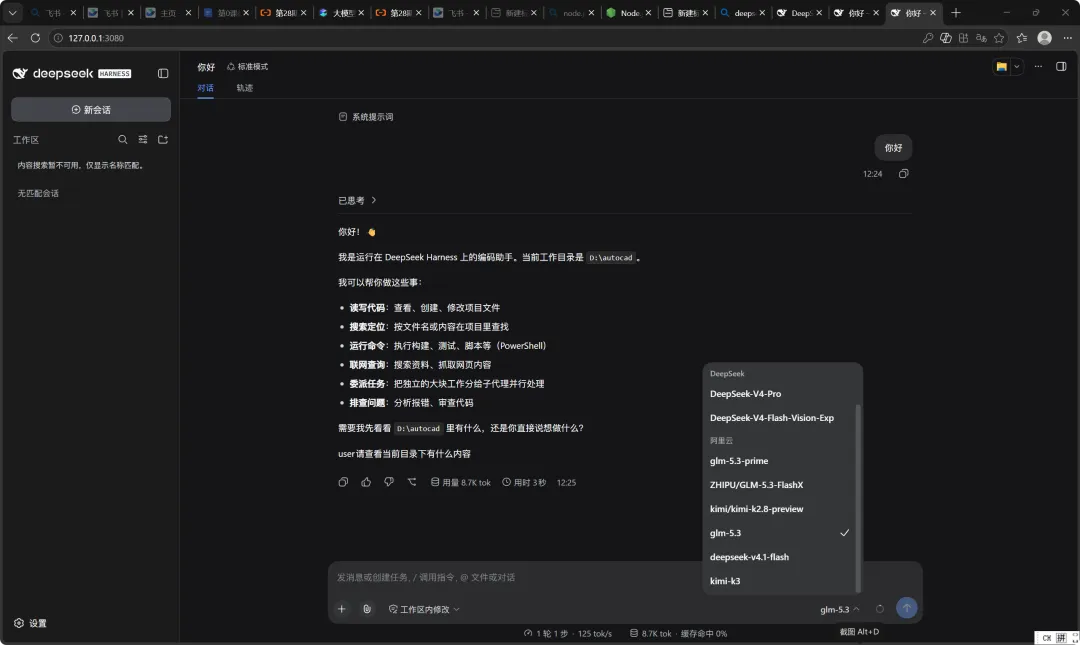
创建工作区后,模型要使用阿里云里面的模型才可以,右下角可以切换模型!
4
验证使用
发送一条测试消息,确认模型正常回复即配置成功。建议开启「额度用完即停」,避免意外扣费。
常见问题(FAQ)
(1)学生认证不通过:检查学籍信息是否与学信网一致,或换校园邮箱 / 学生卡方式重试。
(2)券领取后在哪查看:阿里云「费用中心 → 卡券管理」可查看优惠券明细。
(3)API Key 报错 401:检查 Key 是否复制完整,确认百炼已开通且账号已实名。
(4)如何避免扣费:使用券额度并开启用完即停,关注百炼账单。
(5)如果右下角显示自动重连这种,直接win+R选回刚才的码就会刷新回来,自动重连一般很慢连不回来
本次环境搭建就全部完成啦!成功跑通对话,意味着你已经打通大模型调用的完整链路。你可以借助这套环境,自由尝试 DeepSeek 模型的各类能力,无论是代码编写、文本分析还是创意生成都可以上手实践,探索大模型开发的更多玩法。
【END】
图文:张顺乾
排版:宗晟