ARTICLE · 1196185
【办公小技巧】填高基报表时的重温笔记Excel 数据透视表
【办公小技巧】填高基报表时的重温笔记Excel 数据透视表#高基报表#数据透视表#EXCEL常用功能 这两天一直在忙填写高基报表,顺手重温了一个日常最常用的 Excel 功能——数据透视表。 真的,长时间不用就容易忘。今天把它整理成 5 步,也当给自己留个备忘。 一句话说清它能干什么:把一张密密麻麻的明细表,几秒钟变成按维度汇总的统计表。 点选数据表中任一单元格,顶部菜单选「插入」→「数据透视表」。 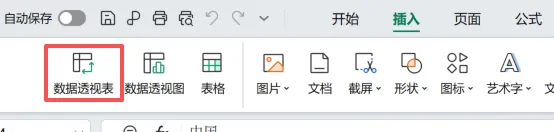
Excel 会自动框选整片数据区域,核对一下范围没问题,直接确定。 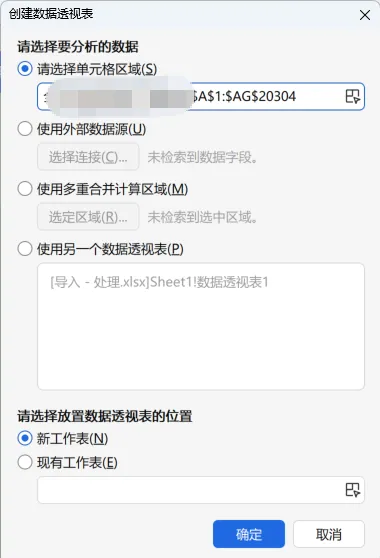
举个例子,一张学生基本信息表,部分字段长这样: 
目标:汇总不同专业代码、专业名称、学制的计数。 把这三个字段依次拖到「行」区域,按需添加即可。 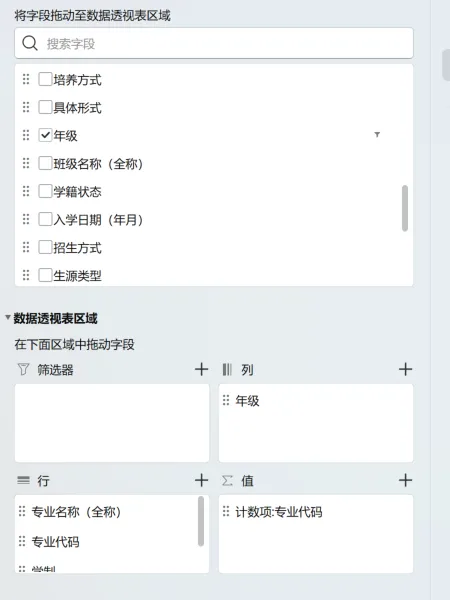
稍等片刻,就得到了下面这种层级形式的表格: 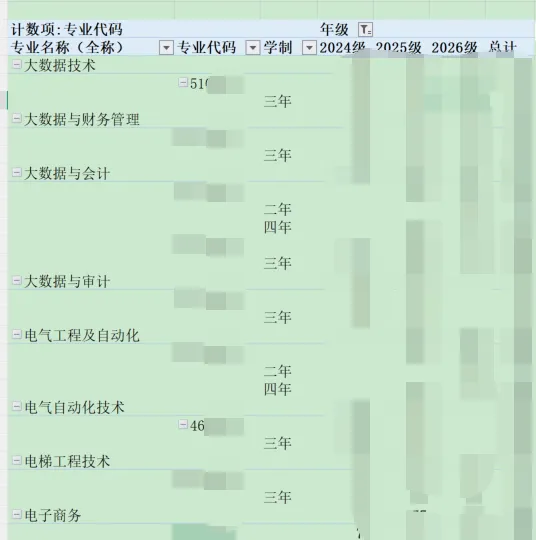
层级形式好看,但不方便复制使用。想变成平铺的数据表,只差两步: ① 点击顶部「设计」选项卡。 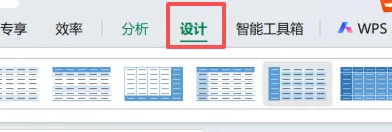
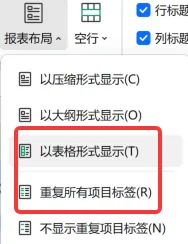
② 再点「不显示分类汇总」。 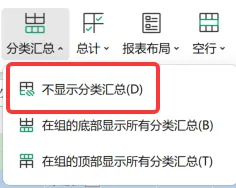
一份完整、清爽的数据名单就出来了 👇 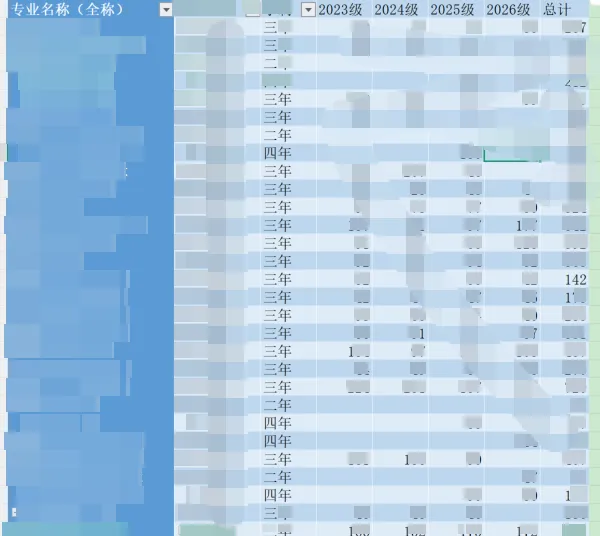
整个过程不超过一分钟,还是很方便的。
Step 1 | 选中数据,插入透视表
Step 2 | 确认数据源,点确定
Step 3 | 认识要处理的数据
Step 4 | 把字段拖进「行」区域
📌行 vs 列,一句话记住:
放到【行】的字段,从上往下依次展开,每个不同的值单独占一行;
放到【列】的字段,从左向右横向铺开,每个不同的值单独占一列。
Step 5 | 层级表 → 平铺表格
· · ·