ARTICLE · 1202530
InfluxDB 3 Core 安装部署与入门教程
InfluxDB 3 Core 安装部署与入门教程
CONTENTS · 本期看点
一、InfluxDB 3 Core是什么
二、版本、限制与部署选择
三、Windows原生安装
— influxdb3-wechat-cover
[!abstract] 适用场景 本教程以 InfluxDB 3 Core 3.12.0 为例,重点说明 Windows AMD64 原生部署,并补充 Linux 与 Docker 部署。示例围绕设备状态、温度、压力和振动数据展开,适合开发测试、设备监控和时序数据分析入门。
[!warning] 版本区别 InfluxDB 1.x、2.x和3.x的存储引擎、命令、查询语言与管理方式不同。本教程只针对 InfluxDB 3 Core,不要直接套用2.x教程中的influx setup、Organization、Bucket和Flux配置。
01
PART
一、InfluxDB 3 Core是什么
CHAPTER
InfluxDB 3 Core是一款面向时序数据的数据库,采用Apache Arrow、DataFusion和Parquet等技术,适合:
设备运行状态和传感器数据;
温度、压力、振动、电流、电压等连续指标;
服务器和应用监控数据;
按时间范围查询和窗口聚合;
Grafana实时看板;
告警、趋势和异常分析。
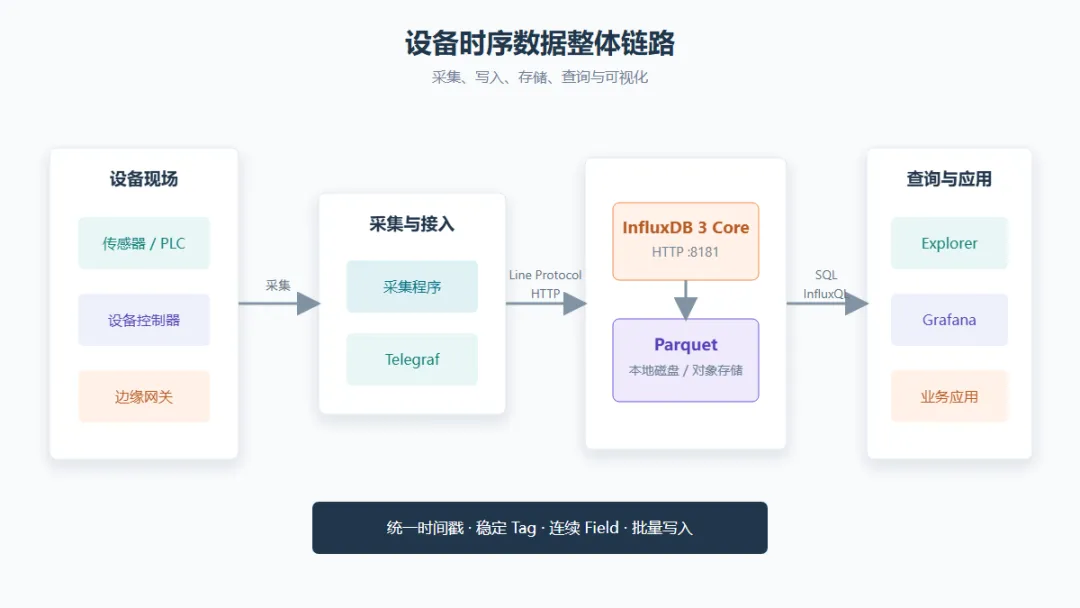
典型数据结构:
表/Measurement:device_status
Tag:device_id、factory_id、device_type、production_line
Field:temperature、pressure、vibration、online、alarm_code
Time:采集时间
整体数据链路:
— device-data-architecture
02
PART
二、版本、限制与部署选择
CHAPTER
截至2026年10月,官方文档示例版本为3.12.0,Windows提供AMD64二进制包:
<https://dl.influxdata.com/influxdb/releases/influxdb3-core-3.12.0-windows_amd64.zip>
官方安装文档:<https://docs.influxdata.com/influxdb3/core/install/>
Core版重要限制
单节点部署,不提供Enterprise的高可用和读副本能力;
最多创建5个数据库;
数据库保留周期只能在创建时设置,之后不能直接修改;
默认保留周期为无限,即数据不会自动过期;
默认HTTP监听端口为8181;
Windows原生二进制适合开发和单机使用,正式生产优先Linux DEB/RPM或安全配置后的Docker。
部署方式选择
03
PART
三、Windows原生安装
CHAPTER
1. 下载并校验
在PowerShell中执行:
$url = 'https://dl.influxdata.com/influxdb/releases/influxdb3-core-3.12.0-windows_amd64.zip'
$zip = "$env:USERPROFILE\Downloads\influxdb3-core-3.12.0-windows_amd64.zip"
Invoke-WebRequest -Uri $url -OutFile $zip
Get-FileHash -Algorithm SHA256 $zip
将输出值与官方下载页提供的.sha256文件核对。不要跳过生产安装包的完整性校验。
2. 解压并创建目录
New-Item -ItemType Directory -Path 'D:\influxdb3' -Force
Expand-Archive `
-Path "$env:USERPROFILE\Downloads\influxdb3-core-3.12.0-windows_amd64.zip" `
-DestinationPath 'D:\influxdb3\package' `
-Force
找到解压后的influxdb3.exe并复制到固定目录:
Get-ChildItem 'D:\influxdb3\package' -Recurse -Filter 'influxdb3.exe'
最终建议目录:
D:\influxdb3
├─ influxdb3.exe
├─ data\
├─ plugins\
├─ logs\
└─ scripts\
创建数据目录:
New-Item -ItemType Directory -Force -Path `
'D:\influxdb3\data', `
'D:\influxdb3\plugins', `
'D:\influxdb3\logs', `
'D:\influxdb3\scripts'
检查版本:
& 'D:\influxdb3\influxdb3.exe' --version
3. 启动服务
开发环境可直接启动:
& 'D:\influxdb3\influxdb3.exe' serve `
--node-id windows-node01 `
--object-store file `
--data-dir 'D:\influxdb3\data' `
--plugin-dir 'D:\influxdb3\plugins' `
--http-bind '0.0.0.0:8181'
参数说明:
| --node-id | |
| --object-store file | |
| --data-dir | |
| --plugin-dir | |
| --http-bind |
[!warning] 安全提示 0.0.0.0:8181允许局域网访问。首次创建管理员令牌前,建议仅监听127.0.0.1:8181,创建令牌后再按需开放网络和防火墙。不要将8181端口直接暴露到公网。
检查端口:
Test-NetConnection 127.0.0.1 -Port 8181
4. 创建首个管理员令牌
保持服务窗口运行,重新打开一个PowerShell窗口:
cd D:\influxdb3
.\influxdb3.exe create token --admin
第一次生成的管理员令牌是Operator Token。令牌只在创建时完整显示,必须立即保存到密码管理器,不要写进代码、普通笔记或Git仓库。
为当前PowerShell会话设置环境变量:
$env:INFLUXDB3_AUTH_TOKEN = '替换为刚生成的令牌'
验证令牌:
.\influxdb3.exe show tokens --token $env:INFLUXDB3_AUTH_TOKEN
5. 创建数据库
设备原始数据保留90天:
.\influxdb3.exe create database `
--token $env:INFLUXDB3_AUTH_TOKEN `
--retention-period 90d `
device_raw
创建长期汇总库:
.\influxdb3.exe create database `
--token $env:INFLUXDB3_AUTH_TOKEN `
--retention-period none `
device_archive
查看数据库:
.\influxdb3.exe show databases --token $env:INFLUXDB3_AUTH_TOKEN
保留周期支持:
1h 1小时
7d 7天
4w 4周
1mo 30天
1y 365天
none 永久保留
Core版的保留周期不可修改。如果需要从90天改为1年,应新建数据库并迁移数据。
04
PART
四、写入第一批设备数据
CHAPTER
— write-query-workflow
1. 理解Line Protocol
格式:
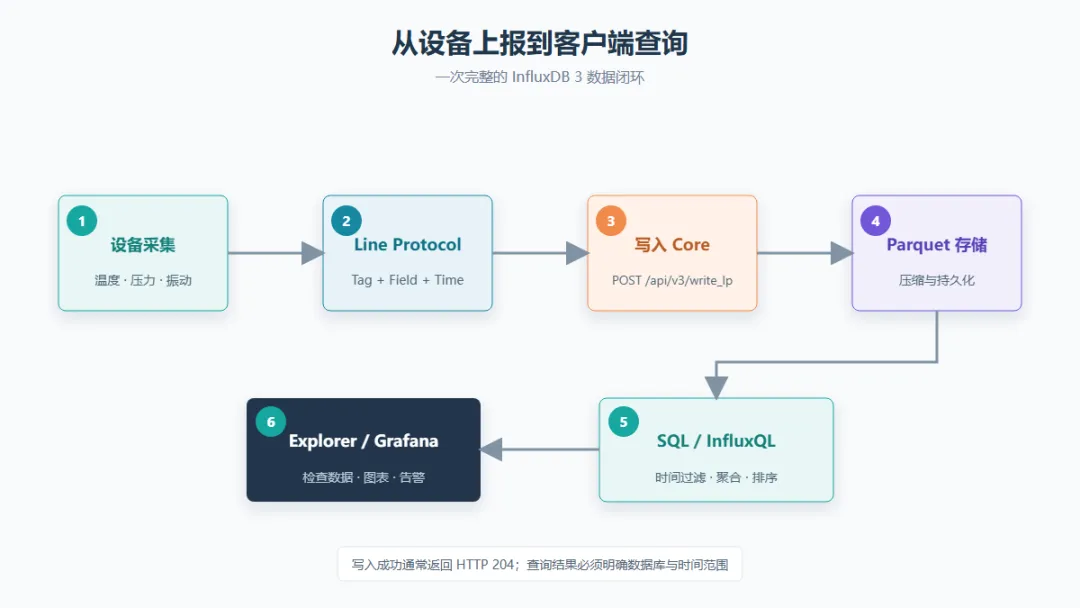
measurement,tag1=value1,tag2=value2 field1=value1,field2=value2 timestamp
示例:
device_status,device_id=DEV001,factory_id=F001 temperature=35.2,pressure=1.125,vibration=0.032,online=true,alarm_count=0i,status="RUNNING"
规则:
第一个空格前是表名和Tag;
第一个空格后是Field;
Tag和Field之间必须有空格;
整数添加i,例如0i;
字符串Field使用双引号;
不写时间戳时使用服务器接收时间;
同一字段的类型一旦确定,后续不能随意改为其他类型。
2. 使用CLI写入
cd D:\influxdb3
.\influxdb3.exe write `
--database device_raw `
--token $env:INFLUXDB3_AUTH_TOKEN `
'device_status,device_id=DEV001,factory_id=F001,device_type=vibration temperature=35.2,pressure=1.125,vibration=0.032,online=true,alarm_count=0i,status="RUNNING"'
首次写入时,InfluxDB会根据Line Protocol自动创建表和列。
3. 从文件批量写入
新建D:\influxdb3\device-data.lp:
device_status,device_id=DEV001,factory_id=F001 temperature=35.2,pressure=1.125,vibration=0.032,online=true,alarm_count=0i,status="RUNNING"
device_status,device_id=DEV002,factory_id=F001 temperature=36.8,pressure=1.090,vibration=0.058,online=true,alarm_count=1i,status="WARNING"
device_status,device_id=DEV003,factory_id=F002 temperature=28.3,pressure=0.980,vibration=0.012,online=false,alarm_count=1i,status="OFFLINE"
写入:
.\influxdb3.exe write `
--database device_raw `
--token $env:INFLUXDB3_AUTH_TOKEN `
--file 'D:\influxdb3\device-data.lp'
4. 使用HTTP API写入
PowerShell中明确调用curl.exe,避免使用curl别名:
curl.exe "http://127.0.0.1:8181/api/v3/write_lp?db=device_raw" `
--header "Authorization: Bearer $env:INFLUXDB3_AUTH_TOKEN" `
--data-raw 'device_status,device_id=DEV004,factory_id=F002 temperature=30.1,pressure=1.005,vibration=0.021,online=true,alarm_count=0i,status="RUNNING"'
成功通常返回HTTP 204 No Content。
05
PART
五、使用SQL查询
CHAPTER
查询最近数据:
.\influxdb3.exe query `
--database device_raw `
--token $env:INFLUXDB3_AUTH_TOKEN `
'SELECT * FROM device_status ORDER BY time DESC LIMIT 20'
查询单台设备:
SELECT
time,
device_id,
temperature,
pressure,
vibration,
status
FROM device_status
WHERE device_id = 'DEV001'
AND time >= NOW() - INTERVAL '1 day'
ORDER BY time DESC;
按小时聚合:
SELECT
device_id,
date_bin(INTERVAL '1 hour', time) AS hour,
AVG(temperature) AS avg_temperature,
MAX(vibration) AS max_vibration,
COUNT(*) AS report_count
FROM device_status
WHERE time >= NOW() - INTERVAL '7 days'
GROUP BY device_id, date_bin(INTERVAL '1 hour', time)
ORDER BY hour DESC;
查找异常设备:
SELECT
device_id,
MAX(time) AS last_report_time,
MAX(vibration) AS max_vibration
FROM device_status
WHERE time >= NOW() - INTERVAL '10 minutes'
GROUP BY device_id
HAVING MAX(vibration) > 0.05;
直接执行SQL文件:
.\influxdb3.exe query `
--database device_raw `
--token $env:INFLUXDB3_AUTH_TOKEN `
--file 'D:\influxdb3\query.sql'
导出CSV:
.\influxdb3.exe query `
--database device_raw `
--token $env:INFLUXDB3_AUTH_TOKEN `
--format csv `
'SELECT * FROM device_status ORDER BY time DESC LIMIT 100' `
| Set-Content -Encoding UTF8 'D:\influxdb3\device-status.csv'
06
PART
六、设备表结构设计
CHAPTER
适合作为Tag
Tag适合经常作为过滤和分组条件、取值相对稳定的字段:
device_id
factory_id
production_line
device_type
region
适合作为Field
Field适合连续变化的测量值和状态值:
temperature
pressure
vibration
voltage
current
online
alarm_code
status
设计原则
一次上报中的多个指标写在同一个Point中;
不要把温度、压力、随机流水号等持续变化值设计成Tag;
设备ID可作为Tag,便于按设备过滤;
同一列始终使用相同数据类型;
采集程序批量提交,避免每个指标单独请求;
所有设备统一时间标准,推荐UTC;
原始数据和长期汇总数据使用不同数据库或不同表。
07
PART
七、Windows开机运行
CHAPTER
Windows原生方式没有Linux systemd。可创建启动脚本并通过任务计划程序在开机时运行。
创建D:\influxdb3\scripts\start-influxdb3.ps1:
$ErrorActionPreference = 'Stop'
& 'D:\influxdb3\influxdb3.exe' serve `
--node-id windows-node01 `
--object-store file `
--data-dir 'D:\influxdb3\data' `
--plugin-dir 'D:\influxdb3\plugins' `
--http-bind '0.0.0.0:8181' `
*>> 'D:\influxdb3\logs\influxdb3.log'
在“任务计划程序”中创建任务:
触发器:系统启动时
程序:powershell.exe
参数:-NoProfile -ExecutionPolicy Bypass -File D:\influxdb3\scripts\start-influxdb3.ps1
起始于:D:\influxdb3
选项:使用最高权限运行
创建后重启测试,并检查:
Get-Process influxdb3 -ErrorAction SilentlyContinue
Test-NetConnection 127.0.0.1 -Port 8181
Get-Content 'D:\influxdb3\logs\influxdb3.log' -Tail 100
08
PART
八、Docker Compose部署
CHAPTER
创建compose.yaml:
services:
influxdb3-core:
image: influxdb:3.12.0-core
container_name: influxdb3-core
restart: unless-stopped
ports:
- "8181:8181"
command:
- influxdb3
- serve
- --node-id=node0
- --object-store=file
- --data-dir=/var/lib/influxdb3/data
- --plugin-dir=/var/lib/influxdb3/plugins
volumes:
- ./data:/var/lib/influxdb3/data
- ./plugins:/var/lib/influxdb3/plugins
启动:
docker compose pull
docker compose up -d
docker compose logs -f influxdb3-core
创建令牌:
docker exec -it influxdb3-core influxdb3 create token --admin
生产环境固定具体镜像版本,不建议直接依赖持续变化的influxdb:3-core标签。
09
PART
九、Linux生产部署
CHAPTER
官方更推荐使用DEB或RPM包,安装包自带systemd隔离配置。
Ubuntu/Debian安装:
curl --silent --location -O https://repos.influxdata.com/influxdata-archive.key
gpg --show-keys --with-fingerprint --with-colons ./influxdata-archive.key 2>&1 \
| grep -q '^fpr:\+24C975CBA61A024EE1B631787C3D57159FC2F927:$' \
&& cat influxdata-archive.key \
| gpg --dearmor \
| sudo tee /usr/share/keyrings/influxdata-archive.gpg >/dev/null
echo 'deb [signed-by=/usr/share/keyrings/influxdata-archive.gpg] https://repos.influxdata.com/debian stable main' \
| sudo tee /etc/apt/sources.list.d/influxdata.list
sudo apt-get update
sudo apt-get install influxdb3-core
默认配置文件:
/etc/influxdb3/influxdb3-core.conf
核心配置示例:
object-store = "file"
data-dir = "/var/lib/influxdb3/data"
plugin-dir = "/var/lib/influxdb3/plugins"
node-id = "primary-node"
启动与日志:
sudo systemctl start influxdb3-core
sudo systemctl enable influxdb3-core
sudo systemctl status influxdb3-core
sudo journalctl --unit influxdb3-core -n 100 --no-pager
修改配置后必须重启,influxdb3 serve不支持配置热加载:
sudo systemctl restart influxdb3-core
10
PART
十、图形客户端连接
CHAPTER
1. InfluxDB 3 Explorer
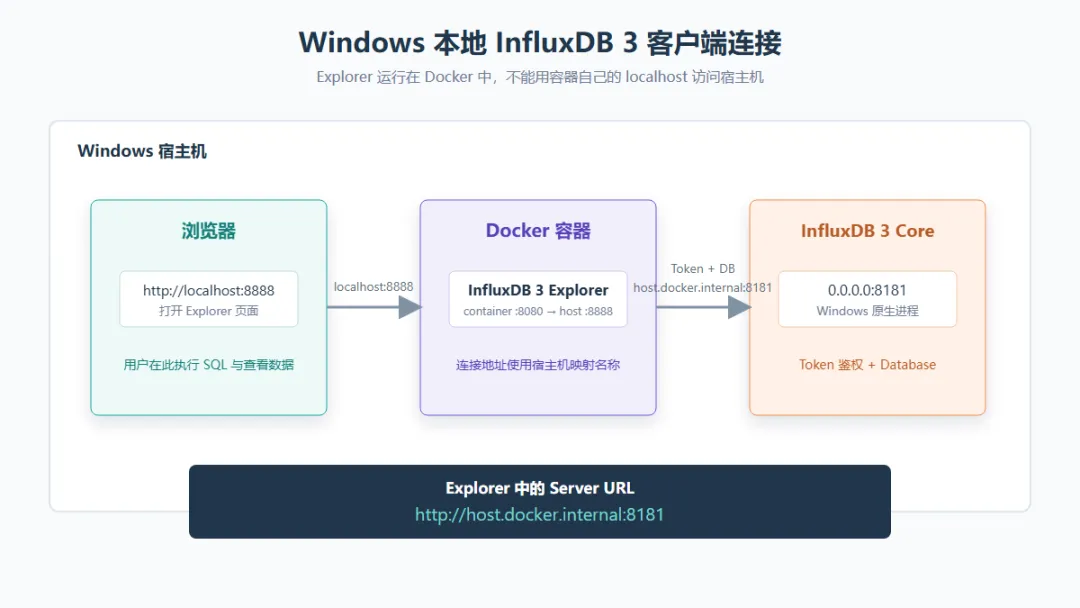
InfluxDB 3 Explorer是官方图形化管理界面,适合浏览数据库、执行SQL和检查查询结果。Explorer通过Docker运行时,与Windows原生InfluxDB的连接关系如下:
— explorer-connection
下载并启动Explorer:
docker pull influxdata/influxdb3-ui:1.11.0
docker run -d `
--name influxdb3-explorer `
-p 127.0.0.1:8888:8080 `
--restart unless-stopped `
influxdata/influxdb3-ui:1.11.0
浏览器打开http://localhost:8888,然后填写:
| Windows InfluxDB | |
| http://host.docker.internal:8181 | |
| create token --admin | |
Explorer容器中的localhost指向容器自身,因此不能填写http://localhost:8181。Windows上的InfluxDB应使用--http-bind '0.0.0.0:8181'启动,才能由Docker容器访问。
2. Grafana连接
官方当前建议使用Grafana 12.2或更高版本,并启用新版InfluxDB数据源配置界面。
在Grafana中进入:
Connections → Data sources → Add new data source → InfluxDB
配置:
| http://InfluxDB服务器IP:8181 | |
| InfluxDB Enterprise 3.x | |
| device_raw | |
SQL查询通过Flight SQL使用HTTP/2。如果前面有Nginx、HAProxy或负载均衡器,必须确认代理支持HTTP/2;InfluxQL使用HTTP/1.1,不受此项影响。
Grafana绘制时序图时,SQL结果中应包含time列:
SELECT
time,
vibration
FROM device_status
WHERE device_id = 'DEV001'
AND time >= NOW() - INTERVAL '1 hour'
ORDER BY time;
11
PART
十一、容量与保留策略
CHAPTER
推荐分层保留:
秒级原始数据:保留30~90天
分钟汇总数据:保留1~2年
小时或日汇总:长期保留
重要告警和故障事件:长期保留
容量估算:
总记录数 = 设备数 × 每台每天上报次数 × 保留天数
每天上报次数 = 86400 ÷ 上报间隔秒数
预计容量 = 总记录数 × 实测压缩后平均字节数 × 1.5~2安全系数
最可靠的方法是用真实数据连续写入一周,再根据数据目录实际增量估算全年容量。
12
PART
十二、备份与安全
CHAPTER
最低要求:
管理员令牌存放在密码管理器或安全密钥服务中;
应用使用独立令牌,不直接使用Operator Token;
防火墙只允许采集端和查询端访问8181;
公网传输必须配置TLS或通过安全反向代理;
定期备份数据目录和Catalog;
备份前遵循官方一致性要求,不直接复制正在变化的文件;
定期测试恢复,不把“复制成功”等同于“备份可用”;
生产环境监控磁盘、内存、CPU、写入延迟和查询延迟。
13
PART
十三、常见故障
CHAPTER
8181端口无法访问
Get-Process influxdb3 -ErrorAction SilentlyContinue
Get-NetTCPConnection -LocalPort 8181 -ErrorAction SilentlyContinue
Test-NetConnection 127.0.0.1 -Port 8181
检查--http-bind、Windows防火墙和程序是否异常退出。
401 Unauthorized
原因通常是令牌缺失、复制不完整或环境变量只在另一个终端中设置。
$env:INFLUXDB3_AUTH_TOKEN.Length
不要打印完整令牌到共享终端或截图中。
写入提示字段类型冲突
例如第一次写入:
temperature=35.2
后续不要写成:
temperature="35.2"
前者是浮点数,后者是字符串。应在采集程序中统一类型。
查询不到刚写入的数据
检查:
写入和查询是否使用同一数据库;
时间戳单位是否正确;
时间戳是否超出数据库保留周期;
查询时间范围和时区是否正确;
写入是否收到HTTP 204或CLI成功响应。
数据目录越来越大
默认数据库无限保留。应在创建数据库时设置--retention-period,并通过汇总表保存长期趋势。Core不能直接修改既有数据库保留周期,需要新建数据库并迁移数据。
Windows重启后服务没有启动
检查任务计划程序的运行账户、最高权限、脚本路径、工作目录和日志文件。也可改用Docker Desktop或Linux服务器统一管理。
14
PART
十四、上线检查清单
TOOLKIT
[ ] 使用明确版本的安装包或Docker镜像
[ ] node-id固定且唯一
[ ] 数据目录位于容量充足的SSD或对象存储
[ ] 已创建并安全保存Operator Token
[ ] 应用使用独立令牌
[ ] 数据库保留周期经过确认
[ ] Tag与Field设计经过评审
[ ] 同一Field的数据类型保持一致
[ ] 采集端支持批量写入、断线缓存和失败重试
[ ] 8181端口未暴露到公网
[ ] Grafana和反向代理支持所选查询协议
[ ] 已完成真实写入、查询和容量压测
[ ] 已完成备份与恢复演练
15
PART
十五、建议学习路线
CHAPTER
Windows启动InfluxDB 3 Core;
创建Operator Token和90天保留数据库;
用CLI写入三条设备状态;
使用SQL查询和按小时聚合;
编写采集程序批量调用/api/v3/write_lp;
接入Grafana显示设备趋势;
实现采集端断网缓存与补传;
用一周真实数据评估容量与性能;
将正式环境迁移到Linux或Docker;
完成备份、恢复和监控告警。
16
PART
参考资料
CHAPTER
安装InfluxDB 3 Core
配置并启动Core
创建数据库
使用CLI写入数据
使用CLI执行SQL查询
安装InfluxDB 3 Explorer
使用Grafana可视化
数据保留机制
我是 Zora,明天又是新的一天,财富满满的一天,元气满满的一天。
如果你觉得今天这篇有收获,欢迎点赞、在看、转发三连,我们下篇见。