ARTICLE · 1204609
转个格式要装一堆软件?这个免费开源转换器,拖一下就转好,支持244种格式转换
后来在 GitHub 刷到 Filee,它的解法很新鲜,按住 Ctrl 把文件往屏幕上一拖,光标旁边弹出一个格式圆环,把文件放到想要的格式上,松手,转好了。
一个免费开源的拖放式文件转换器,244 种格式离线互转,文件全程不出你的电脑,MIT 协议。
🧩 它是什么
Filee 由开发者 Myeonggu Kim(GitHub ID:KnifeLemon)开发,用 .NET 构建,MIT 协议开源。README 里那句标语很适合概括它:拖一下,放一下,转好了。
平台方面,Windows 10/11 是正式支持,macOS 14 及以上和 Linux x64、ARM64 目前是预览版。界面自带简体中文,浅色深色主题都有。
README 里有一条我得单独拎出来,Filee 完全离线工作,不上传任何文件,也不发送使用数据,转换结果保存在原文件旁边。要处理合同、报表这类敏感文档的时候,这条比格式数量重要得多。
⭕ 核心交互:光标旁的格式圆环
大多数转换器的流程是:打开软件,导入文件,选格式,点开始,再去翻输出目录。Filee 把这套流程压缩成了一个拖拽动作。
按住 Ctrl(macOS 为 Option)拖动文件,光标旁边会弹出格式圆环。圆环只显示适合当前这批文件的格式,拖一张 JPG 进来,出现的全是图片和 PDF 这类合理去向;放到目标格式上松手,进度环走完,新文件就躺在原文件旁边。
 按住 Ctrl 拖动 JPG,光标处弹出格式圆环,放到 PNG 上完成转换
官方那个 27 秒的演示视频把这个过程拍得很直观,感兴趣可以去官网 filee.sh 感受一下。
🗂️ 244 种格式,每种文件都有专属工具栏
格式覆盖是 Filee 底气最足的部分,一共 244 种。图片互转、PDF 与 Office 文档互转是基本盘。韩文 HWP 文档转成 DOCX 不在话下,EPUB 电子书可以直接出 PDF,TTF 和 OTF 字体互转没问题,CAD 图纸支持 DWG 与 DXF 来回转,连 GLB 这类 3D 模型都能转格式并导出 PNG 预览。
装好即用的是大多数格式,少数重格式靠五个可选引擎撑着,比如处理 PS 和 EPS 要 Ghostscript,转音视频要 FFmpeg。引擎只在第一次用到对应格式时才下载,平时一个都不占地方。
每种文件类型还有一个专属工具栏,里面是可拖放排列的预设:JPG 固定导出 70% 质量,扫描件统一 300dpi,PDF 指定页码范围,视频音频选好输出规格,保存位置和文件名规则也能提前定好。
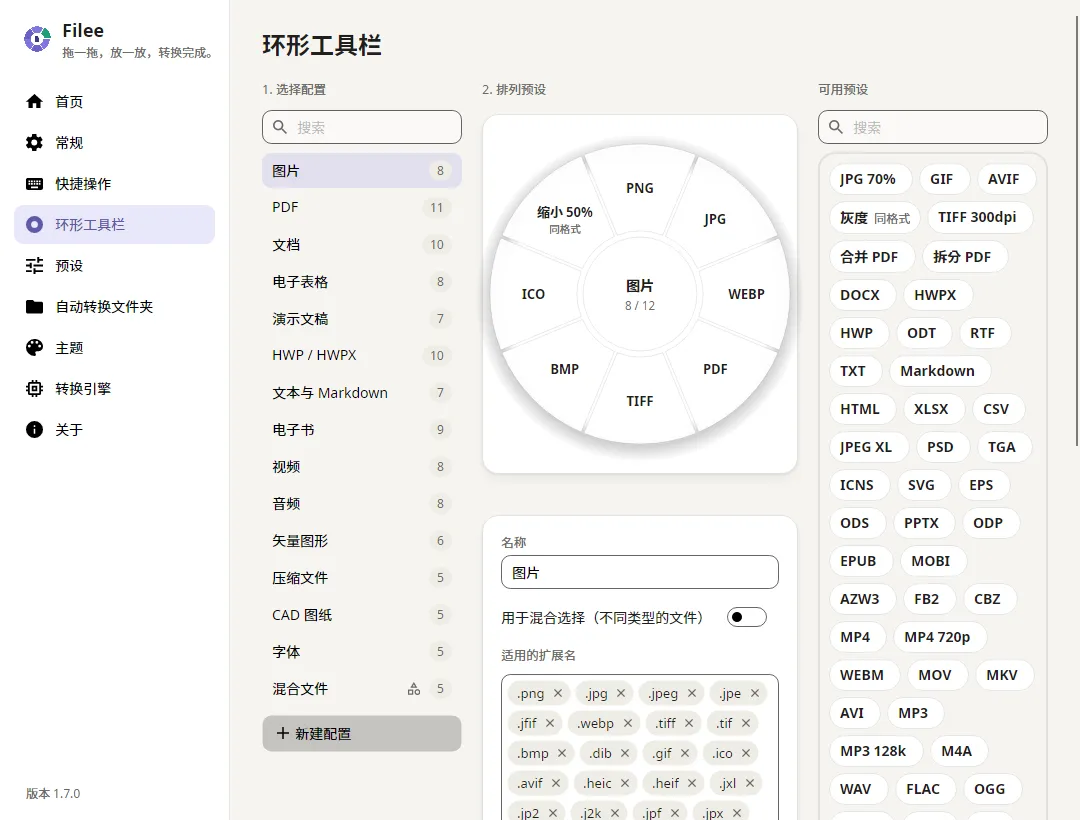 环形工具栏配置页,左侧选文件类型,右侧排列预设
📦 批量转换、监视文件夹和一条命令
单文件转换只是入门姿势。多选一批文件扔进圆环,Filee 会并行处理。要多走一步的转换它还会自己找路线,比如 HWP 转 DOCX 中间得先过一道 HWPX,这段路它自己走,不用你操心。
如果有一类文件要定期处理,可以把某个文件夹设成监视文件夹,文件放进去就自动转。
不想动鼠标的话还有 filee 命令行,引擎和预设跟界面版完全一样。
filee convert photo.heic --to jpg filee convert *.png --to webp --quality 80 -o converted filee watch D:\Inbox --to pdf --move-originals 除了拖拽,右键菜单和键盘快捷键也能触发转换,App 里还有一块专门的拖放区域,看场景挑顺手的就行。
📲 装上就能用
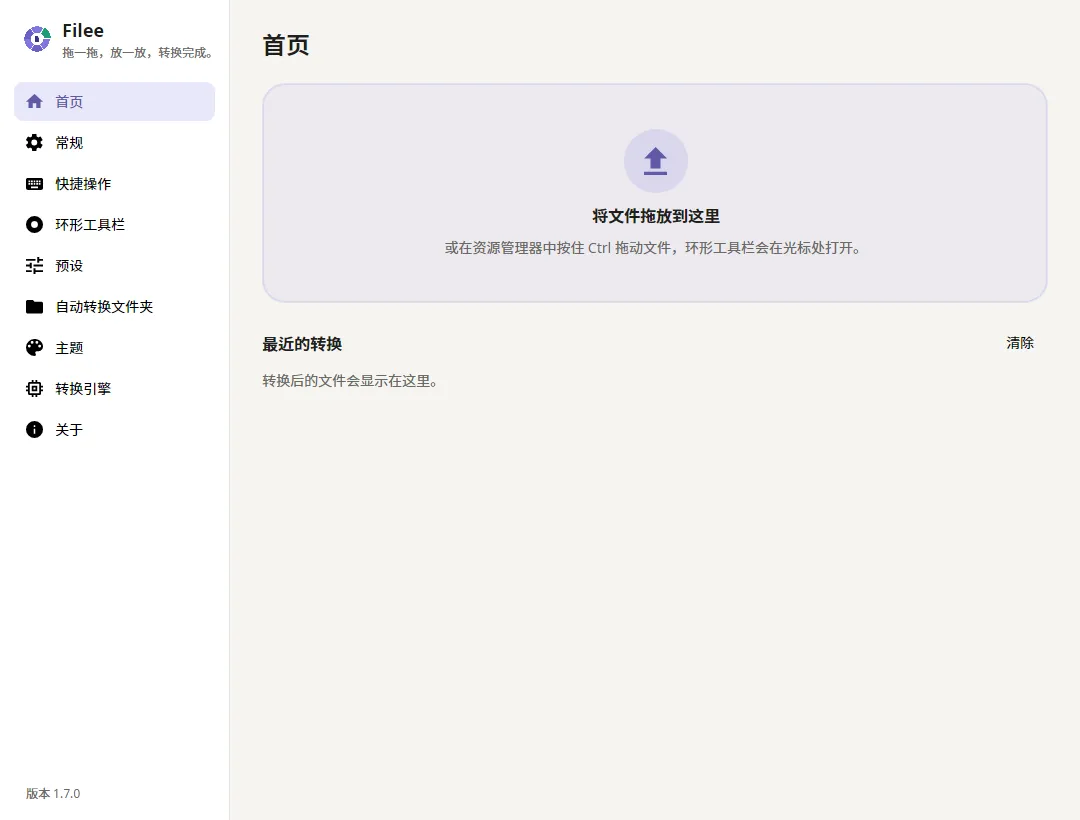 首页拖放区与最近转换记录
下载链接:https://pan.quark.cn/s/8dbabab85a03?pwd=hjin

有新版本时应用内会提示,更新不丢设置和已装的引擎。
💭 怎么看这个项目
文件转换是个老需求,市面上的答案大多要么塞广告,要么催你充会员。Filee 的思路是把「转换」这个动作本身砍到最短,一个拖拽手势,加上一个只显示合理选项的圆环。
隐私在它这里是默认行为,文件不出本机,也没有遥测。工程细节也不含糊,Windows 版正在办 Certum 开源签名证书,多步转换自动找路线这种功能看得出来是认真打磨过的。
对经常和各种格式打交道的人来说,它值得常驻;对在意隐私的人,离线这一条就够理由装它了。项目 MIT 协议,觉得好用的话去给它点个 Star。
项目地址:https://github.com/KnifeLemon/Filee
关注我,继续挖那些能直接上手、真正解决痛点的开源好物。