ARTICLE · 1205708
EDraw Max(亿图图示)v15 软件下载及安装教程(附所有版本亿图图示安装包)
本次整理的 EDraw Max(亿图图示)v15 亿图图示安装包体积大约 162M,Win10 与 Win11 的 64 位系统都能正常安装。拿到亿图图示下载资源之后,按下面这份流程走一遍,软件基本就能顺利跑起来。
亿图图示 安装前准备
先把上面提到的亿图图示安装包备好,动手之前有几件事要处理,提前做完能省掉后面不少麻烦。若日后需要重新获取,走同样的入口完成亿图图示下载即可。
解压和安装之前,先把 360、电脑管家这一类安全防护软件全部退出。
Win 10 系统的入口是打开“设置>更新与安全>Windows安全中心>病毒和威胁防护>管理设置>实时保护>关”,这样做能避免安装工具被误杀,进而导致授权失败。
Win 11 系统的路径略有差别:打开“设置>隐私与安全性>Windows安全中心>病毒和威胁防护>管理设置>实时保护>关”,目的同样是防止工具被拦截、授权不成功。
下载 EDraw Max(亿图图示)安装包
sga0sk3.pan.bee3kw.com
EDraw Max(亿图图示)v15 安装教程
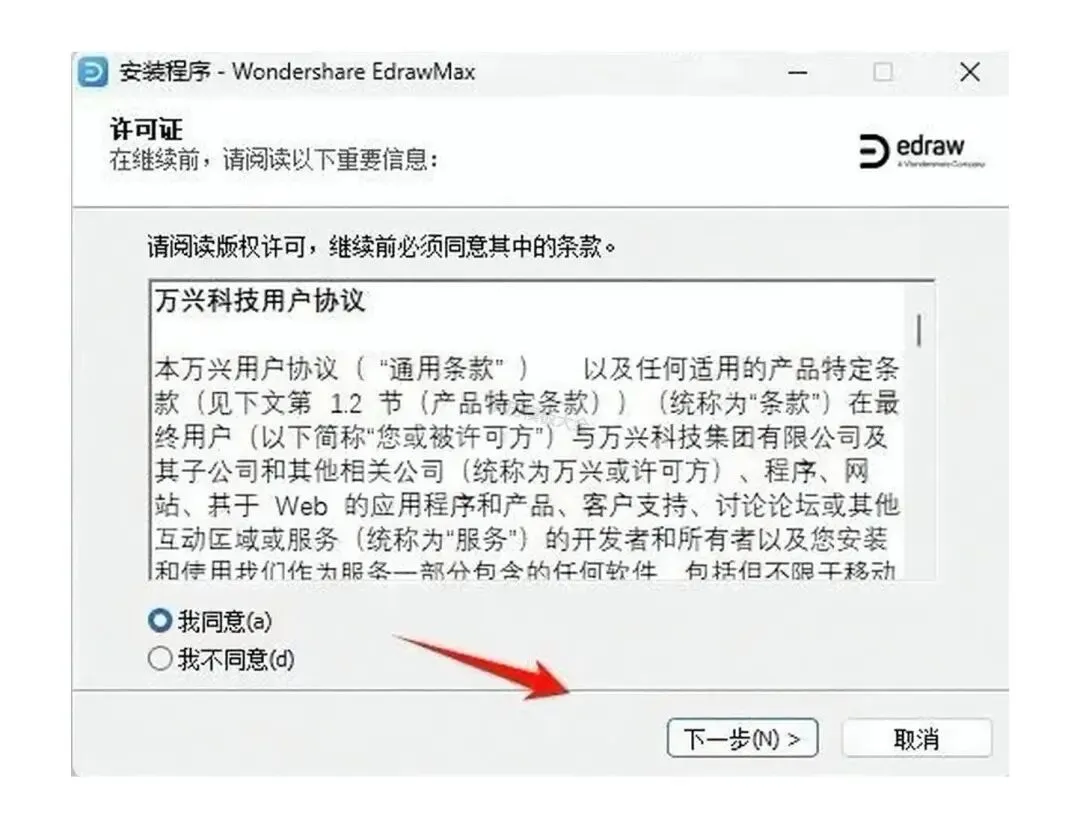
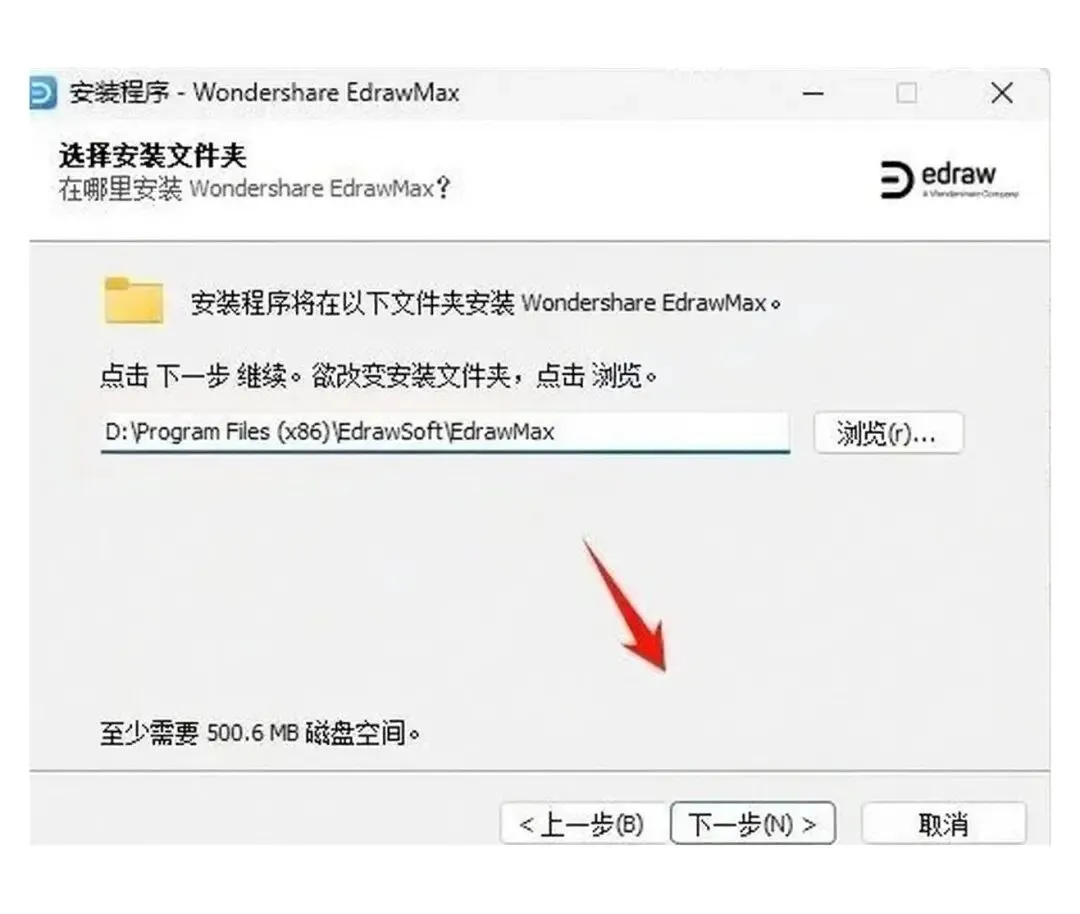
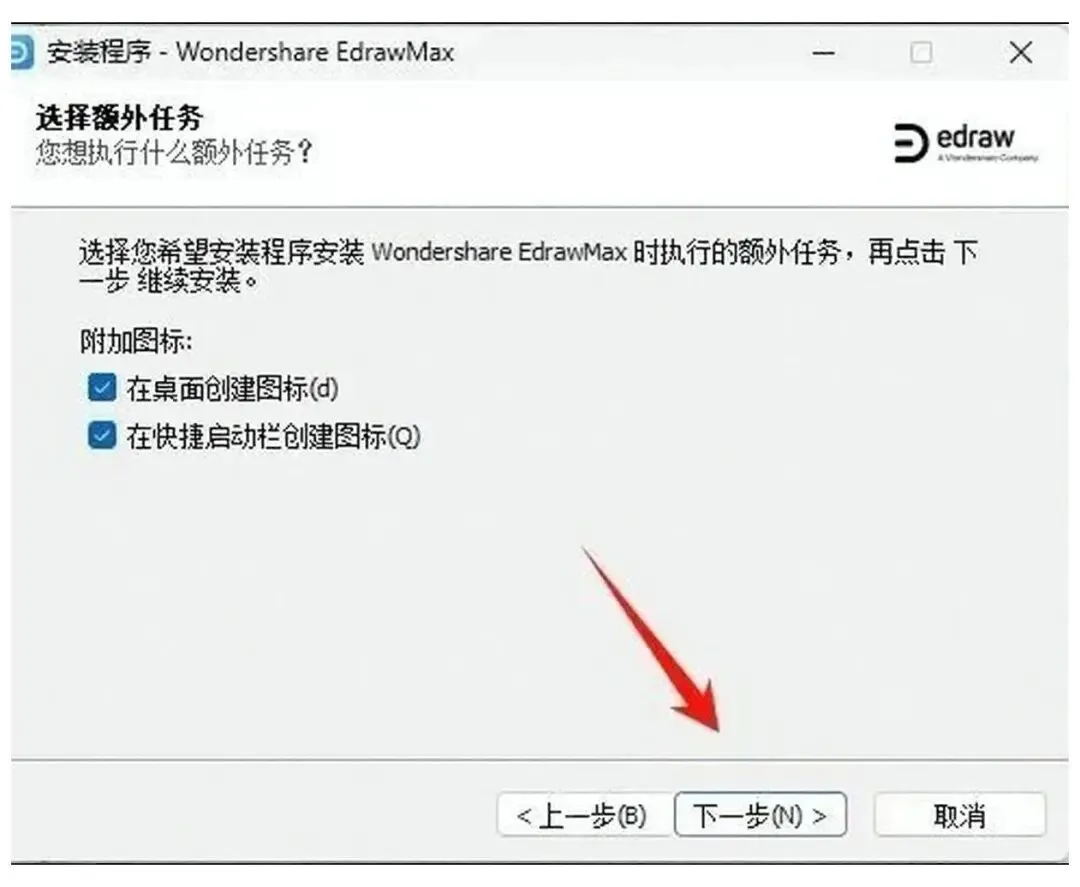
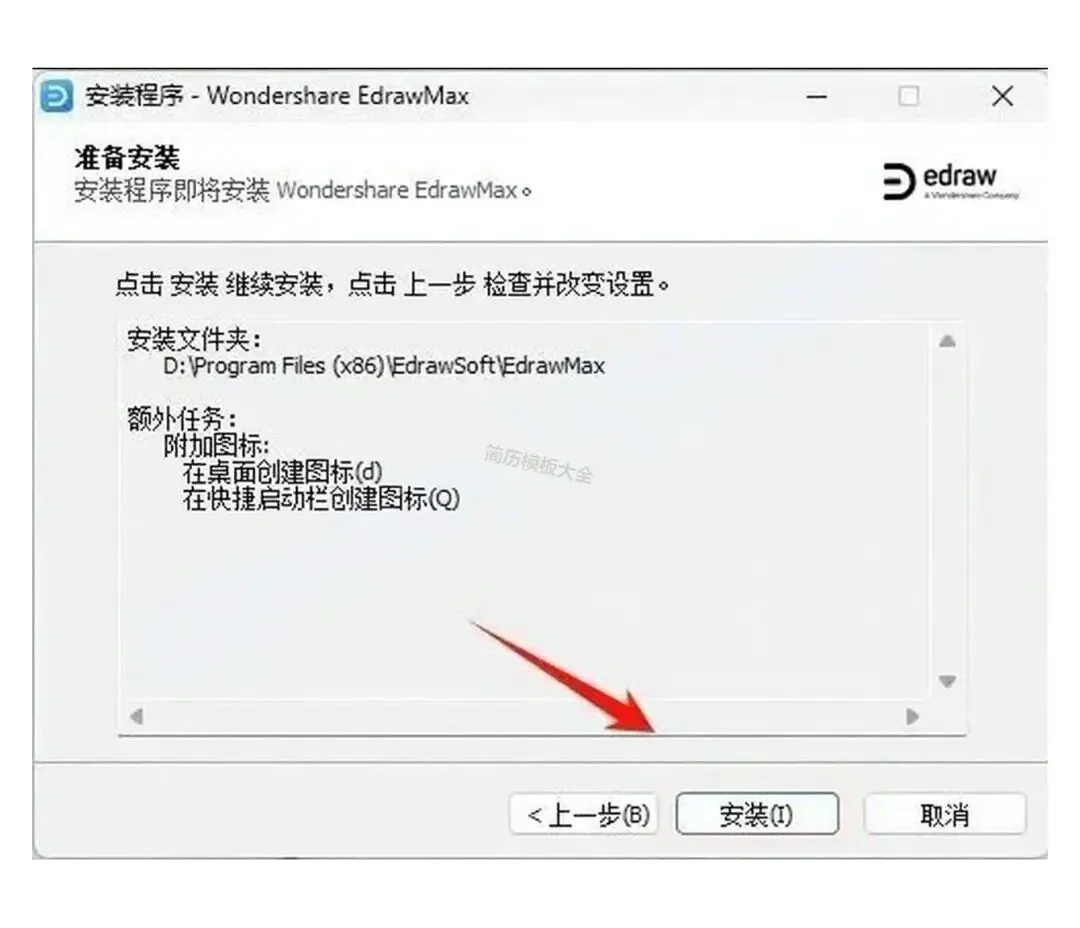
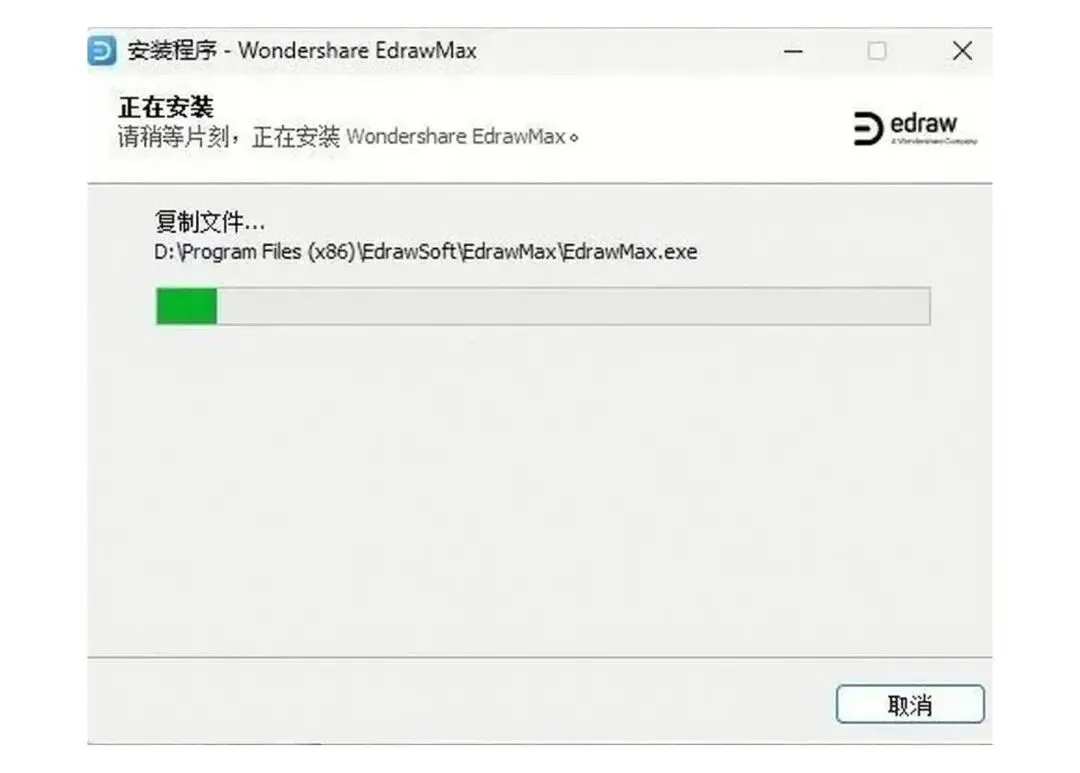
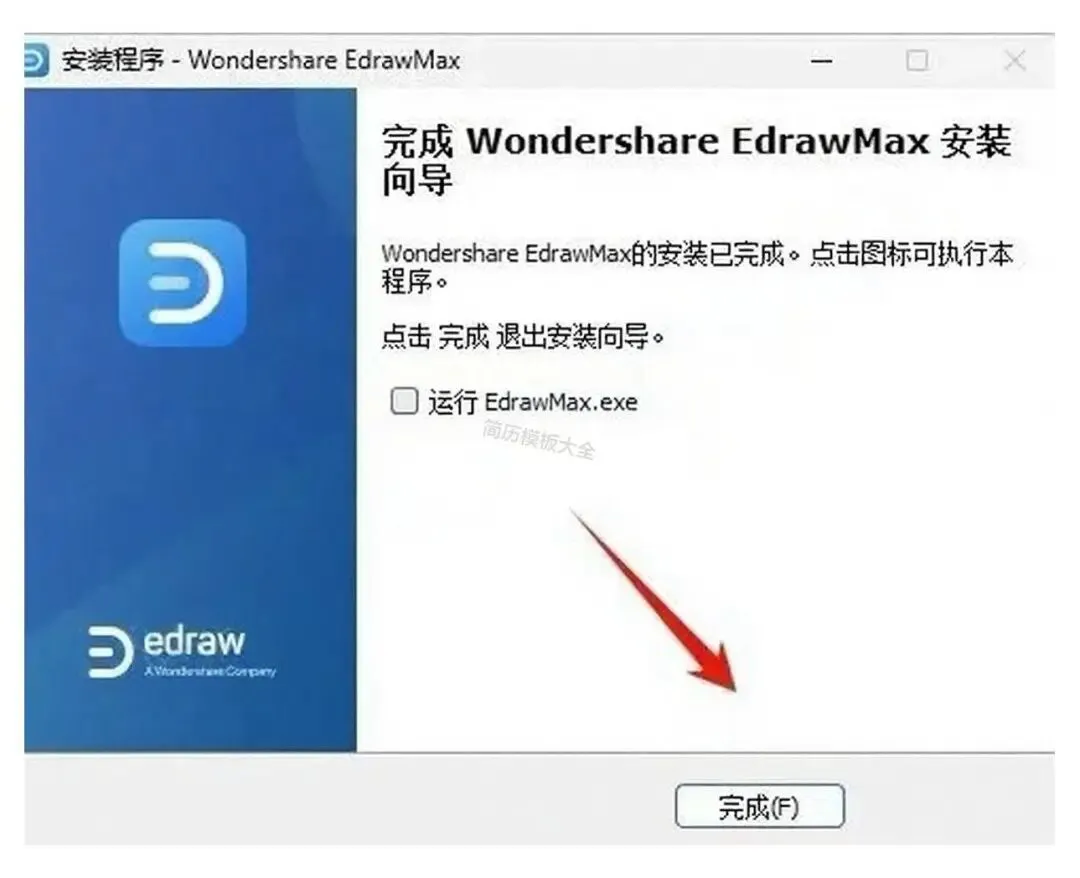
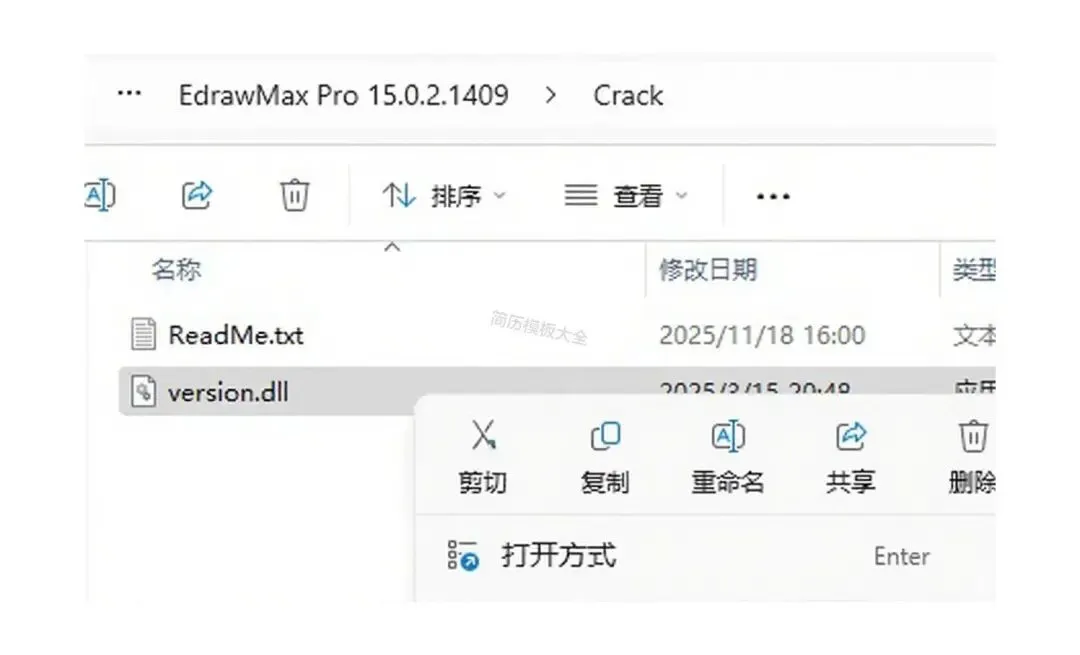
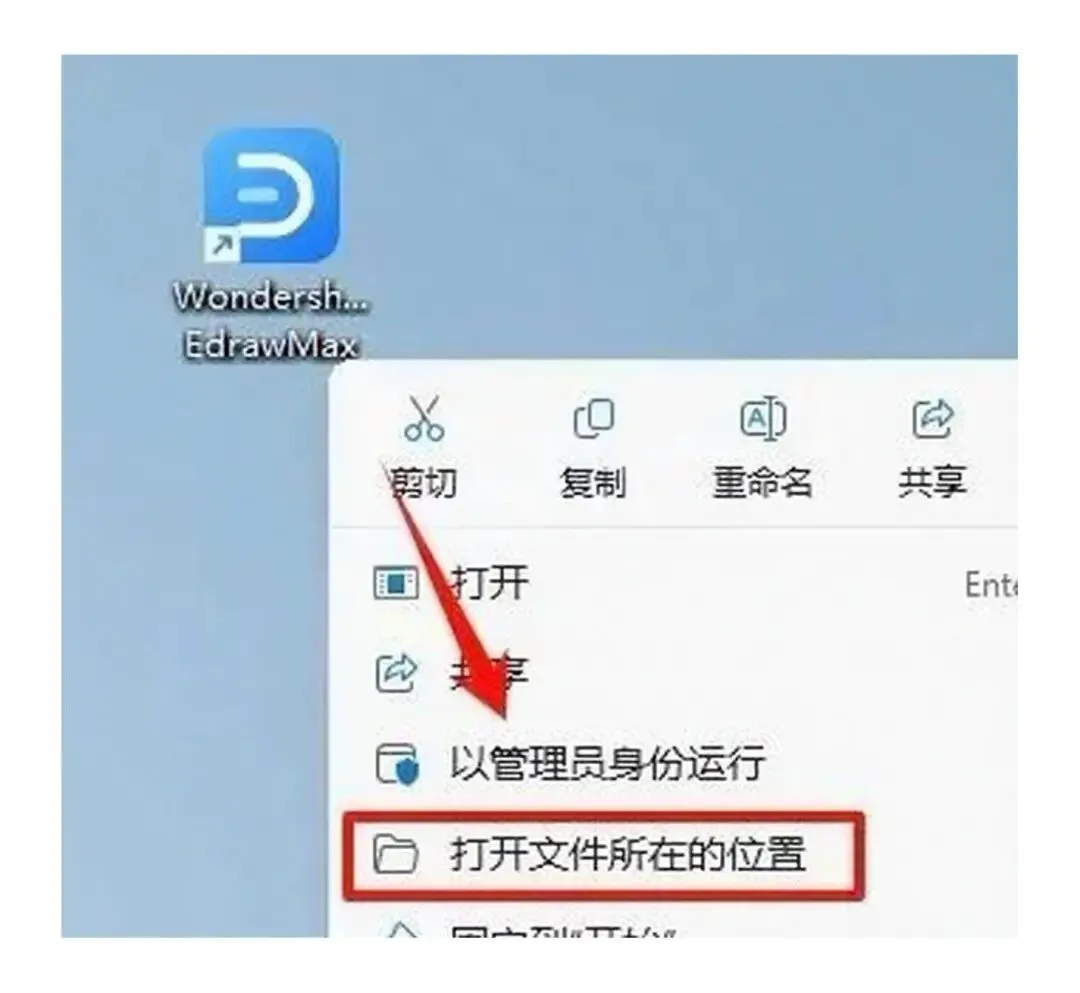
下面这份 EDraw Max(亿图图示)v15 安装教程按顺序做下来就行,配合前面给出的亿图图示下载地址使用即可。
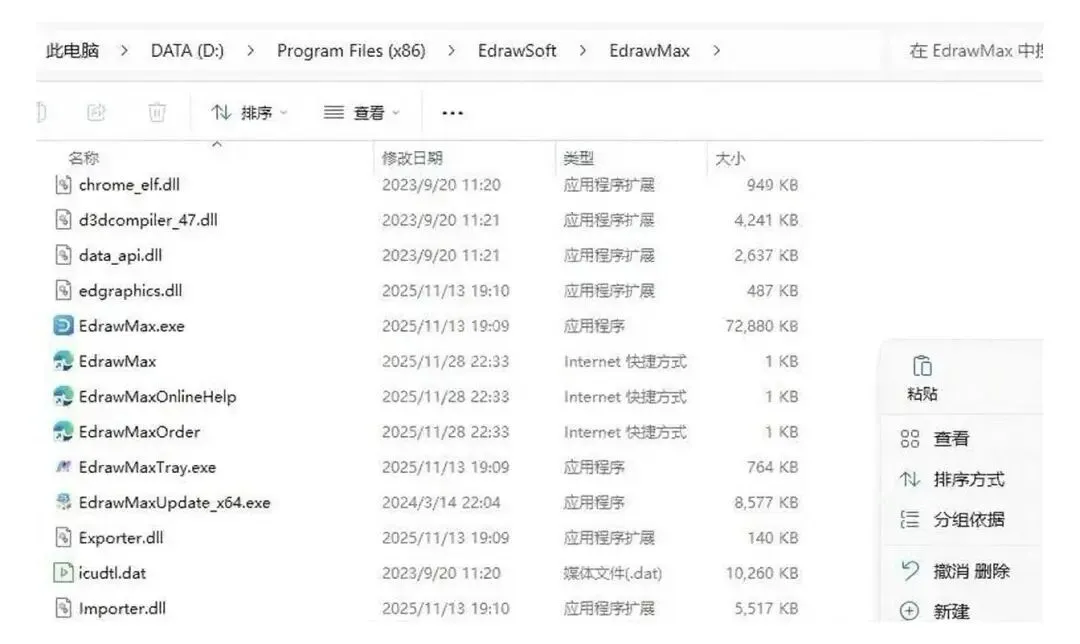
【1】选中已经下载好的压缩包,鼠标右键点它,在菜单里选择“解压到当前文件夹”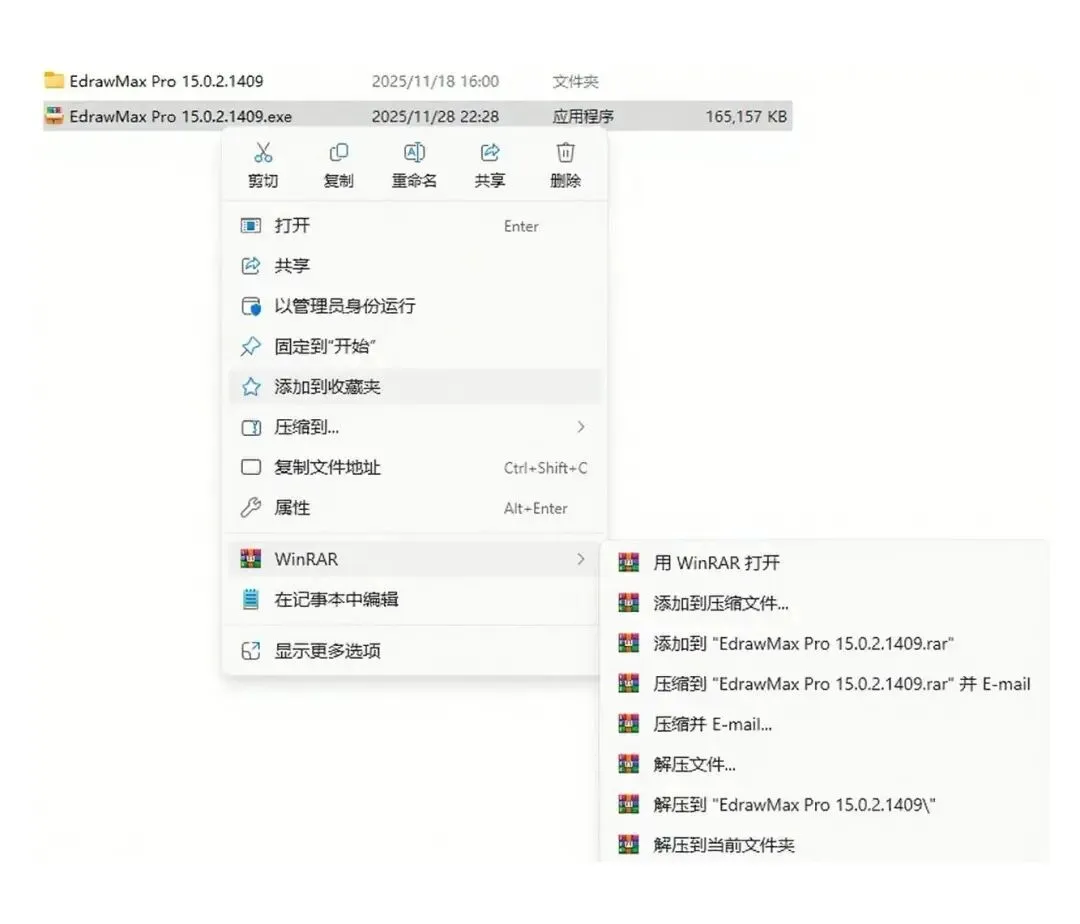




EDraw Max(亿图图示)甘特图与项目管理用法
EDraw Max(亿图图示)v15 内置的甘特图模板,适合把项目排期从表格搬到可视化时间轴上。新建时搜索“甘特图”就能调出模板,左侧列出任务名称,右侧用条形长度表示起止时间,拖动条块即可调整工期。
任务之间可以拉出依赖线,前置任务推迟时,后续节点会跟着顺延,比手工改日期省事。多人协作的项目里,把负责人、里程碑分别标注颜色,进度一眼就能分辨。导出时选 PDF 或图片,直接放进周报、投标文件都合适。
想用好甘特图,建议先用 EDraw Max(亿图图示)v15 把一个真实项目拆成二十来个任务练一遍,熟悉任务层级和依赖关系之后,再套用到更大的项目上;需要换设备重装时,沿用上面的亿图图示安装包与亿图图示下载入口即可。