ARTICLE · 1211524
18个Excel统计函数,第5个多数人没用过
做数据统计的朋友应该都有体会:函数会得不少,但真正到了要用的时候,往往只记得住最常用的那几个。今天这份清单,把日常统计里出场率最高的18个函数挨个过一遍,每个都配了能直接套用的场景和示例数据,看完就能上手。
1、Count
作用:统计数字单元格的个数
示例数据(A列):
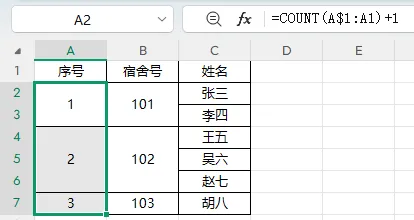
示例:给A列生成连续序号,B1输入公式下拉
=COUNT(A$1:A1)+1
提醒:合并单元格大小不一致时,填完公式按Ctrl+Enter批量填充。
2、Counta
作用:统计非空单元格个数
示例数据(D2:F4):
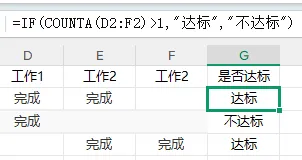
示例:G2输入公式下拉,D到F列填了"完成"超过1个就显示达标
=IF(COUNTA(D2:F2)>1,"达标","不达标")
3、Countif
作用:按条件统计个数
示例数据(Sheet15的A列 与 当前表A列):
示例:B2输入公式下拉,判断A列内容在Sheet15的A列中是否出现
=COUNTIF(Sheet15!A:A,A2)
结果大于0说明另一个表里也有,等于0就是没有。
4、Countifs
作用:多条件统计个数
示例数据(B2:C8):
示例:统计财务部里大专学历的人数
=COUNTIFS(B2:B8,"财务",C2:C8,"大专")
5、Frequency
作用:统计数值落在各区间的频次
示例数据(D2:D8,员工年龄):
示例:算30到40岁之间的员工人数(选中两个单元格后输入,按Ctrl+Shift+Enter)
=FREQUENCY(D2:D8,{40,29})
6、Sumproduct
作用:既能求和,也能做多条件计数
示例数据(D2:D8,生日):
示例:按生日统计90后人数
=SUMPRODUCT((--LEFT(YEAR(D2:D8),3)=199)*1)
注:--和*1作用一样,都是把文本型数字或逻辑值转成数值。
7、Average
作用:算一组数据的平均值
示例数据(C2:C4,部门工资):
示例:统计各部门平均工资
=AVERAGE(C2:C4)
8、Averageif
作用:单条件求平均
示例数据(C2:C4):
示例:求平均值时排除0值
=AVERAGEIF(C2:C4,">0")
9、Averageifs
作用:多条件求平均
示例数据(B2:D8):
示例:算财务部大专学历员工的平均工资
=AVERAGEIFS(D:D,B:B,"财务",C:C,"大专")
10、Max / Maxifs
作用:取一组数里的最大值
示例数据(A1:A10):
示例1:=MAX(A1:A10)
示例数据(B2:D8):
示例2:财务部最高工资是多少
{=MAX((B2:B8="财务")*D2:D8)}
注:带大括号的是数组公式,要按Ctrl+Shift+Enter三键输入,下面同理。
=MAXIFS(D2:D8,B2:B8,"财务")
11、Min / Minifs
作用:取一组数里的最小值
示例数据(A1:A10):
示例1:=MIN(A1:A10)
示例数据(B2:D8):
示例2:财务部最低工资是多少
=MINIFS(D2:D8,B2:B8,"财务")
示例3:财务部工资最低的是哪位(A列为员工姓名)
{=INDEX(A:A,MATCH(MIN(IF(B2:B8="财务",D2:D8)),D:D,0))}
12、Large
作用:返回第N大的值
示例数据(D列工资,F2填1/2/3):
示例:取工资前三名
=LARGE(D:D,F2)
13、Small
作用:返回第N小的值
示例数据(B2:C10,B为姓名/消费人,C为消费金额,F1填"张明城"):
示例:筛出张明城的全部消费记录
{=INDEX(C:C,SMALL(B
14、Trimmean
作用:去掉首尾一定比例后求平均
示例数据(B2:B11,10个评分):
示例:评分里去掉一个最高分和一个最低分再算平均
=TRIMMEAN(B2:B11,2/10)
注:2/10里,2是要去掉的个数,10是总个数。
15、Rank
作用:算某个值在一组数据中的排名
示例数据(B列收入,C列算排名):
示例:在C2输入公式下拉,算当日收入排名
=RANK(B2,B:B)
16、Mode
作用:返回出现次数最多的数字
示例数据(A2:A17):
示例:统计A列里出现最频繁的数字
=MODE(A2:A17)
注:如果有多个数字出现次数并列最多,可以用MODE.MULT。
这18个函数覆盖了日常统计的绝大多数场景,建议先收藏,用的时候翻出来对照着套。函数这东西,看十遍不如自己动手写一遍,挑几个跟自己工作最贴近的先练起来。