ARTICLE · 1214050
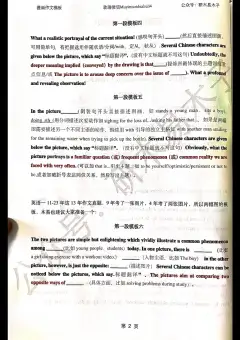
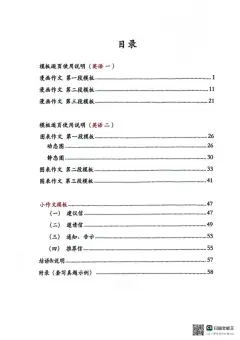
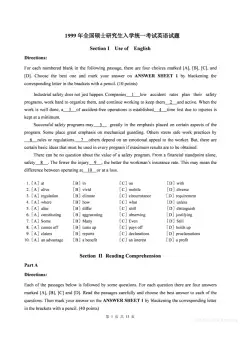
扫描PDF,先让文字能搜索
扫描PDF,先让文字能搜索
扫描PDF,先让文字能搜索
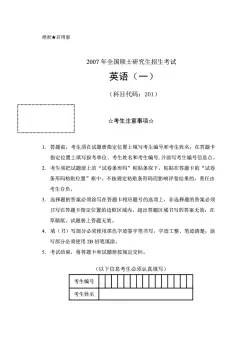
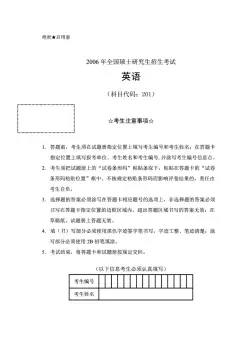
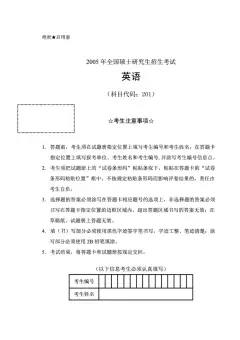
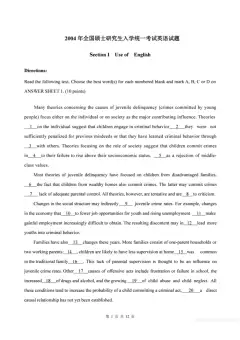
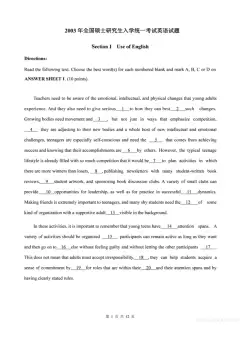
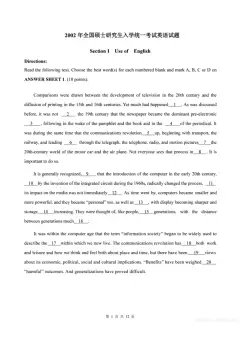
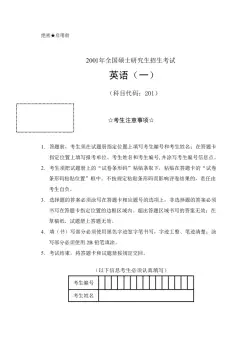
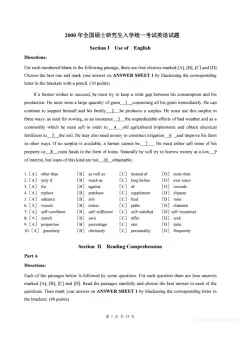
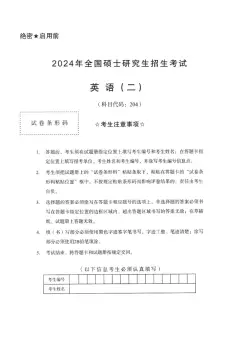
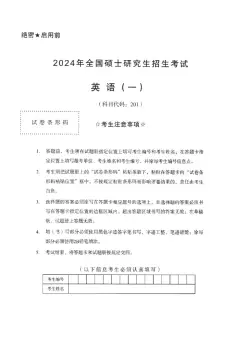
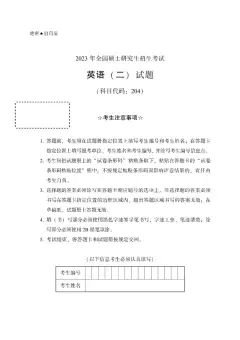
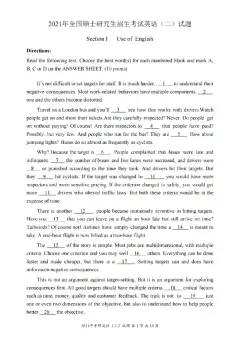
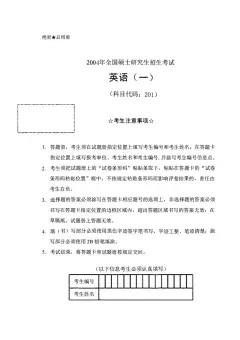
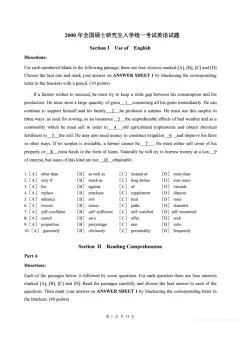
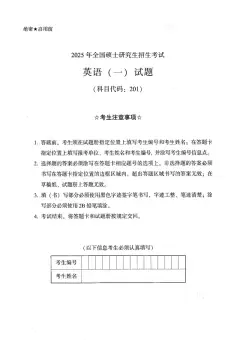
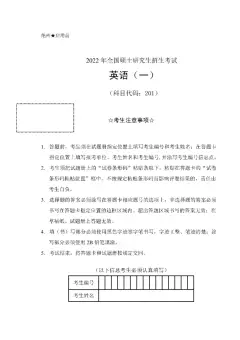
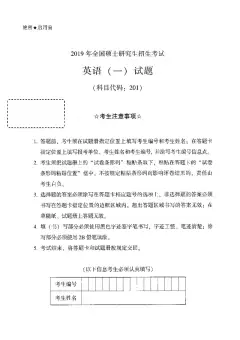
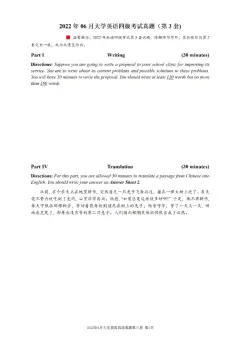
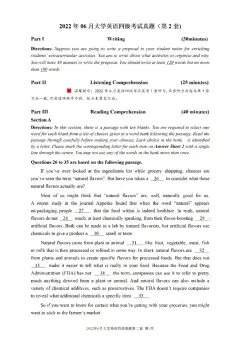
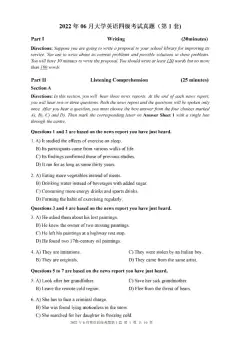
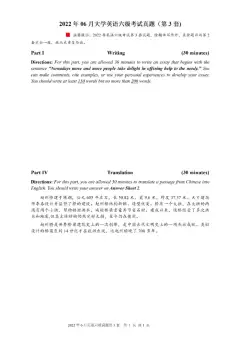
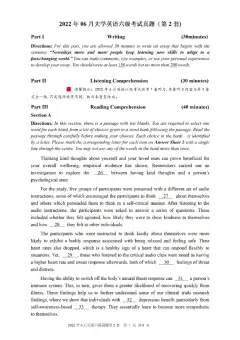
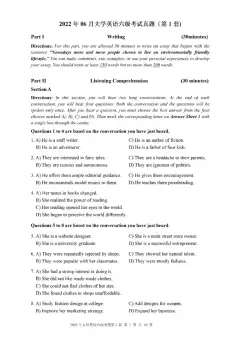
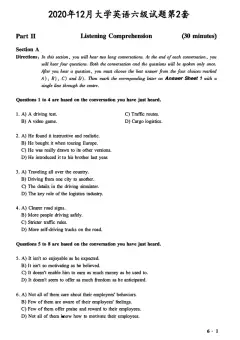
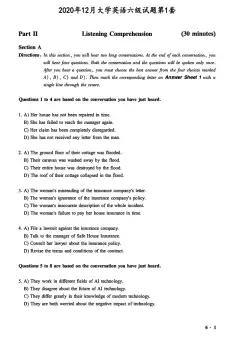
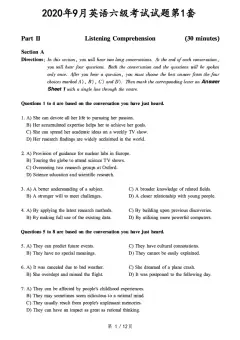
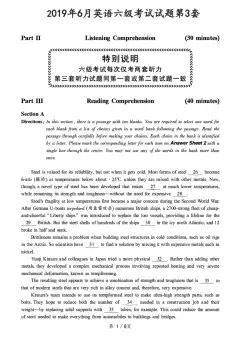
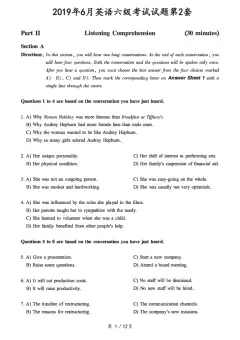
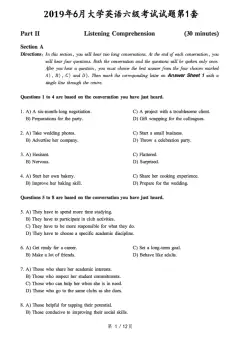
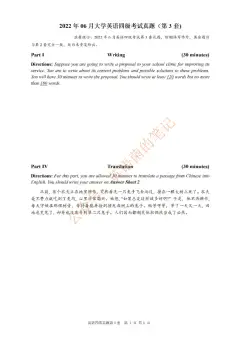
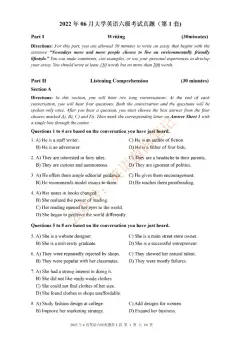
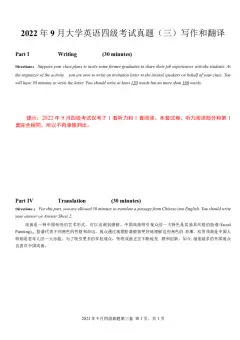
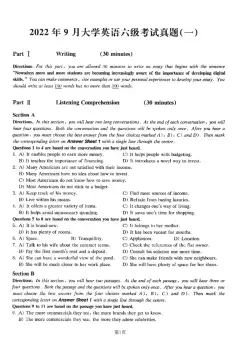
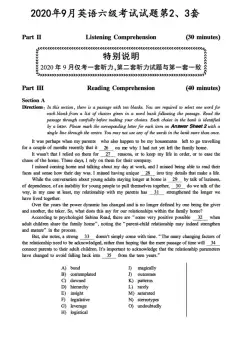
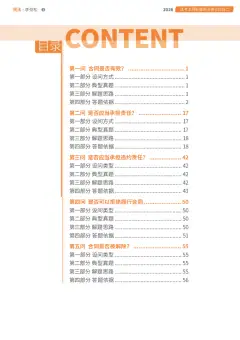
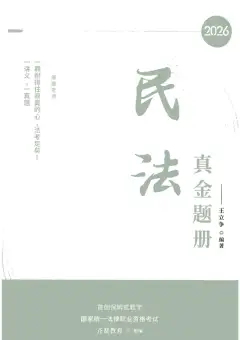
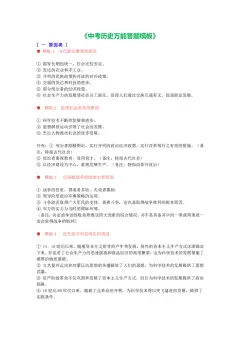
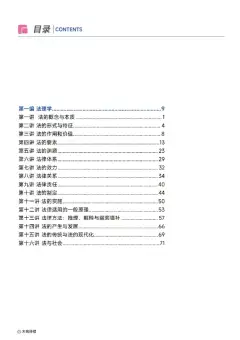
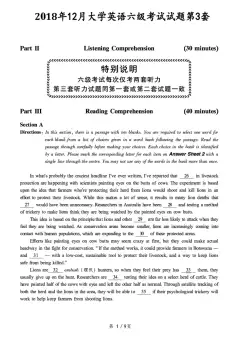
扫描PDF看得到字,却搜不到内容时,可以用OCRmyPDF添加可搜索文字层。之后能否正确查找、复制,还要对照原页核对识别结果。
01|先确认确实需要OCR
先尝试选中文字、搜索一个原页词语。已有正常文字层的文件不必重复处理;混合文档或旧OCR结果要按官方对应选项处理,不一律强制重做。
准备OCRmyPDF及其依赖,确认Tesseract中装有简体中文chi_sim和英文eng语言包。Windows、macOS、Linux的安装方法不同,按官方说明核对当前环境;不要只装一个Python包就认为全部依赖齐了。
02|先处理一份副本
在工具可用、输入文件已准备好的终端,执行完整一行:
ocrmypdf -l chi_sim+eng input.pdf out.pdf
input.pdf是输入,out.pdf用尚不存在的新文件名。语言要和文档相符;繁体、其他语言需换用已安装的对应语言包。保留原件,先用少量页面或小文件确认流程。
03|搜得到,还要复制看一遍
搜索人名、日期和关键编号,再复制一段到纯文本中,检查漏字、数字及阅读顺序。能搜索不代表表格已还原为可编辑单元格,也不保证全部识别准确。
纠偏、清理背景等图像处理可能改变视觉内容,需要时才加,并逐页比较。敏感文件放在自己有权使用的本地环境处理。
资料来源
使用手册
https://ocrmypdf.readthedocs.io/en/latest/cookbook.html
安装与依赖
https://ocrmypdf.readthedocs.io/en/latest/installation.html
关注硅基新知社,了解更多 AI 资讯与实用技巧。
收录于工具与开源资源
广东,1小时前,