ARTICLE · 1228084
必备的AI效率工具|2026年我高频使用的工具
前天有粉粉让我分享小众又好用的AI工具, 我去了解了一下,太多了,有点无从下手,ai 工具无非就是那几个主流,用法差不多
那还不如分享个让 AI 更好用的方法。 因为AI 更新得比收藏速度还快,存满一整个收藏夹,真正常用的没几个
所以这次换个思路,不给大家堆单品,直接上能长期用的
一是一个网站就能挖遍各类小众好用的 AI,分类清晰、点开就用
二是AI Skills,不用换工具、不用额外token,直接给你手里的 AI 加 buff,从 “勉强能用” 直接变 “顺手好用”
三是稍后阅读工具,防止收藏的文章过期
建议先收藏,后面要用随时能翻到
01|精选AI工具合集
1
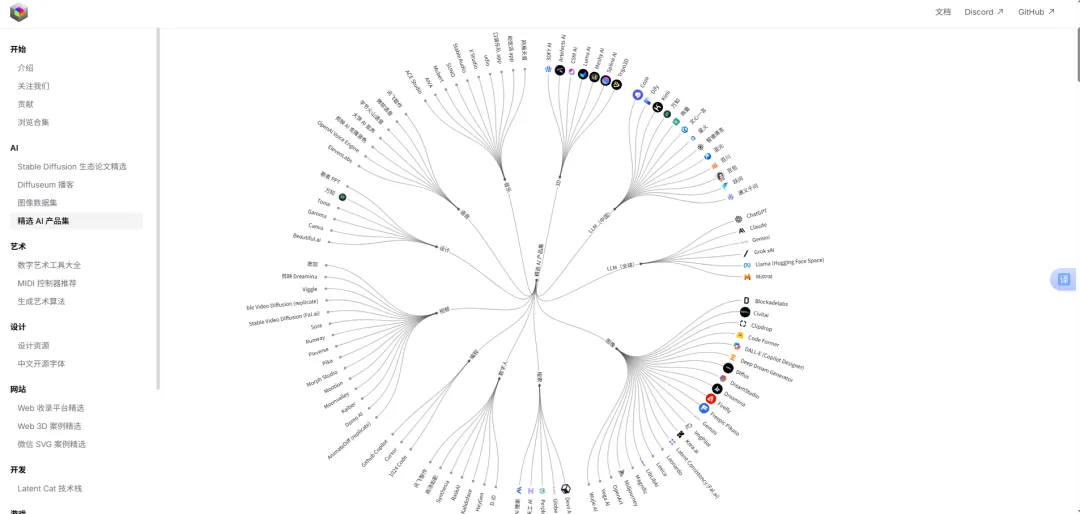
Latent box AI产品集
我的AI工具合集
涵盖 AI 生成图像、大模型、文本创作、视频编辑等,它里面的每个工具都是真正好用的、还活着的工具
主打少而精,是 AI圈内口碑很好的小众网站
没有收藏、标签筛选功能,适合慢慢逛
https://latentbox.com/zh/awesome-ai-products
2
全提问
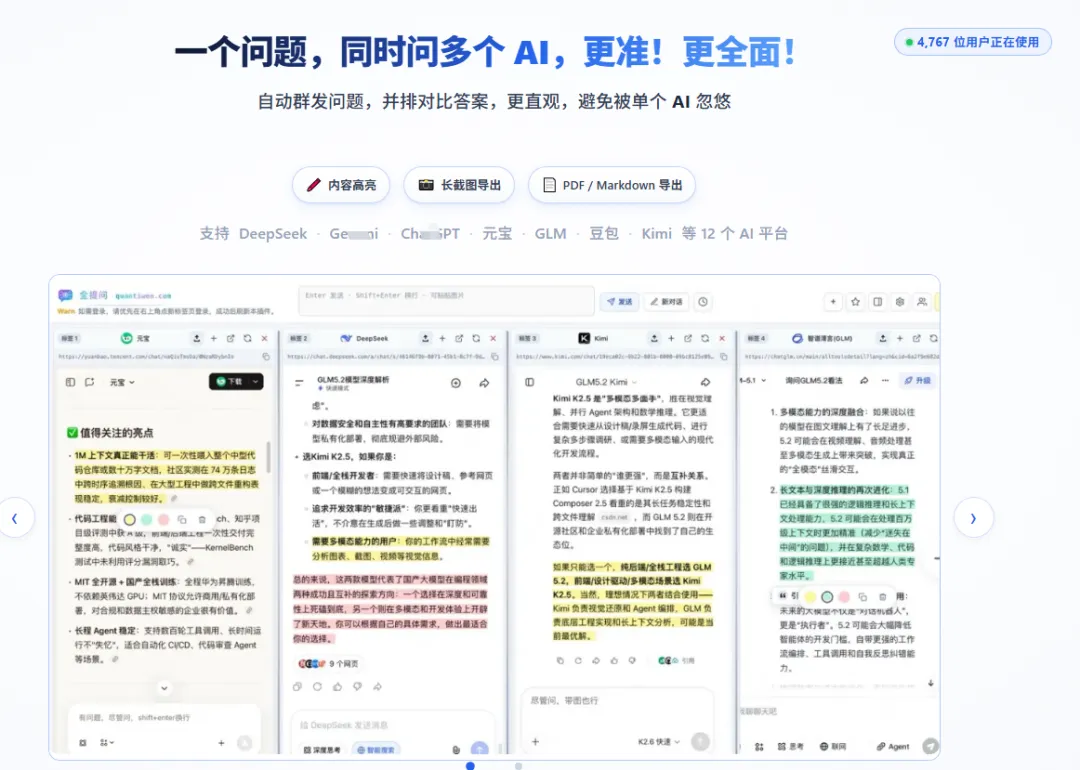
同时问多个AI
多 AI 并行提问,解决AI 幻觉、单模型答案片面
只输入一次问题,自动把问题批量到多个大模型,多个 AI 回答并排同屏展示,不用手动复制粘贴、来回切换标签页,横向对比各家信息真伪
可自由勾选要用的模型,按需选择,需要登录对应模型
https://aichatproxy.com/
3
Vibary
把书做成互动网页
每一本书,都拥有一个独一无二的网站
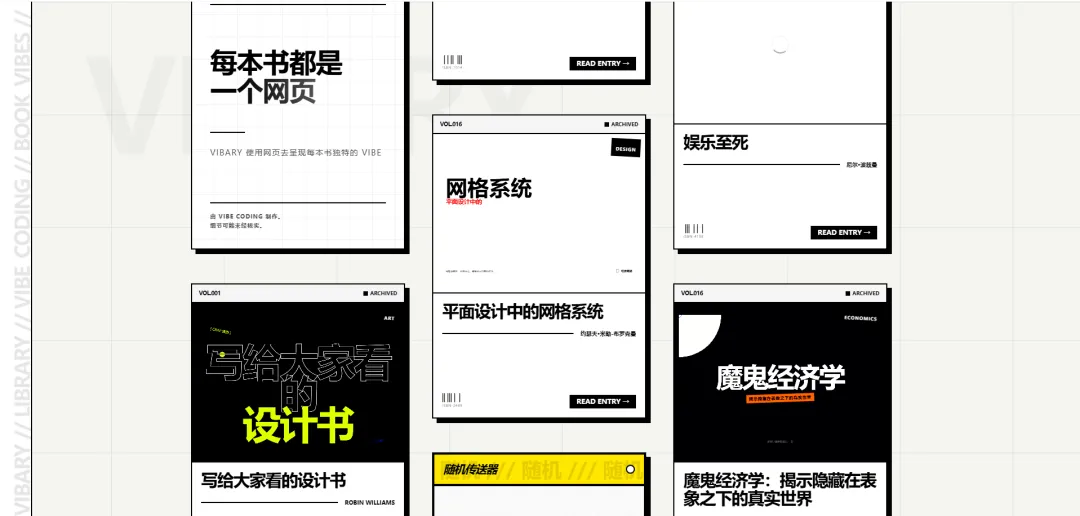
一个很有艺术感的小众项目,它根据一本书的气质、主题、氛围:配色、动效、交互、字体,把书的情绪和世界观做成网页,而不是简单的文字翻页
http://vibary.art/zh
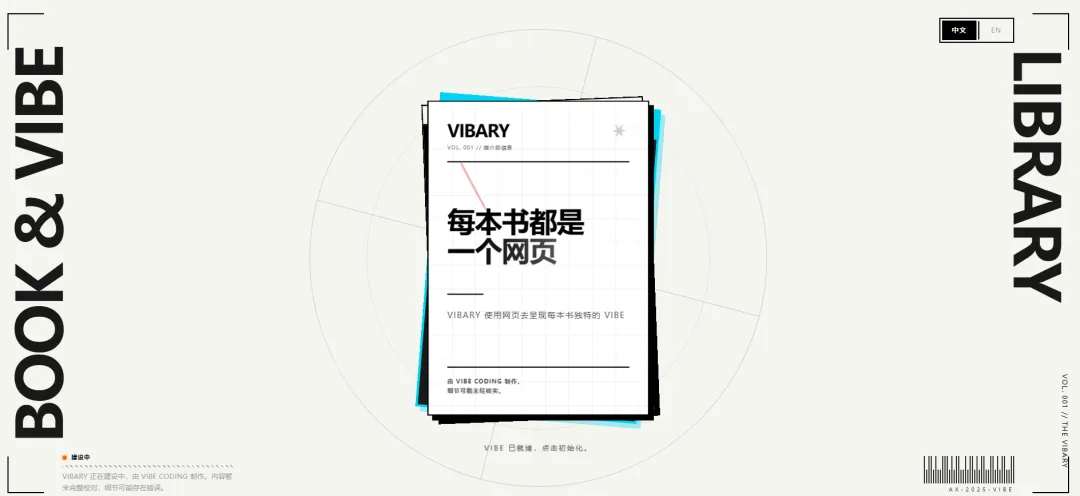
目前作者只做了几十本经典书籍,每一本书的网页风格完全不重复
所有页面都是 AI 辅助写代码实现的叙事网页
打开官网,浏览,点击书籍封面进入它的互动网页,跟随页面交互体验
它不属于效率工具,但它的想法和成品真的很美,对想做互动故事、线上书展、创意推文页面的人来说是绝佳参考


4
Quest
AI 发现与匹配
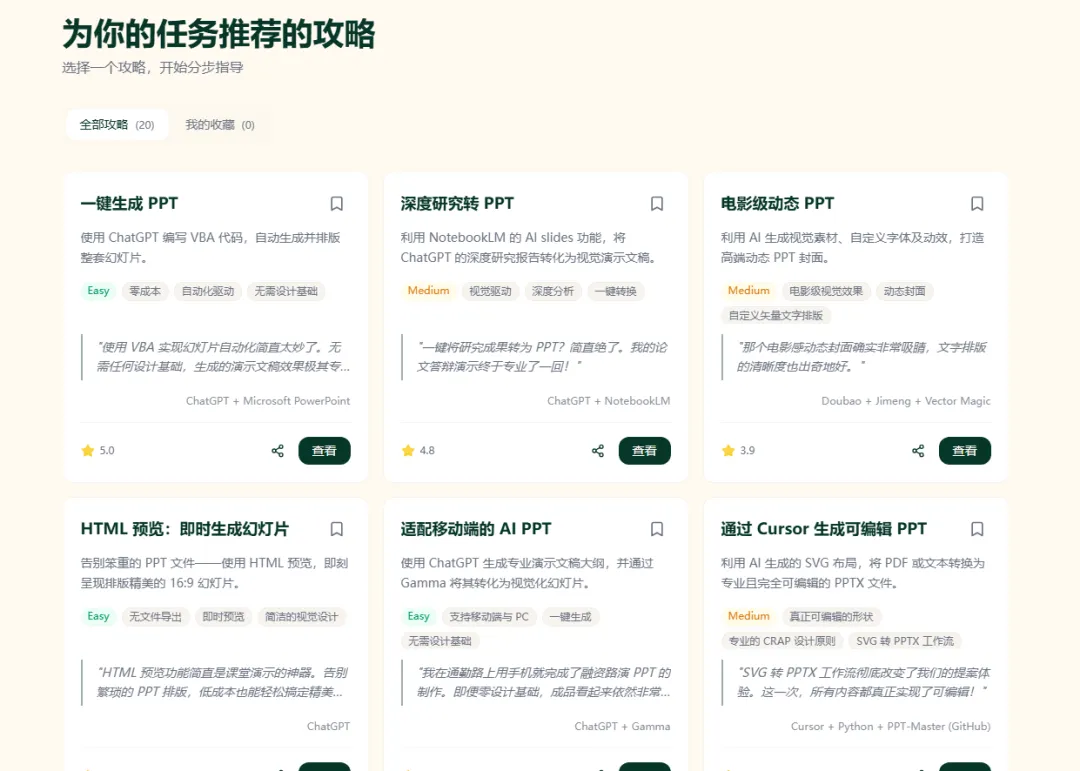
一个AI 工作流菜谱库
你只需要描述你的任务,它就会给到一套完整分步骤:用什么 AI 工具、写什么提示词、操作顺序、参数设置
不是只给工具名字,而是给到完整可复刻的工作流程
https://www.questspace.ai/

同时收录大量开箱即用的技能
把看到的AI 玩法帖子粘贴进去,自动提取里面的 prompt、工作流复用
02|AI Skills
1
GitHub
开源AI查找
Github上有一群开源大佬无私开源自己的成果,我们普通人可以无需编程基础,直接获取不同类型的宝藏ai工具
https://github.com/
你可能觉得GitHub离你很远。但如果你用过小red书,你就已经会了
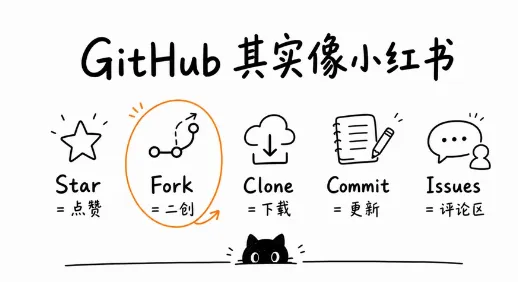
你出门旅游会先搜小red书做攻略,看看别人怎么走的、哪些坑要避开,AI项目也一样,先去GitHub搜一下,看看有没有人已经做过你想做的事
如果你 “需要用AI做XXX” 或者 “需要找XX工具” ,建议先花10分钟去GitHub搜一下,不仅能省时间,还能直接看到别人是怎么做的
想让手里的 AI 变好用,不用换工具,加几个skill技能就能解锁一堆新玩法
装得最多的10个AI Skills
整理了累计安装量较高的 10 个 AI Skills,从找 Skill、问需求,到写代码、做网页......,基本覆盖了一套完整的 AI 工作流
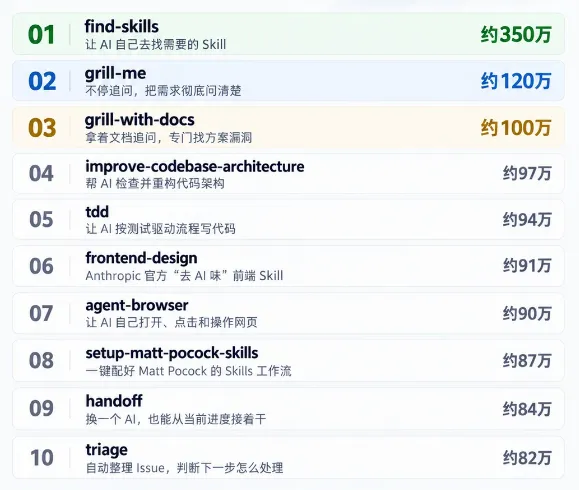
不会装Skills?
先从find-skills、grill-me开始
先让AI找能力,再帮你快速配好一套Skills
🔥 1:find-skills
给AI一个 自己找Skill 的Skill:
✅ 它能干嘛? → 当AI不知道怎么完成某件事时,它会先去Skill生态里搜索可用能力
✅ 什么时候用。你想让AI做任务,但不知道先装什么Skill
🔥 2:grill-me
让AI自己去找需要的Skill
✅ 它能干嘛? → 让AI连续追问目标和细节,把模糊需求问清楚
✅ 什么时候用。脑子里只有大概想法,还不知道具体怎么做不停追问,把你的需求问个底朝天
先收藏,需要哪个再去装哪个
03|稍后阅读
1
Shiori
收藏的网页、文章保存后永不404
开源书签 + 网页存档工具
有什么用:让你收藏的网页即使删除或404、删改,你存档好的版本依旧能正常打开阅读,支持标签、搜索、全文搜索
https://github.com/go-shiori/shiori
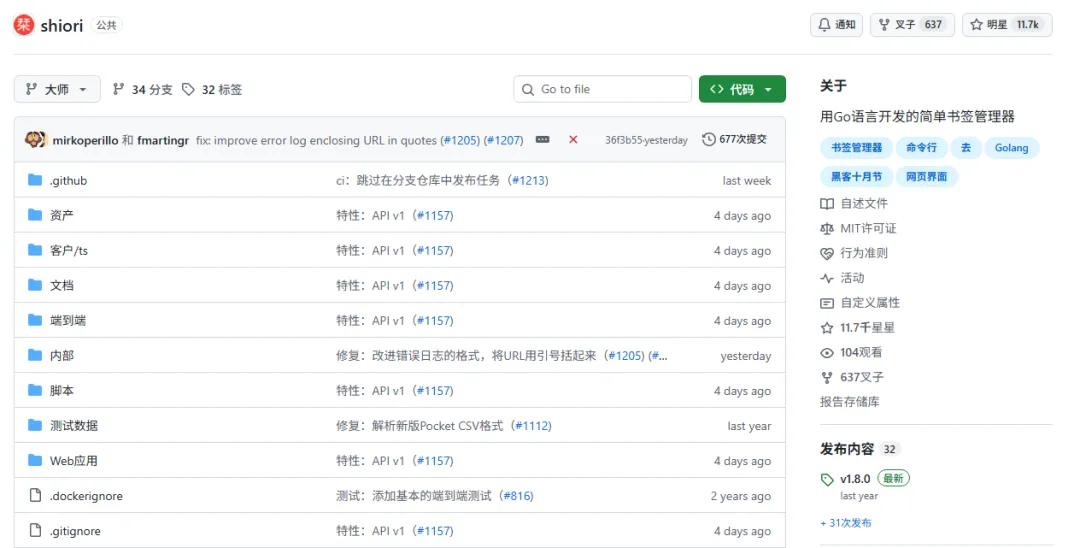
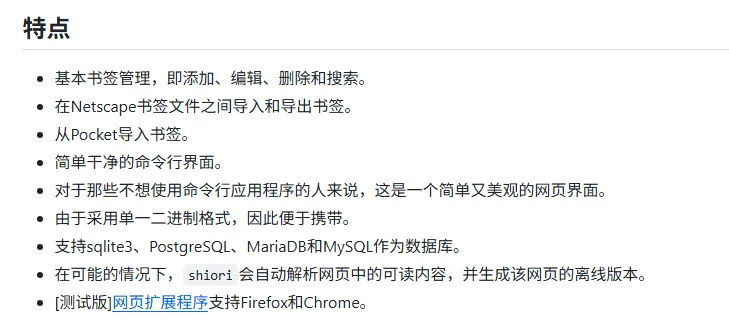
我之前保存了一个帖子,觉得很有帮助,想着有空整理出来分享,今天打开时已经删除了

然后我就想到了这个工具,感觉你们应该会需要它
✅Shiori 是 Go 语言写的工具,可以👉命令行使用
1、下载程序
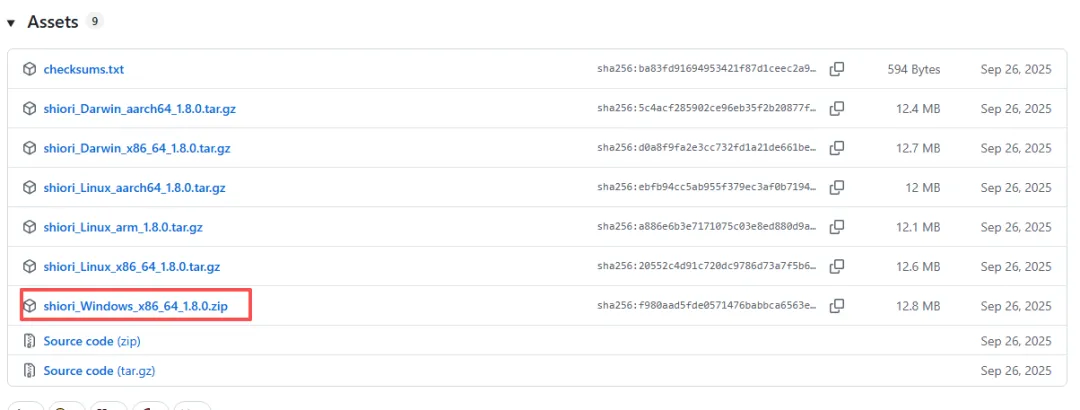
新建一个文件夹,去 GitHub Releases 页面,下载 Windows 版本:shiori-windows-64.exe,放到这个文件夹
2、在文件夹里打开 PowerShell
文件夹空白处按住 Shift + 右键 → 在此处打开 PowerShell 窗口
3、运行
输入命令 .\shiori-windows-amd64.exe serve,回车,程序就启动了!
⚠️这个窗口不要关掉!
4、创建登录账号(只需要做一次)
另外新开一个 PowerShell 窗口,同样进到这个文件夹(如果不会,就继续 shift + 右键 在文件夹新开窗口),执行这条命令:.\shiori-windows-amd64.exe account add admin 123456
📌admin = 用户名,123456 改成你自己密码,提示 account created 就成功
5、访问网页后台
浏览器打开:http://localhost:8080
输入刚才设置的账号密码登录,就能开始添加书签、自动存档网页
6、浏览器插件一键保存
Edge/Chrome 扩展商店搜 Shiori ,插件设置填写地址 http://localhost:8080,一键存档当前页面
7、备份
文件夹里自动生成 shiori.db,这个文件包含所有书签 + 网页存档,复制这个文件就可以备份、迁移到别的电脑✅ 常用命令
启动网页:.\shiori-windows-amd64.exe serve
查看全部账号:.\shiori-windows-amd64.exe account list
帮助文档:.\shiori-windows-amd64.exe -h
以上就是今天的全部内容,记得收藏、点赞、点❤,谢谢了!!!