ARTICLE · 1230260
Dimension下载教程 Dimension 2026 保姆级安装步骤(附安装包)
Adobe Dimension 是一款面向设计师的 3D 合成工具,常与 Photoshop、Illustrator 配合使用。即便没有深厚的三维建模经验,只要熟悉二维设计流程,也能借助它快速产出立体视觉内容。如果你想顺利把软件装到电脑上,这份 Dimension 2026安装教程 可以当作参考,也能解决 Dimension下载 后不知道如何安装的问题。
Dimension 2026 下载
安装包下载链接:>https://glcvug4.pan.bee3kw.com
复制上方地址到浏览器打开,即可获取 Dimension 2026 安装包。下载完成后,再进入下面的安装环节。下面就是 Dimension 2026安装教程 的完整操作步骤。
Dimension 2026 安装教程
① 选中下载好的 Dimension 2026 安装包,右键选择"解压到当前文件夹"。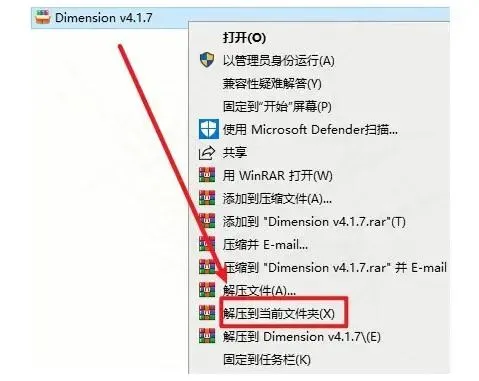
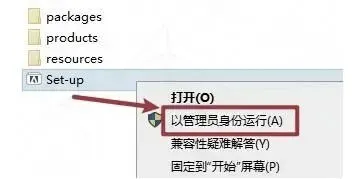
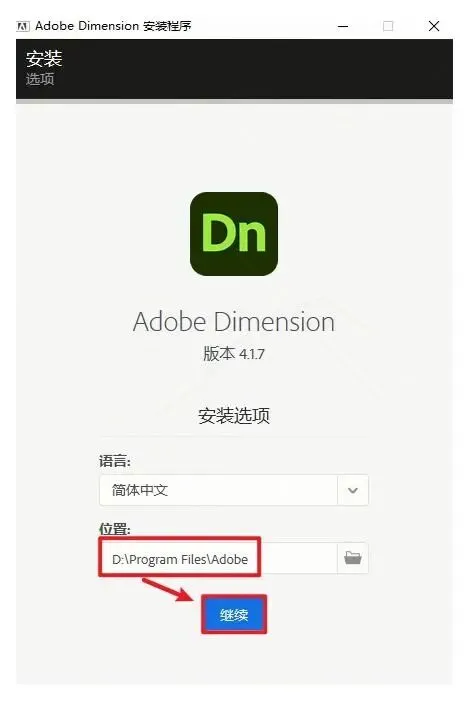
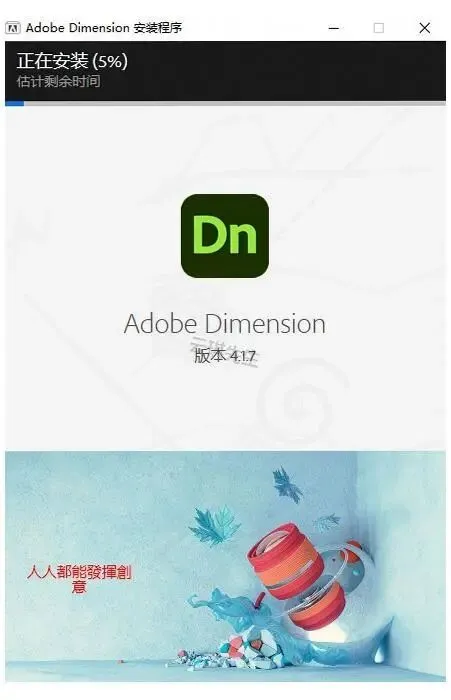
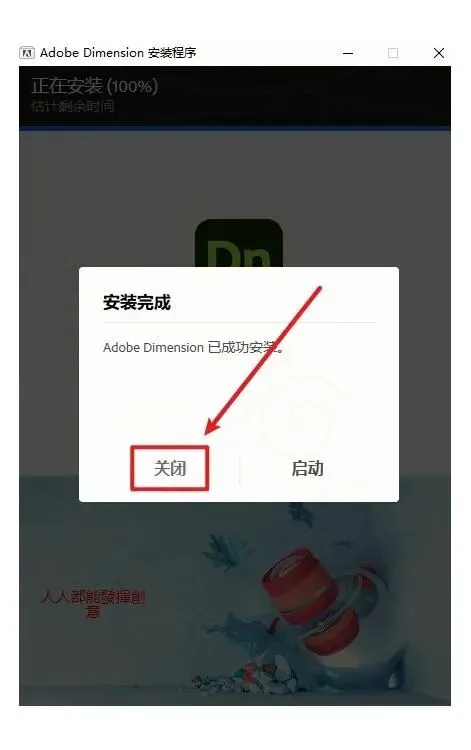
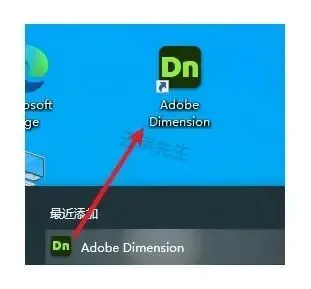
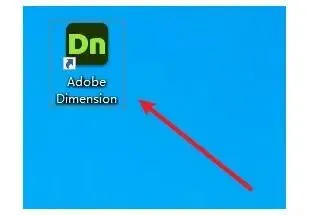
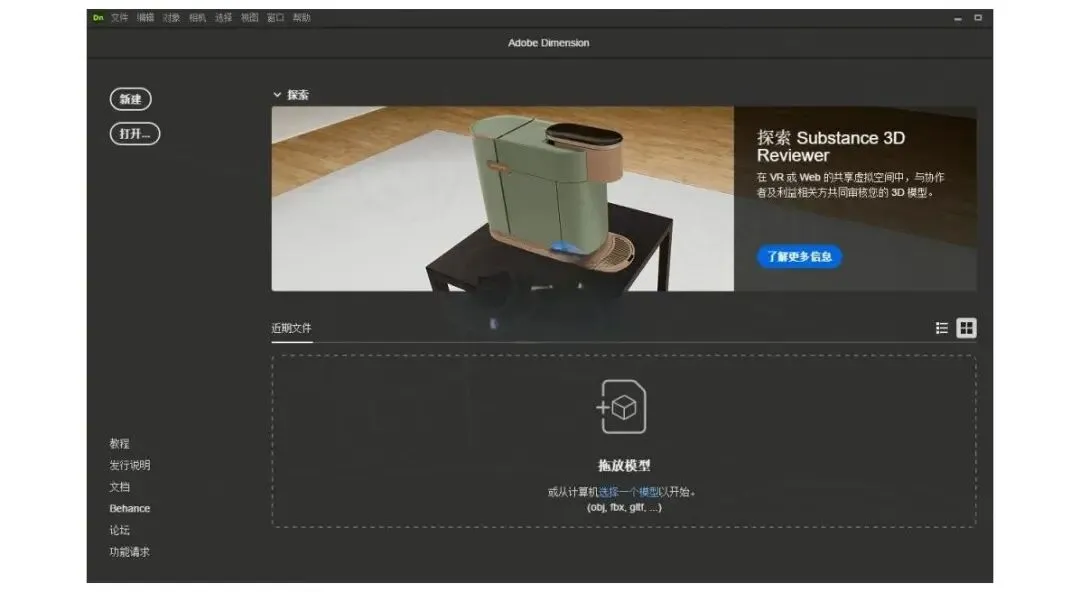
到这一步,Dimension下载 与安装的主要流程就全部完成了。整个 Dimension 2026安装教程 并不复杂,只需要按顺序执行解压、运行 Set-up、选择路径、等待安装这几步即可。无论是为了学习三维合成,还是处理日常工作,这份 Dimension 2026安装教程 都能帮你把 Dimension下载 到真正可用。如果后续经常使用,建议把快捷方式固定到任务栏,打开更方便。
Adobe Dimension新手入门:3D建模基础知识与安装指南
Adobe Dimension 的核心定位不是从零建模,而是将现有的 2D 素材、3D 模型、材质与灯光快速组合成一张可渲染的场景图。也就是说,它更适合用来做"产品展示"或"场景合成",而不是替代专业的三维雕刻软件。
新手可以先从几个基础概念入手。第一是模型:Dimension 支持导入 OBJ、FBX 等常见格式,也自带一些基础几何体。第二是材质:你可以给模型贴上颜色、金属、玻璃、塑料等材质,并实时预览效果。第三是灯光:通过调整环境光、方向光或点光源,控制场景的明暗与氛围。第四是相机:设定好视角、焦距和景深后,再点击渲染输出最终图片。
对于刚接触 Adobe Dimension 的用户,建议先完成一次完整的导入、贴材质、调灯光、渲染出图的流程,不用追求复杂场景。如果你在寻找稳定的 Dimension下载 渠道,建议先确认安装包来源可靠。等熟悉界面后,再逐步尝试更高阶的材质节点和自定义模型。掌握好这些基础,配合前面的 Dimension 2026安装教程,你就能顺利开始三维设计工作了。