ARTICLE · 1234843
写文档、报 Bug、发微信:截图这一步能省两分钟-截图小助手
工具教程 · QUICKSCREENSHOT
截图、标注、复制,一步到位
快捷截图 QuickScreenshot v3.0.0 安装与使用教程
适用 Windows 10 / 11(64 位) · 安装版 · 阅读约 8 分钟
以前截一张要发出去的图,流程是这样的:按 PrintScreen,打开画图或微信,粘贴,画红框、加箭头,另存为,再拖回聊天窗口。一套下来两三分钟,急的时候还容易存丢、发错版本。
快捷截图把这几步压成一次按键:按 Ctrl+Shift+A,拖一个框,要标注就在原地标,松手直接复制,切回聊天窗口 Ctrl+V。
这篇教程按“安装 → 截图 → 标注 → 复制保存 → 托盘设置 → 常见问题”的顺序讲。第一次用,跟着走一遍大约十分钟;只想快速上手,看加粗的字就够。
一分钟上手 Ctrl+Shift+A 唤起 → 拖框 → 需要标注就点“编辑” → Enter 复制 → 切回聊天窗口 Ctrl+V。
一、安装:从安装包到托盘图标
快捷截图是需要安装的桌面软件,不是拷一个 exe 就能用的绿色版。安装只要几分钟,唯一容易卡住的是 Windows 的安全提示。
安装前确认 Windows 10 / 11 的 64 位系统;安装包约 50 MB,装完约占 170 MB。Win7、Win8 和 32 位系统不支持,装上也跑不起来。
第 1 步|双击安装包。 找到下载好的 QuickScreenshot-3.0.0-setup.exe,双击运行。文件明显小于 50 MB 的话,可能没下载完整,建议重新下载。
第 2 步|遇到 SmartScreen,点“更多信息 → 仍要运行”。 这个安装包没有购买数字签名证书,Windows 10/11 默认会弹出蓝色的“Windows 已保护你的电脑”。点“更多信息”,再点“仍要运行”即可。这是未签名程序的常规拦截,不是报毒。
只对可信来源放行 请只对从本文渠道下载的安装包执行“仍要运行”。来源不明的文件,不要绕过安全提示。
第 3 步|选择“仅为我安装”。 向导会问安装范围:选“仅为我安装(推荐)”。它装到当前用户目录,不需要管理员权限,也不影响同一台电脑上的其他账号。选“为所有用户安装”会额外弹 UAC 管理员确认,一般没必要。
第 4 步|安装位置和快捷方式,保持默认。 默认目录是 C:\Users\<你的用户名>\AppData\Local\Programs\QuickScreenshot,直接点“下一步”。“在桌面创建快捷方式”默认不勾选——这个软件日常从托盘用,桌面图标不是必需;想要就勾上。
第 5 步|点“安装”。 等进度条走完,大约十几秒。
第 6 步|勾选“立即运行 QuickScreenshot”,点“完成”。 程序启动后不会出现主窗口,只在任务栏右下角的托盘区出现一个蓝色 Q 图标。Windows 11 默认把它收进 ∧ 折叠区,点 ∧ 就能看到。
第 7 步|按 Ctrl+Shift+A 试一次。 屏幕变暗、鼠标变成十字,就说明装好了。按 Esc 可以先退出。
让托盘图标常驻 打开 ∧ 折叠区,按住蓝色 Q 图标拖到任务栏上松开,以后一眼就能看到。
别用桌面图标判断安装成功 它默认不创建桌面快捷方式。托盘图标在,就是装好了。
二、第一次截图:拖一个框,图就到手
有三种方式唤起截图,效果一样:
·Ctrl+Shift+A(默认全局热键,在任何软件里都生效,可在设置里改)
·双击托盘蓝色 Q 图标
·右键托盘图标,选“截图”
框选
屏幕会整体变暗,按住鼠标左键拖出一个矩形,框住要截的内容,松开左键。拖动过程中有三样东西帮你对齐:
·放大镜:光标附近 4 倍放大,取 160 像素范围,方便卡住按钮边缘或文字基线。
·尺寸标签:实时显示选区宽高,单位是设备像素。高 DPI 缩放下数字会比肉眼估计的大,正常。
·蓝色边框:实时标出选区范围。
工具条和收尾
松开左键后,选区下方出现一条工具条,五个按钮:复制 / 保存 / 编辑 / 重选 / 取消。要图就走这两条:
·Enter,或在选区里再单击一次,或双击选区 → 复制到剪贴板。
·点工具条上的“复制”按钮 → 同样复制。
想重来:点“重选”重新拖框;按 Esc 或点“取消”放弃这次截图。选区靠近屏幕底部时,工具条会自动翻到选区上方,不用去找。
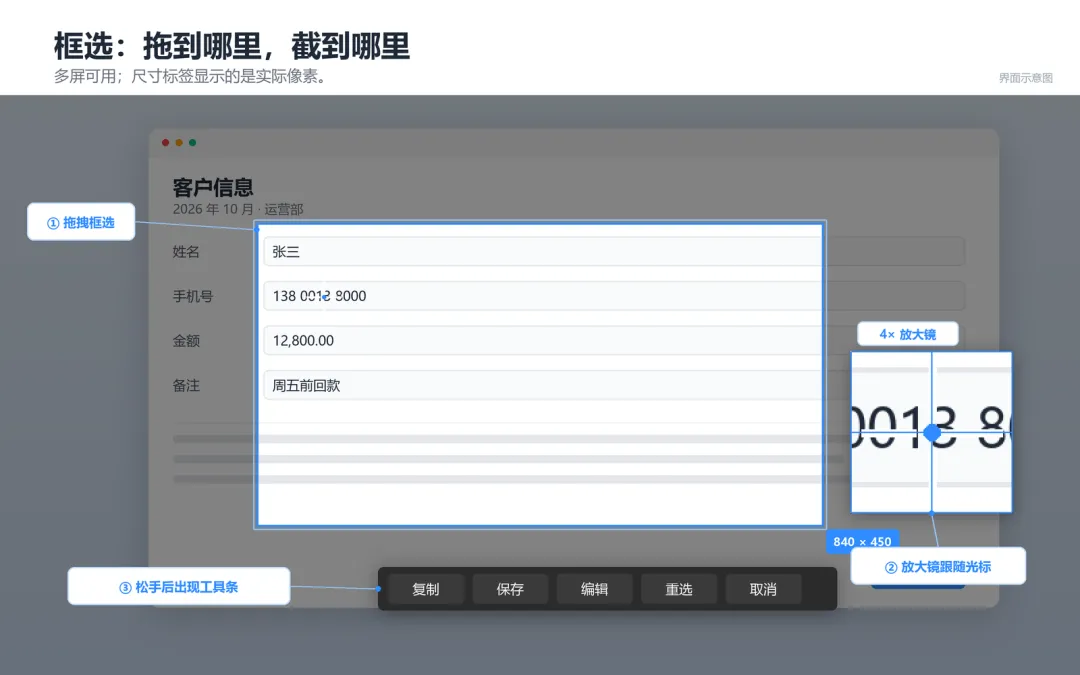
图 1|框选界面:放大镜、尺寸标签和工具条(界面示意图)
多显示器
支持多显示器。可以从一块屏拖到另一块,跨屏选区也能截。尺寸标签按设备像素计算,不影响最终清晰度。
三、五种标注:把重点画在图上
框好之后点工具条上的“编辑”,进入编辑窗口。所有标注都在这里完成,画完再决定复制还是保存。顶部从左到右依次是:五种工具、六种颜色、四档粗细、撤销 / 重做,最右边是复制 / 保存 / 取消。
五种工具
1 矩形。拖拽画出矩形框,只有边框、不填充,适合圈住一处重点。
2 箭头。从起点拖到终点,松手生成带实心三角箭头的直线,用来指向具体位置。
3 画笔。按住左键自由画线,适合圈不规则区域、写简单批注。
4 文字。在画布上单击定位,直接打字。Enter 落字,Esc 只取消这一次输入,不会退出编辑。
5 马赛克。拖出要遮挡的区域,松手后打码。适合手机号、身份证号、聊天头像。
拖动时是预览 箭头和马赛克在拖动过程中显示的是示意效果,松开鼠标才生成最终结果。看到“还没画上”是正常的。
颜色和粗细
六种颜色:红、橙、绿、天蓝、白、黑,点一下就能换。浅色背景用红、橙最醒目;深色截图(比如终端、夜间模式)改用白色或天蓝。
四档粗细:1 / 3 / 6 / 10,默认 3。细线适合标注表格,粗线适合在大图上圈重点。文字字号固定 18,不跟粗细联动。
撤销和退出
画错了点“撤销”,删掉的标注可以“重做”恢复。撤销只影响标注,不动原图。
编辑窗口里按 Esc 或点“取消”,会放弃这次截图(包括全部标注)并回到桌面。想重来,重新按热键截一次。
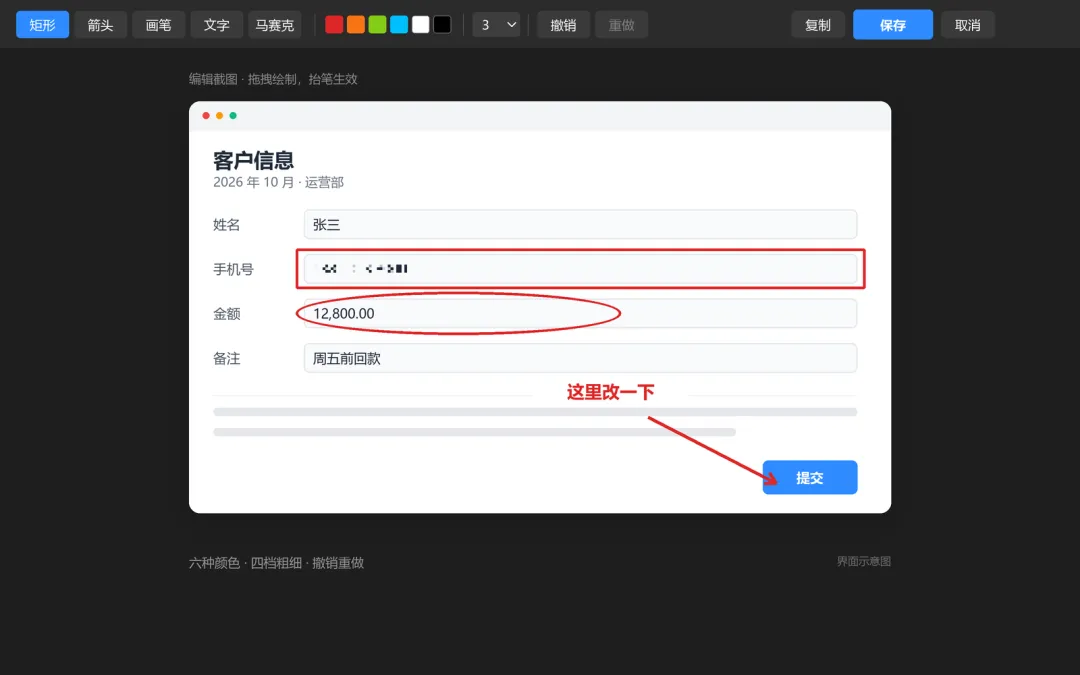
图 2|编辑窗口:工具、颜色、粗细和右上角出口(界面示意图)
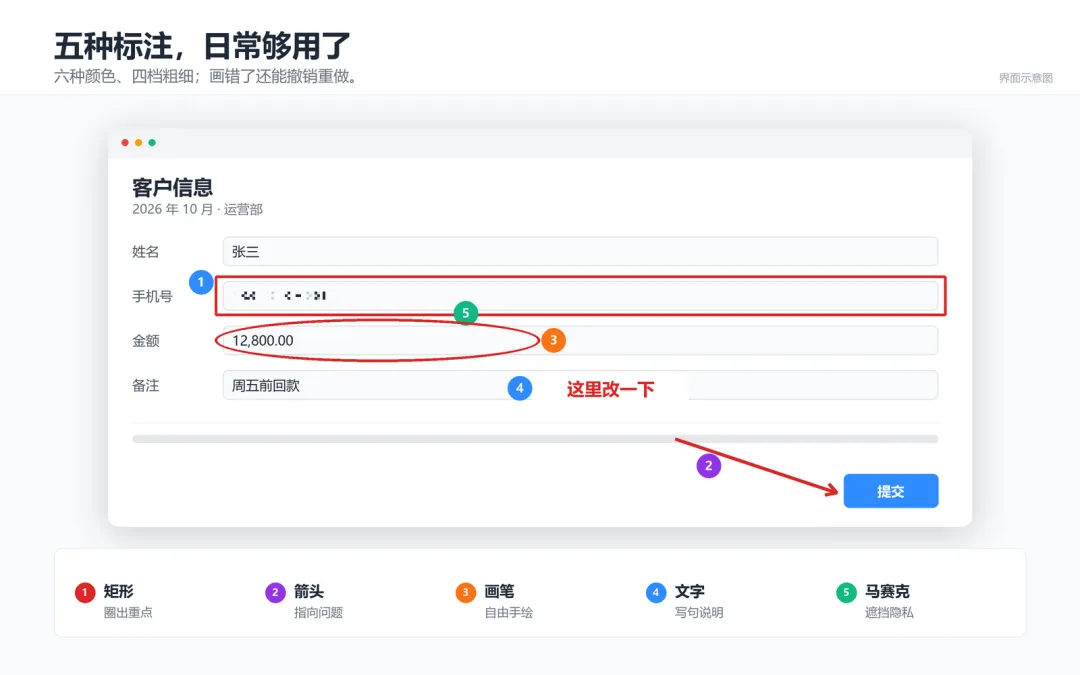
图 3|五种标注效果:矩形、箭头、画笔、文字、马赛克(界面示意图)
四、复制和保存:别再存丢图
这两个按钮都能拿到图,但行为不一样,这是最容易混淆的地方。记住一句:“复制”只进剪贴板,“保存”既写文件也进剪贴板。
复制
·把图放进剪贴板,切到微信、文档、邮件里直接 Ctrl+V。
·默认不生成文件。想让它同时存一份,去设置里打开“自动保存”。
保存
·在保存目录写一个 PNG 文件,同时也会复制到剪贴板。保存完不用再按复制,直接粘贴就行。
存到哪
·默认存在桌面,不是“图片”文件夹。
·文件名按时间生成,例如 截图_20261023_153000.png。
·设置里选过的目录,必须真实存在才会生效;目录被删或移动后,会自动回退到桌面,不会报错,也不会丢图。
“自动保存”的准确含义 它只对“复制”追加一次落盘,不等于“截完自动存”,也不影响“保存”按钮。默认关闭。
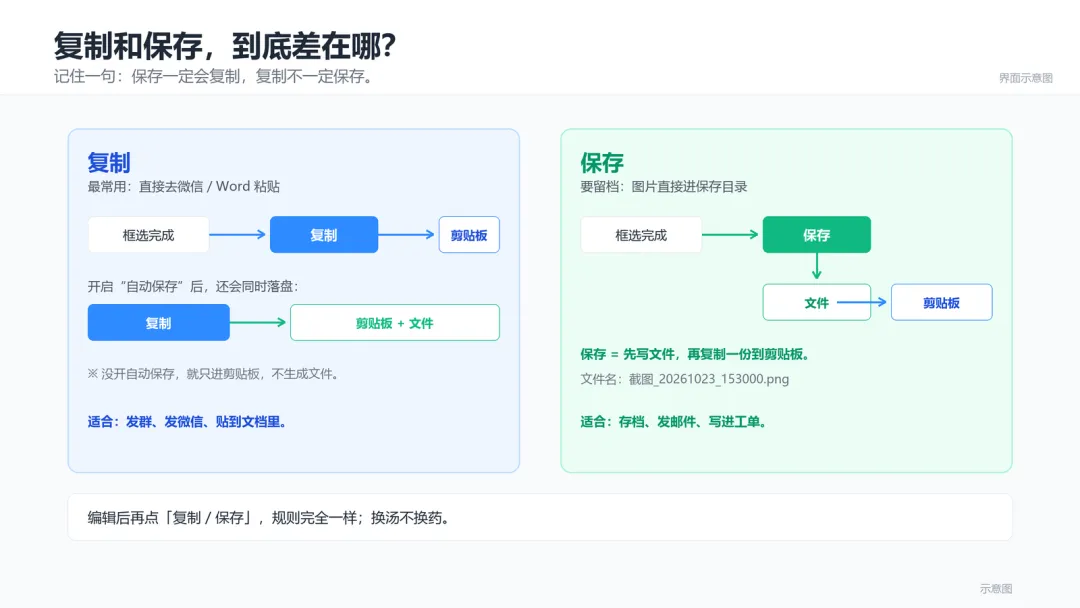
图 4|复制与保存的区别(示意图)
找图最快的方式 右键托盘图标 → “打开目录”,直接打开当前保存目录。
五、托盘和设置:调成顺手的样子
托盘菜单
右键托盘蓝色 Q 图标,有四项:
·截图:等同按一次热键。
·设置:打开设置窗口。
·打开目录:在资源管理器里打开保存目录。
·退出:真正退出程序,热键同时失效;要恢复得重新启动。
双击图标 = 直接截图,不经过菜单。
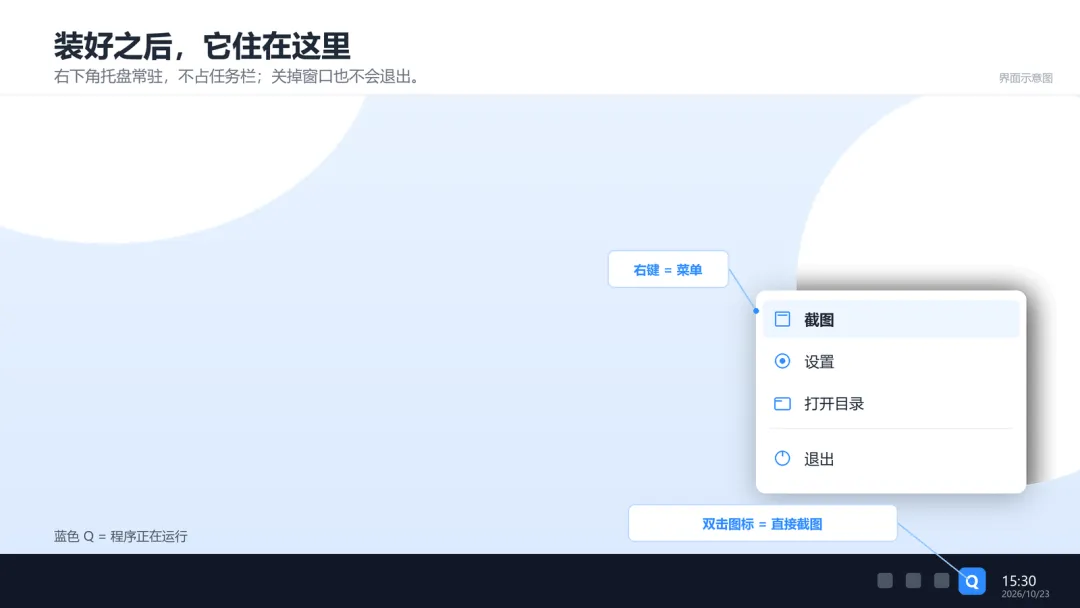
图 5|托盘图标与右键菜单(界面示意图)
设置窗口
1 保存目录。点“浏览”换位置。留空或目录不存在时,自动用桌面。
2 自动保存。勾选后,点“复制”会同时在保存目录存一份 PNG。
3 热键。点“录制”,按下想用的组合键(比如 Ctrl+Alt+Q),保存后立即生效。和其他软件冲突时,托盘点会弹气泡提示“热键注册失败”,换一个组合键即可。
4 放大镜。倍数默认 4,尺寸默认 160。需要更精细对齐,可以调高倍数。
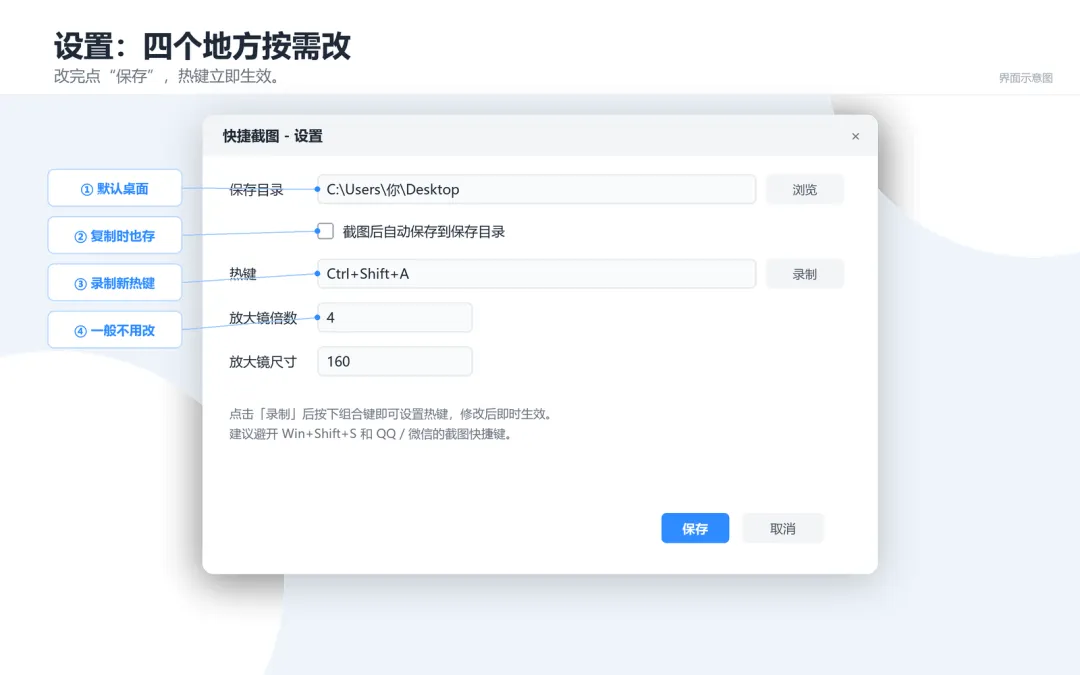
图 6|设置窗口:保存目录、自动保存、热键、放大镜(界面示意图)
配置和其他行为
·配置存在 %LOCALAPPDATA%\QuickScreenshot\config.json。
·卸载不会删除配置;重装后热键、保存目录、放大镜设置都还在。
·默认不随开机启动。截图只在本机处理和保存,软件没有上传功能。
·重复启动只会提示“已在运行”,不会开出第二个程序。
六、常见问题
Q双击安装包,弹出“Windows 已保护你的电脑”
A点“更多信息 → 仍要运行”。安装包没有数字签名,这是 Windows 的常规拦截。公司电脑如果禁止运行未签名程序,需要找 IT 放行。
Q装完桌面没有图标
A默认不创建桌面快捷方式。看任务栏右下角托盘区,蓝色 Q 就是它。想要桌面图标,重新运行安装包,在“选择附加任务”那一步勾选。
Q按 Ctrl+Shift+A 没反应
A依次看三处:托盘图标还在不在(可能已退出);托盘是否弹过“热键注册失败”(被别的软件占用,去设置换组合键);是否在全屏程序或远程桌面里,全局热键被宿主截走。
Q截完的图去哪了
A默认在桌面,文件名以“截图_”开头。如果没有,可能是点的“复制”(默认只进剪贴板),或者设置里改过目录——右键托盘 →“打开目录”最准。
Q按了 Esc,框好的选区没了
AEsc 是取消。编辑窗口里输入文字时,Esc 只取消这一次输入;再按一次会退出编辑,这次截图也一并放弃。
QWin7 能装吗
A不能。软件基于 .NET 10,只支持 Windows 10 / 11 的 64 位系统,32 位系统同样不支持。
Q卸载后重新安装,设置还在吗
A在。卸载会删除程序文件,但保留 LocalAppData 下的 QuickScreenshot 配置目录。
Q多屏或缩放 150% 时,尺寸数字偏大
A标签显示的是设备像素,不是缩放后的视觉尺寸。图片按设备像素保存,清晰度不会损失。
七、获取安装包
安装包信息,下载后可以先对一下:
·文件名:QuickScreenshot-3.0.0-setup.exe
·大小:约 50 MB
·安装后占用:约 170 MB
·适用系统:Windows 10 / 11,64 位
获取方式 <发布前替换:网盘链接 / 公众号关键词回复>
只从本文给出的渠道下载 安装包没有购买数字签名。如果你拿到的文件名、大小与上面明显不符,不要运行。
装一次,之后截图就是按一个键的事。
文中界面图为按 QuickScreenshot v3.0.0 实际界面绘制的示意图,实际界面以你安装的版本为准。