ARTICLE · 1247616
Excel 中的隐藏神器:Ctrl+E 组合键,解锁高效办公新姿势
Excel 中的隐藏神器:Ctrl+E 组合键,解锁高效办公新姿势
在办公软件领域,Excel 是最强大的数据处理工具之一。它功能丰富,有些广为人知,有些却鲜为人知。 今天,就为大家揭秘 Excel 中的 “神器” 组合键 ——Ctrl+E。 掌握它,办公效率将大幅提升! Ctrl+E 组合键是什么? Ctrl+E 是 Excel 的 “快速填充” 功能快捷键,自 Excel 2013 版本推出。它的神奇之处在于,能依据用户提供的示例数据模式,自动识别并填充其他单元格数据。 简单来说,只要手动输入一两个示例,Excel 就能领会你的意图,快速完成整列数据填充,省去繁琐的函数公式和手动输入步骤。 Ctrl+E 组合键的强大功能及应用场景 (一)数据拆分 处理数据时,常需将单元格内容拆分成多个部分。 比如,有一列数据格式为 “姓名 - 电话号码”,现在要把姓名和电话号码分别提取到不同列。传统方法需用函数公式,操作复杂且易出错。 而使用 Ctrl+E 组合键,几步就能轻松搞定。先在相邻空白列手动输入第一个单元格的拆分结果,即姓名和电话号码,然后选中要填充的列,按下 Ctrl+E,Excel 会自动识别拆分模式,瞬间完成整列数据的拆分填充,大大提高工作效率。 (二)数据合并 与数据拆分相反,有时要将多列数据合并到一个单元格。 例如,有两列数据,一列是姓氏,一列是名字,要合并成完整姓名。使用 Ctrl+E 组合键同样简单。 在目标列的第一个单元格手动输入合并后的结果,选中该列,按下 Ctrl+E,Excel 会依据示例自动合并其他行的数据,快速得到所需结果。 (三)格式转换 处理日期、时间等数据时,常需转换数据格式。 比如将日期格式从 “年 / 月 / 日” 转换为 “月 - 日 - 年”。 用 Ctrl+E 组合键,只需在目标列手动输入一个转换后的日期示例,按下 Ctrl+E,Excel 就能自动识别格式转换模式,完成整列数据的格式转换,方便快捷。 (四)文本提取与替换 Ctrl+E 组合键还能用于提取文本特定部分或进行文本替换操作。 比如,有一列包含产品名称和规格的单元格,只需提取产品名称部分。 在目标列手动输入第一个单元格的产品名称,按下 Ctrl+E,Excel 会自动提取其他单元格的产品名称。 同样,若要对文本内容进行替换,提供示例后用 Ctrl+E 组合键也能快速完成。 Ctrl+E 组合键的使用方法与注意事项 (一)使用方法 准备好数据表格,确定要操作的列。 在目标列第一个单元格手动输入示例数据,确保能清晰展示处理模式。 选中要填充的列(整列或部分单元格均可)。 按下 Ctrl+E,Excel 会自动识别示例模式,完成数据填充。 (二)注意事项 示例数据要准确且具代表性,只有这样,Ctrl+E 组合键才能正确识别并应用到其他单元格。 Ctrl+E 组合键依赖示例数据的模式识别,若数据模式不统一,填充结果可能不准确。使用前,最好检查数据的一致性。 Ctrl+E 组合键仅在 Excel 2013 及以上版本可用,若版本较低,则无法使用该功能。 应用案例 下面演示这个功能最常用的11个场景。 01 连接单元格 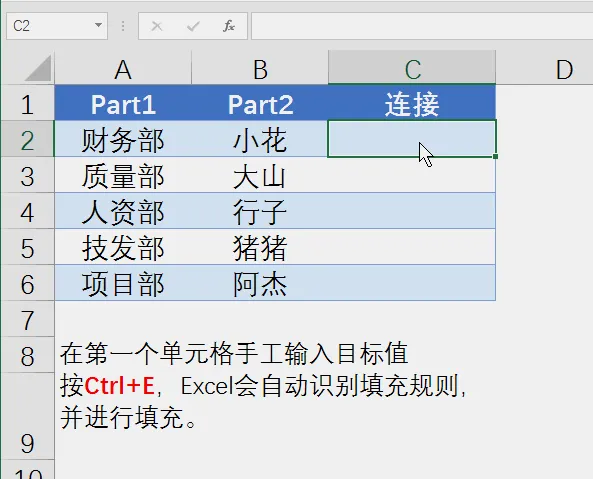
02 拆分单元格 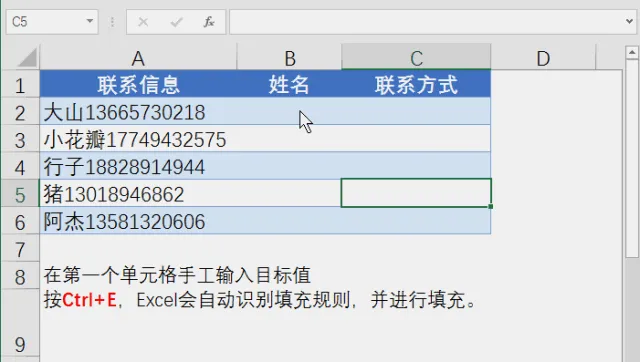
03 替换字符 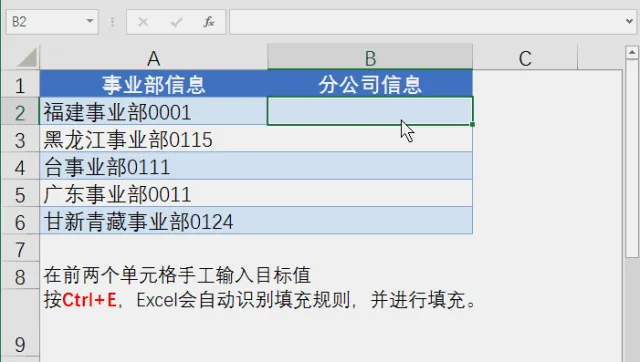
04 提取时间 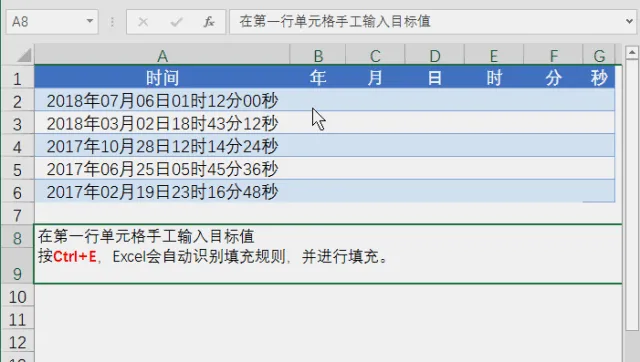
05 去除空格和符号 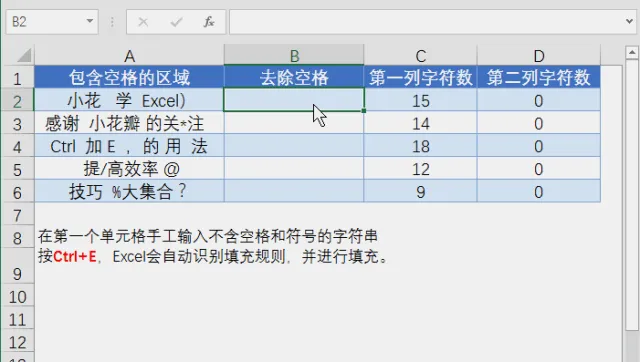
06 自动换行 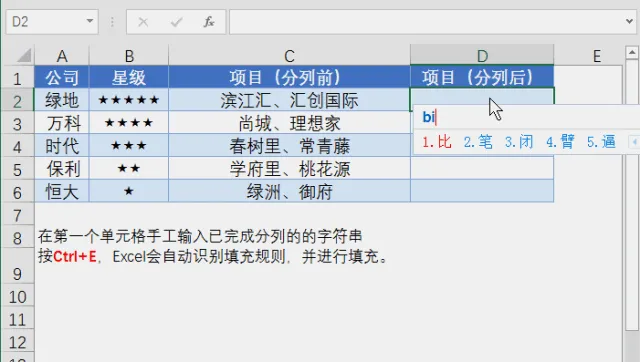
07 提取身份证号码中的出生日期 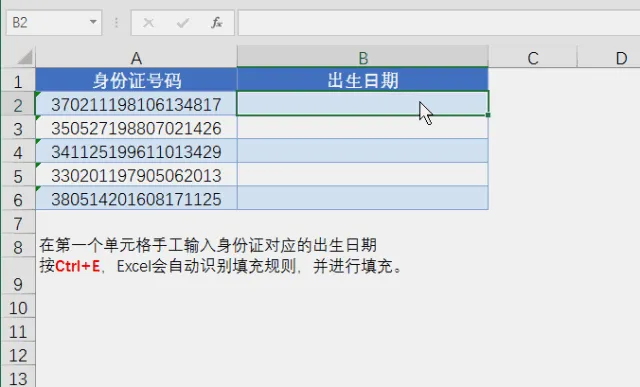
08 乱序重组 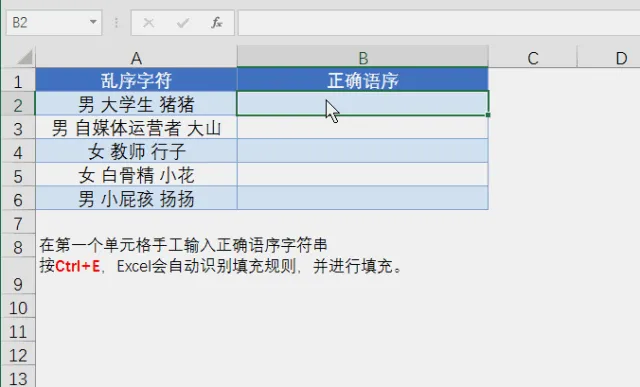
09 分离文本和数字 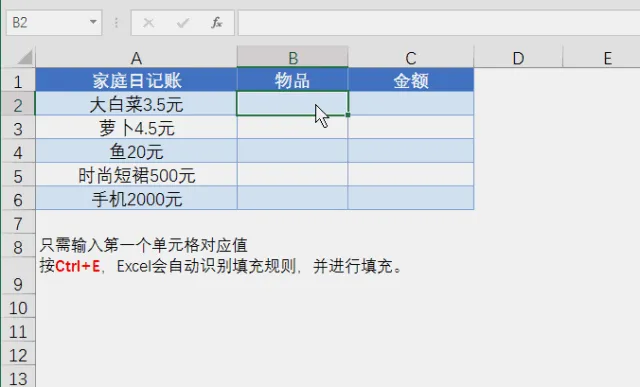
10 号码分段显示或加密 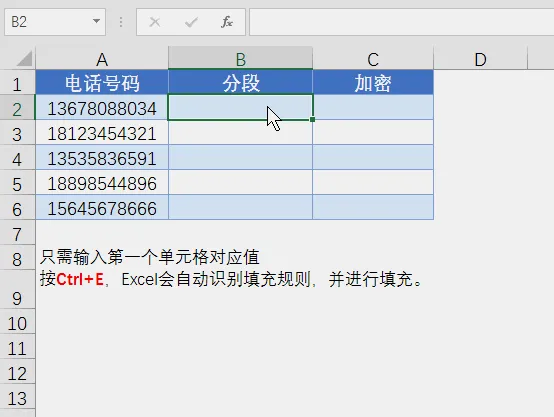
11 文本分段截取 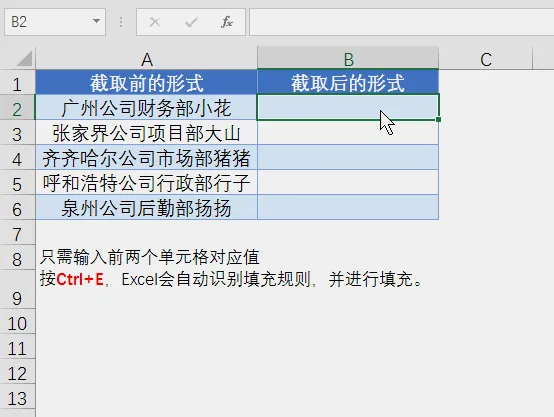
Ctrl+E 组合键是 Excel 中的隐藏神器,提供了简单高效的数据处理方式。 它适用于数据拆分、合并、格式转换、文本提取与替换等多种场景,能节省大量时间和精力,提高工作效率。 希望通过本文介绍,大家能熟练掌握并运用这一强大功能,让 Excel 成为办公好帮手。日常工作中,不妨多尝试使用 Ctrl+E 组合键,相信会发现更多妙用!
01
02
03
04