夜雨聆风学习资料网

ARTICLE · 1266298

TIA Portal V18安装步骤(附TIA Portal安装包)保姆级下载安装教程

TIA Portal V18安装步骤(附TIA Portal安装包)保姆级下载安装教程

网上能搜到的 TIA Portal 安装教程 大多只写到主程序那一段,后面的仿真组件和驱动包往往一笔带过,照着装到一半就卡住。这里按实际执行的先后顺序把整套流程走一遍,TIA Portal V18 安装包 解压之后跟着图点下去就行,中间不用跳步骤。

软件介绍

TIA Portal 中文名博途,西门子推出的全集成自动化编程平台,日常主要用于 PLC 编程与仿真操作。这次放出来的 TIA Portal V18 安装包 里面带了 STEP 7、S7-PLCSIM、WINCC、STARTDRIVE 几个部分,西门子全集成自动化涉及到的自动化和驱动产品,组态、编程、调试这些活都能覆盖。整份 TIA Portal 安装教程 分三段走:主程序、仿真组件、驱动组件,收尾是授权与启动。

TIA Portal V18 安装包下载

先把 TIA Portal V18 安装包 存到本地,压缩包别放在带中文的目录下面,后面解压容易出问题。下载这一步做对了,后面的 TIA Portal 安装教程 流程会顺很多。

https://docs.qq.com/doc/DWmpOYWFtVGRQSEJY


TIA Portal V18 安装教程:主程序部分

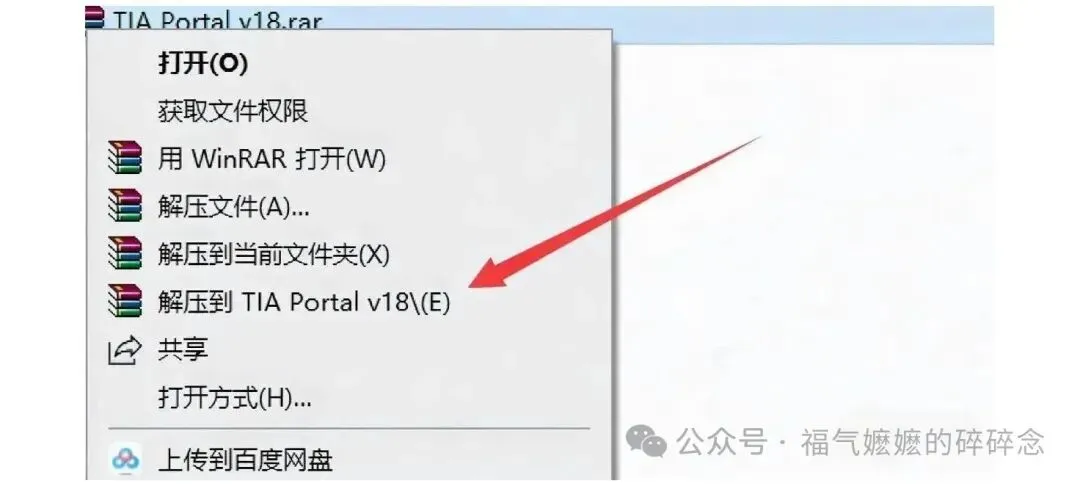
第1步、找到已经下载好的 TIA Portal V18 安装包,鼠标右键选择解压。
TIA Portal V18安装步骤(附TIA Portal安装包)保姆级下载安装教程
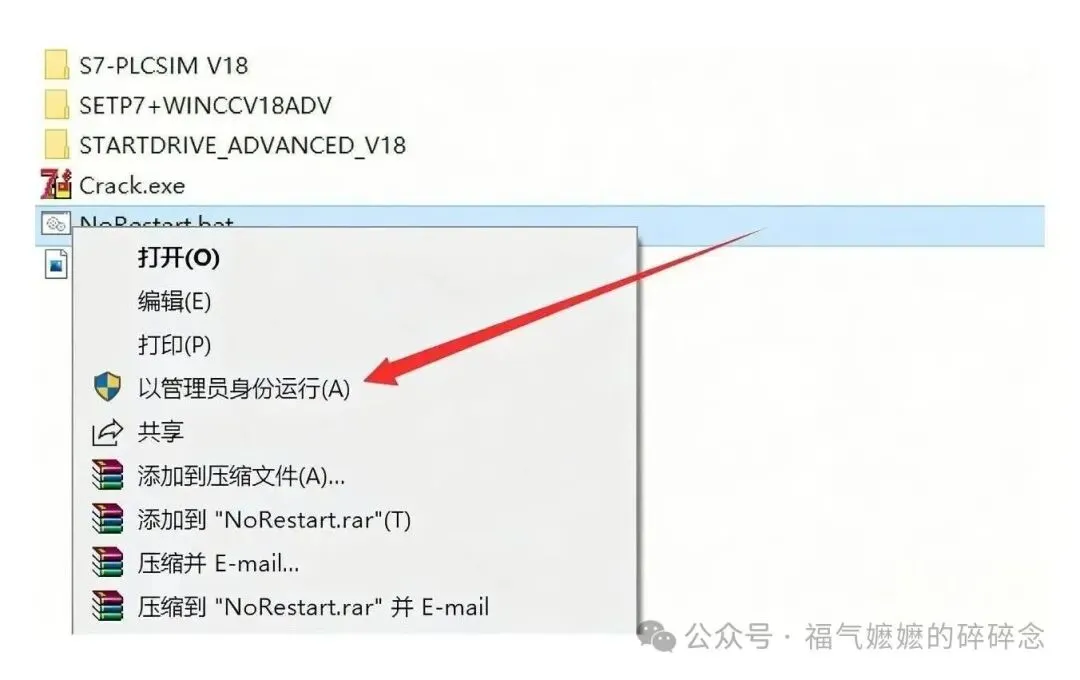
第2步、解压完成后,在文件夹里找到【NoRestart】,右键以管理员身份运行。
TIA Portal V18安装步骤(附TIA Portal安装包)保姆级下载安装教程
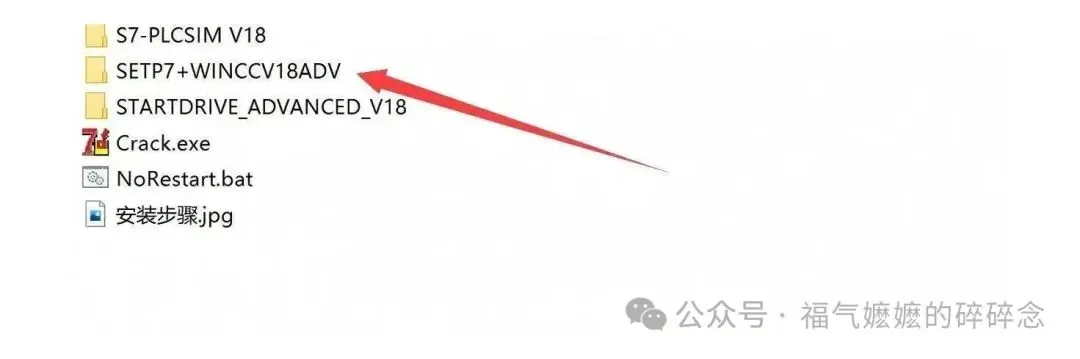
第3步、打开【SETP7+WINCCV18ADV】这个文件夹。
TIA Portal V18安装步骤(附TIA Portal安装包)保姆级下载安装教程
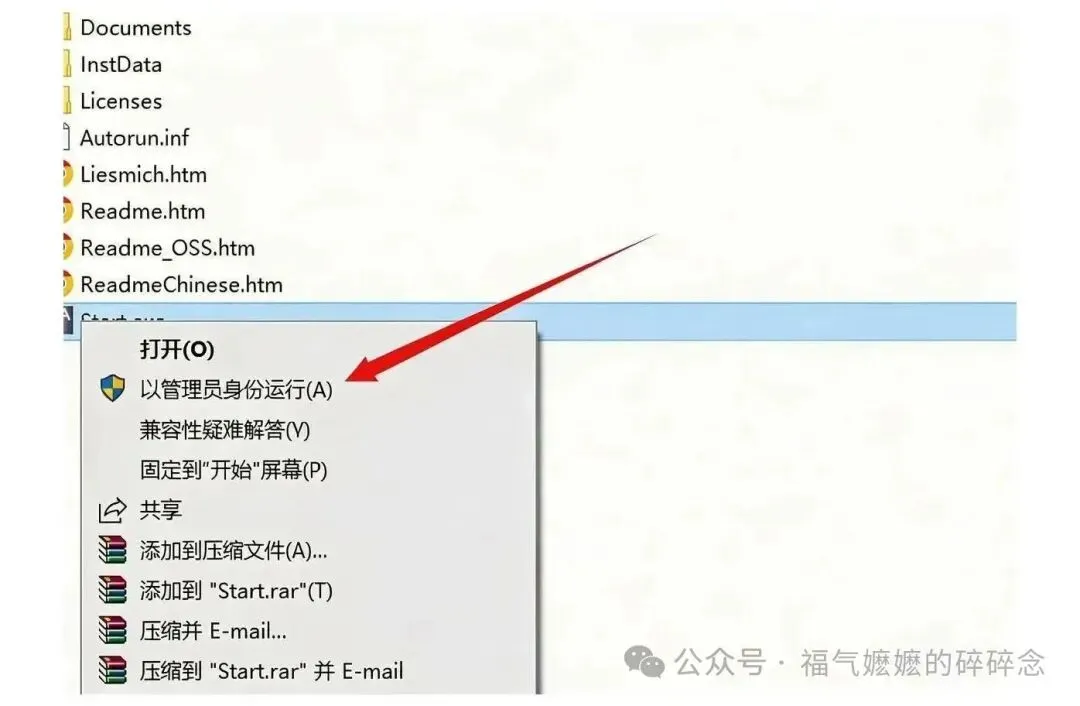
第4步、里面的 Start 安装程序,同样右键以管理员身份运行。
TIA Portal V18安装步骤(附TIA Portal安装包)保姆级下载安装教程
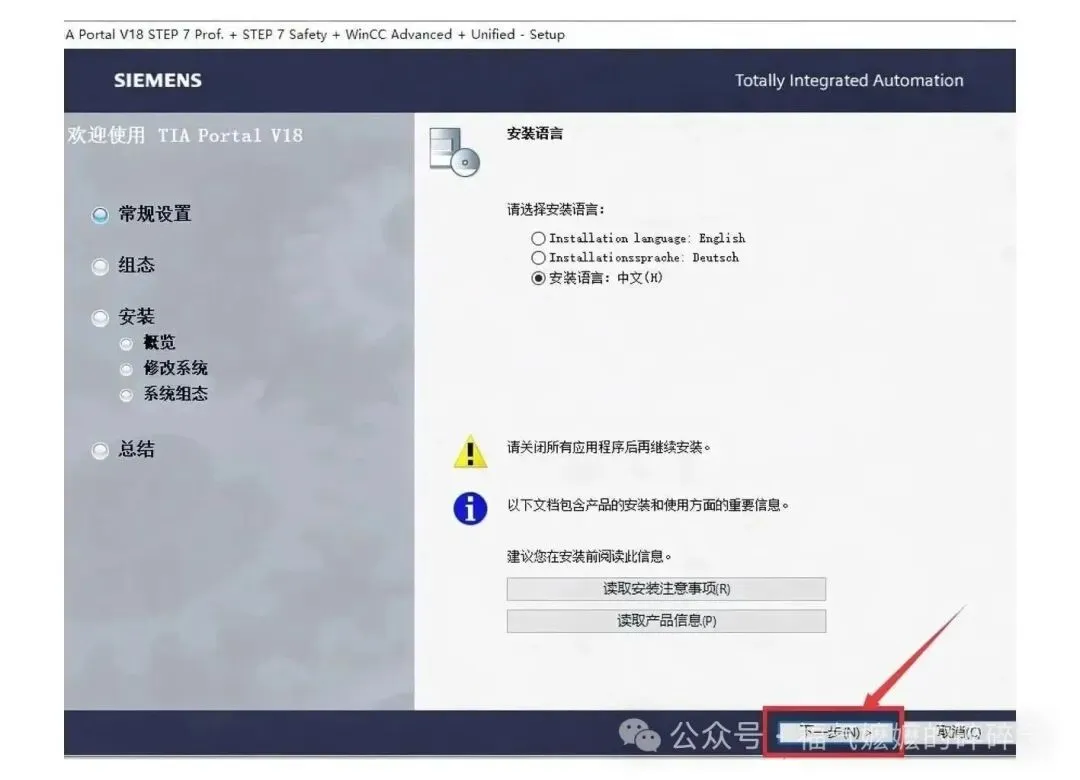
第5步、进入向导界面之后点击下一步。
TIA Portal V18安装步骤(附TIA Portal安装包)保姆级下载安装教程
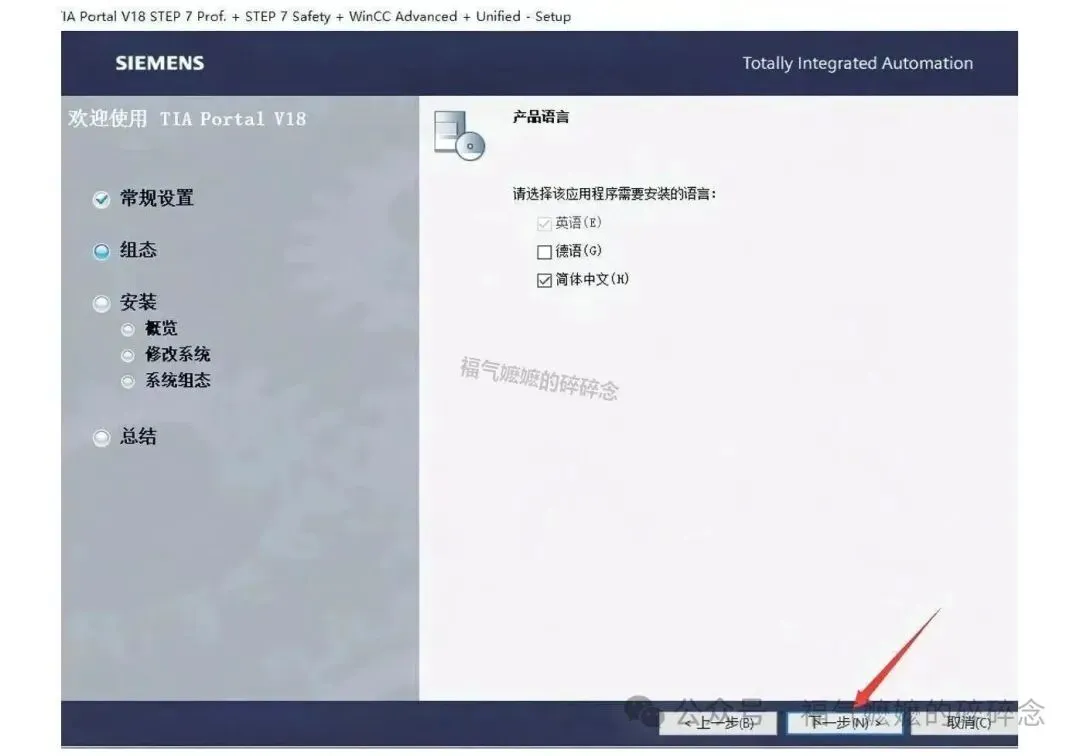
第6步、继续点击下一步。
TIA Portal V18安装步骤(附TIA Portal安装包)保姆级下载安装教程
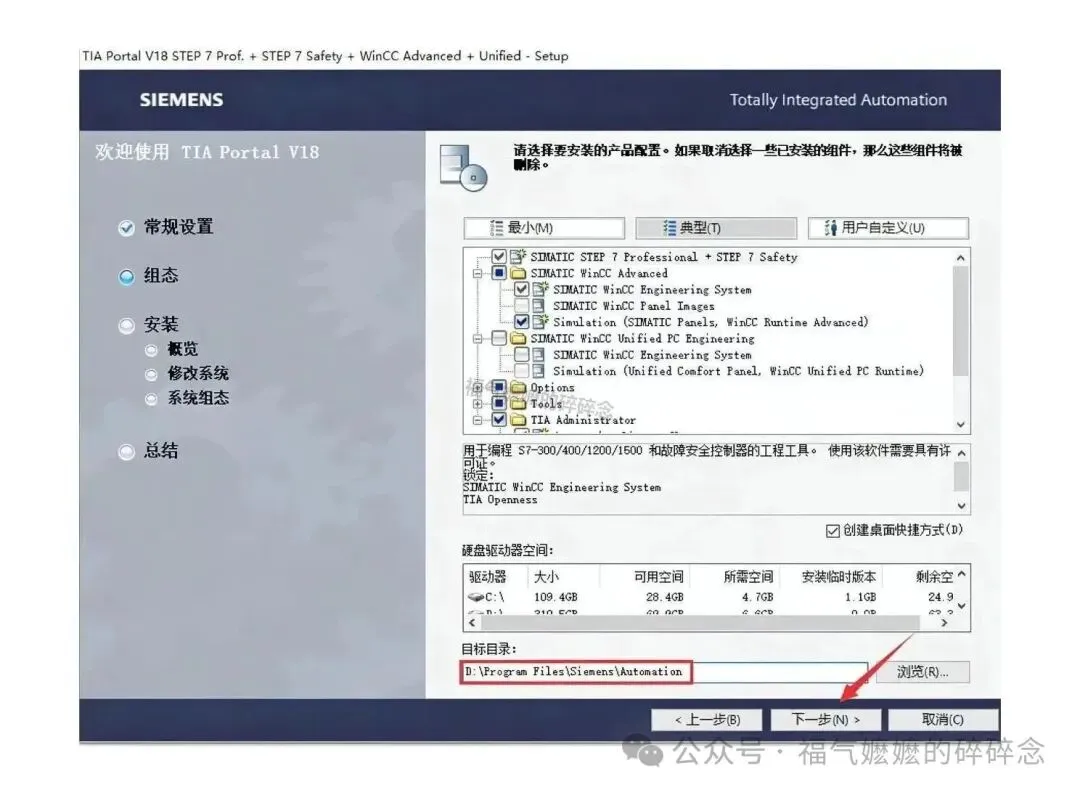
第7步、安装位置在这一步确定,把路径地址开头的 C 改成 D 就换到 D 盘了,改完点击下一步。
TIA Portal V18安装步骤(附TIA Portal安装包)保姆级下载安装教程
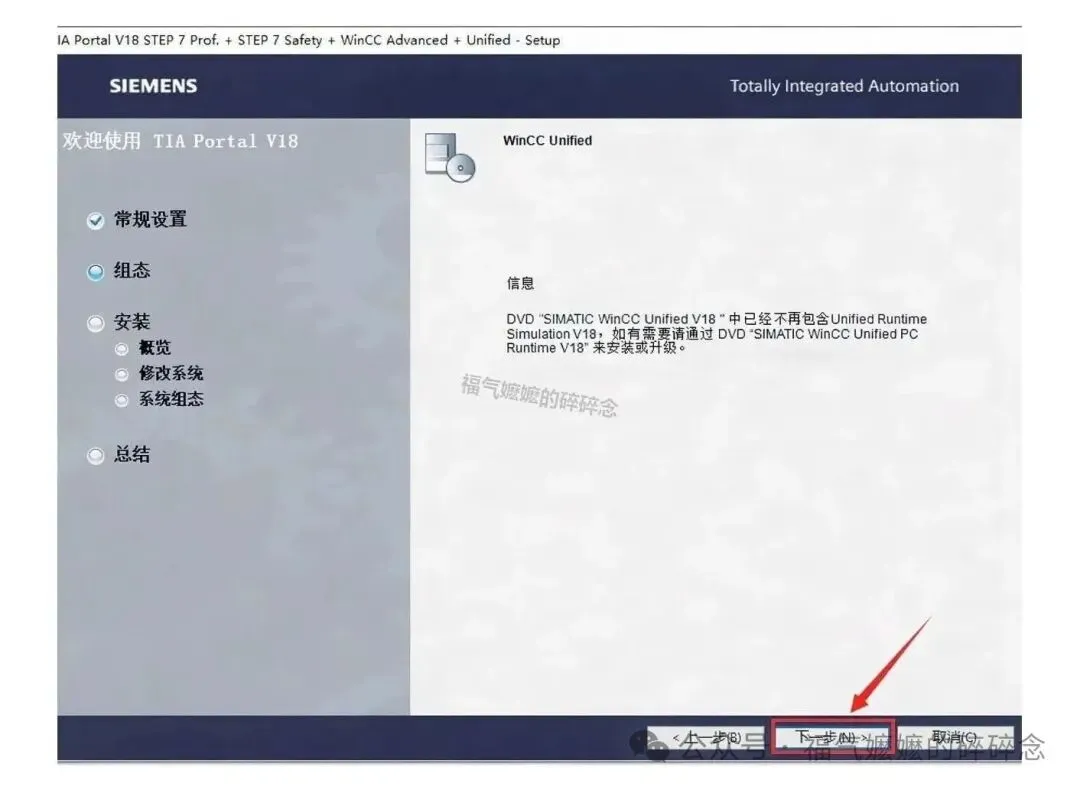
第8步、仍然是点击下一步。
TIA Portal V18安装步骤(附TIA Portal安装包)保姆级下载安装教程
第9步、按图示把选项勾上,然后点击下一步。
TIA Portal V18安装步骤(附TIA Portal安装包)保姆级下载安装教程
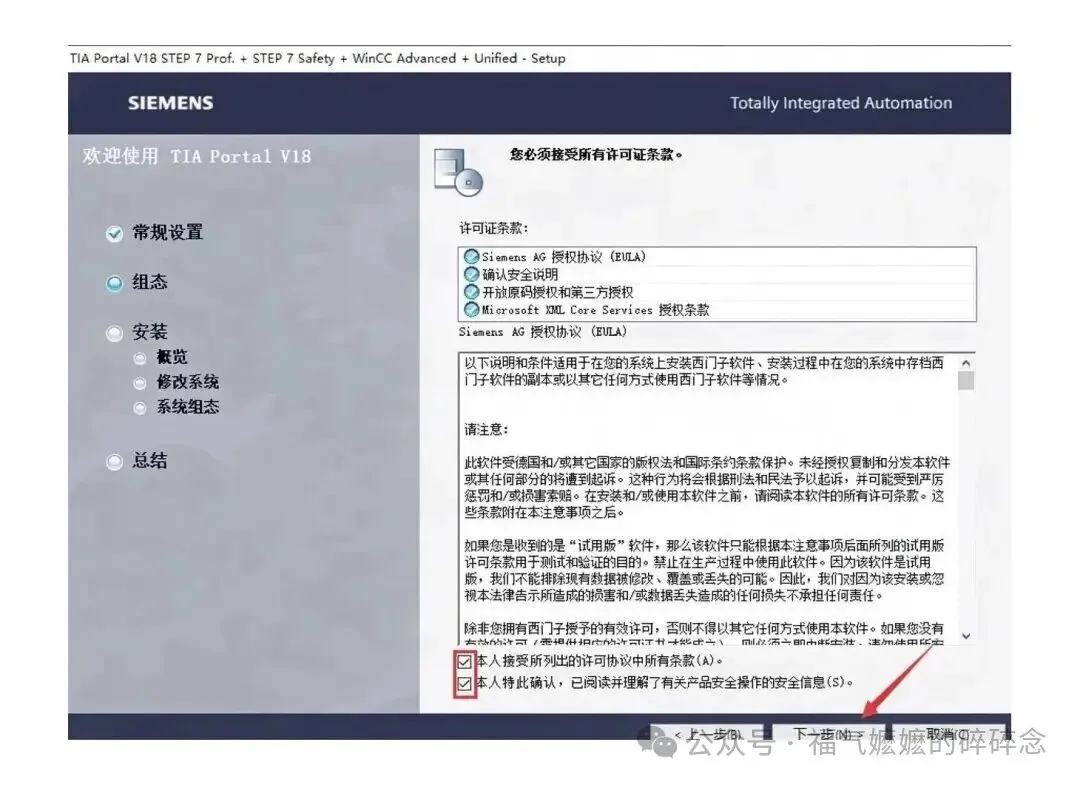
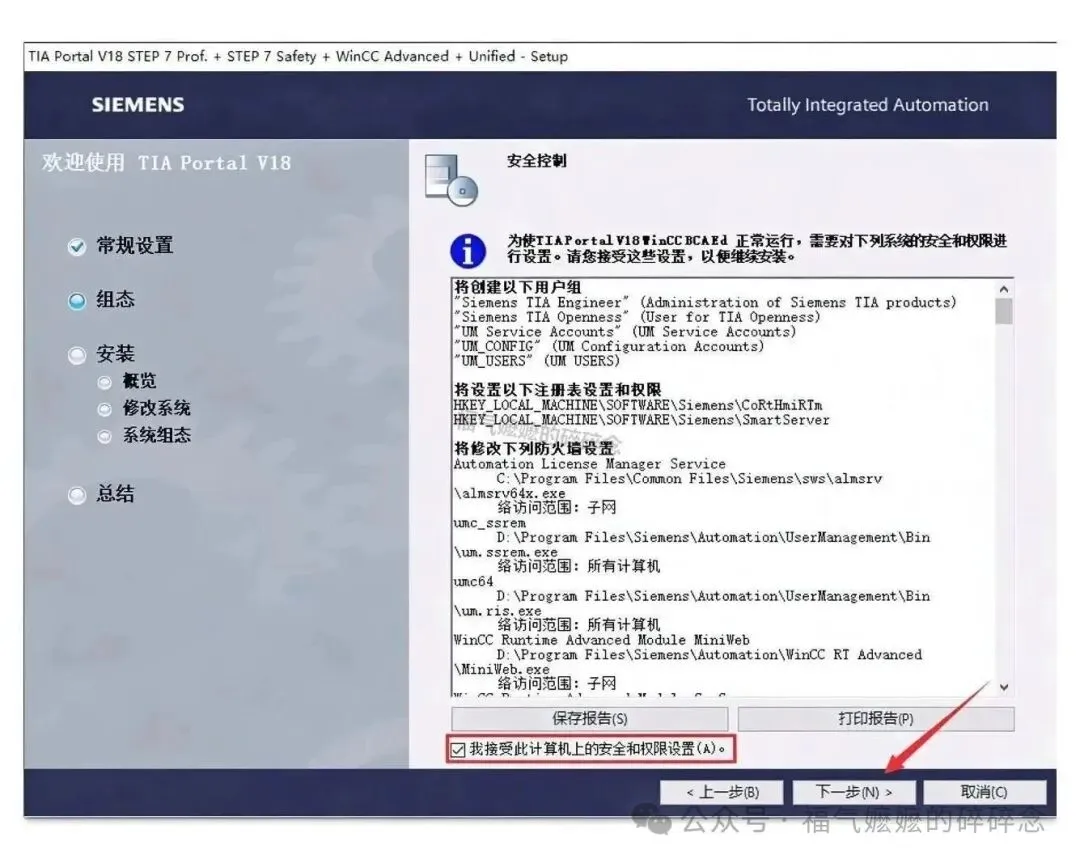
第10步、勾选【我接受…】这一项,点击下一步。
TIA Portal V18安装步骤(附TIA Portal安装包)保姆级下载安装教程
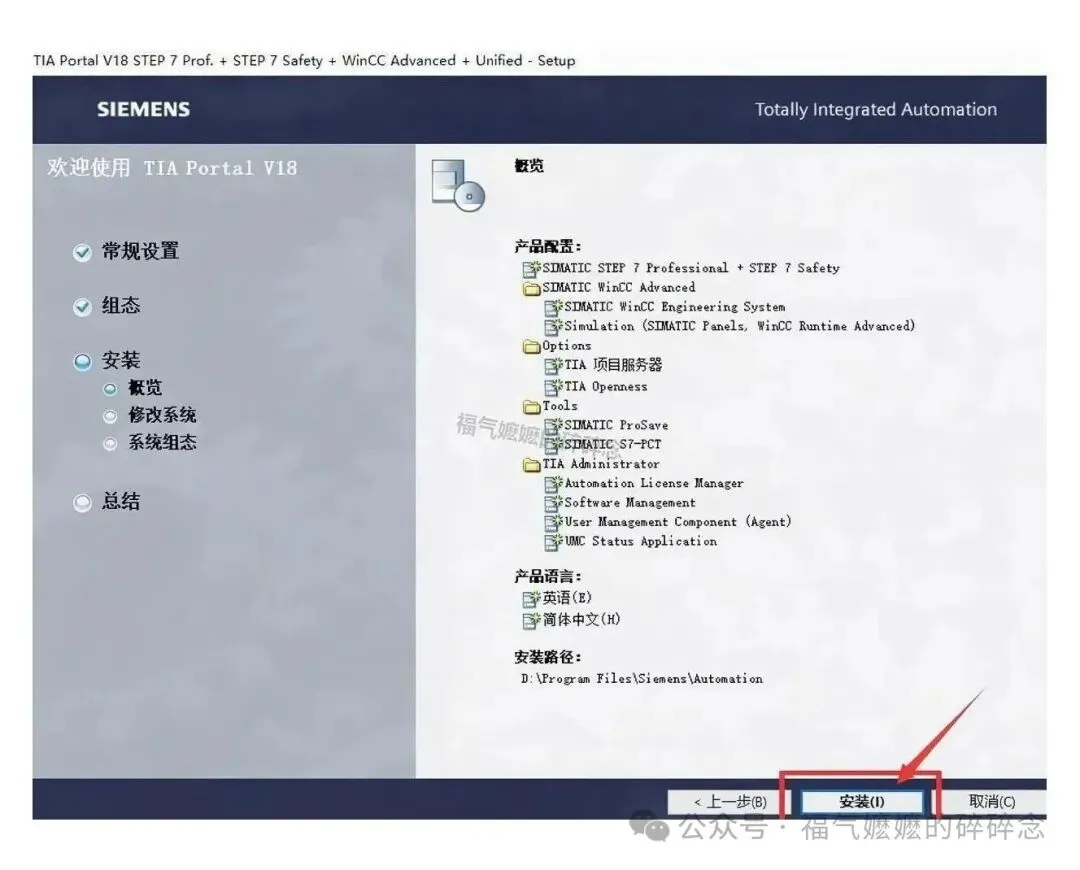
第11步、点击安装按钮,程序开始写入。
TIA Portal V18安装步骤(附TIA Portal安装包)保姆级下载安装教程
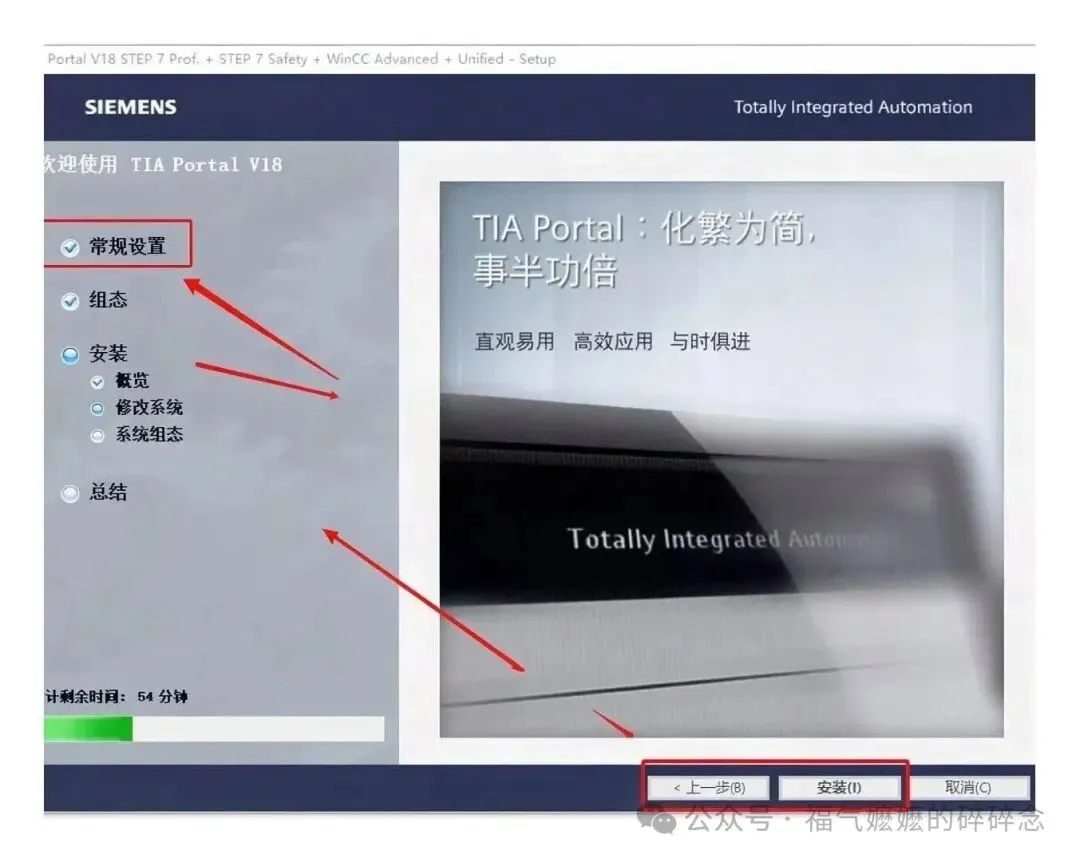
第12步、等安装进度条走完即可。
TIA Portal V18安装步骤(附TIA Portal安装包)保姆级下载安装教程
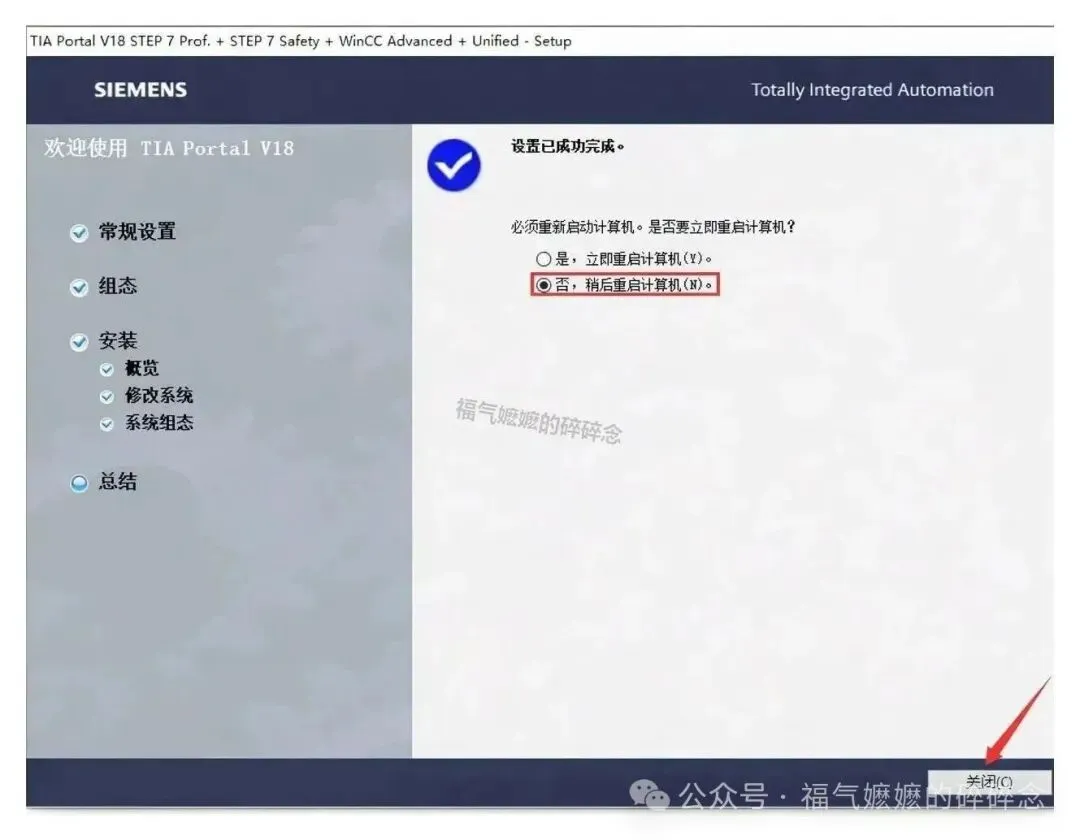
第13步、结束页面选择【否,稍后重启计算机】,再点击关闭。
TIA Portal V18安装步骤(附TIA Portal安装包)保姆级下载安装教程

TIA Portal V18 安装教程:仿真组件部分

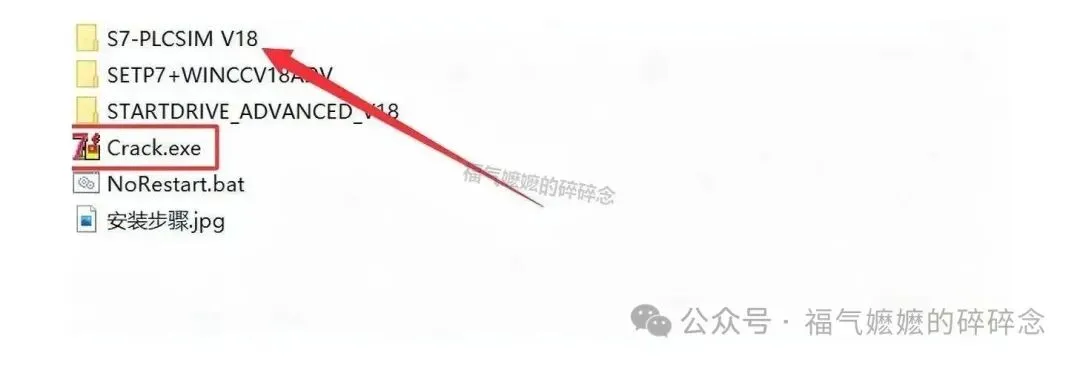
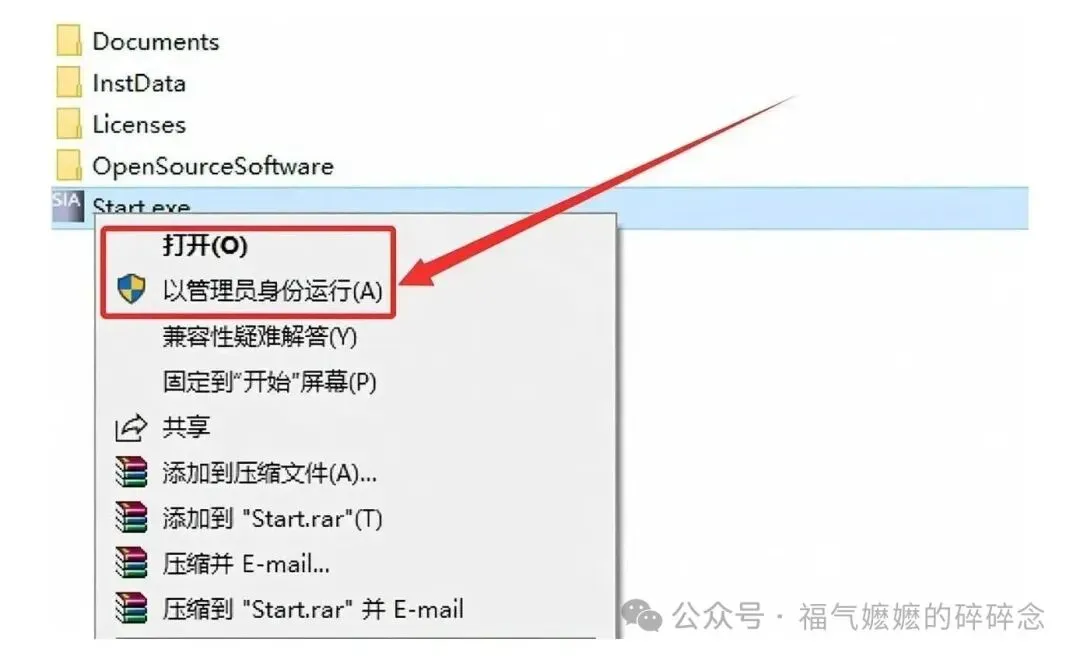
第14步、回到解压出来的目录,进入【S7-PLCSIM V18】文件夹。
TIA Portal V18安装步骤(附TIA Portal安装包)保姆级下载安装教程
第15步、右键以管理员身份运行 Start 安装程序。温馨提示:这一步如果弹出重启提示,可以先跑一遍第2步的 NoRestart 程序,再运行 Start,就不会被要求重启后再安装了。
TIA Portal V18安装步骤(附TIA Portal安装包)保姆级下载安装教程
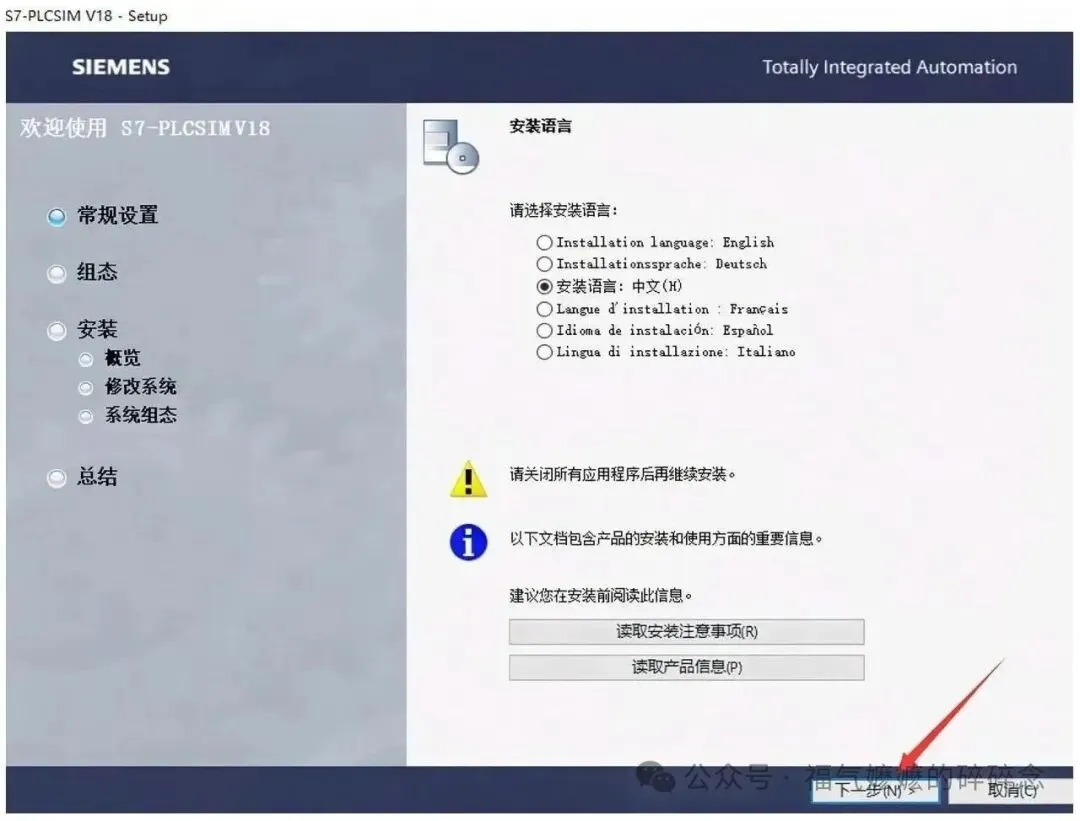
第16步、点击下一步。
TIA Portal V18安装步骤(附TIA Portal安装包)保姆级下载安装教程
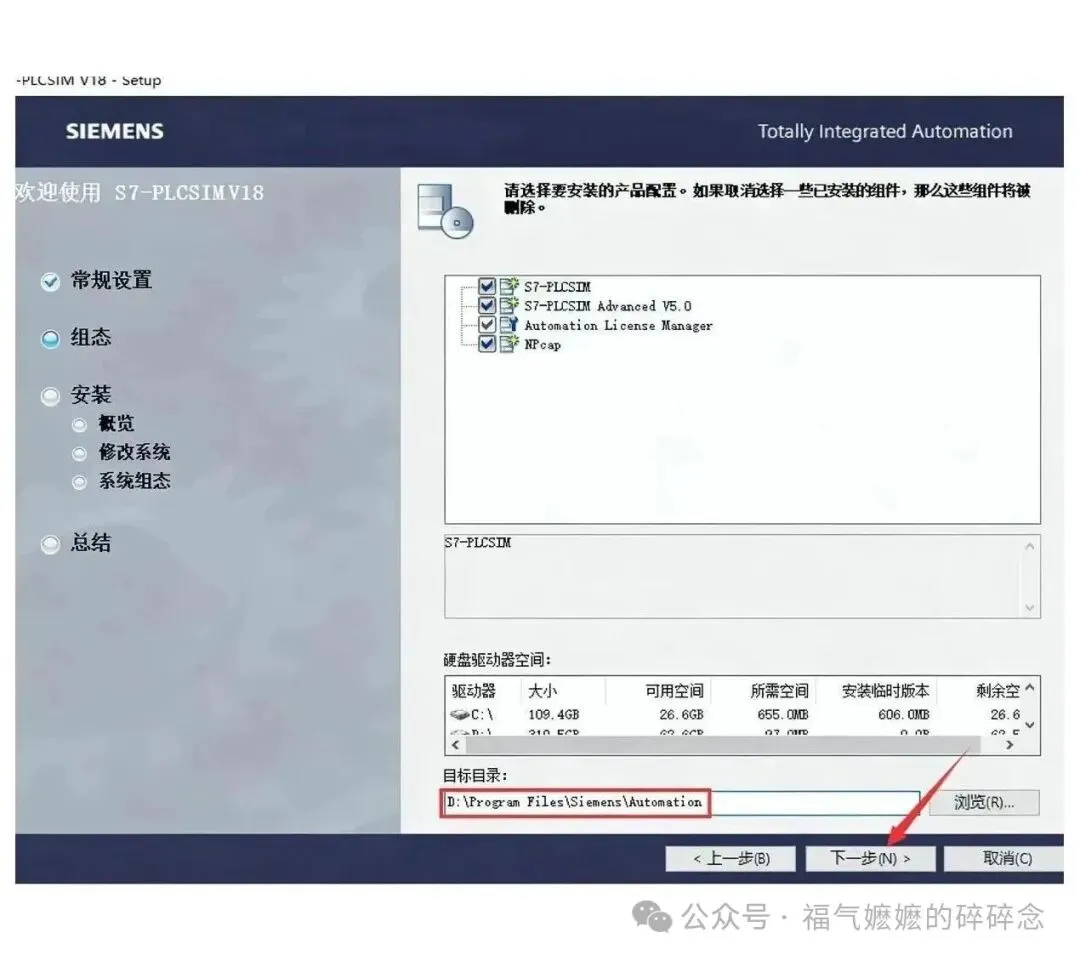
第17步、路径开头的 C 可以改成 D 来调整安装盘符,本例装在 D 盘,改好点击下一步。
TIA Portal V18安装步骤(附TIA Portal安装包)保姆级下载安装教程
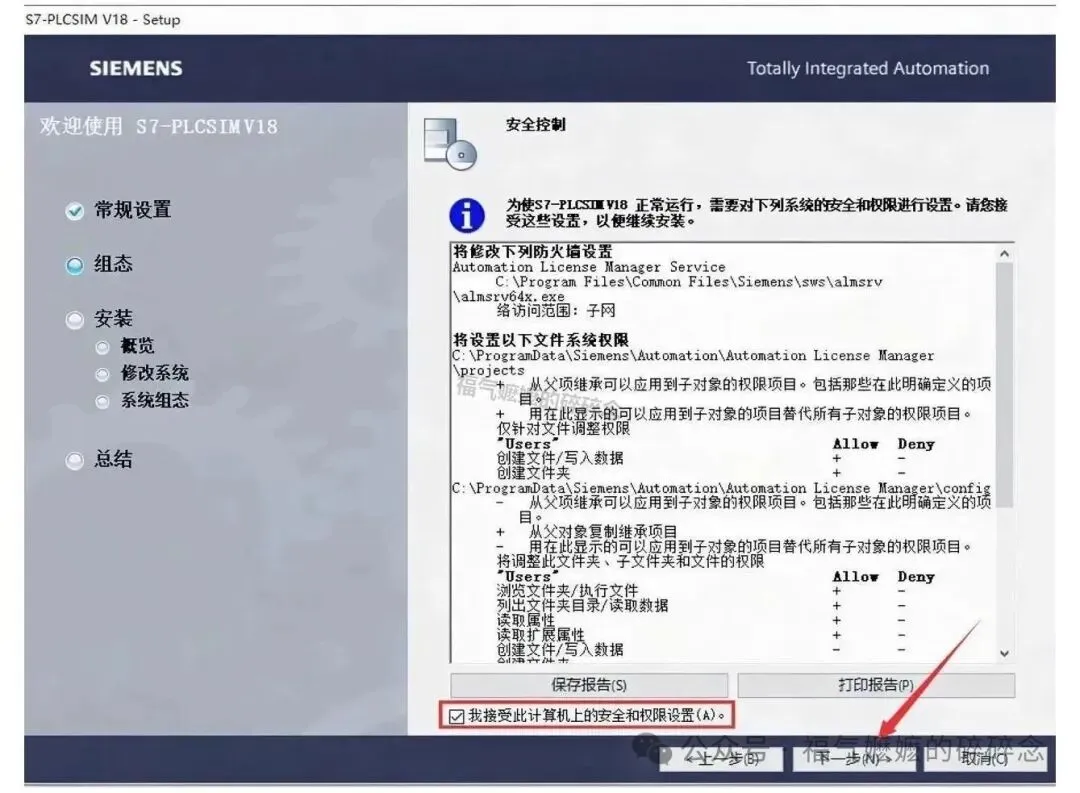
第18步、勾选图示选项,点击下一步。
TIA Portal V18安装步骤(附TIA Portal安装包)保姆级下载安装教程
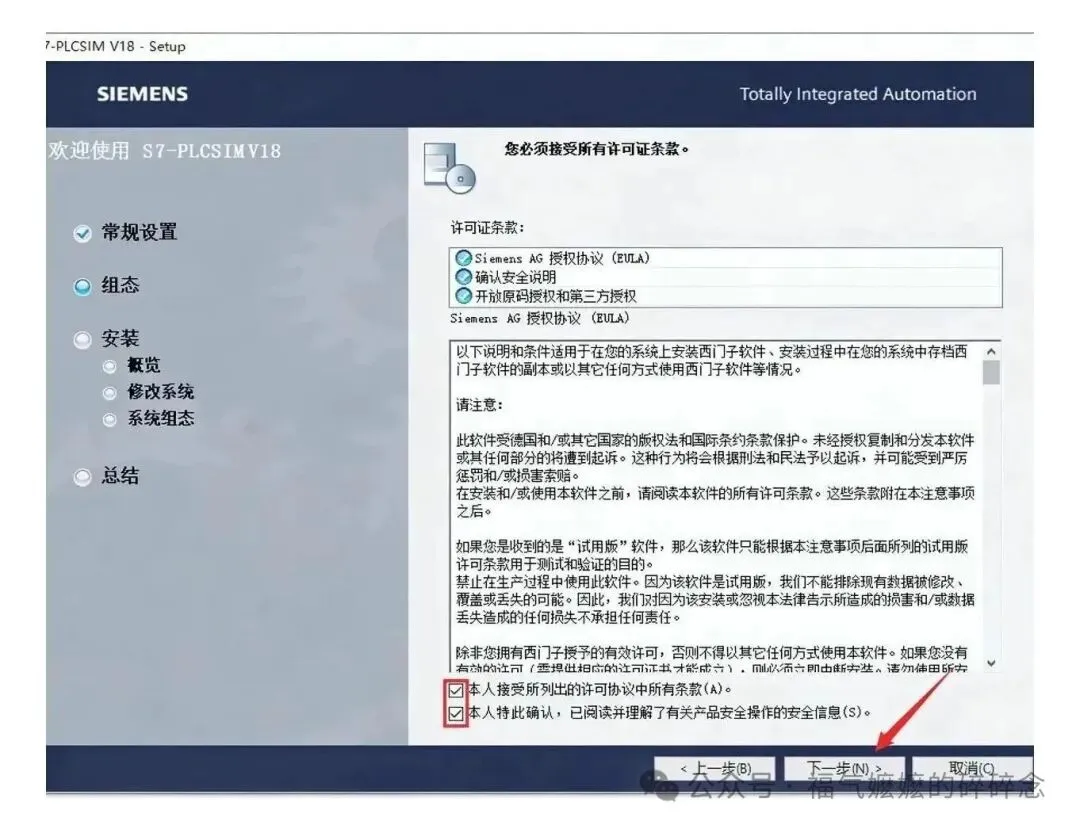
第19步、勾选【我接受……】,点击下一步。
TIA Portal V18安装步骤(附TIA Portal安装包)保姆级下载安装教程
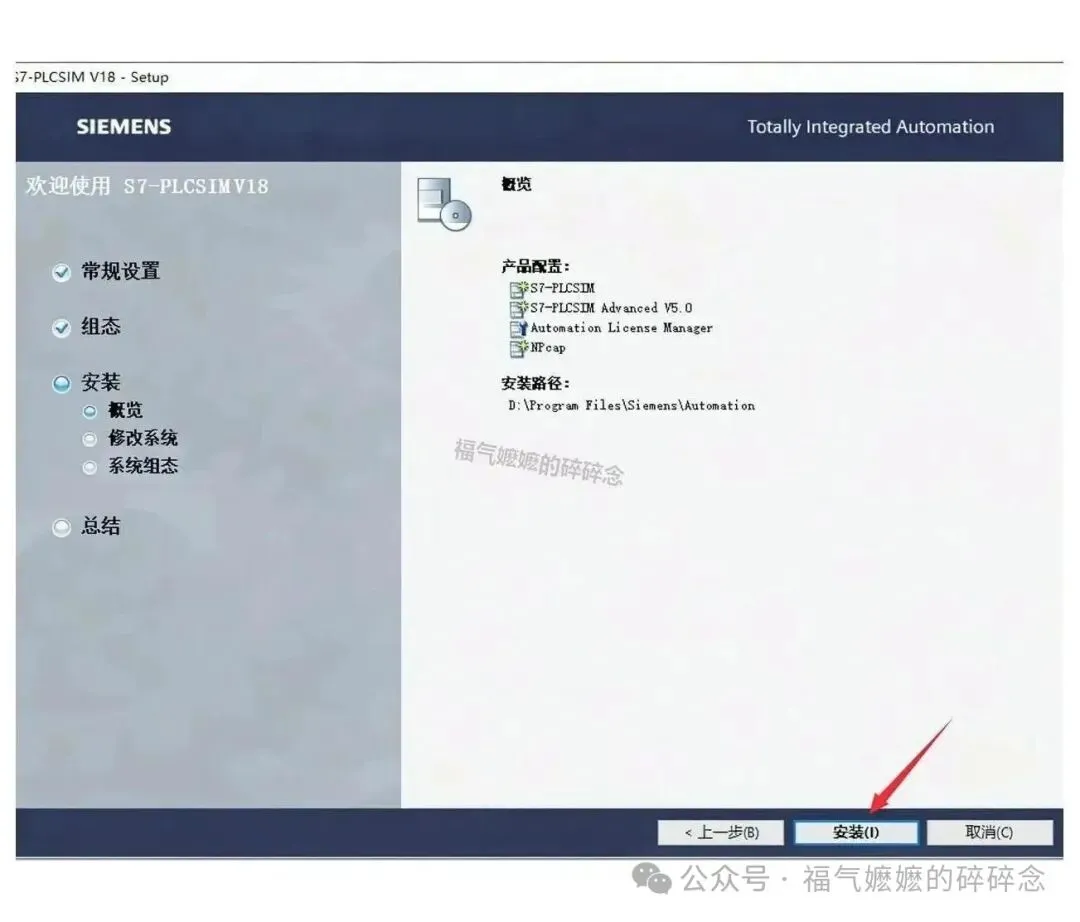
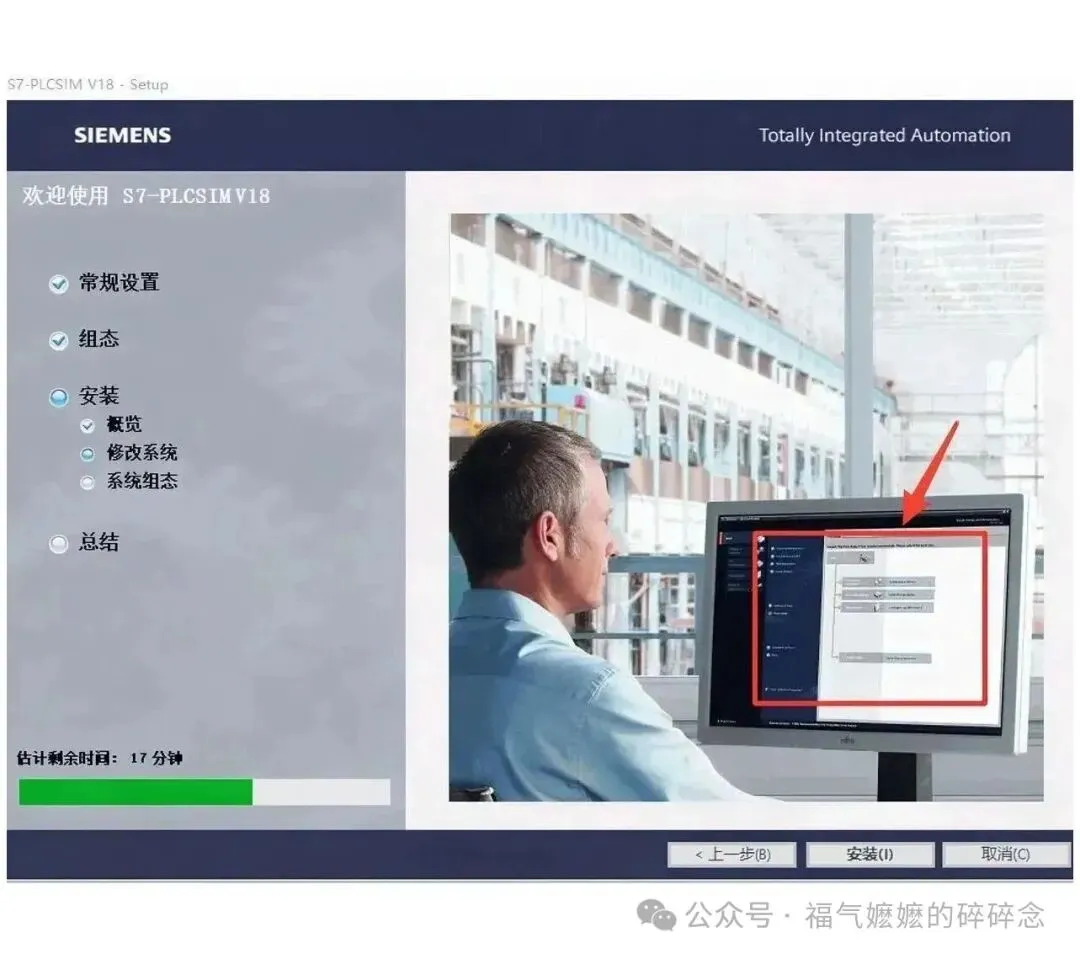
第20步、点击安装。
TIA Portal V18安装步骤(附TIA Portal安装包)保姆级下载安装教程
第21步、等待安装进行。
TIA Portal V18安装步骤(附TIA Portal安装包)保姆级下载安装教程
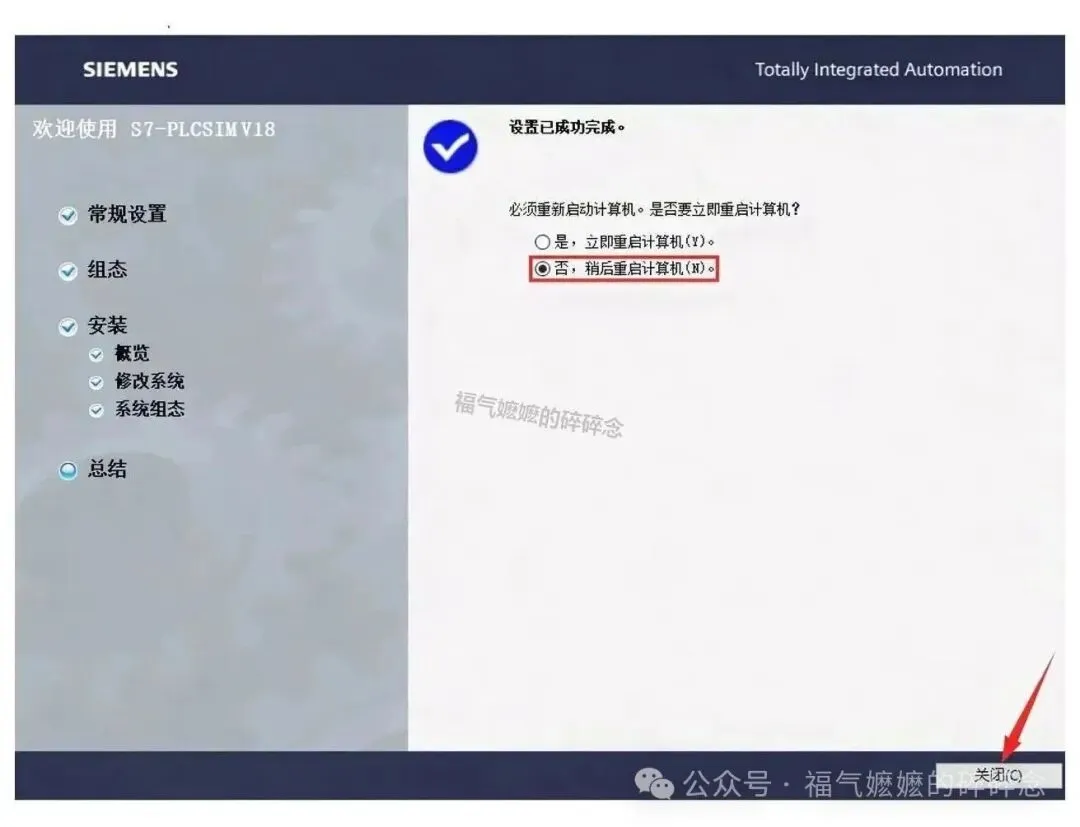
第22步、这里选择【否,稍后重计算机】,点击关闭。
TIA Portal V18安装步骤(附TIA Portal安装包)保姆级下载安装教程

TIA Portal V18 安装教程:驱动组件部分

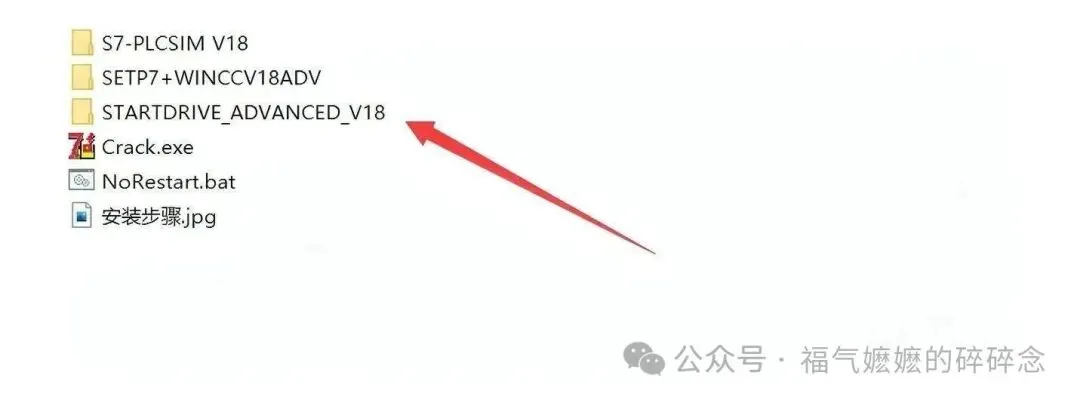
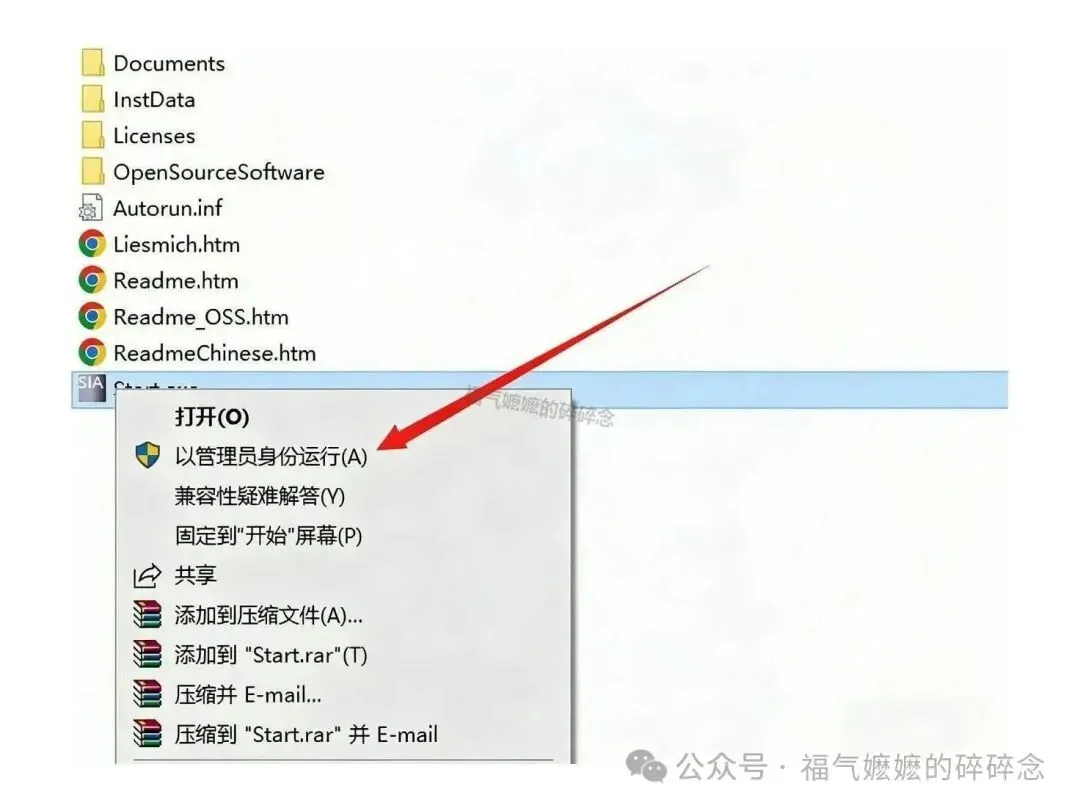
第23步、再次打开解压后的安装包,进入【Startdrive_Advanced_V18】文件夹。
TIA Portal V18安装步骤(附TIA Portal安装包)保姆级下载安装教程
第24步、右键以管理员身份运行 Strat 安装程序。温馨提示:若中途提示重启,同样先运行第2步的 NoRestart 程序再继续,能省掉一次重启。
TIA Portal V18安装步骤(附TIA Portal安装包)保姆级下载安装教程
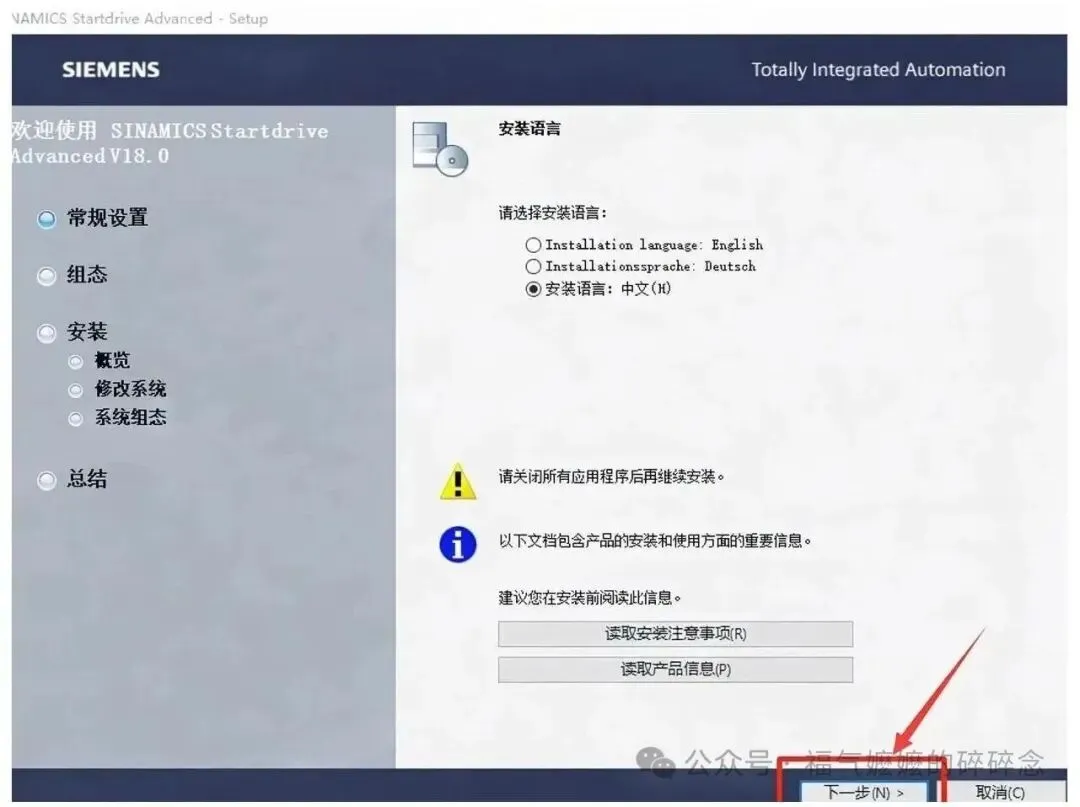
第25步、点击下一步。
TIA Portal V18安装步骤(附TIA Portal安装包)保姆级下载安装教程
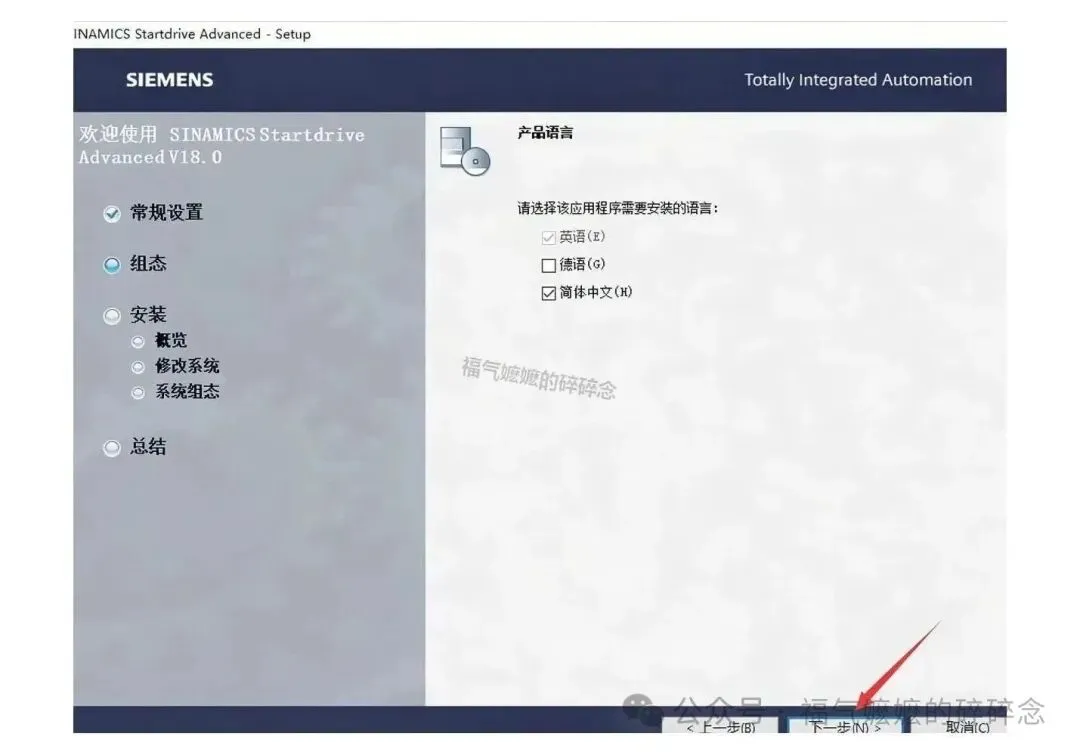
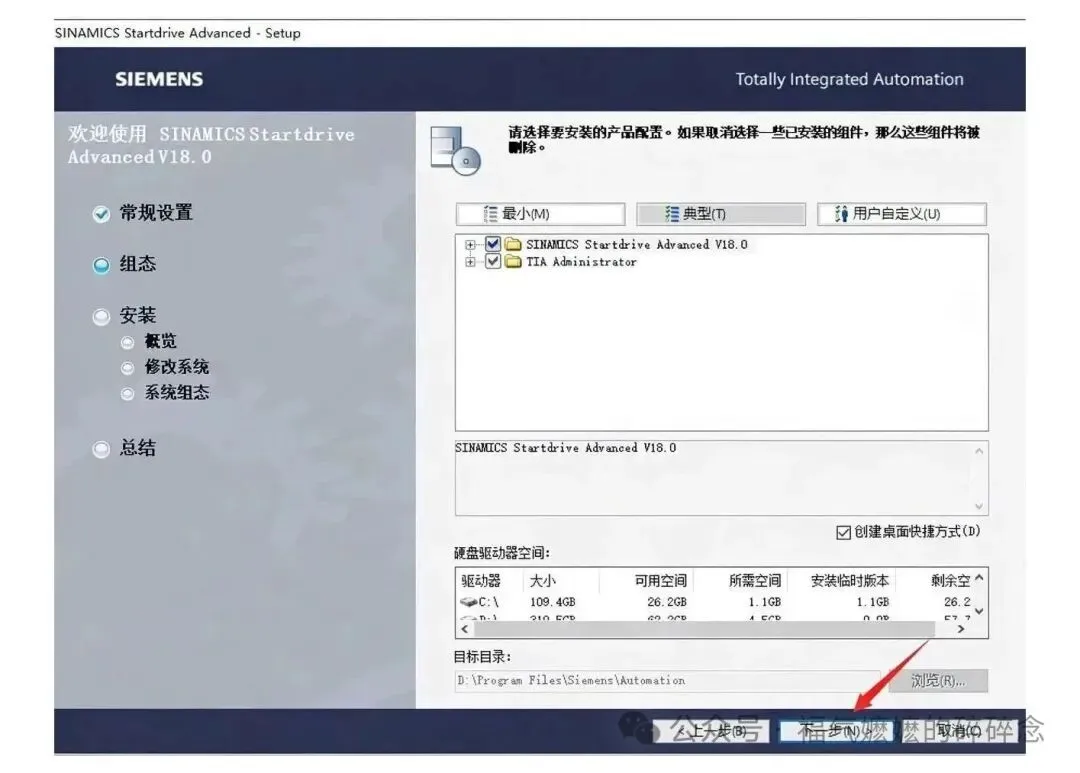
第26步、点击下一步。
TIA Portal V18安装步骤(附TIA Portal安装包)保姆级下载安装教程
第27步、点击下一步。
TIA Portal V18安装步骤(附TIA Portal安装包)保姆级下载安装教程
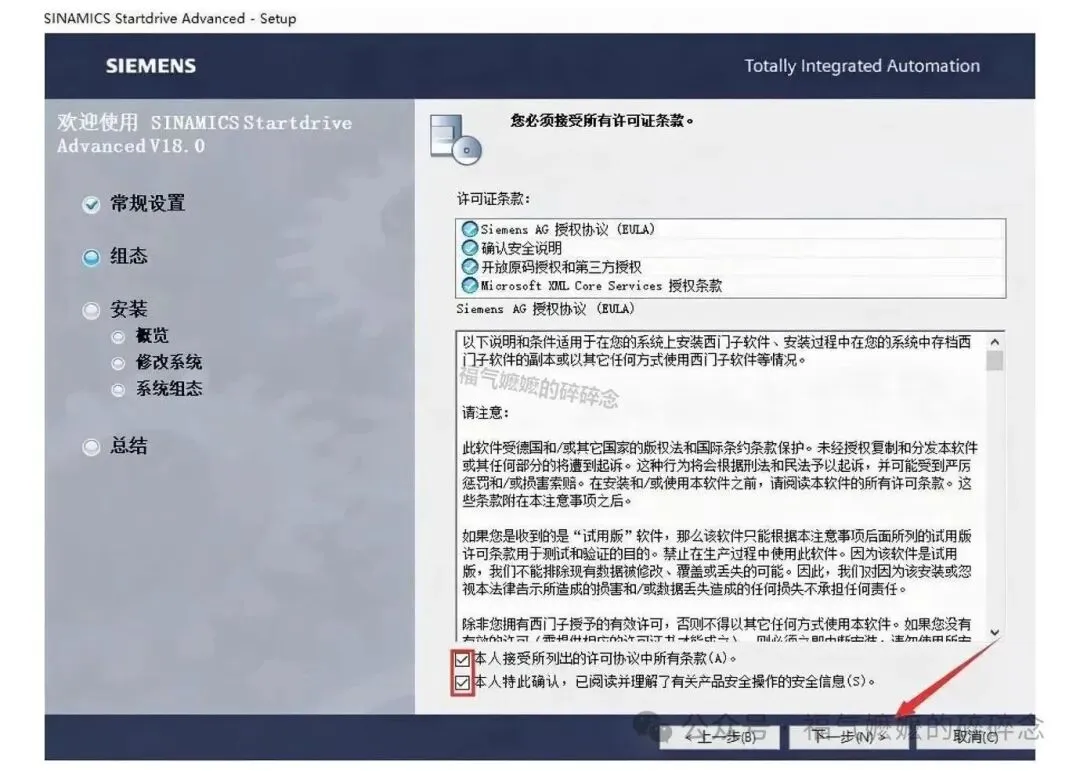
第28步、勾选图示选项,点击下一步。
TIA Portal V18安装步骤(附TIA Portal安装包)保姆级下载安装教程
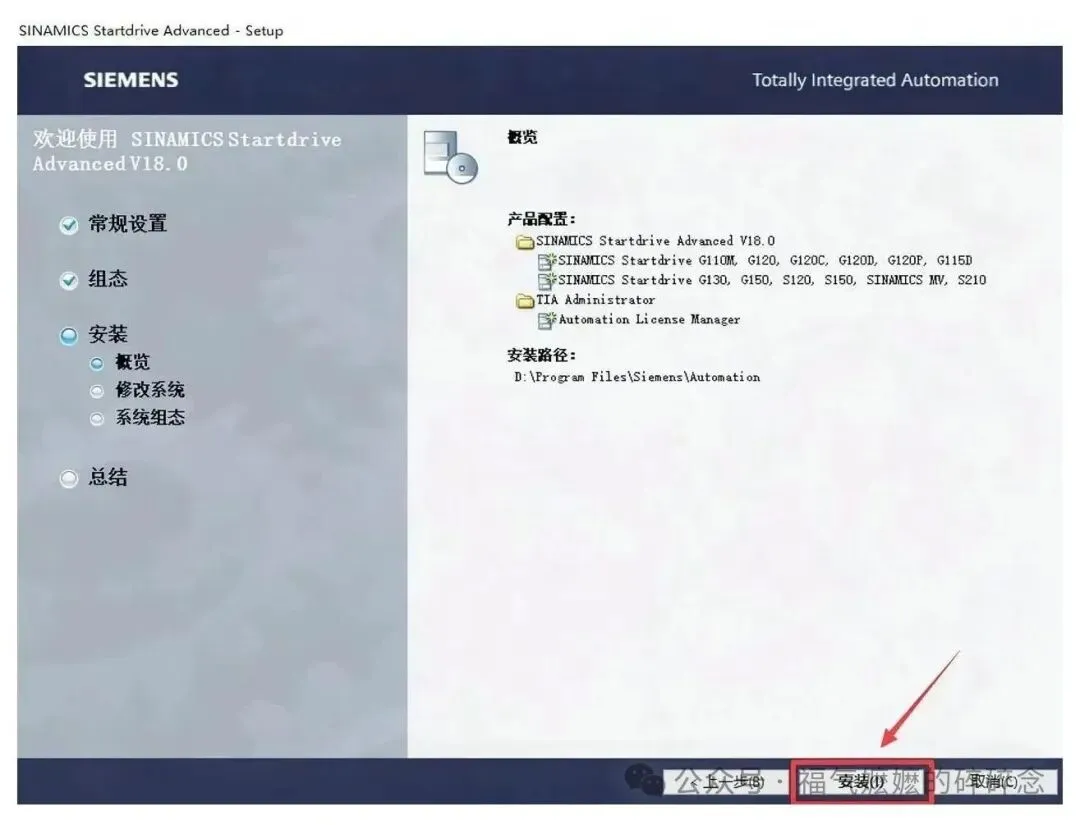
第29步、点击安装。
TIA Portal V18安装步骤(附TIA Portal安装包)保姆级下载安装教程
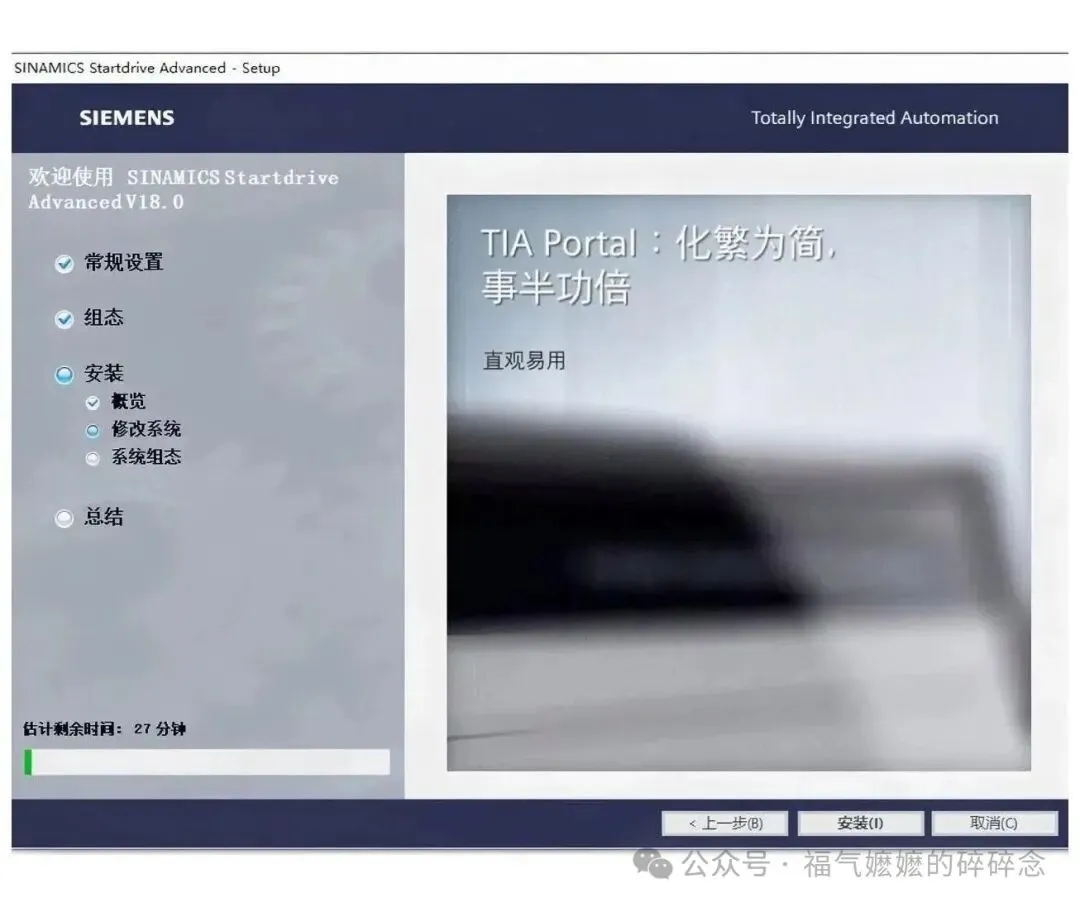
第30步、等安装流程跑完。
TIA Portal V18安装步骤(附TIA Portal安装包)保姆级下载安装教程
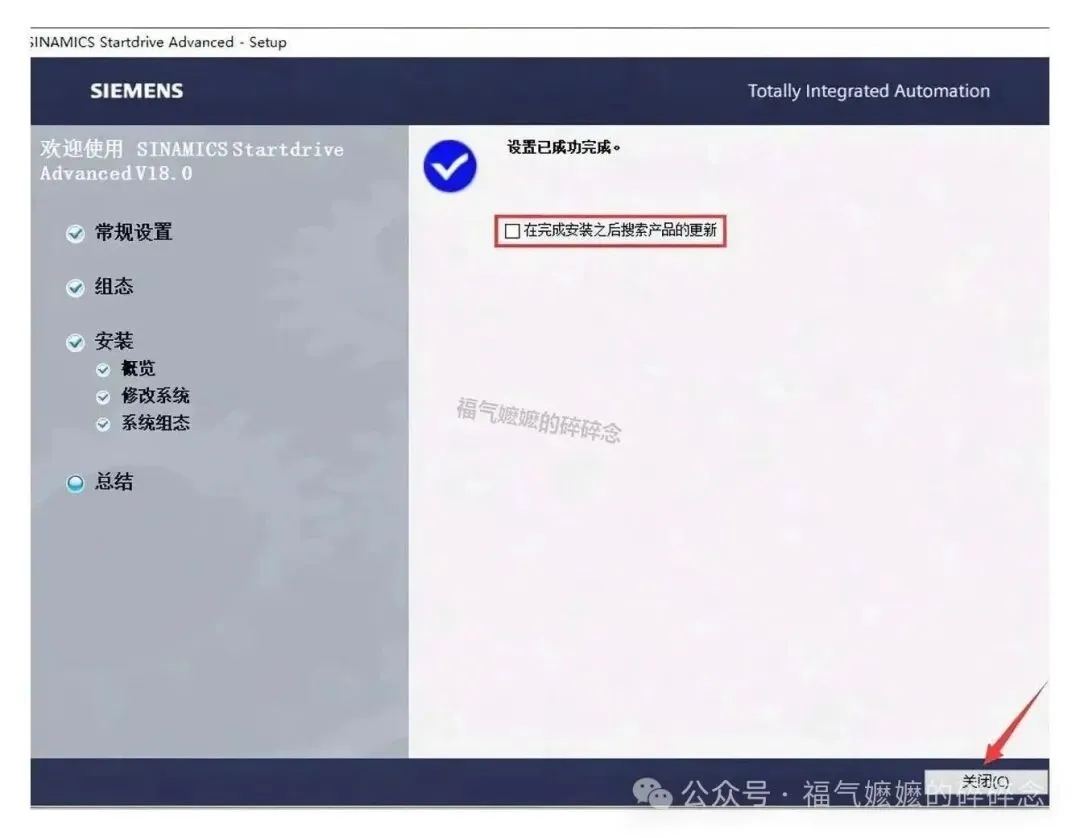
第31步、把图示的勾选取消掉,然后点击关闭。
TIA Portal V18安装步骤(附TIA Portal安装包)保姆级下载安装教程

TIA Portal V18 安装教程:授权配置与启动

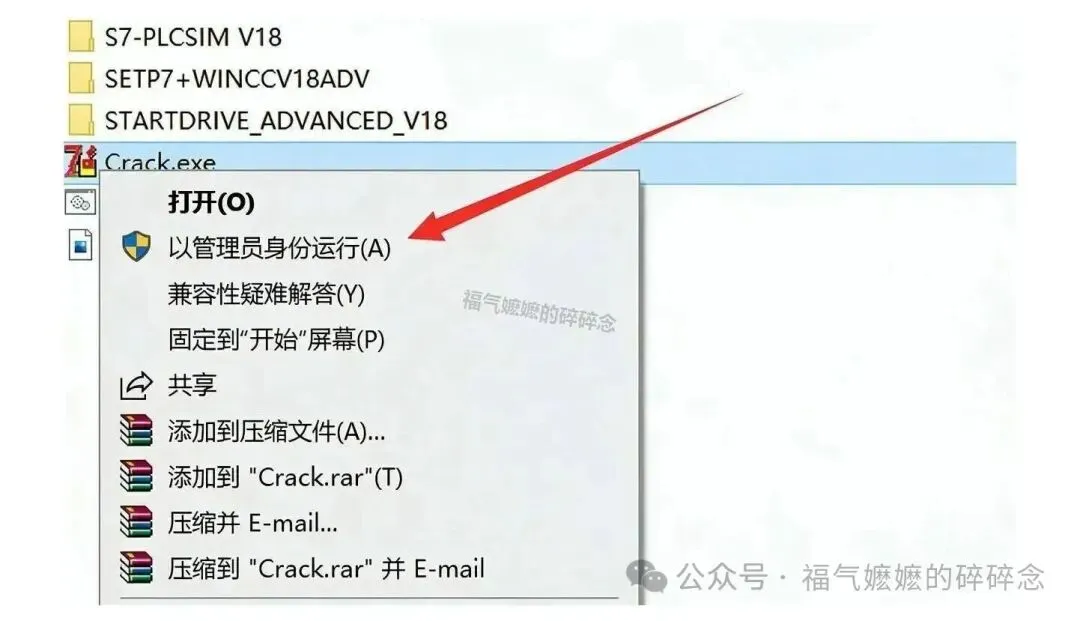
第32步、打开解压后的安装包,右键以管理员身份运行【Crack】程序。
TIA Portal V18安装步骤(附TIA Portal安装包)保姆级下载安装教程
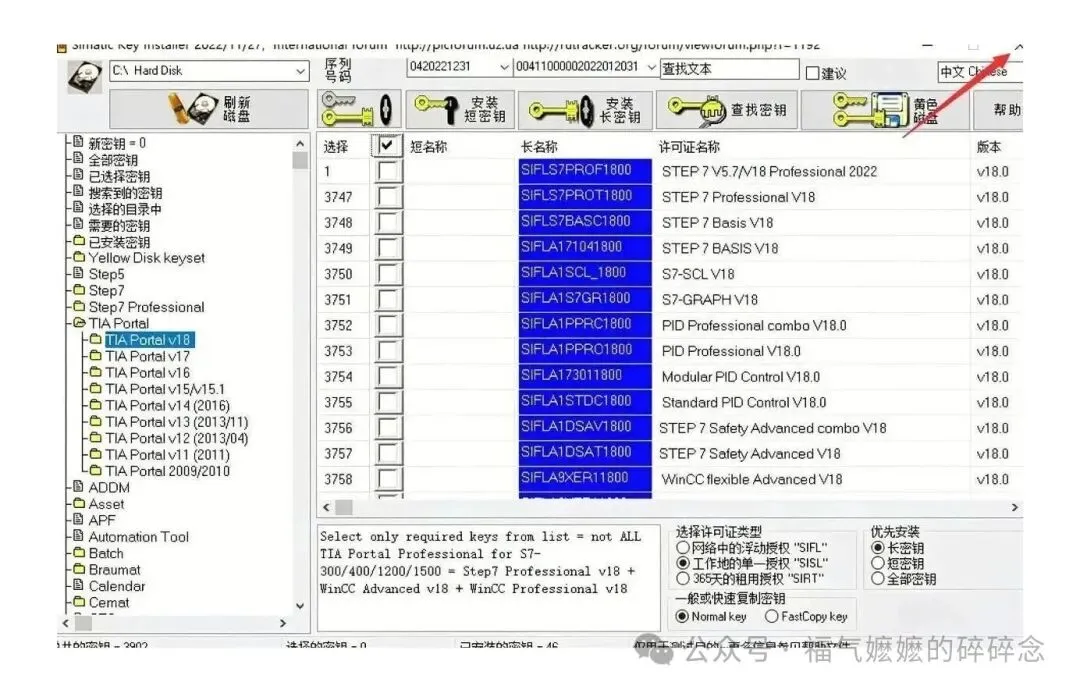
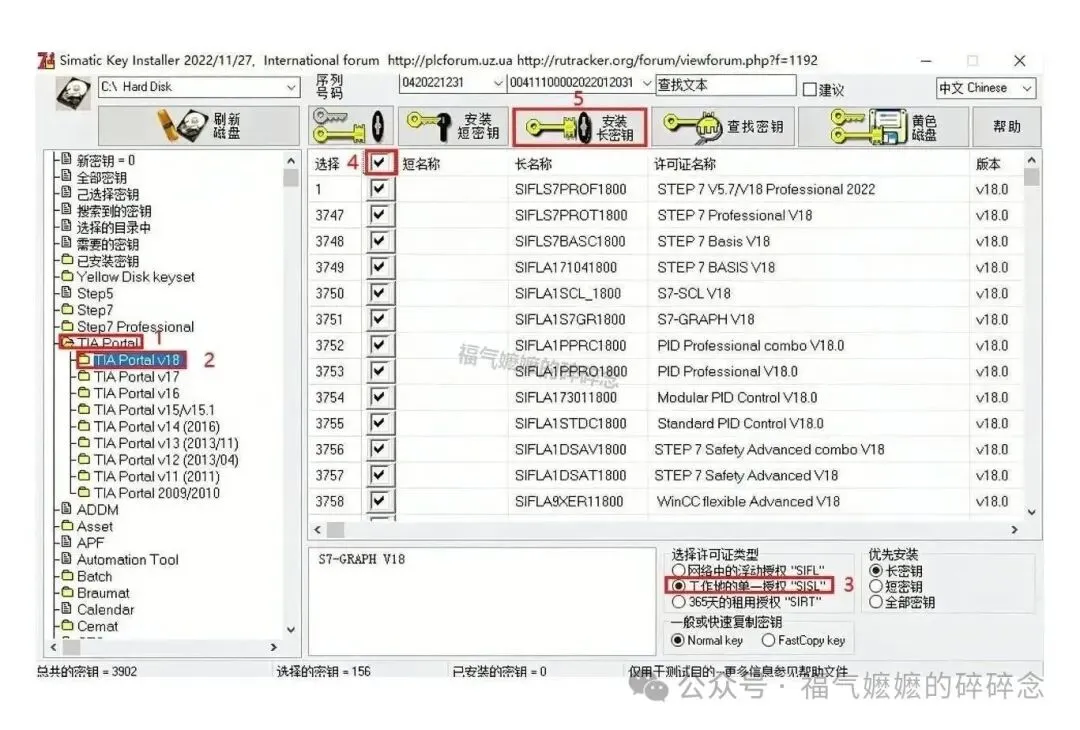
第33步、在授权管理界面里,❶双击【TIA Portal】,❷点击【TIA Portal V18】,❸选择【工作地的单一授权】,❹把图中标注的条目全部勾选,❺点击【安装长密钥】。
TIA Portal V18安装步骤(附TIA Portal安装包)保姆级下载安装教程
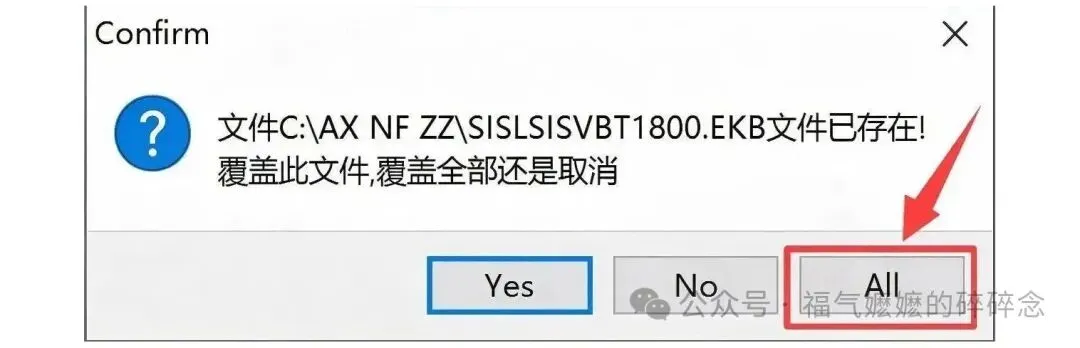
第34步、如果弹出提示,点击 ALL。
TIA Portal V18安装步骤(附TIA Portal安装包)保姆级下载安装教程
第35步、界面出现蓝色提示信息后(如下图所示),点右上角【X】退出。
TIA Portal V18安装步骤(附TIA Portal安装包)保姆级下载安装教程
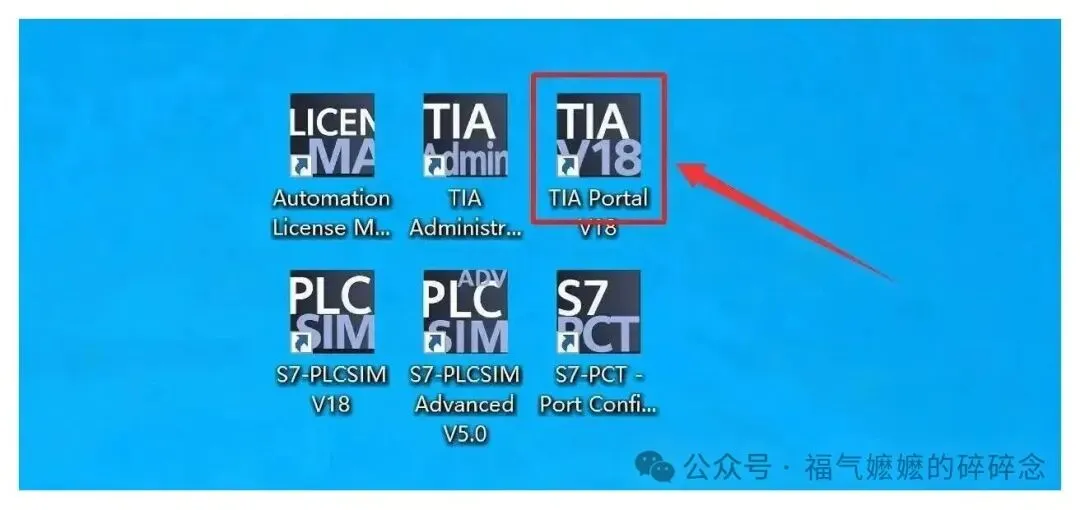
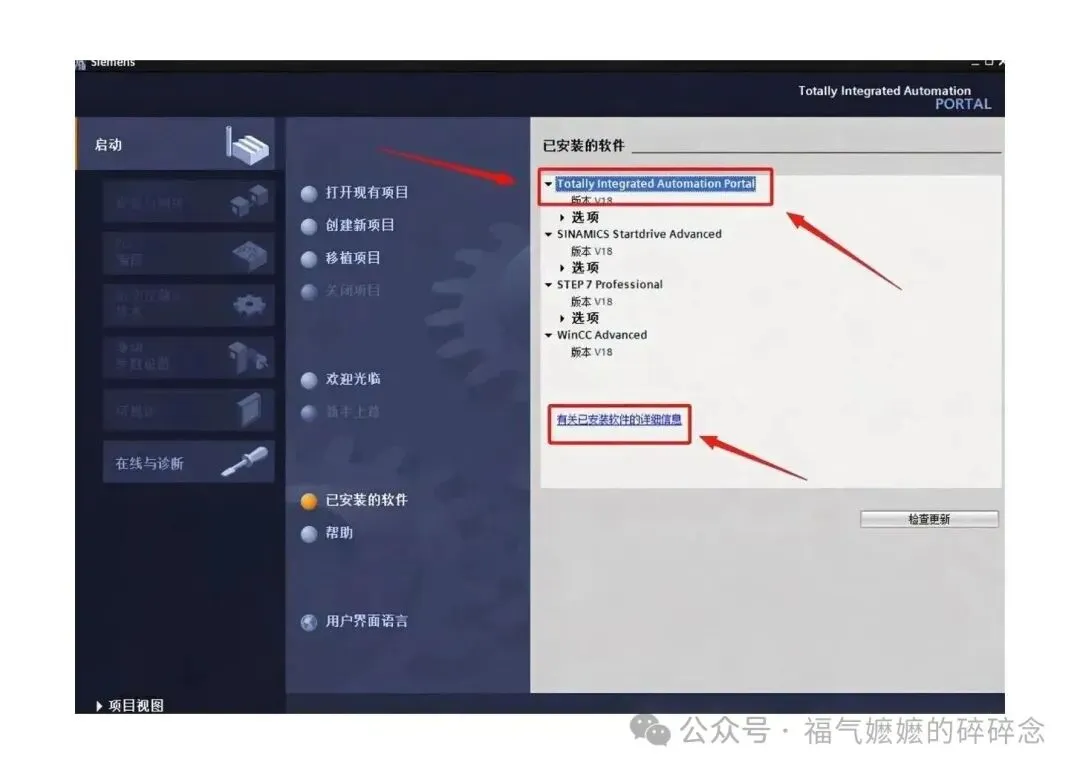
第36步、双击桌面上的 TIA Portal V18 图标启动软件。
TIA Portal V18安装步骤(附TIA Portal安装包)保姆级下载安装教程
第37步、软件能正常打开,这份 TIA Portal V18 安装教程 的全部步骤就走完了。
TIA Portal V18安装步骤(附TIA Portal安装包)保姆级下载安装教程

TIA Portal 监控表批量创建与数据导出

调试阶段常常需要同时盯住一批变量,逐个建监控表太费时间。在 TIA Portal 的监控表里可以直接粘贴符号名,一次导入几十个地址,TIA Portal V18 会自动按行解析,省掉重复输入。建好之后从监控表工具栏找到保存与导出入口,把当前值导成 CSV,用表格软件打开就能比对历史记录。这部分内容多数 TIA Portal 安装教程 里不会提到,实际调试时却用得最多。

需要长期复用的表可以另存成模板文件,换到新项目时直接导入,不用从头再敲一遍。TIA Portal 的监控表还支持分组显示,把同一工段的变量归到一组,排查时切换分组比在长列表里滚动要快得多。配合前面 TIA Portal V18 安装包 里的 S7-PLCSIM,先在仿真环境跑通逻辑,再连实机核对数据,出问题的概率会低不少。

相关学习资料