夜雨聆风学习资料网

ARTICLE · 1268684

TIA Portal下载V19 保姆级安装教程(附TIA Portal V19安装包)

TIA Portal下载V19 保姆级安装教程(附TIA Portal V19安装包)

TIA Portal 的中文名叫博途,出自西门子之手,是一套面向工业自动化的编程平台。它的思路是把组态、编程、调试全部收进同一个工作界面,所以 PLC 编程和仿真操作都在这里完成,不必在几个工具之间来回切换。

这次的 TIA Portal V19 安装包里带了四个组件:STEP 7、S7-PLCSIM、WINCC、STARTDRIVE。西门子全集成自动化体系里涉及的那些自动化和驱动产品,无论是要做组态、写程序还是上机调试,都可以放进这套环境里处理,不用另外再找配套软件。想省点事的话,TIA Portal 下载完按下面的顺序一路点下去就行。

TIA Portal V19 安装包下载

[软件名称]: TIA Portal V19(博途)

[大小]: 14.33GB

[语言]: 简体中文

[安装环境]: Win10~Win11或更高

c9c.dev/s/yfrv2ge


TIA Portal 下载完成后先别急着解压,看一眼磁盘空间:14.33GB 只是安装包的体积,解压出来还会再占一份,装到 D 盘的话预留三十来个 G 比较稳妥。

TIA Portal V19 安装教程

整个 TIA Portal V19 安装教程可以切成三段来看:先把 TIA Portal 安装包里的 STEP 7 主程序装上,再补 S7-PLCSIM 仿真组件,最后是 STARTDRIVE 驱动那一段。三段之间都要跑一次 NoRestart 清理环境,顺序别打乱。

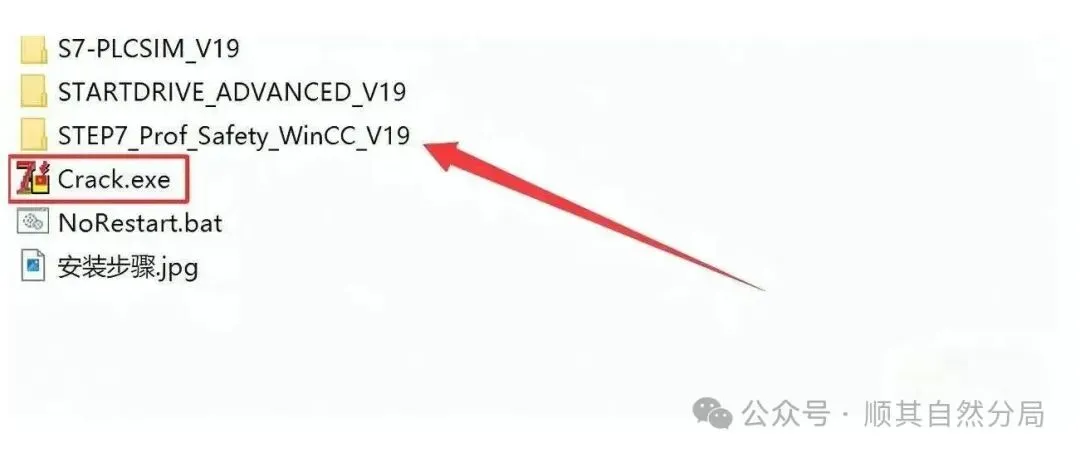
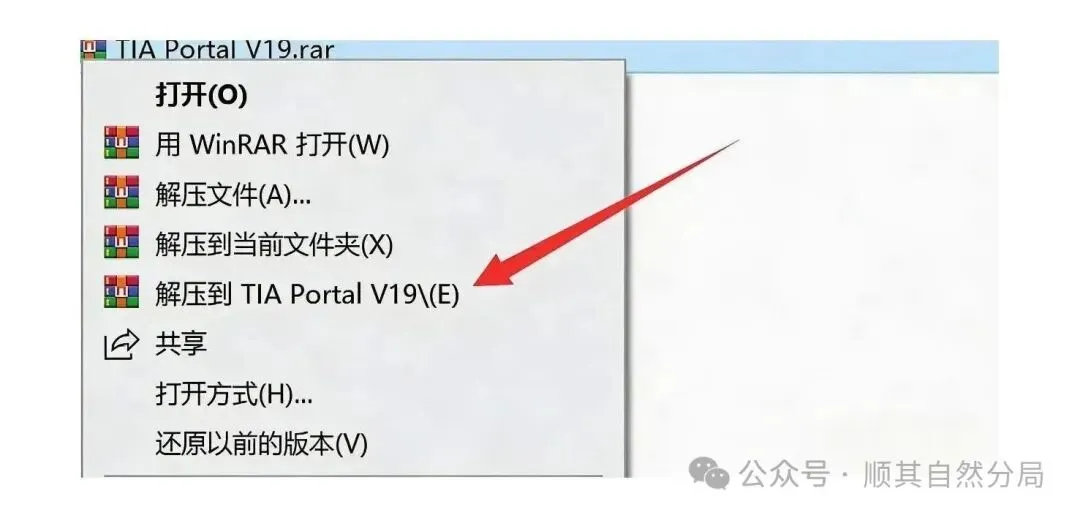
(1) 找到刚下载的 TIA Portal 安装包,把它右键解压出来。
TIA Portal下载V19 保姆级安装教程(附TIA Portal V19安装包)
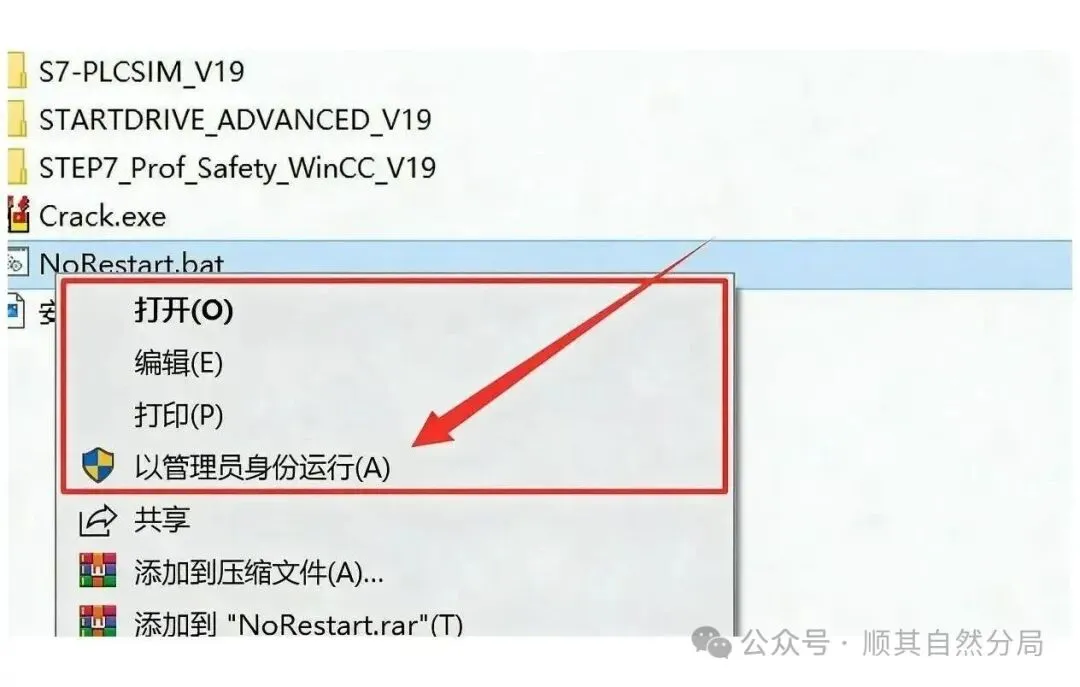
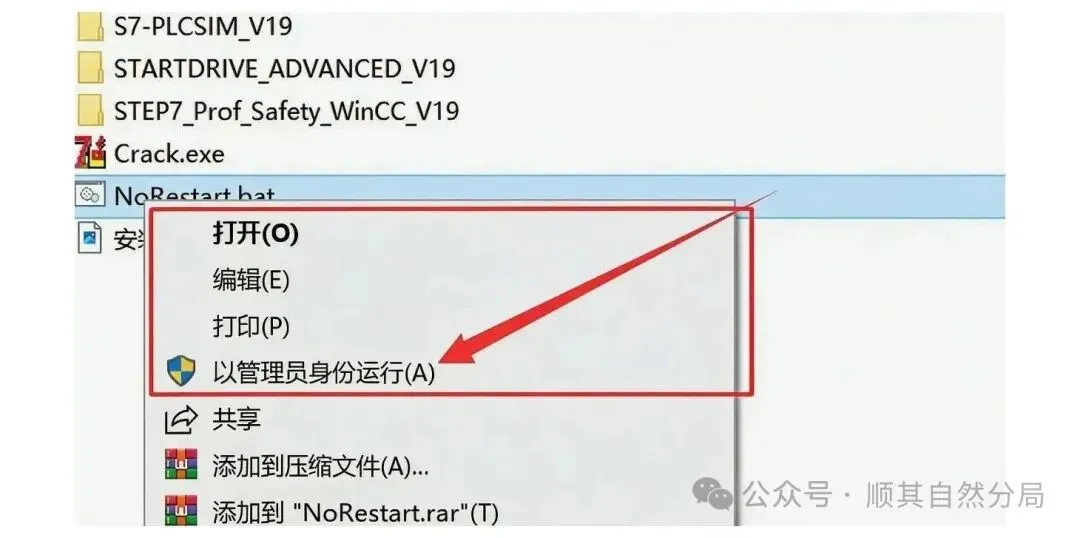
(2) 解压出来的文件夹里有个【NoRestart】程序,右键菜单中选以管理员身份运行。
TIA Portal下载V19 保姆级安装教程(附TIA Portal V19安装包)
(3) 接着进到【STEP7_Prof_Safety_WinCC_V19】文件夹里面。
TIA Portal下载V19 保姆级安装教程(附TIA Portal V19安装包)
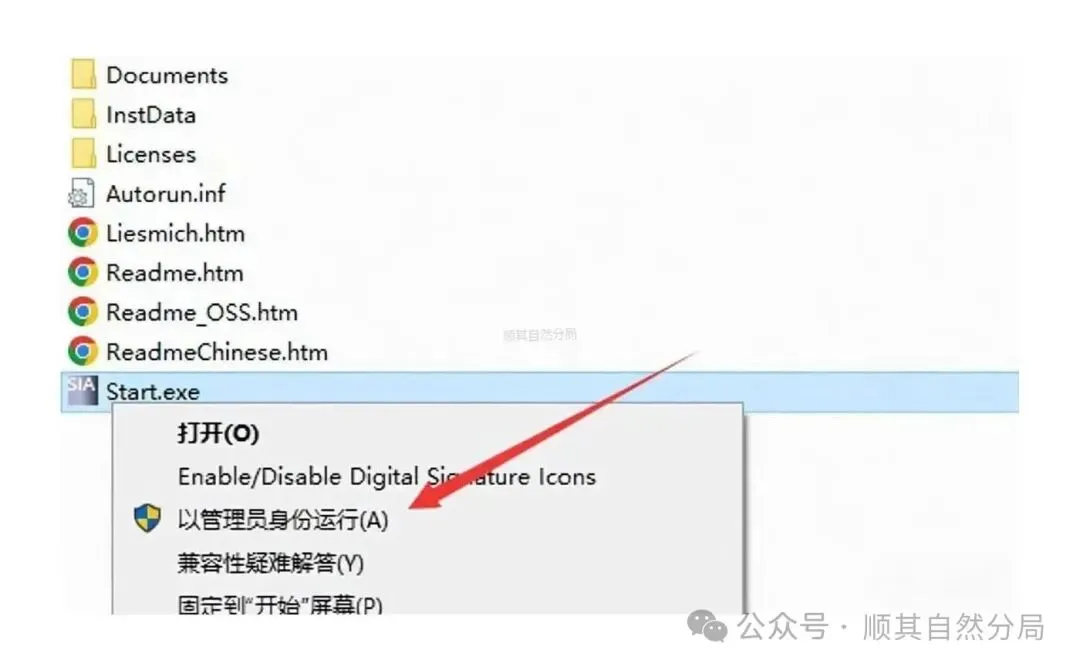
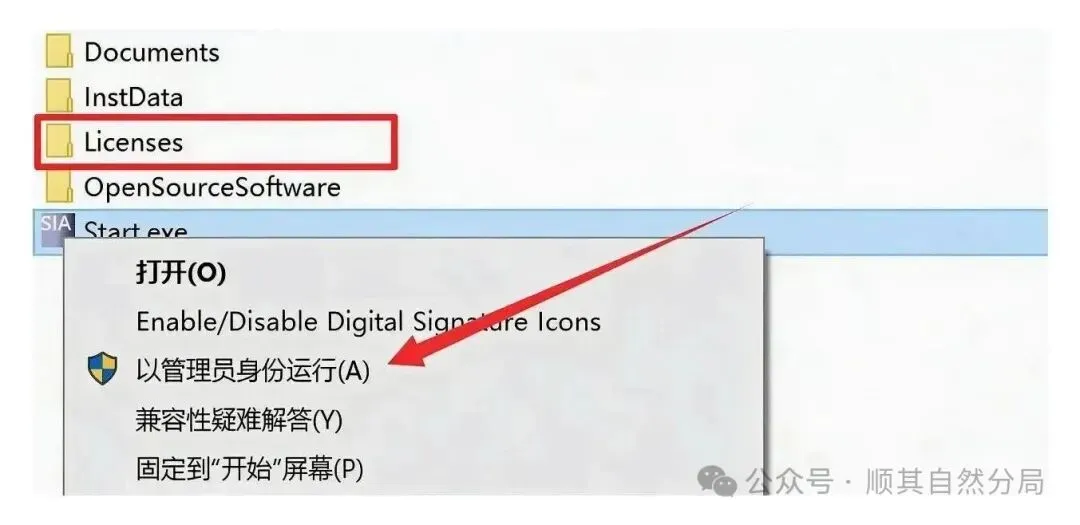
(4) 这里放着 Start 安装程序,同样右键以管理员身份运行。
TIA Portal下载V19 保姆级安装教程(附TIA Portal V19安装包)
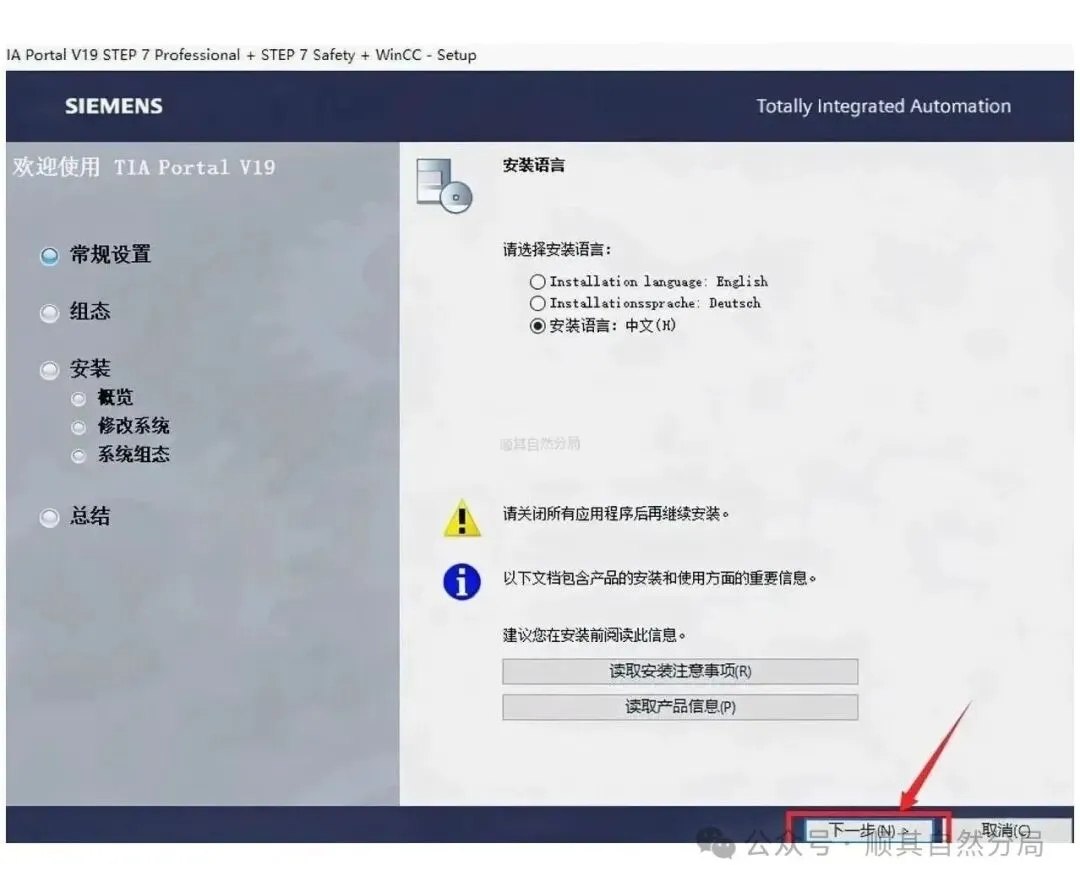
(5) 安装向导第一屏出来后,点【下一步】。
TIA Portal下载V19 保姆级安装教程(附TIA Portal V19安装包)
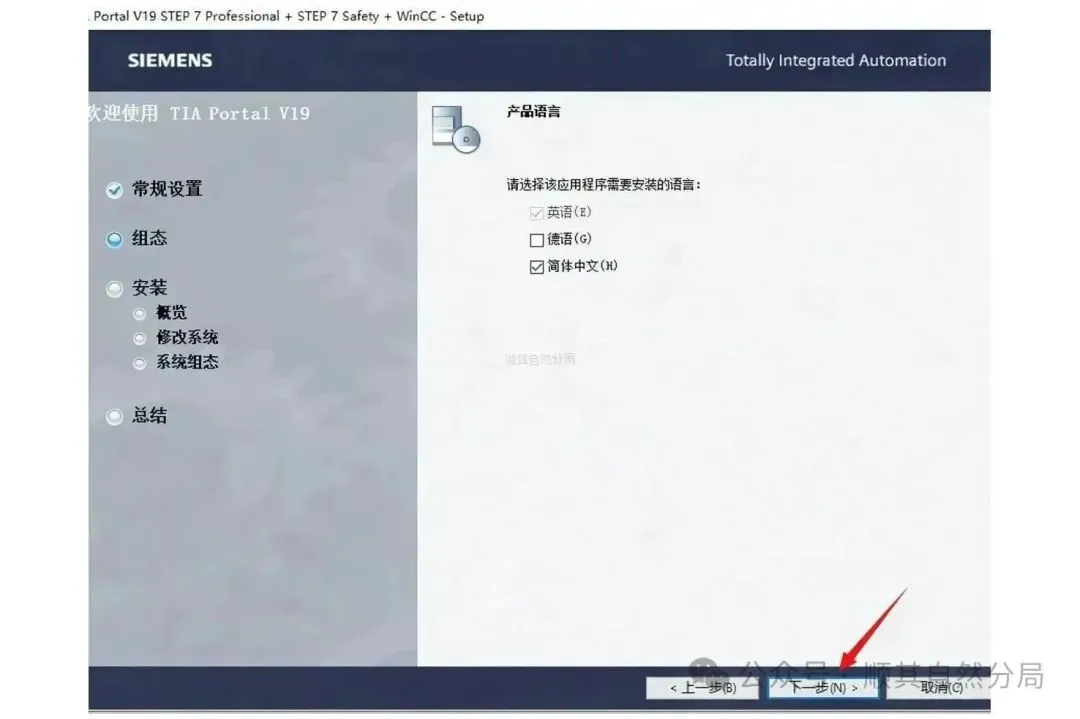
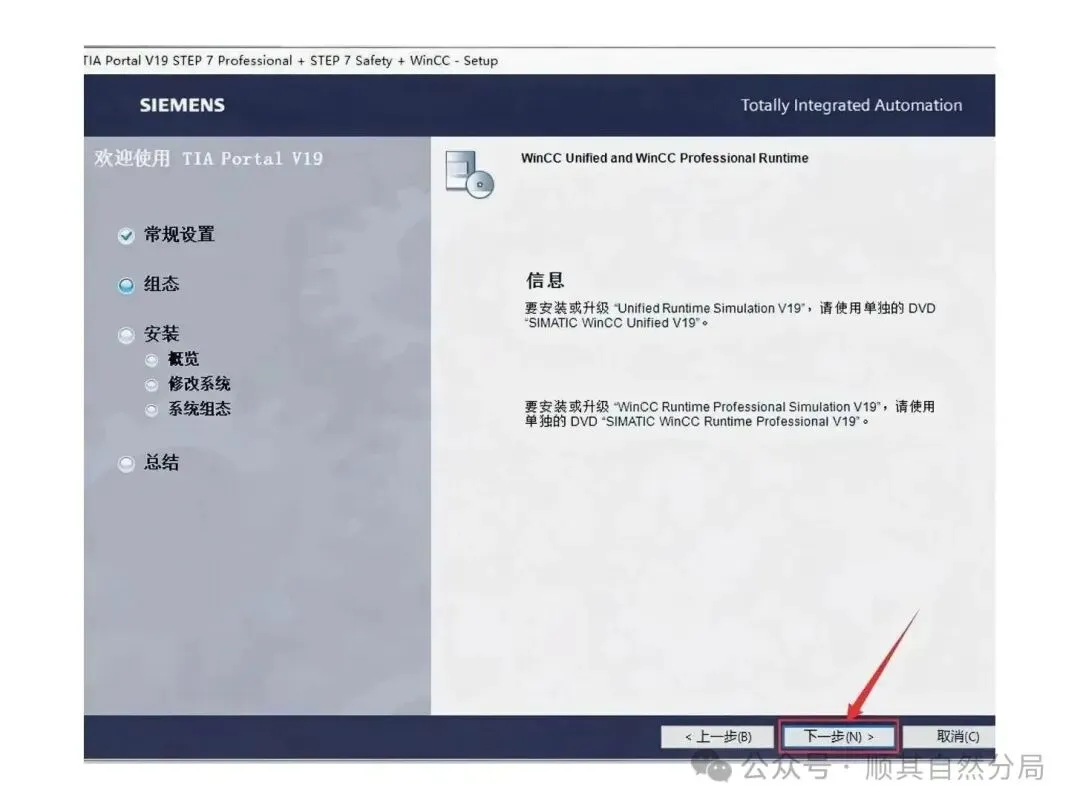
(6) 这一屏不用改东西,直接点【下一步】。
TIA Portal下载V19 保姆级安装教程(附TIA Portal V19安装包)
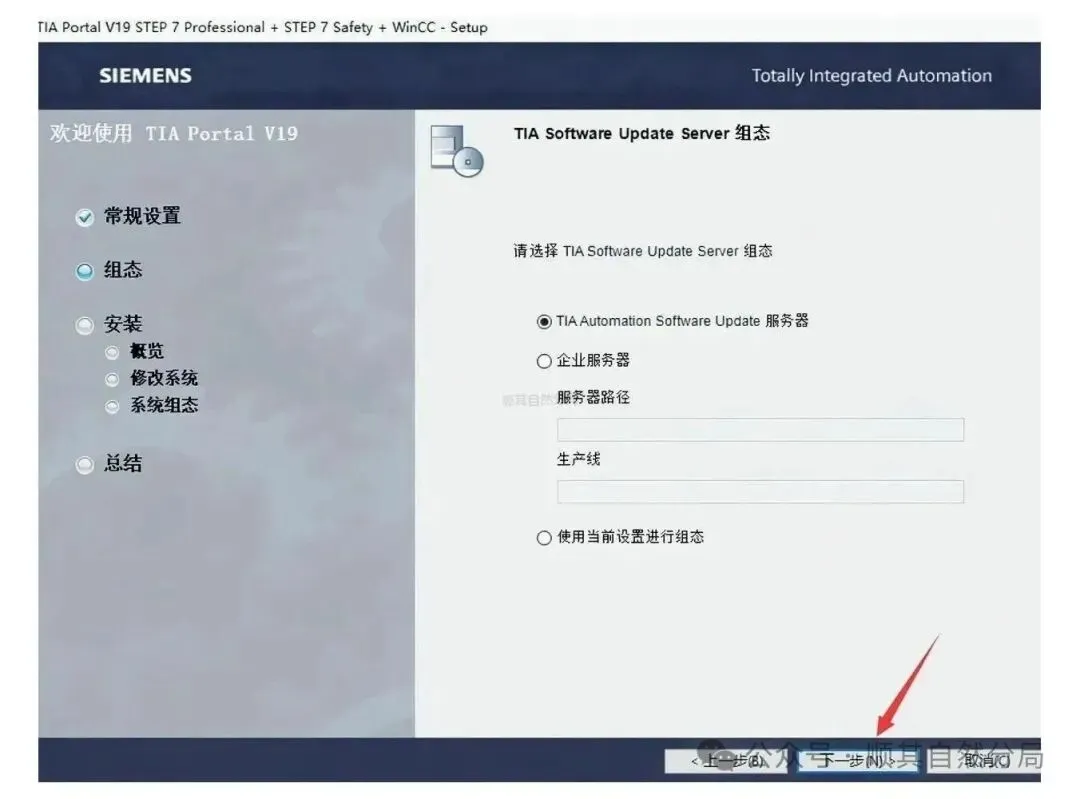
(7) 继续点【下一步】往下推进。
TIA Portal下载V19 保姆级安装教程(附TIA Portal V19安装包)
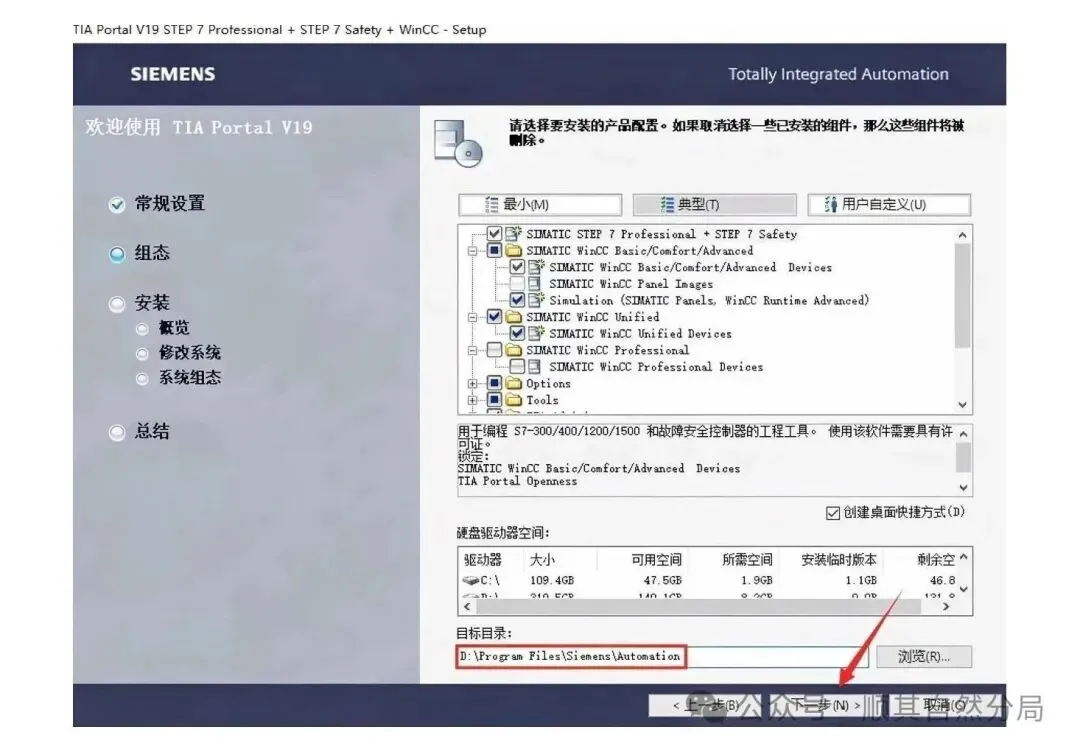
(8) 想换安装位置就改路径地址开头的那个 C,本例改成 D 盘,改完点【下一步】。
TIA Portal下载V19 保姆级安装教程(附TIA Portal V19安装包)
(9) 按图片标注的位置把选项勾上,然后点【下一步】。
TIA Portal下载V19 保姆级安装教程(附TIA Portal V19安装包)
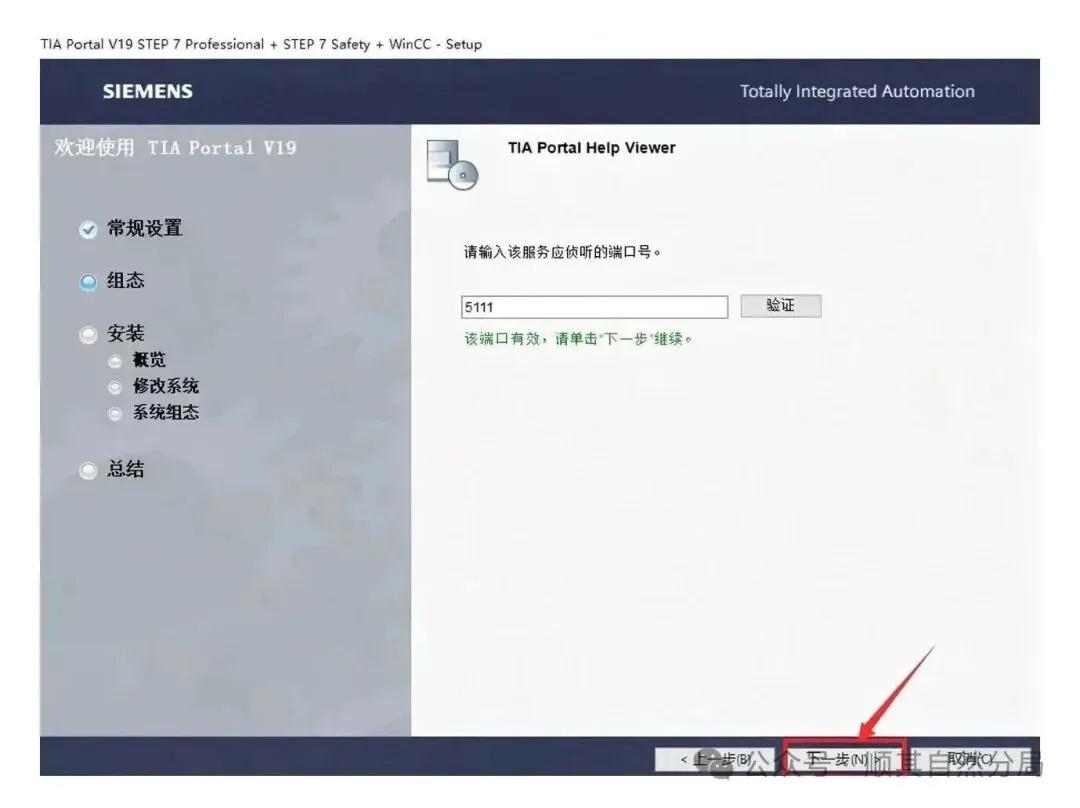
(10) 点【下一步】继续。
TIA Portal下载V19 保姆级安装教程(附TIA Portal V19安装包)
(11) 再点一次【下一步】。
TIA Portal下载V19 保姆级安装教程(附TIA Portal V19安装包)
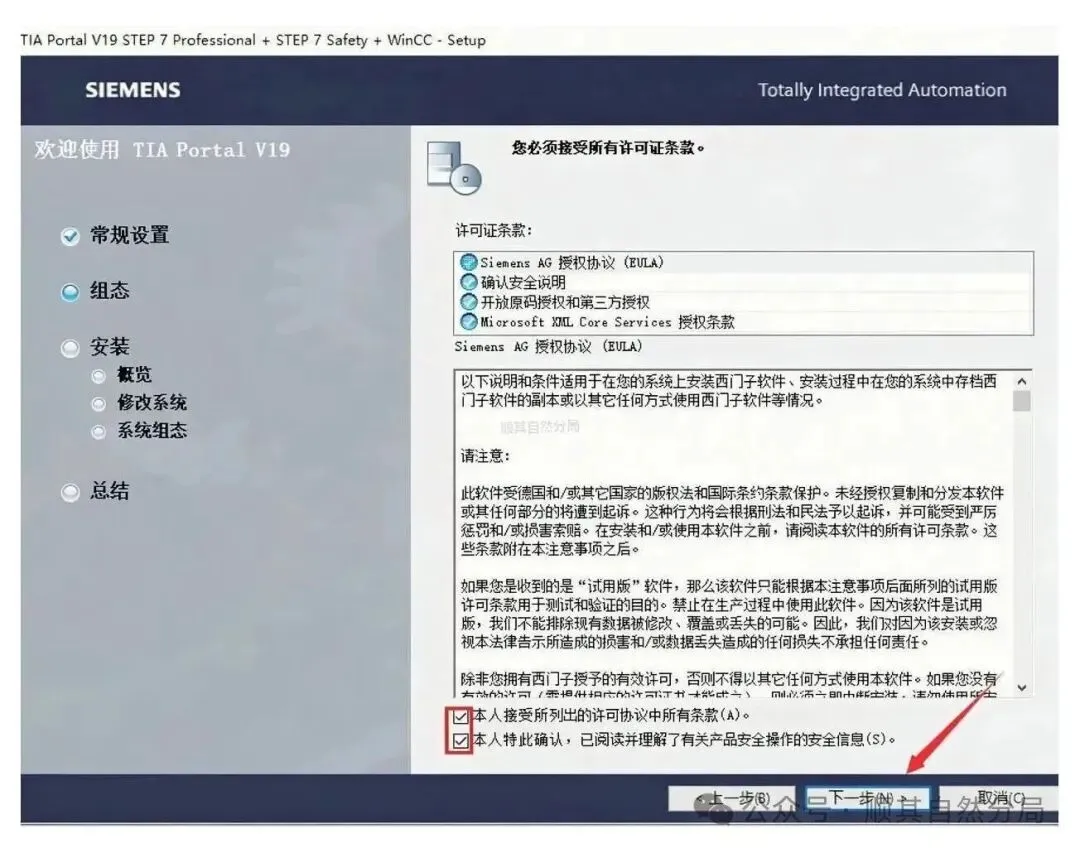
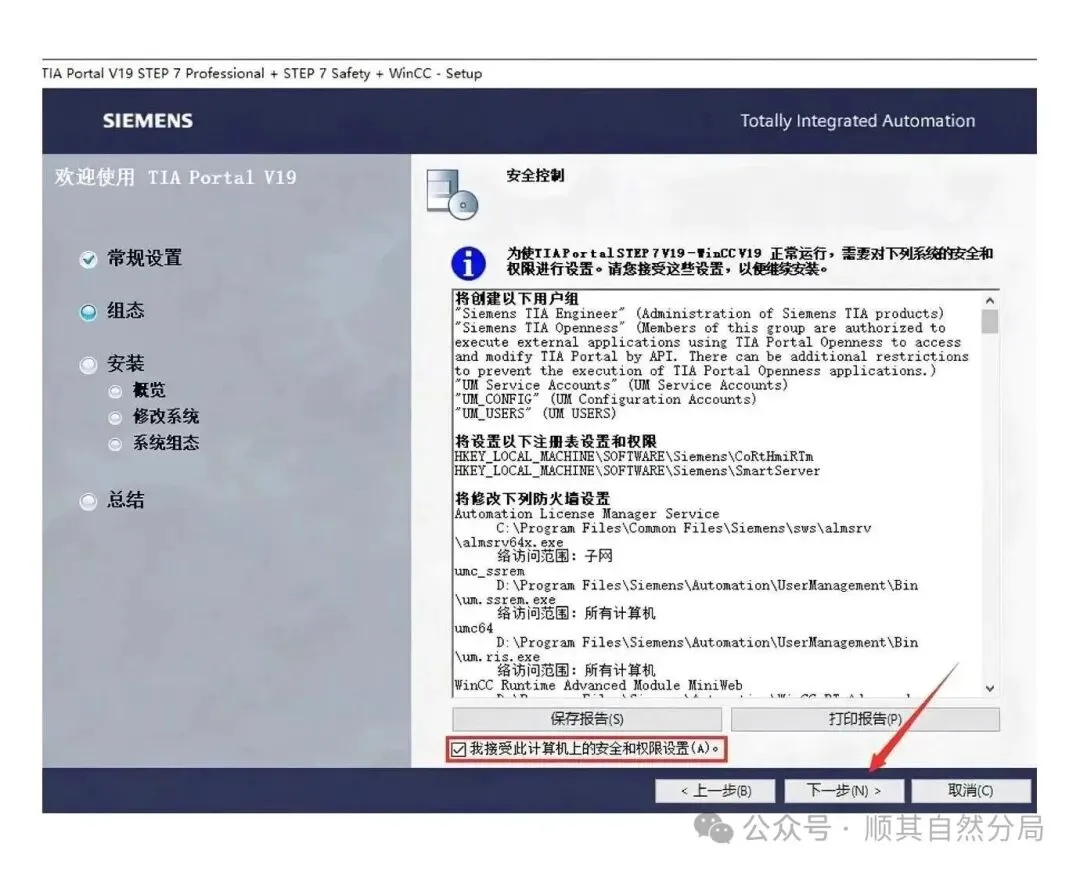
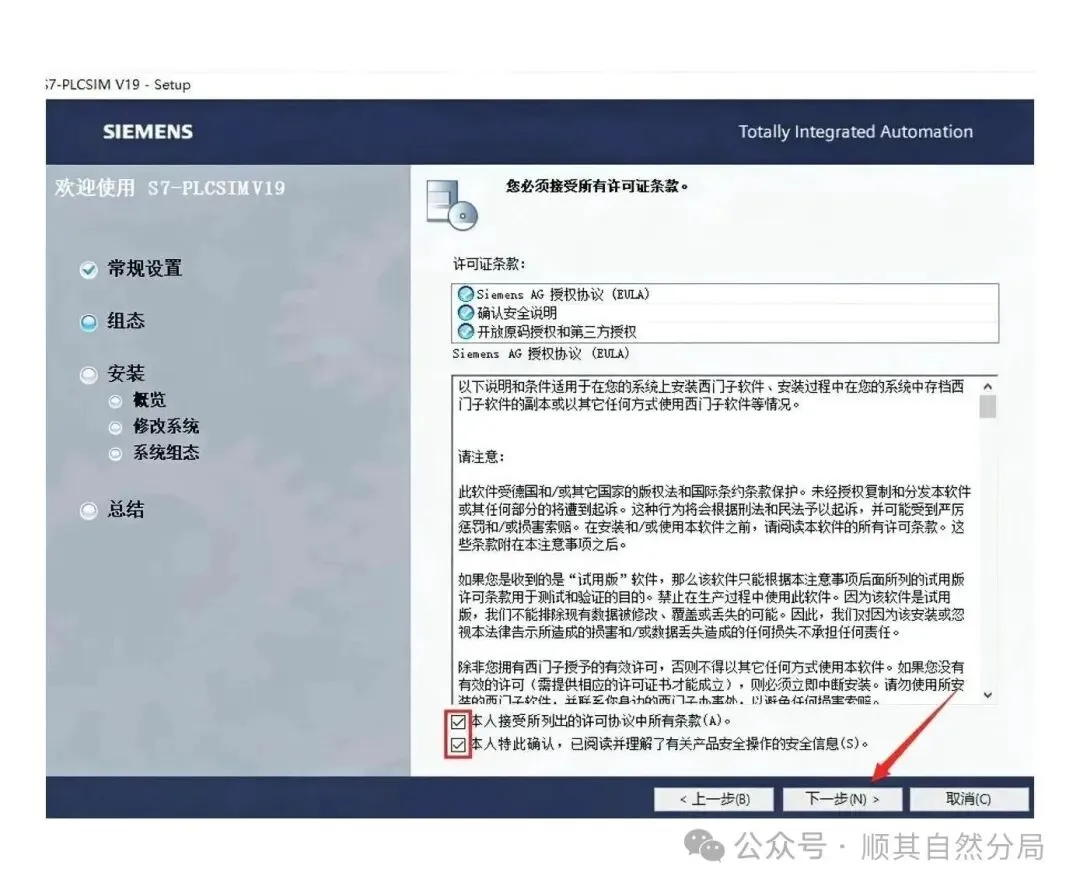
(12) 勾上【我接受…】,点【下一步】。
TIA Portal下载V19 保姆级安装教程(附TIA Portal V19安装包)
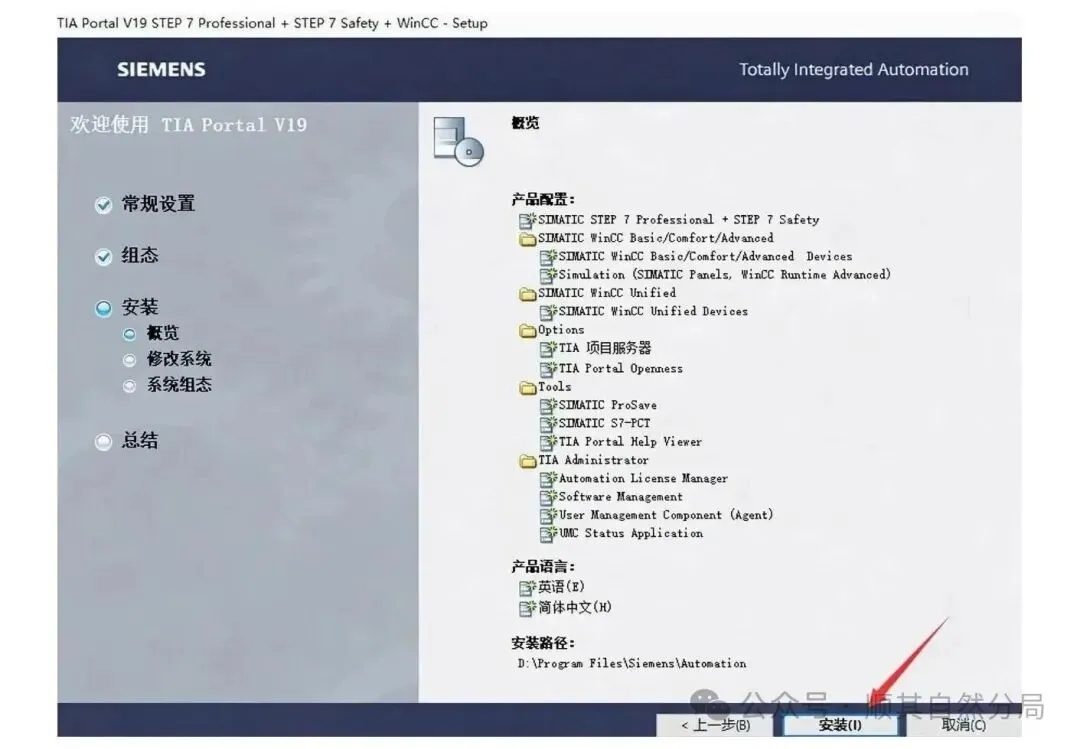
(13) 到这一屏就点【安装】,安装动作从这一刻开始。
TIA Portal下载V19 保姆级安装教程(附TIA Portal V19安装包)
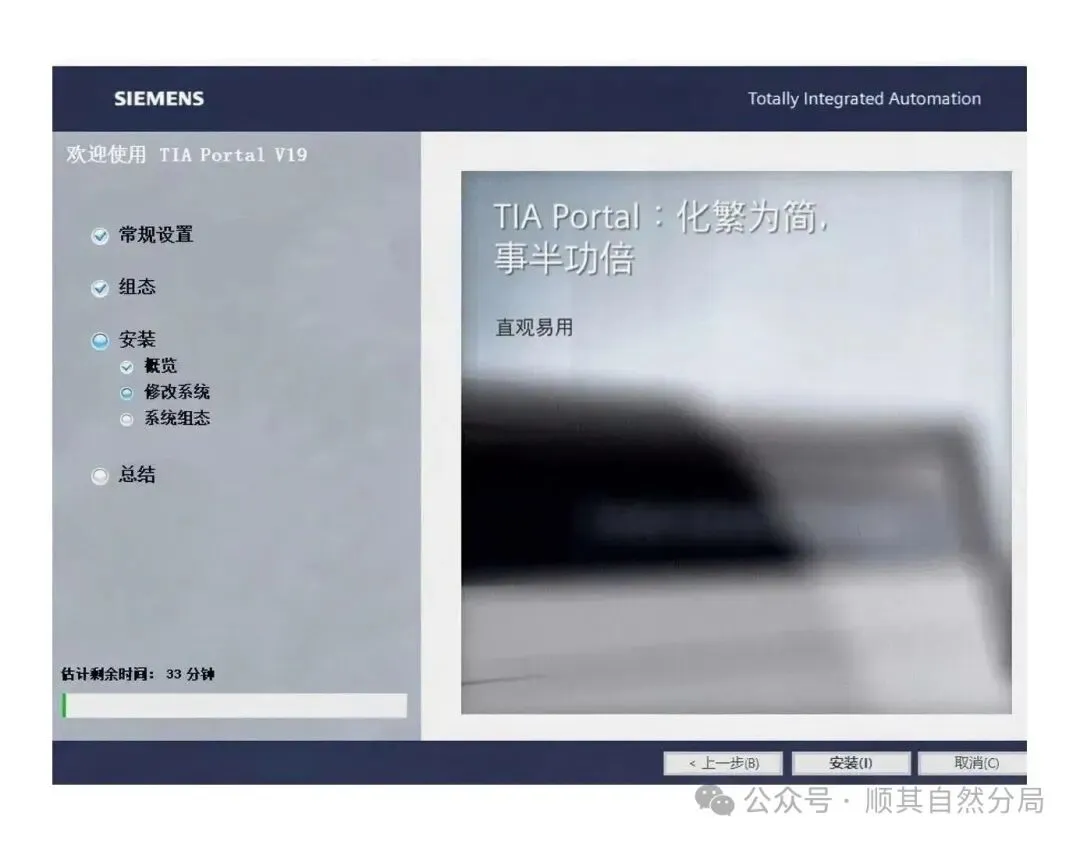
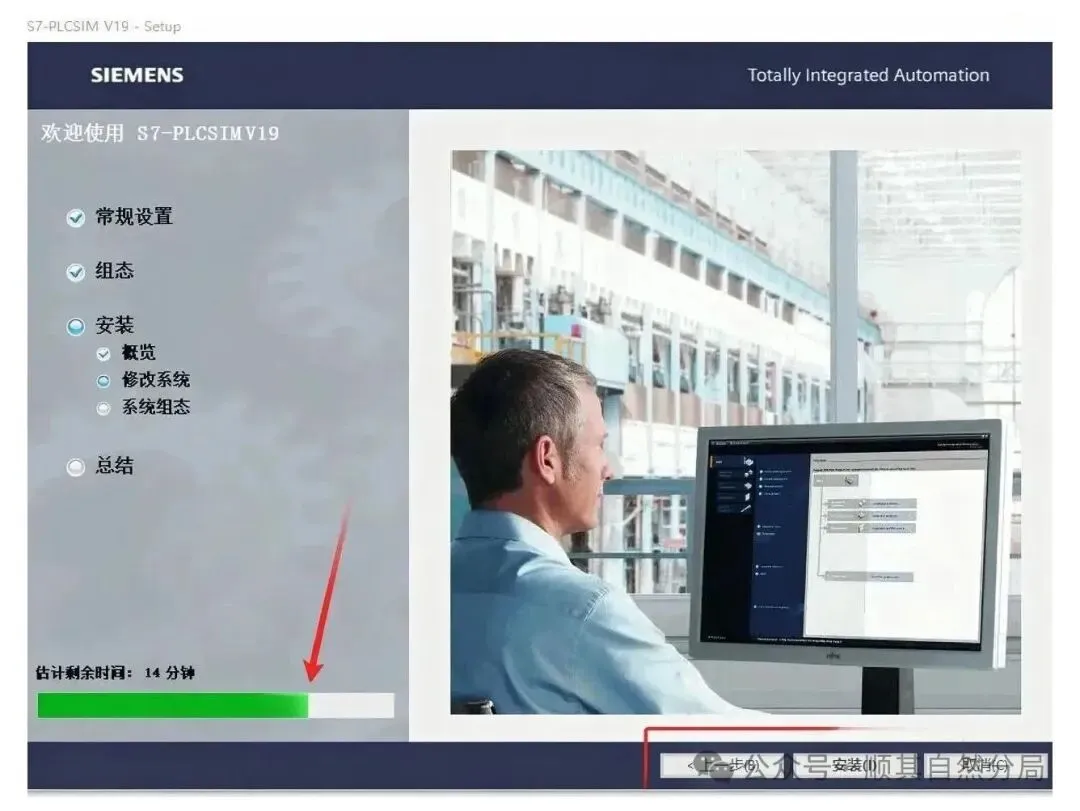
(14) 安装进行中,进度条走完之前别去关窗口。
TIA Portal下载V19 保姆级安装教程(附TIA Portal V19安装包)
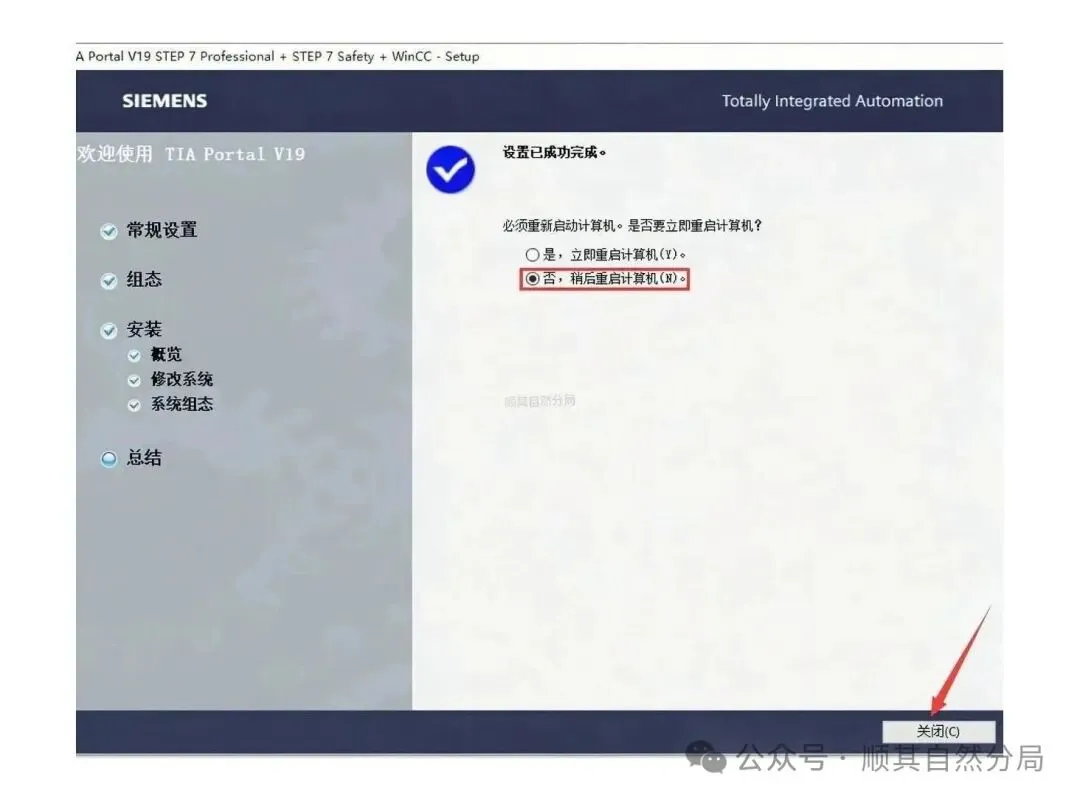
(15) 收尾弹窗里选【否,稍后重启计算机】,再点关闭。
TIA Portal下载V19 保姆级安装教程(附TIA Portal V19安装包)
(16) 第二次运行【NoRestart】,还是右键以管理员身份运行。
TIA Portal下载V19 保姆级安装教程(附TIA Portal V19安装包)
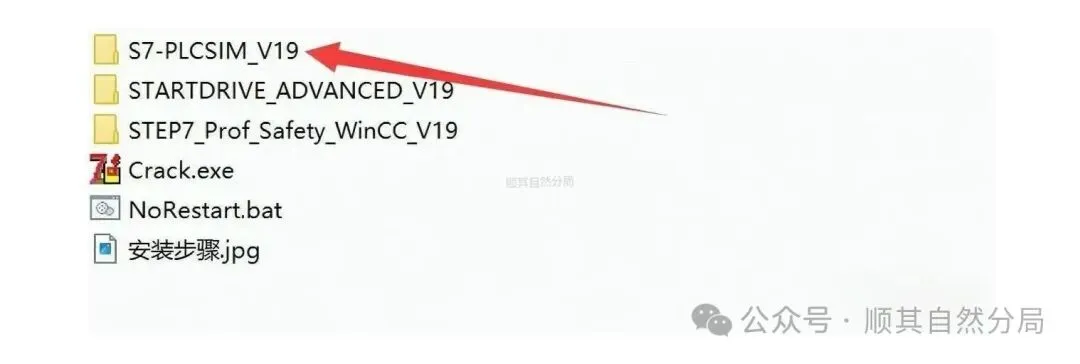
(17) 这回进的是【S7-PLCSIM_V19】文件夹。
TIA Portal下载V19 保姆级安装教程(附TIA Portal V19安装包)
(18) 文件夹里的 Start 安装程序,右键以管理员身份运行。
TIA Portal下载V19 保姆级安装教程(附TIA Portal V19安装包)
(19) 点【下一步】。
TIA Portal下载V19 保姆级安装教程(附TIA Portal V19安装包)
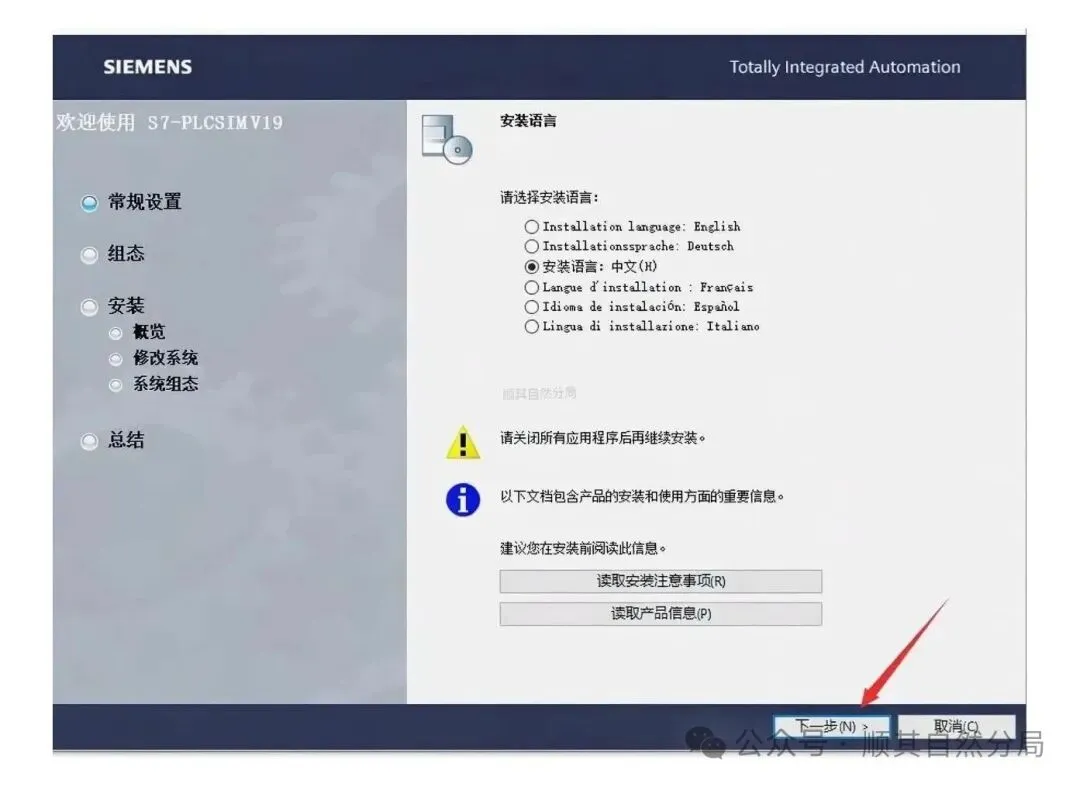
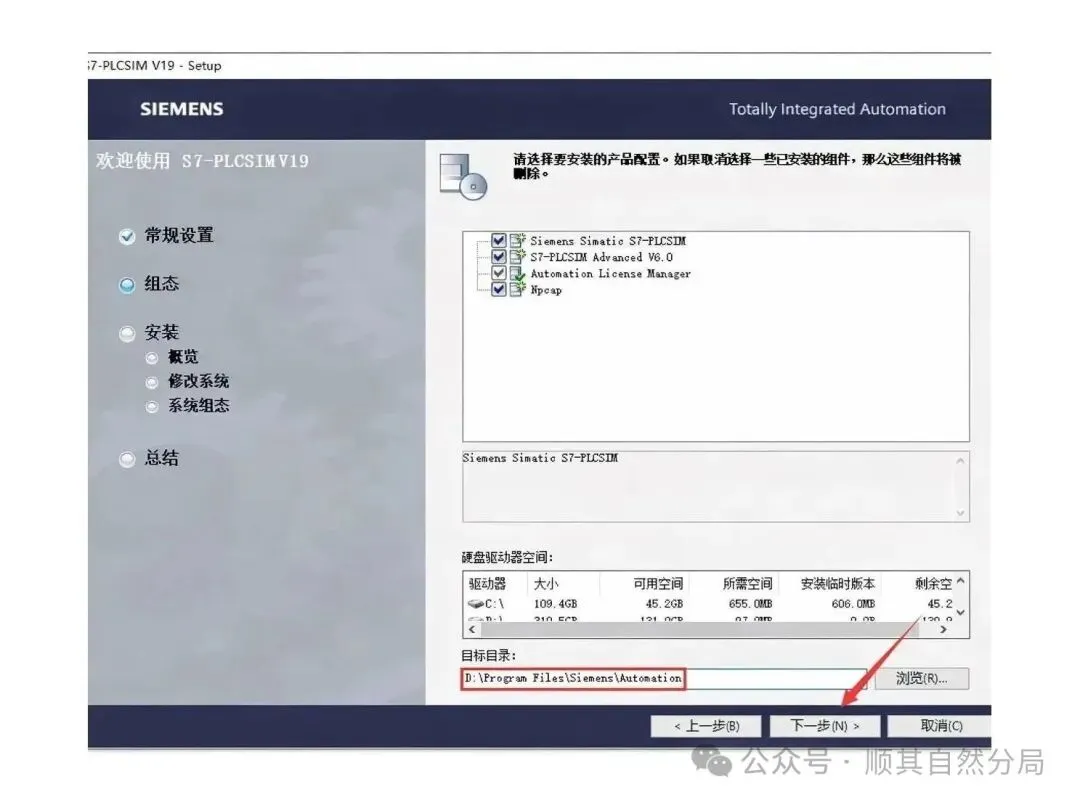
(20) 同样把路径地址首字符 C 换成 D,本例装到 D 盘,点【下一步】。
TIA Portal下载V19 保姆级安装教程(附TIA Portal V19安装包)
(21) 勾选图示的那几项,点【下一步】。
TIA Portal下载V19 保姆级安装教程(附TIA Portal V19安装包)
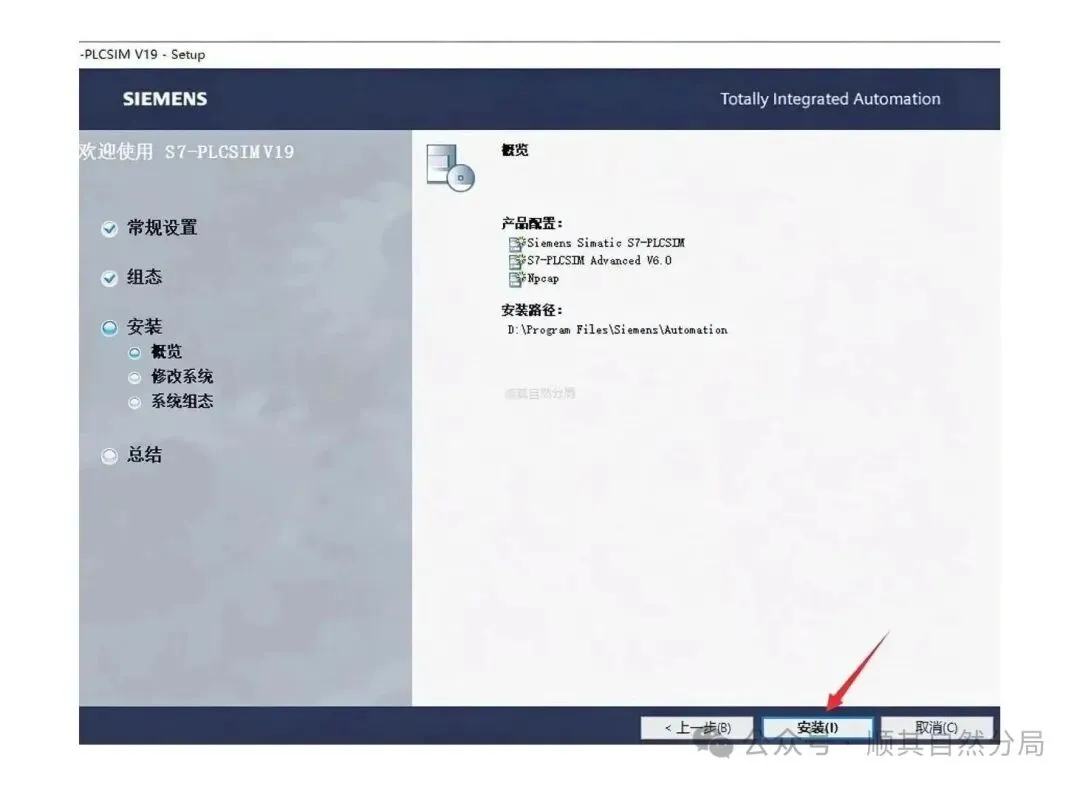
(22) 点【安装】。
TIA Portal下载V19 保姆级安装教程(附TIA Portal V19安装包)
(23) 软件安装中,耐心等它跑完。
TIA Portal下载V19 保姆级安装教程(附TIA Portal V19安装包)
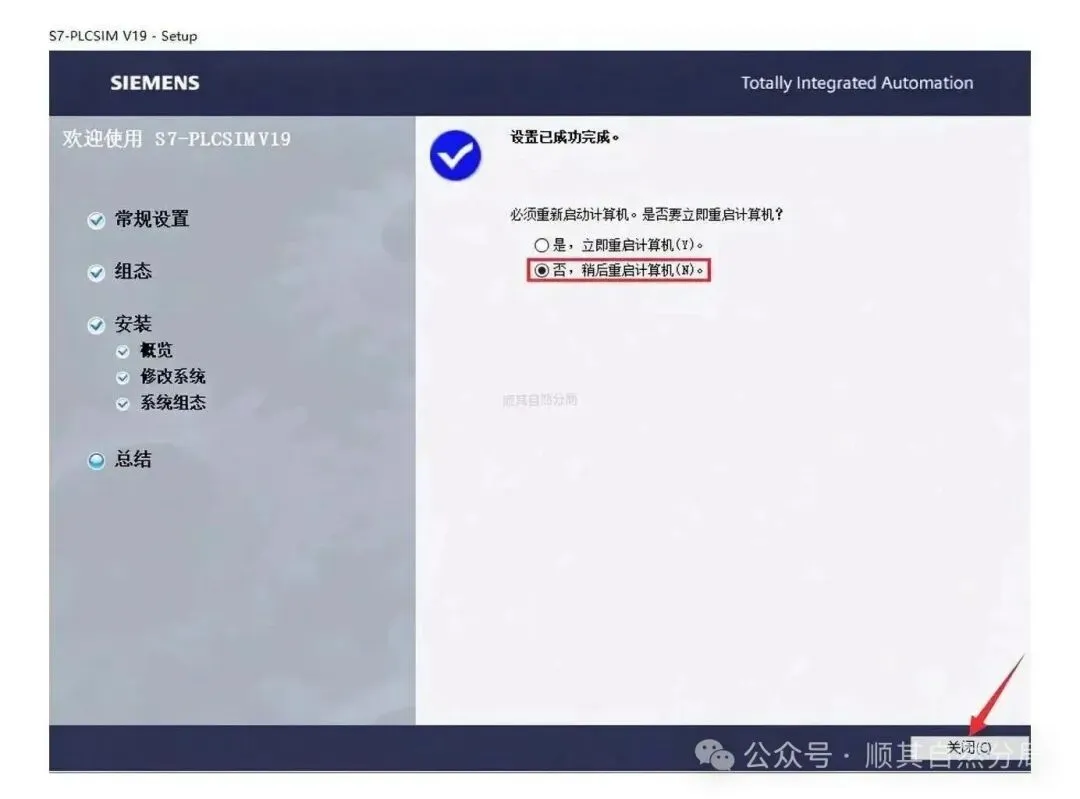
(24) 选【否,稍后重计算机】,然后点关闭。
TIA Portal下载V19 保姆级安装教程(附TIA Portal V19安装包)
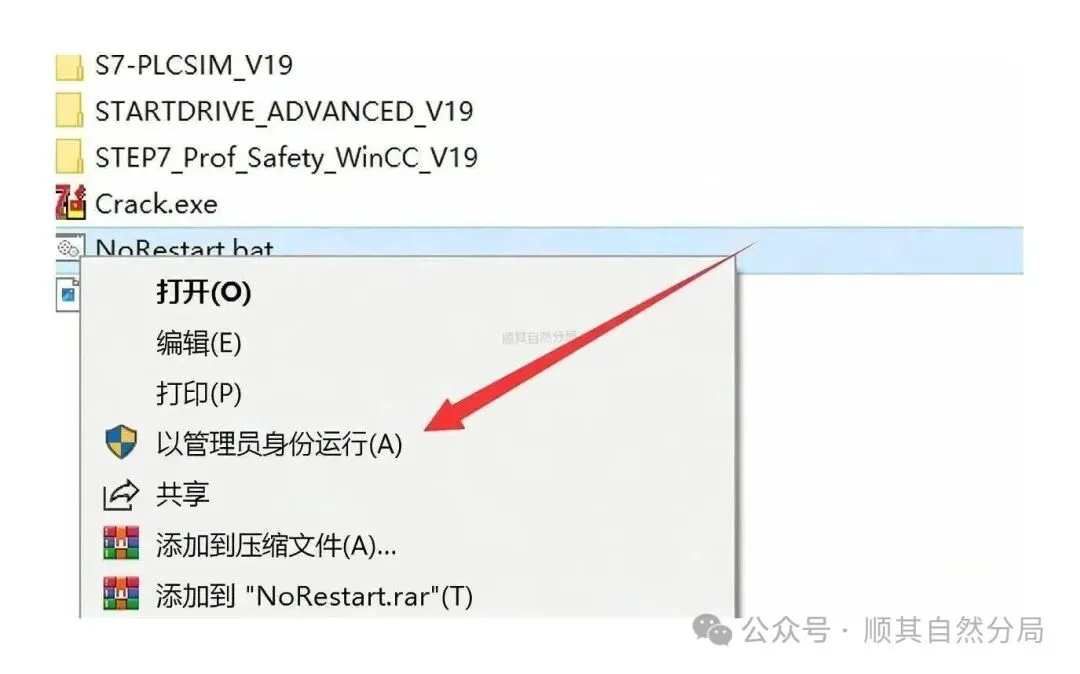
(25) 第三次右键【NoRestart】,以管理员身份运行。
TIA Portal下载V19 保姆级安装教程(附TIA Portal V19安装包)
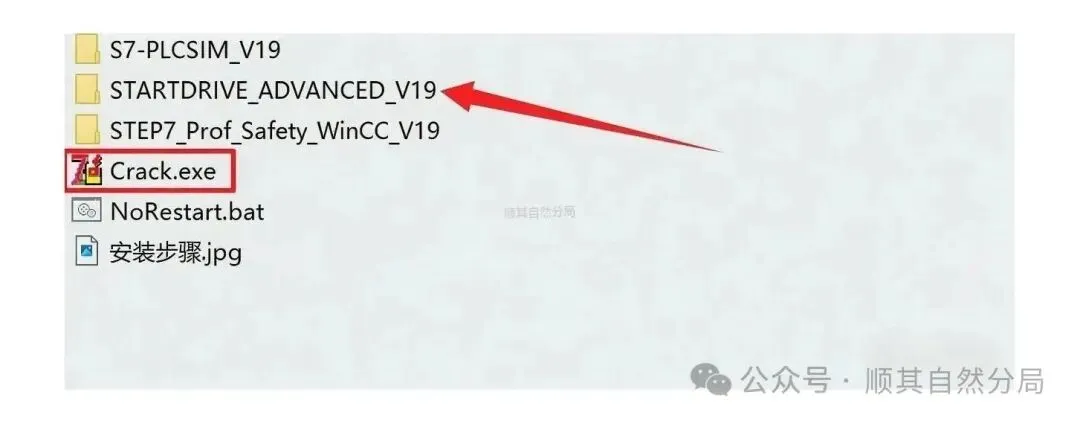
(26) 这次要进【STARTDRIVE_ADVANCED_V19】文件夹。
TIA Portal下载V19 保姆级安装教程(附TIA Portal V19安装包)
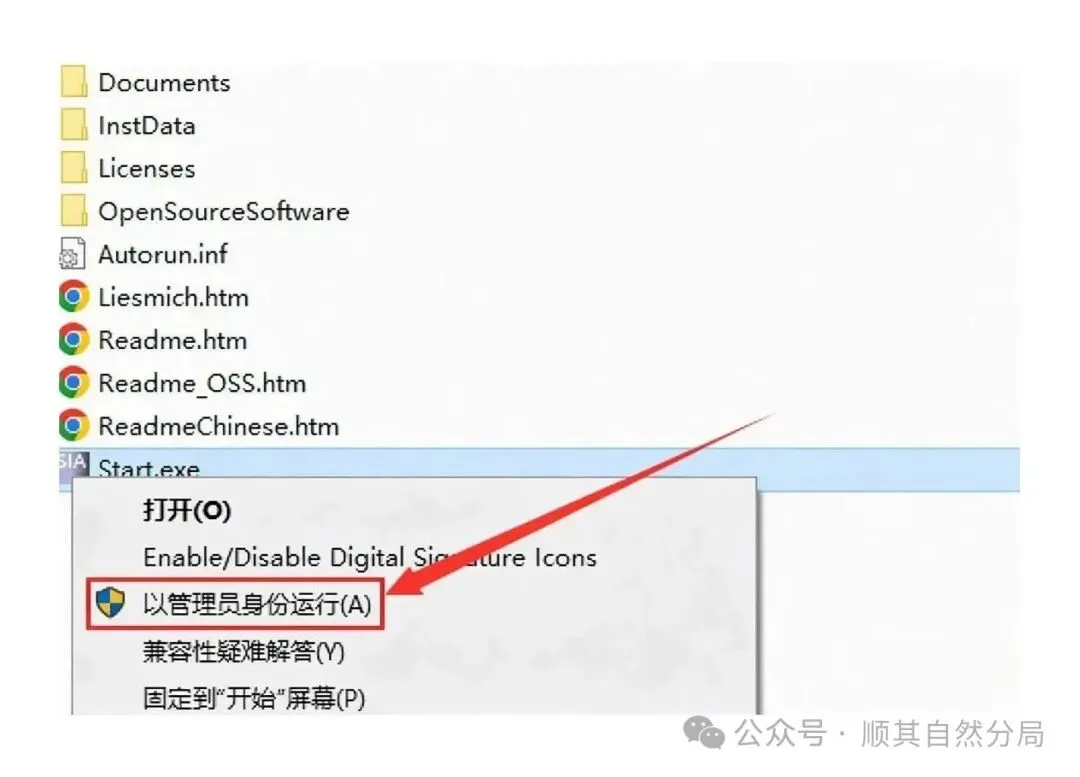
(27) 里面的 Strat 安装程序,右键以管理员身份运行。
TIA Portal下载V19 保姆级安装教程(附TIA Portal V19安装包)
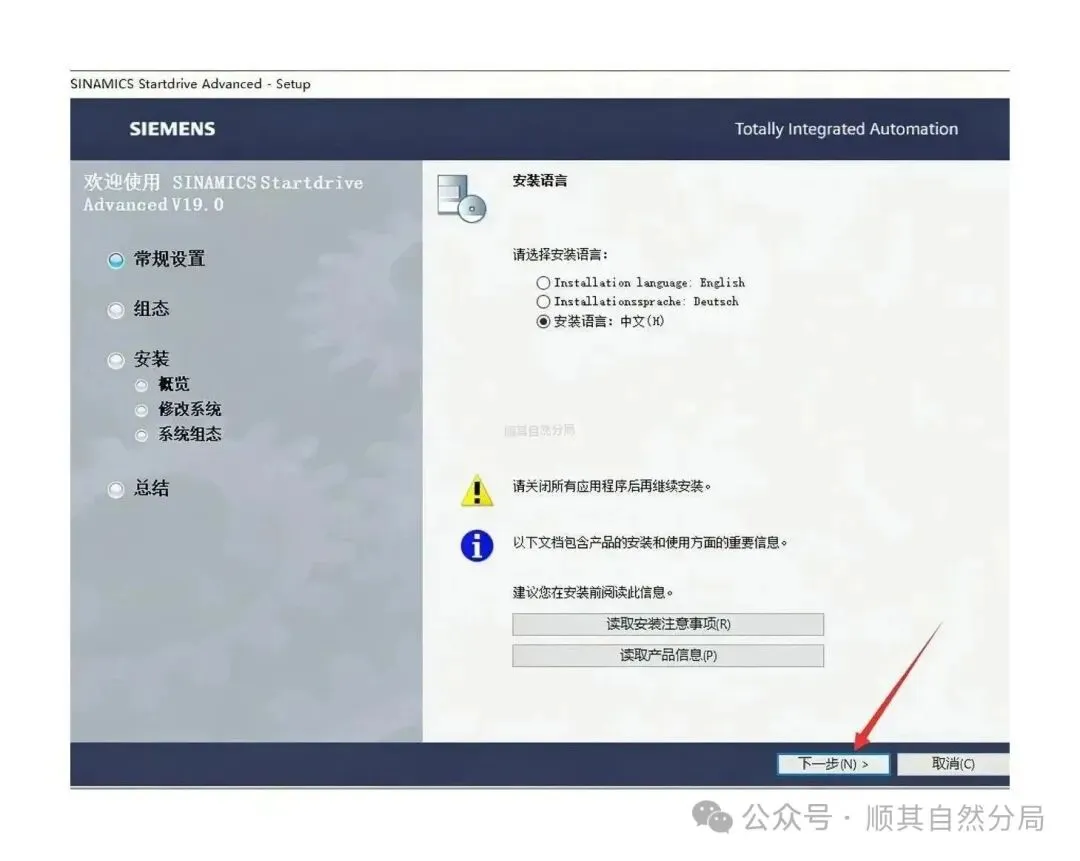
(28) 点【下一步】。
TIA Portal下载V19 保姆级安装教程(附TIA Portal V19安装包)
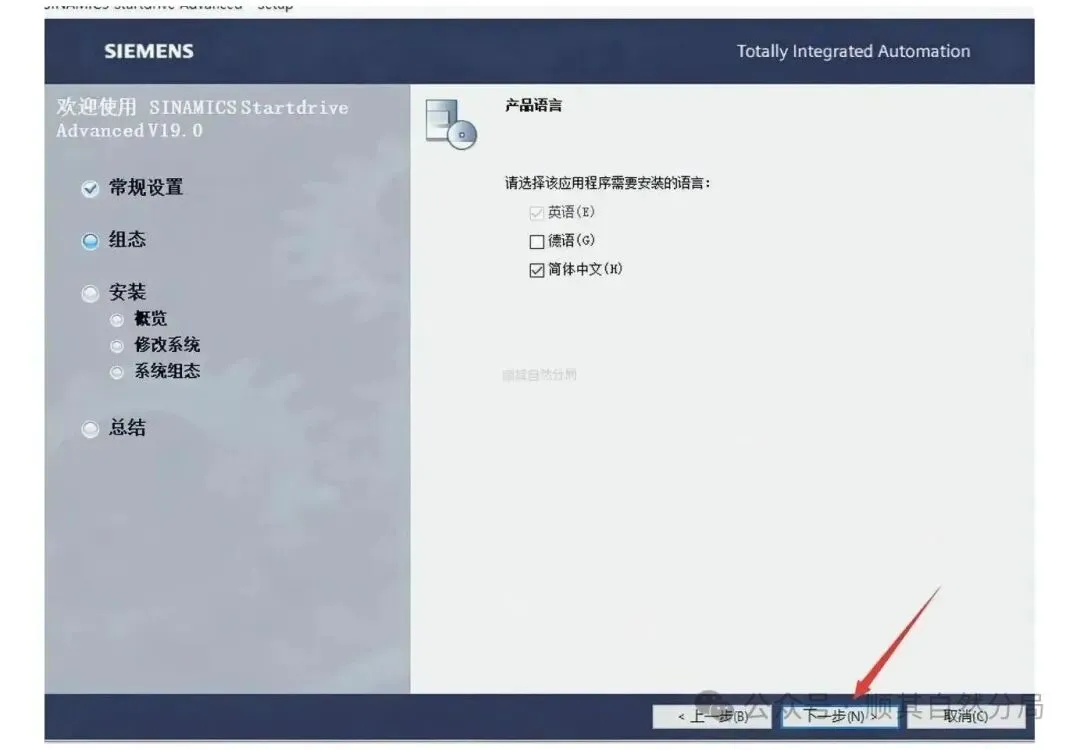
(29) 接着点【下一步】。
TIA Portal下载V19 保姆级安装教程(附TIA Portal V19安装包)
(30) 仍然点【下一步】。
TIA Portal下载V19 保姆级安装教程(附TIA Portal V19安装包)
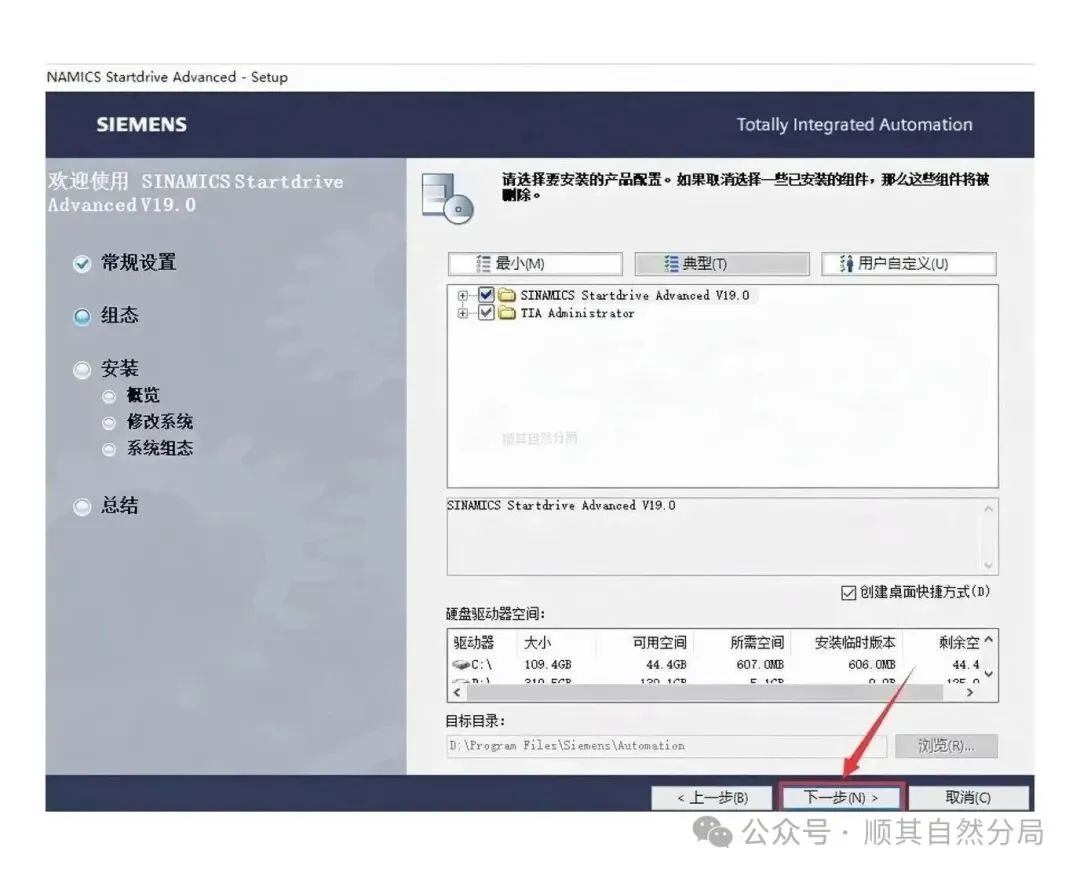
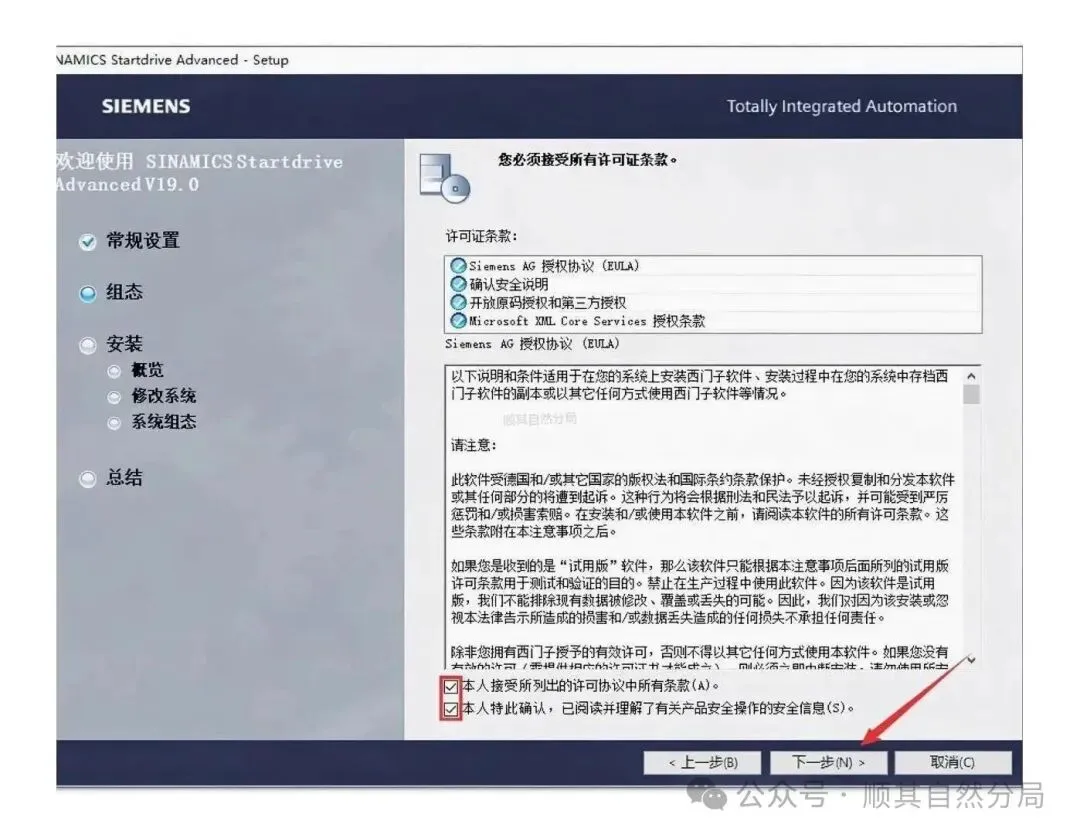
(31) 勾上图中标出的选项,点【下一步】。
TIA Portal下载V19 保姆级安装教程(附TIA Portal V19安装包)
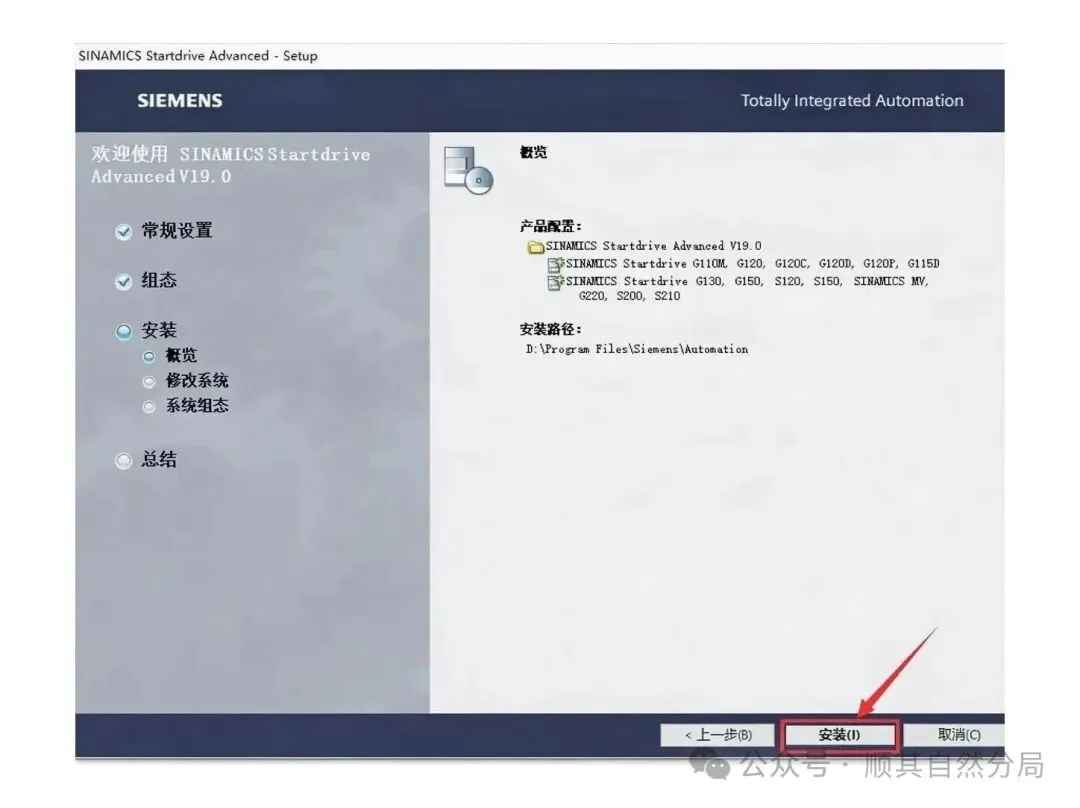
(32) 点【安装】开始这一段。
TIA Portal下载V19 保姆级安装教程(附TIA Portal V19安装包)
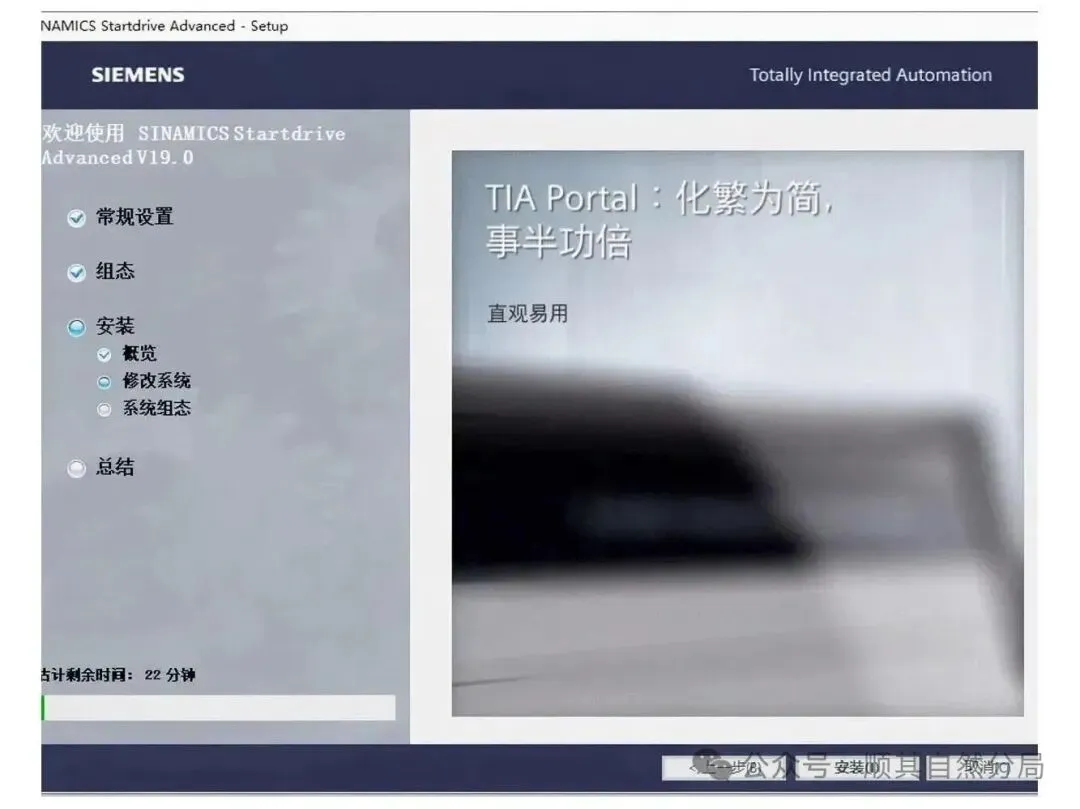
(33) 软件安装中,等待结束。
TIA Portal下载V19 保姆级安装教程(附TIA Portal V19安装包)
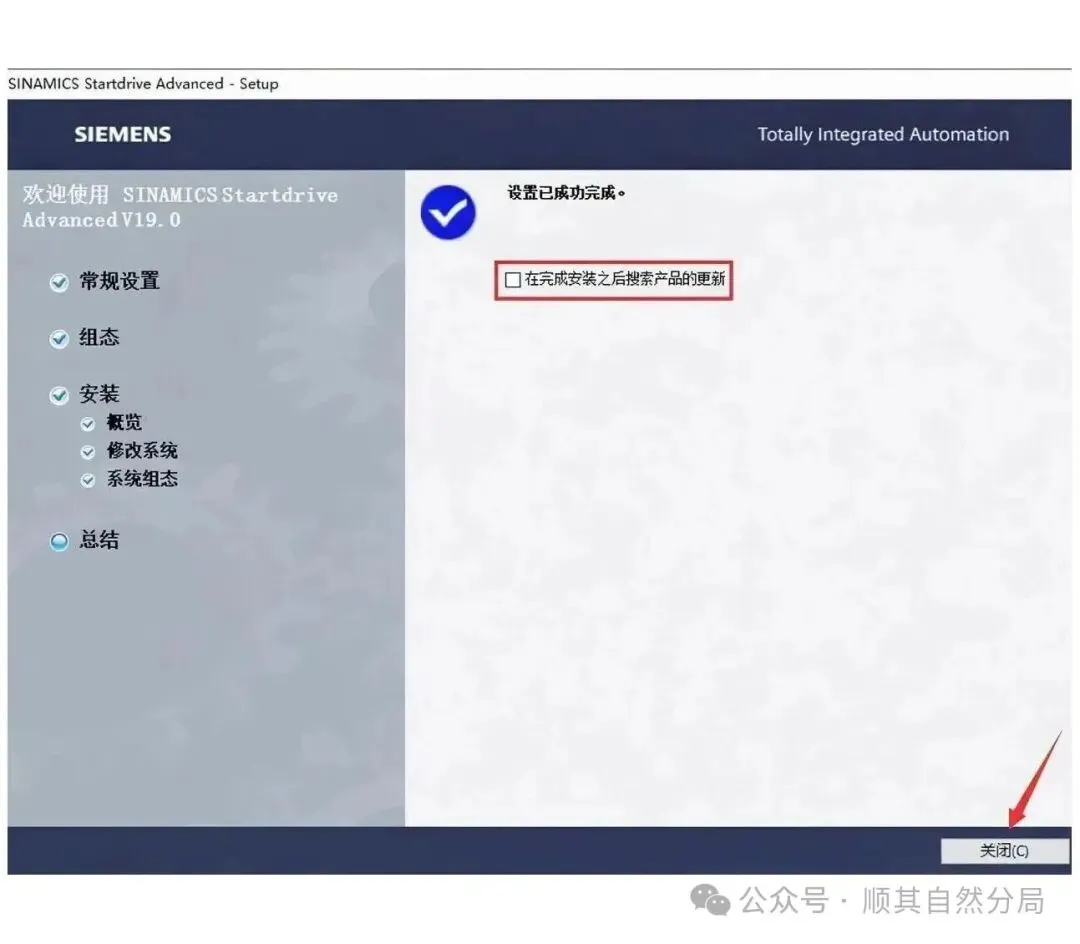
(34) 把图示那个勾去掉,点关闭。
TIA Portal下载V19 保姆级安装教程(附TIA Portal V19安装包)
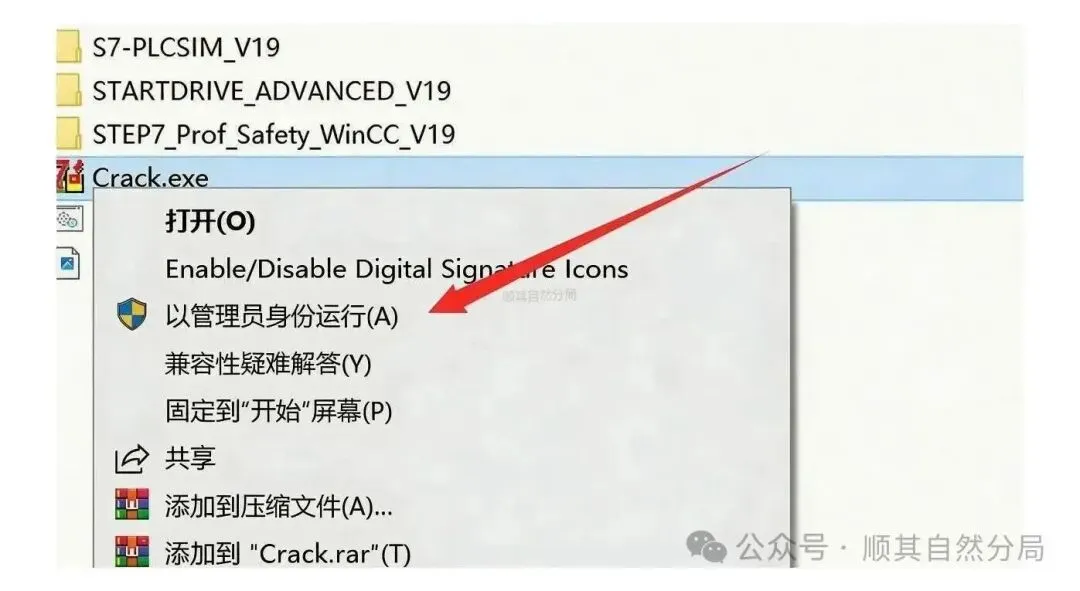
(35) 右键【Crack】程序,以管理员身份运行。提醒一下:如果找不到 Crack 工具,或者双击没反应,先把电脑上的杀毒软件关掉(Win10 及以上系统还要关掉 Defender 实时保护),再重新解压一次安装包。
TIA Portal下载V19 保姆级安装教程(附TIA Portal V19安装包)
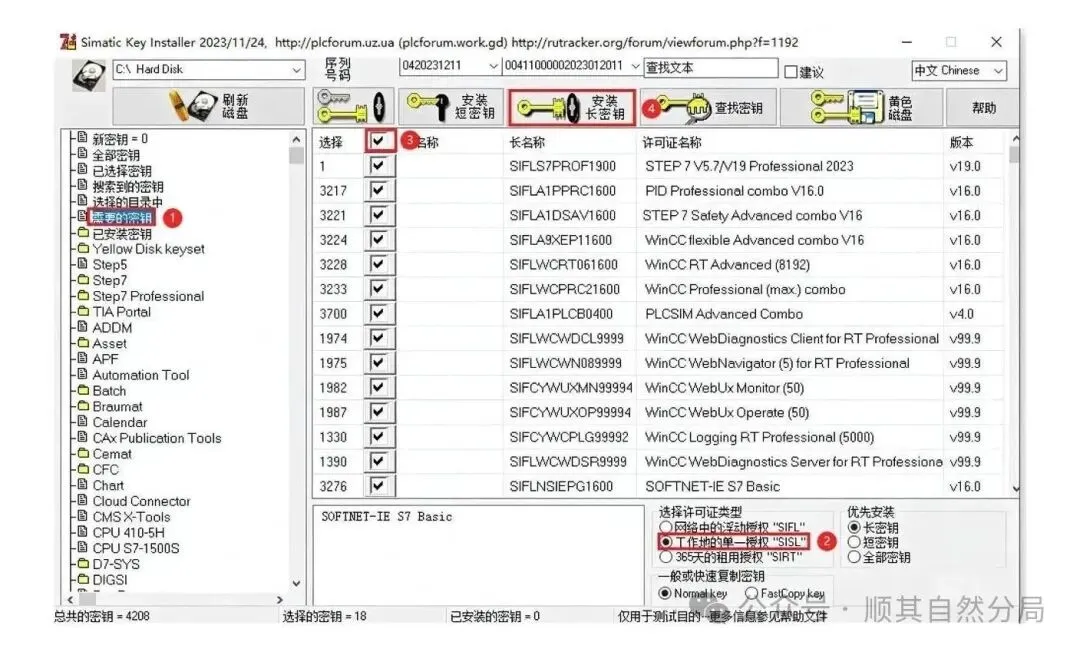
(36) 先❶在【需要的密钥】里选好项,❷挑【工作地的单一授权】,❸照图中标注把选项全勾上,❹最后点【安装长密钥】。
TIA Portal下载V19 保姆级安装教程(附TIA Portal V19安装包)
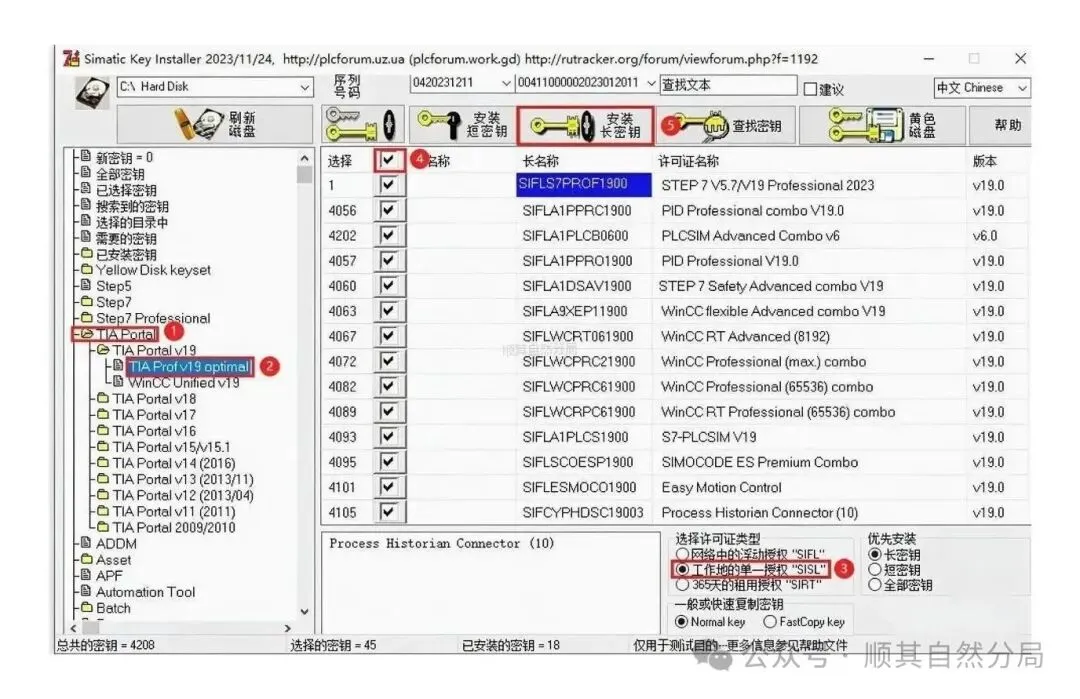
(37) ❶双击【TIA Portal】,❷在 TIA Portal V19 下面选【TIA Prof v19 optimal】,❸挑【工作地的单一授权】,❹按图中标注全勾,❺点【安装长密钥】。
TIA Portal下载V19 保姆级安装教程(附TIA Portal V19安装包)
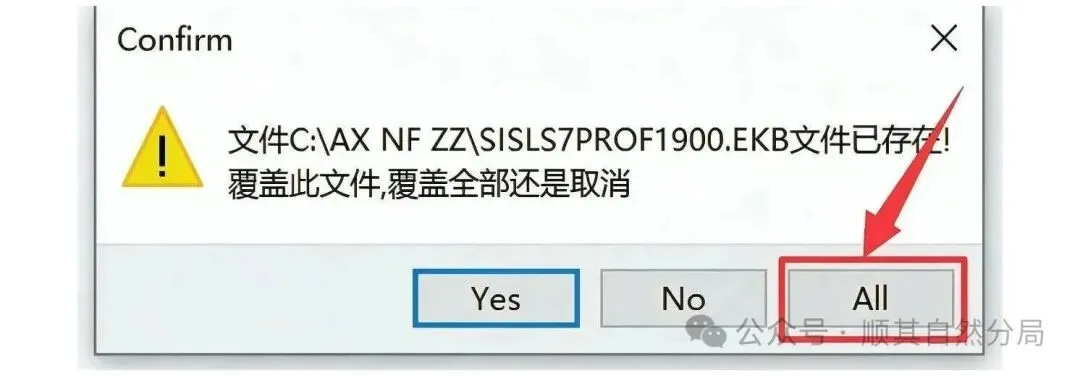
(38) 界面上点一下 All。
TIA Portal下载V19 保姆级安装教程(附TIA Portal V19安装包)
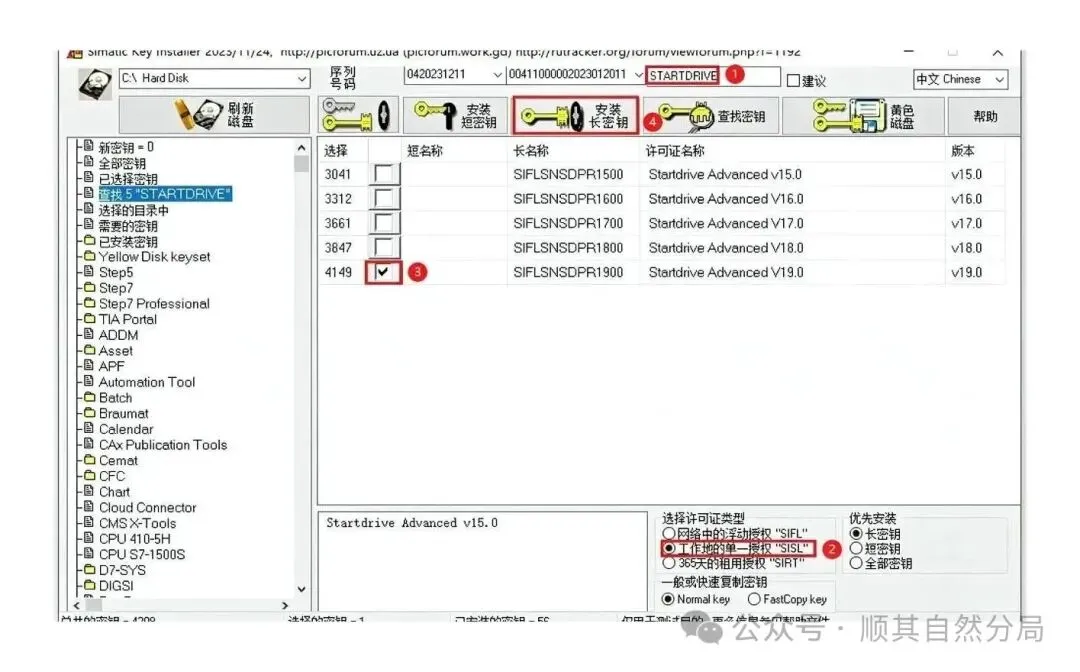
(39) ❶在查的文本处输入【STARTDRIVE】并按回车,❷选【工作地的单一授权】,❸勾上【Startdrive Advanced V19.0】,❹点【安装长密钥】。
TIA Portal下载V19 保姆级安装教程(附TIA Portal V19安装包)
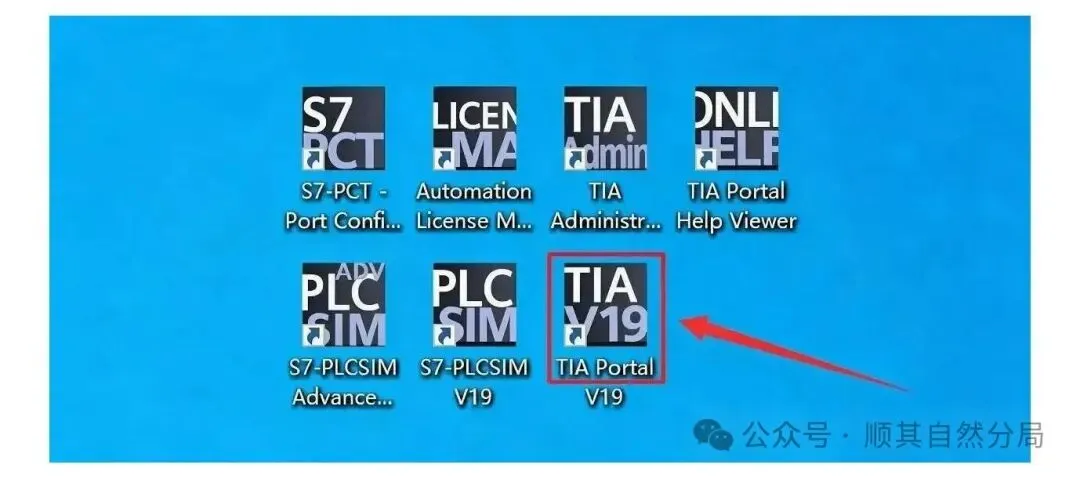
(40) 回桌面找到 TIA Portal V19 图标,双击打开。
TIA Portal下载V19 保姆级安装教程(附TIA Portal V19安装包)
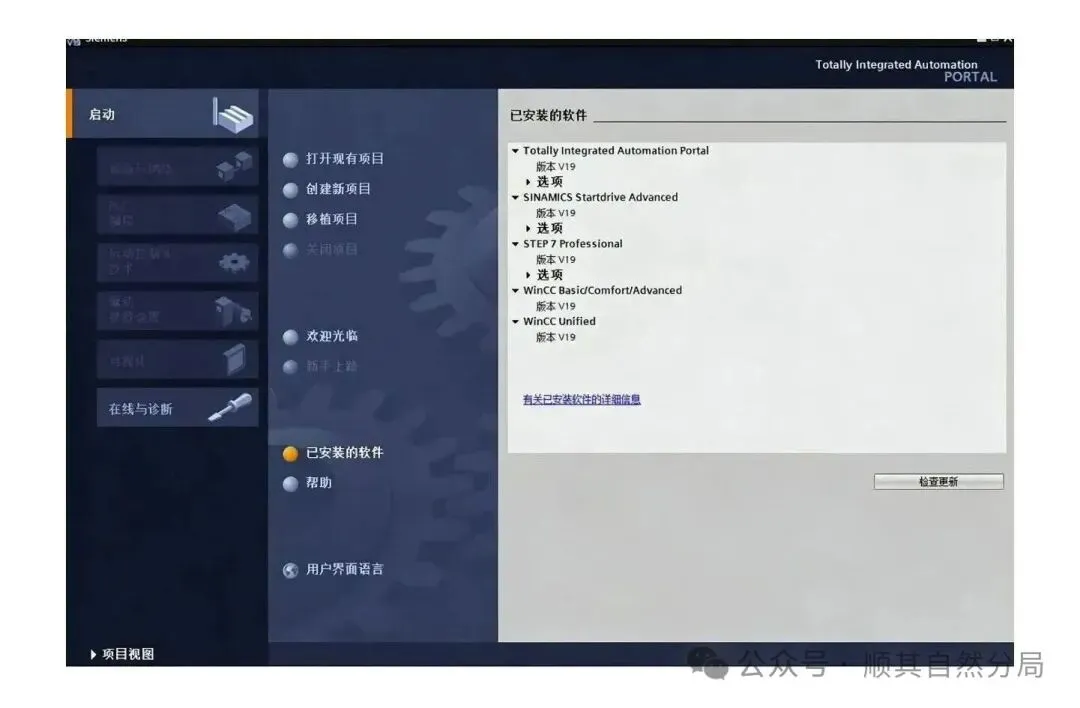
(41) 到这里 TIA Portal V19 安装完成,运行后的界面如下。
TIA Portal下载V19 保姆级安装教程(附TIA Portal V19安装包)

这份 TIA Portal V19 安装教程走到这儿就结束了,TIA Portal 下载和安装这两件事一起处理掉了。真正耗时间的只有三段安装的进度条,其余操作基本都是点【下一步】。第一次启动如果弹出和授权有关的提示,回头把 (36) 到 (39) 的操作再对一遍就能解决。

TIA Portal 在食品包装线上的程序结构

食品包装线的动作顺序比较固定,用 TIA Portal 写程序时适合按工位切块。整线通常分成上料、计量、封口、装箱四段,每段在 STEP 7 里给一个单独的功能块,主程序只负责按节拍调用,哪一段出问题就单独进去看,排查范围小很多。

功能块之间的接口尽量少留,用几个整型的状态字传递信号就够了:上料段只往外送"就绪"和"缺料",计量段收到就绪后再判断重量是否合格,封口段拿合格信号触发动作。这样调整工艺参数时不需要动别的块,改一处就能上机试。

设备和程序还要对得上。TIA Portal 里的变量表按工位命名,前缀统一成上料、计量、封口、装箱,配合 STARTDRIVE 里配置的伺服轴,调试时在 S7-PLCSIM 里先跑一遍逻辑,确认没冲突再连实物,能省下不少现场改程序的时间。照着上面的 TIA Portal V19 安装教程装好之后,先按这个结构搭一个空框架,比直接堆梯形图更容易维护。

相关学习资料