ARTICLE · 1280113
WPS按月多条件汇总,一个万能公式搞定(附案例)
我是【桃大喵学习记】,欢迎大家关注哟~,每天为你分享职场办公软件使用技巧干货!
——首发于微信号:桃大喵学习记
最近,有小伙伴反馈:Excel中按月进行多条件汇总时用什么公式比较方便?
今天就再跟大家分享一个按月多条件汇总的万能公式,简单又高效,遇到类似场景直接套用即可。
万能公式:
=SUMPRODUCT((MONTH(日期列)=数字月份)*(条件数据区域1=条件1)*(条件数据区域N=条件N)*求和区域)
实例:
如下图所示,左侧表格是数据源,用于记录不同部门员工的报销费用明细;右侧表格是汇总结果表。现在需要按照“部门”和“月份”两个条件,汇总计算指定部门和月份的总报销金额。
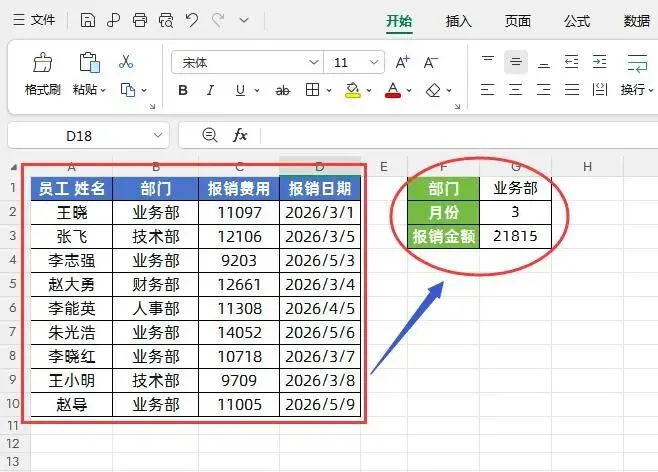
在目标单元格中输入公式:
=SUMPRODUCT((MONTH(D2:D10)=G2)*(B2:B10=G1)*C2:C10)
然后点击回车即可
解读:
其实,上面公式本质上仍是利用SUMPRODUCT函数实现多条件求和,只是其中一个条件是结合MONTH函数实现按“月份”进行汇总。
①MONTH(D2:D10)将日期转换为月份,再与G2比较,得到月份判断数组(TRUE/FALSE)。
② B2:B10=F2判断部门是否等于F2得到部门判断数组(TRUE/FALSE)。
③ 将两个逻辑数组与C2:C10报销费用相乘后求和。TRUE 转为 1、FALSE 转为 0,因此只有部门和月份都相同的记录才被汇总。
亲爱的小伙伴们:
如果你正在为复杂繁琐的WPS表格/Excel操作困扰,希望通过掌握实用技能显著提升工作效率、减少无效加班——你可以考虑下我的WPS表格/Excel系列课程。

以上就是【桃大喵学习记】今天的干货分享~觉得内容对你有所帮助,别忘了动动手指点个赞哦~。大家有什么问题欢迎关注留言,期待与你的每一次互动,让我们共同成长!